 ClimWeb Documentation
ቅንጥቦች
ቁርጥራጮችን በመጠቀም
ቅንጥቦች በአንድ ድር ጣቢያ ላይ ክፍሎችን አንድ ጊዜ እንዲፈጥሩ እና በበርካታ ቦታዎች ላይ እንደገና እንዲጠቀሙባቸው ያስችሉዎታል። አንድ ነገር በቅንጭብ ውስጥ አንድ ጊዜ ብቻ መለወጥ አለብህ፣ እና ለውጦቹ በሁሉም አጋጣሚዎች ይታያሉ።
የቅንጥብ አጠቃቀም በድር ጣቢያዎች መካከል ይለያያል። የWagtail ገንቢዎች ለሚከተሉት ዓላማዎች ቅንጣቢዎችን ይጠቀማሉ።
ለብሎግ ልጥፍ ደራሲዎች። በውጤቱም, ወደ ብዙ ገፆች ማከል እና ከአንድ ቦታ ማስተዳደር ይችላሉ. ለማስታወቂያዎች። በዚህ መንገድ, በጣቢያ-ሰፊ ወይም በግለሰብ ገጾች ላይ ሊተገብሯቸው ይችላሉ. በአለምአቀፍ የገጹ አካባቢ አገናኞችን ለማስተዳደር። ለምሳሌ, በግርጌው ውስጥ. ለድርጊት ጥሪዎች፣ እንደ ጋዜጣ መመዝገቢያ ብሎኮች፣ በተለያዩ ገጾች ላይ ወጥነት ያለው ሊሆን ይችላል።
የቅንጣቢዎች ምናሌ
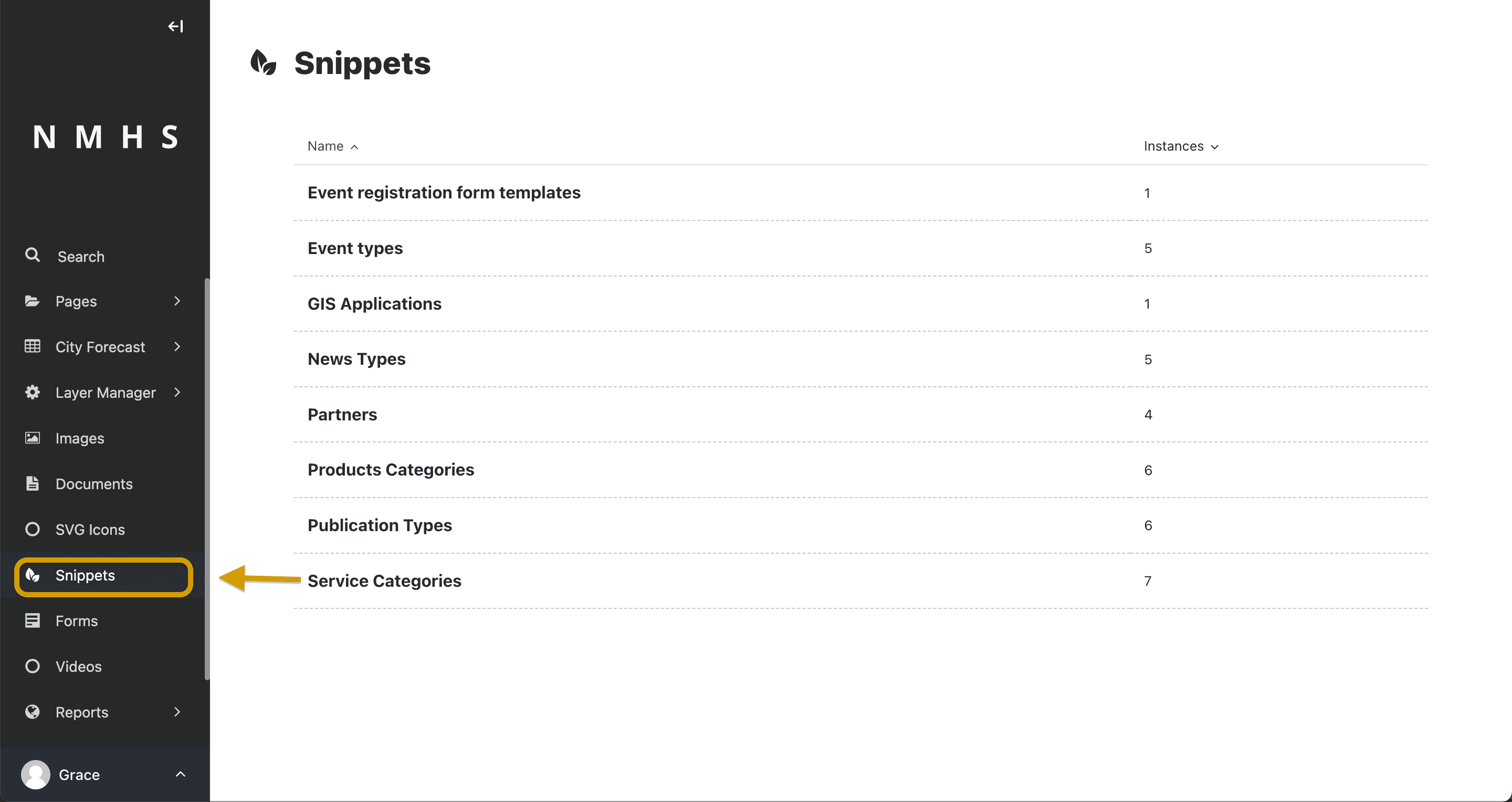
በጎን አሞሌው ውስጥ ** ቅንጥቦችን** ጠቅ በማድረግ ቅንጥቦቹን ማግኘት ይችላሉ። ** ቅንጥቦችን ጠቅ ማድረግ ወደ ቅንጣቢ በይነገጽ ይወስደዎታል። ቅንጣቢ ለማከል፣ ለማርትዕ ወይም ለመሰረዝ፣ እርስዎን የሚስብ ቅንጣቢ አይነትን ጠቅ ያድርጉ። የቅንጣቢውን አይነት ጠቅ ማድረግ ወደ ኤዲት ማያ ገጽ ይወስደዎታል፣ ከእሱም ቅንጣቢ ማከል፣ ማረም ወይም መሰረዝ ይችላሉ። በግለሰብ ቅንጣቢ ላይ ማንዣበብ ቅንጣቢውን ለማስተካከል ወይም ለመሰረዝ አማራጮችን ያሳያል። ወደ ቅንጣቢው አይነት አዲስ ቅንጣቢ ለመጨመር አክል(የቅንጣቢ አይነት) የሚለውን ጠቅ ያድርጉ።
ቅንጣቢ ማረም በሚታየው በሁሉም ገፆች ላይ ይለውጠዋል። በቅንጣቢ አርትዕ ማያ ገጽ ላይኛው ቀኝ ጥግ ላይ ቅንጣቢውን ስንት ጊዜ እንደተጠቀምክ የሚገልጽ መለያ ማየት ትችላለህ። ይህን መለያ ጠቅ ማድረግ የእነዚህን ሁሉ ገጾች ዝርዝር ያሳያል።
Add snippets while editing a page
Open the Snippets interface in a new tab while editing the page by pressing Ctrl+click in Windows or cmd+click in macOS. You can also open a new tab by right-clicking it and then selecting the Open in new tab option. Add the new snippet from this new tab as you normally would. Then return to your existing tab and reopen the Snippet chooser window by clicking Snippets from the Sidebar.
እንኳን ደስ አለህ፣ ምንም እንኳን የአርትዖት ገጹን ባትተውም አሁን አዲሱን ቅንጣቢህን ማየት ትችላለህ።
ምንም እንኳን ይህ የሚቻል ቢሆንም በተቻለ መጠን በተቻለ መጠን ገጽዎን እንደ ረቂቅ ማስቀመጥ ይመከራል. ይህ በድንገት ከአርትዖት ገጹ ለመውጣት እና ለውጦችዎን እንዳያጡ ይከለክላል።