ClimWeb Documentation
ابحث عن طريقك
يصف هذا القسم الصفحات المختلفة التي ستراها أثناء تنقلك عبر الواجهة الإدارية لنظام إدارة محتوى المرفق الوطني للأرصاد الجوية والهيدرولوجيا (NMHSs).
كيفية الوصول إلى لوحة التحكم
يمكن العثور على زر تسجيل الدخول ClimWeb في الزاوية اليسرى العليا من الموقع.
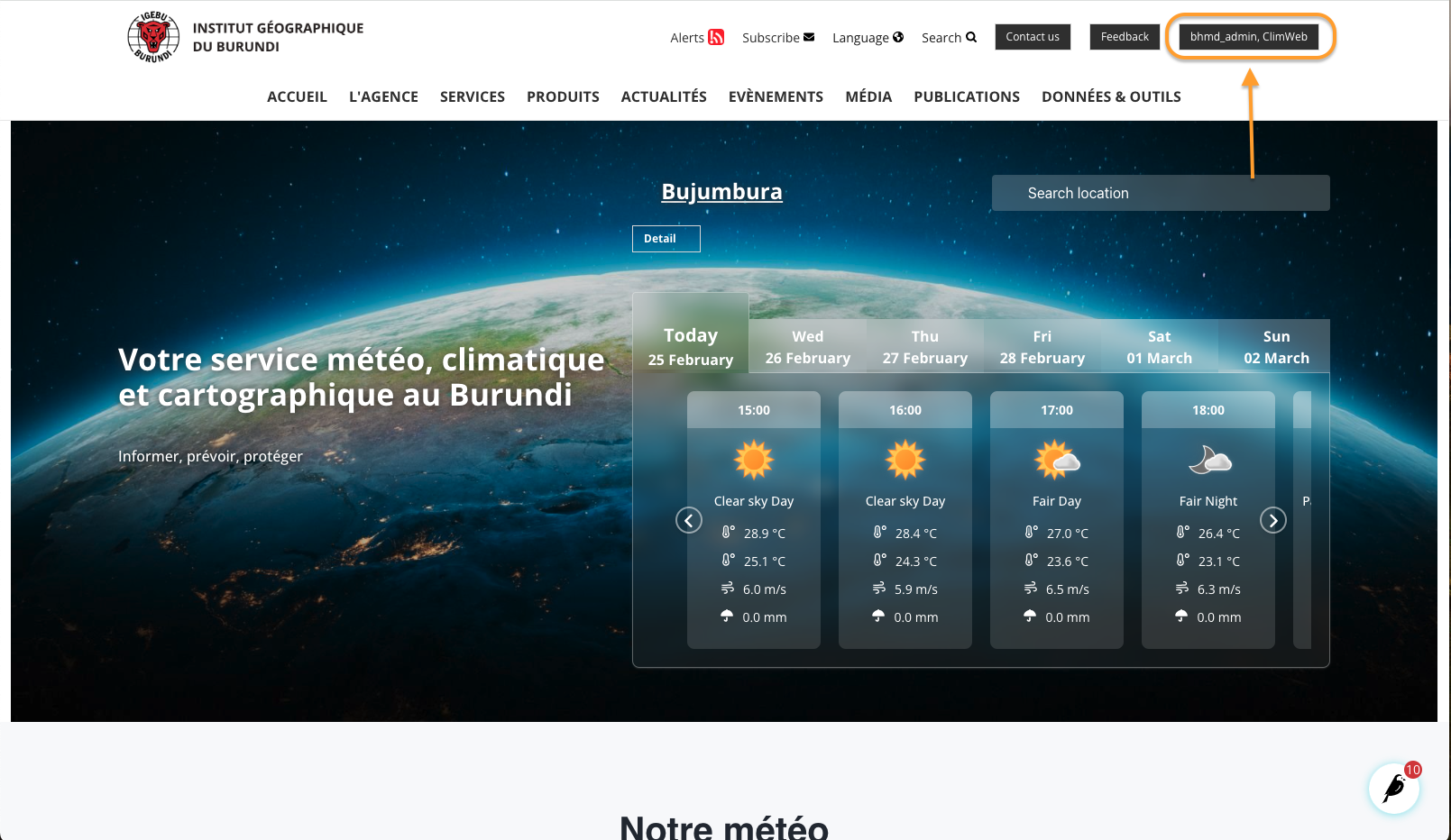
يؤدي تسجيل الدخول إلى ClimWeb تلقائيًا إلى نقلك إلى لوحة التحكم. إذا انتقلت بعيدًا عن لوحة المعلومات، فيمكنك العودة إليها في أي وقت عن طريق النقر على شعار المرفق الوطني للأرصاد الجوية والهيدرولوجيا (NMHS) في القسم العلوي الأيسر من شاشتك.
لوحة القيادة
لوحة التحكم هي المحور الرئيسي للموقع. من لوحة المعلومات، يمكنك الوصول إلى كل المحتوى الذي تقوم بإنشائه في ClimWeb بالإضافة إلى التقارير والإعدادات وميزات إدارة المحتوى الأخرى.
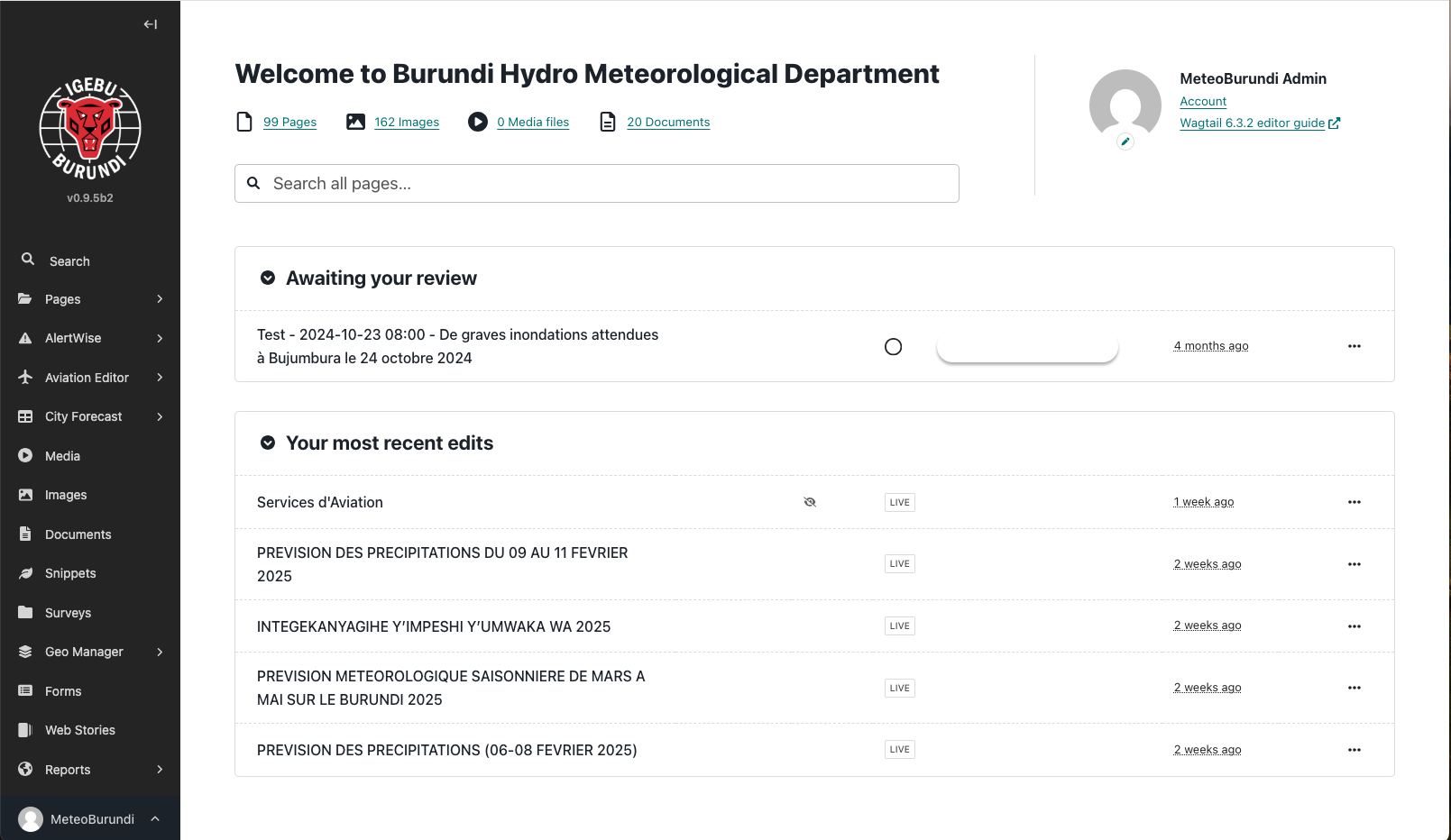
ما تراه في لوحة المعلومات الخاصة بك يعتمد على دور المستخدم الخاص بك. تشمل أدوار المستخدم الشائعة المحررين والمشرفين والملحنين والمعتمدين والمتنبئين والمسؤولين.
فيما يلي بعض الأدوات التي يمكنك العثور عليها في لوحة التحكم:
لوحات لوحة القيادة
توفر لك لوحات المعلومات نظرة عامة على الحالات المختلفة لصفحاتك.
اللوحات المختلفة الموجودة على لوحة القيادة الخاصة بك هي كما يلي:
1. صفحاتك في سير العمل
تعرض لك لوحة صفحاتك في سير العمل أية صفحات خاضعة للإشراف تمتلكها أو أرسلتها للإشراف بنفسك. ويعرض أيضًا مهام الإشراف المعلقة ومدة بقاء المهام مفتوحة.
**2. في انتظار رأيك **
إذا منحك مشرف الموقع أو مطور الويب لديك الإذن بتنفيذ إجراءات الإشراف، فستعرض لوحة معلومات Wagtail لوحة "في انتظار المراجعة". تعرض هذه اللوحة المحتوى الجاهز للمراجعة.
من اللوحة، يمكنك تنفيذ الإجراءات التالية:
انقر فوق اسم الصفحة لتحرير تلك الصفحة. استخدم الأزرار لنقل الصفحة إلى المرحلة التالية في سير العمل الخاص بك عن طريق طلب تغييرات على الصفحة، أو الموافقة على الصفحة، أو الموافقة على الصفحة بتعليق. احصل على عرض سريع لحالة الصفحة من خلال التمرير فوق دوائر المؤشر للحصول على مزيد من المعلومات حول المهمة المعلقة. تُظهر دوائر المؤشر علامة اختيار لمهمة مكتملة أو دائرة فارغة لمهمة غير مكتملة. معرفة المدة التي استغرقتها الصفحة في انتظار المراجعة. أحدث تعديلاتك تعرض لوحة تعديلاتك الأخيرة الصفحات الخمس التي قمت بتحريرها مؤخرًا.
تعرض اللوحة أيضًا تاريخ آخر تحرير للصفحات بالإضافة إلى الحالة الحالية للصفحات.
3. صفحاتك المقفلة
تعرض لوحة الصفحات المقفلة جميع الصفحات التي قمت بقفلها بحيث لا يتمكن أحد سواك من تحريرها. من هذه اللوحة، يمكنك عرض التاريخ الذي قمت فيه بقفل الصفحة بسرعة. لتحرير صفحة مقفلة، انقر فوق الاسم.
صفحة المستكشف
تتيح لك صفحة Explorer عرض العناصر الفرعية للصفحة وتنفيذ الإجراءات عليها. في صفحة Explorer، يمكنك نشر الصفحات وإلغاء نشرها. يمكنك أيضًا نقل الصفحات إلى أقسام أخرى، أو الانتقال إلى شجرة المحتوى، أو إعادة ترتيب الصفحات الفرعية داخل أحد الأقسام الرئيسية.
يمكنك رؤية اسم الصفحة التي تتواجد فيها صفحة Explorer الخاصة بها كعنوان أعلى الشاشة. إذا كانت الصفحة تحتوي على صفحات فرعية بداخلها، فيمكنك رؤية قائمة تعرض الصفحات الفرعية أسفل العنوان. يؤدي النقر فوق عنوان الصفحة الفرعية إلى نقلك إلى شاشة التحرير، والتي يمكنك من خلالها تحرير تلك الصفحة الفرعية.
إذا قمت بالتمرير فوق صفحة فرعية، فستحصل على سهم على الجانب الأيمن من صف الصفحة الفرعية هذا. يؤدي النقر فوق السهم إلى عرض مستوى آخر من الصفحات الفرعية.
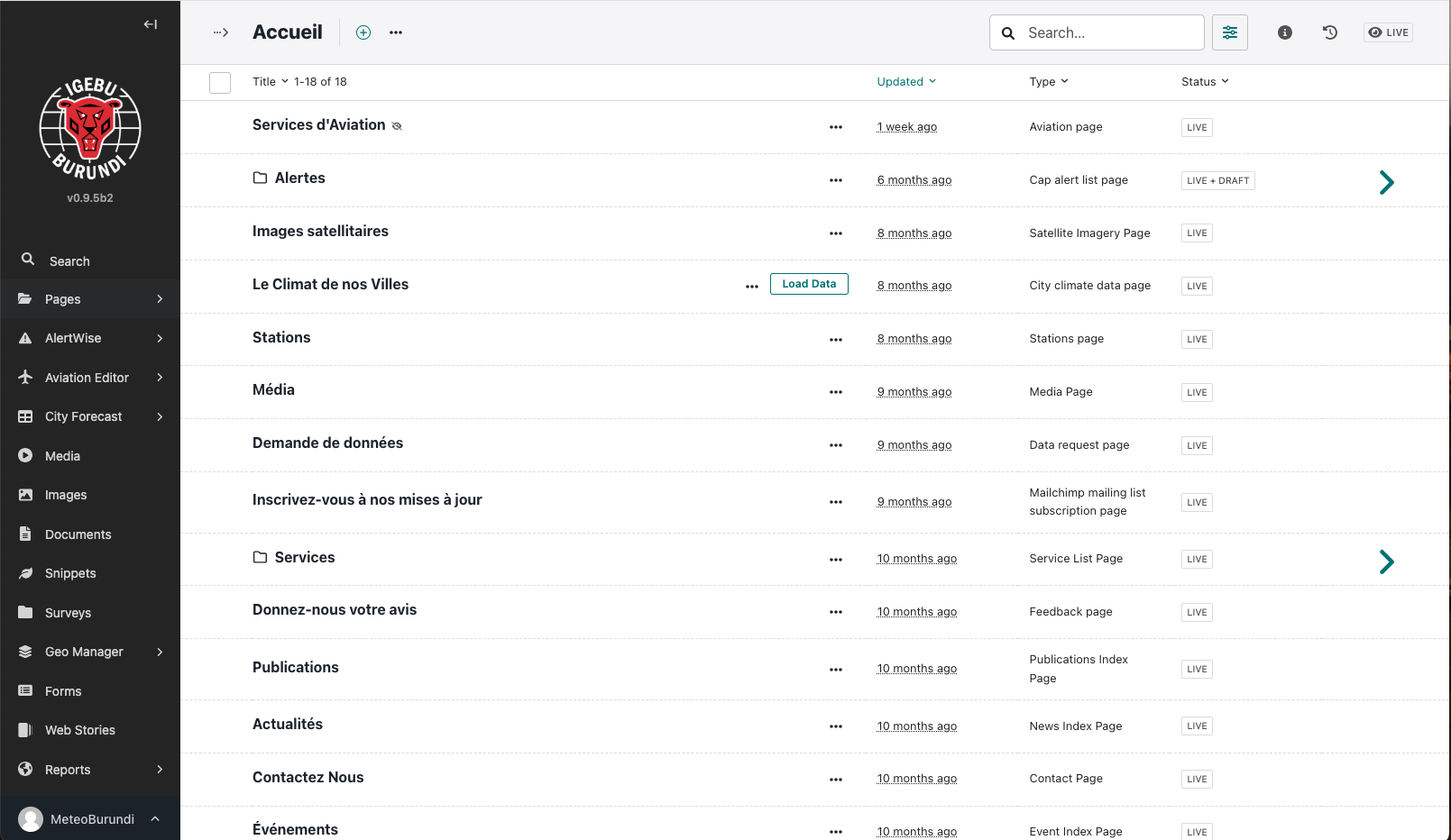
بالإضافة إلى ذلك، يؤدي التمرير فوق صفحة فرعية إلى عرض مربع اختيار على الجانب الأيسر من صف الصفحة الفرعية. يمنحك تحديد صفحة فرعية واحدة أو أكثر من خلال النقر فوق مربعات الاختيار الخاصة بها شريط إجراءات أسفل صفحة Explorer. يؤدي النقر فوق أي من الخيارات الموجودة في شريط الإجراءات إلى نقلك إلى صفحة التأكيد التي يمكنك من خلالها تأكيد الإجراء.
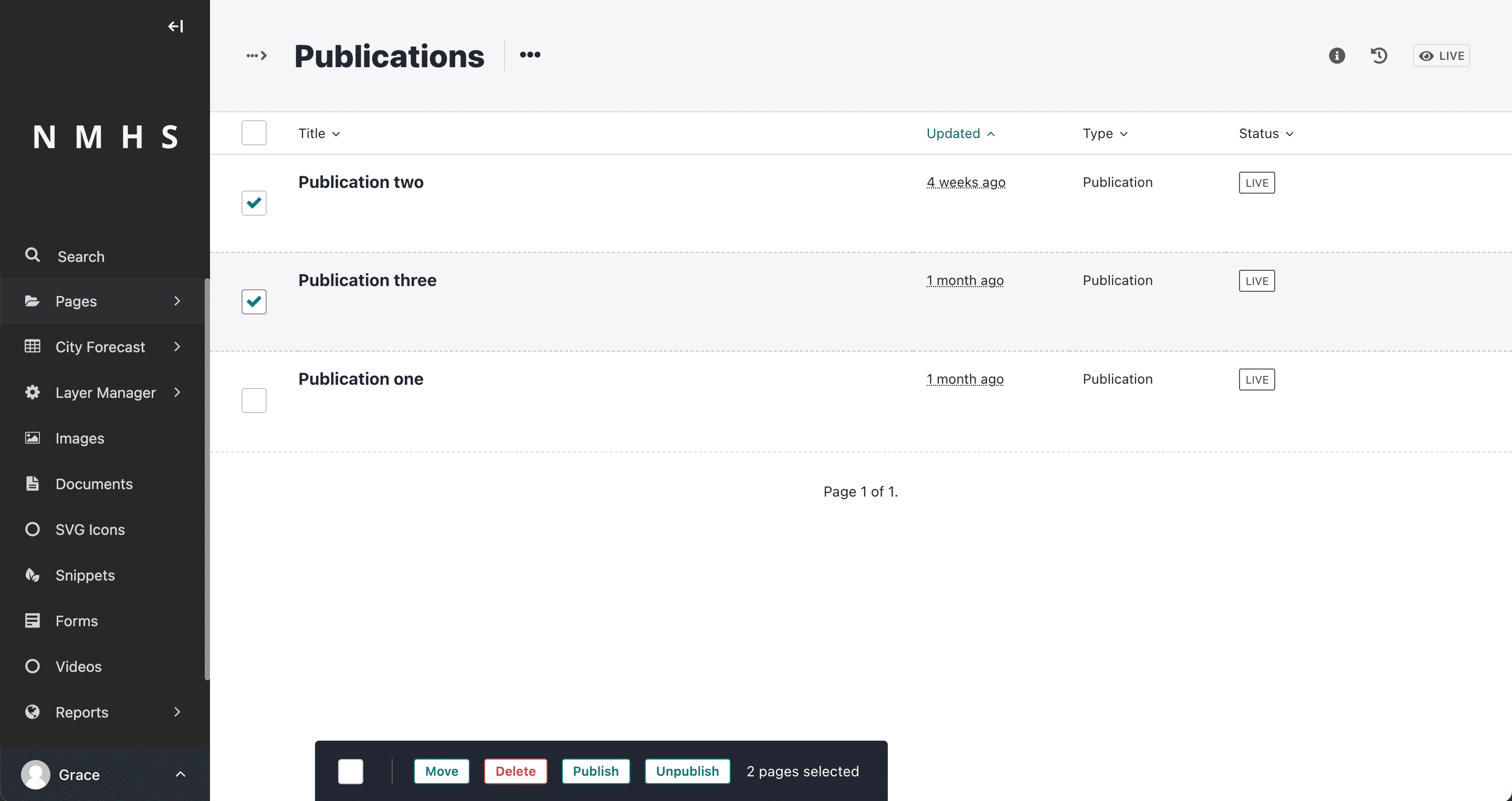
أثناء التنقل عبر الموقع، يعرض شريط التنقل (صف الصفحات الذي يبدأ برمز الصفحة الرئيسية) المسار الذي سلكته. يؤدي النقر فوق عناوين الصفحات في مسار التنقل إلى نقلك إلى شاشة Explorer لتلك الصفحة.

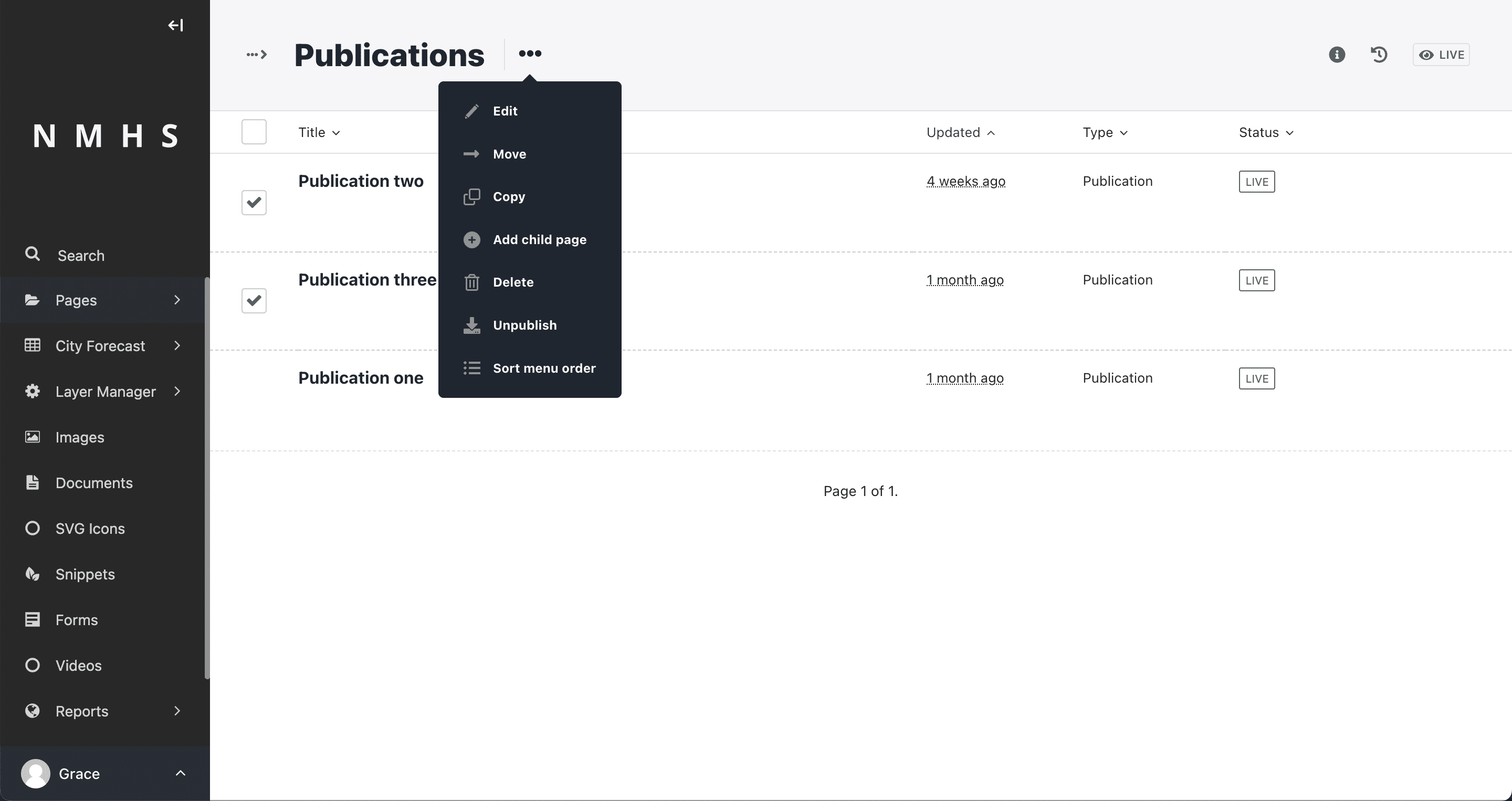
يؤدي النقر فوق القائمة المنسدلة "الإجراءات" إلى عرض قائمة بالإجراءات الخاصة بالصفحة الرئيسية، مثل النقل والنسخ والحذف وإلغاء النشر والسجل. بالإضافة إلى ذلك، يؤدي النقر فوق خيار ترتيب القائمة "فرز" من القائمة المنسدلة إلى نقلك إلى صفحة الطلب.
ابحث في ClimWeb
ميزة البحث هي الميزة الأعلى في الشريط الجانبي. يمكنك استخدام ميزة البحث للبحث بسرعة عن المحتوى في ClimWeb.