 ClimWeb Documentation
الصفحات
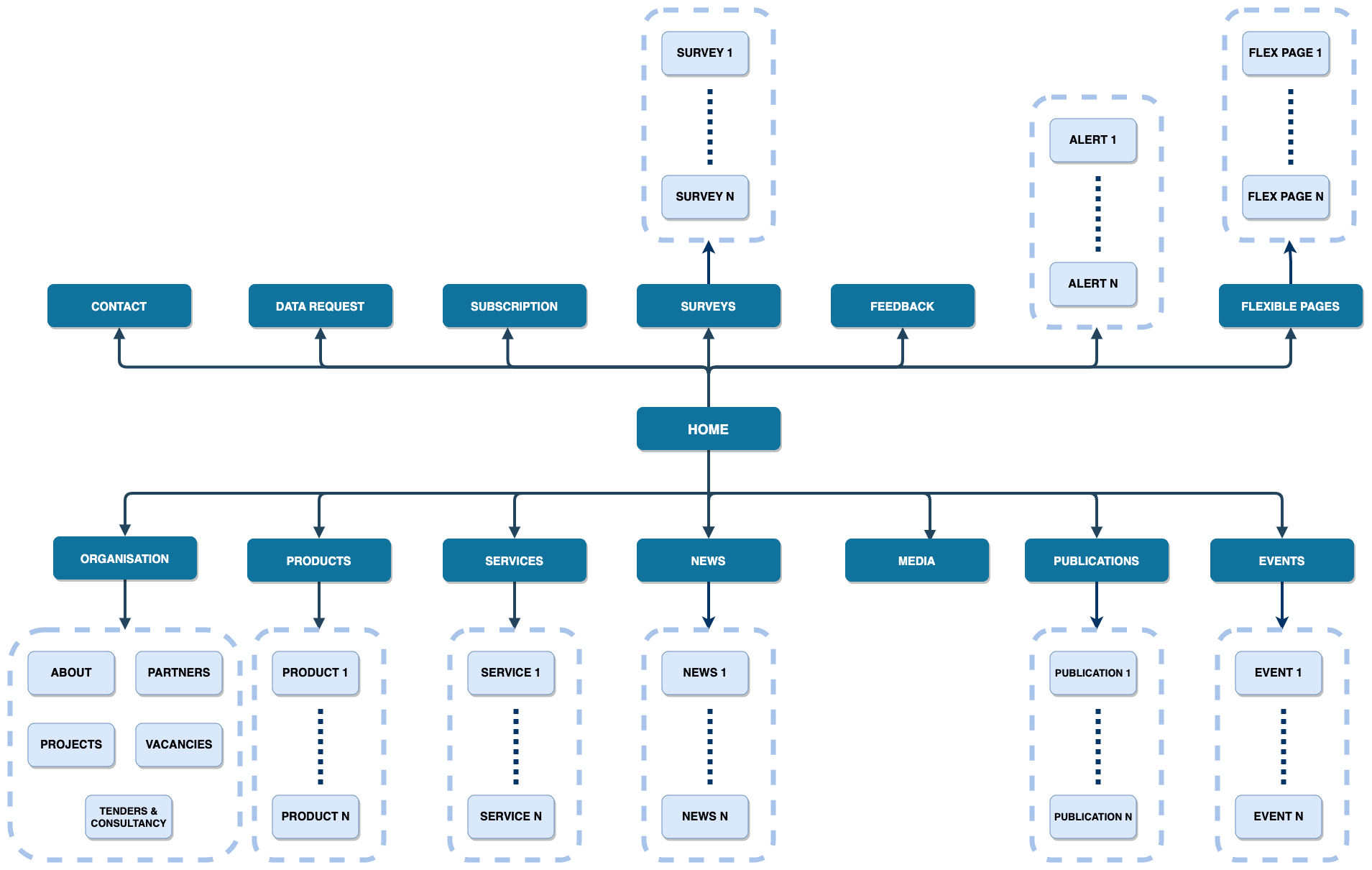
يقدم القسم أدناه دليلاً شاملاً حول مفهوم الصفحة وإدارة الصفحات مع عناصرها. ومع ذلك، إذا كنت تفضل الحصول على دليل لإدارة صفحات معينة، فارجع إلى الأقسام المدرجة أدناه.
إنشاء صفحات جديدة
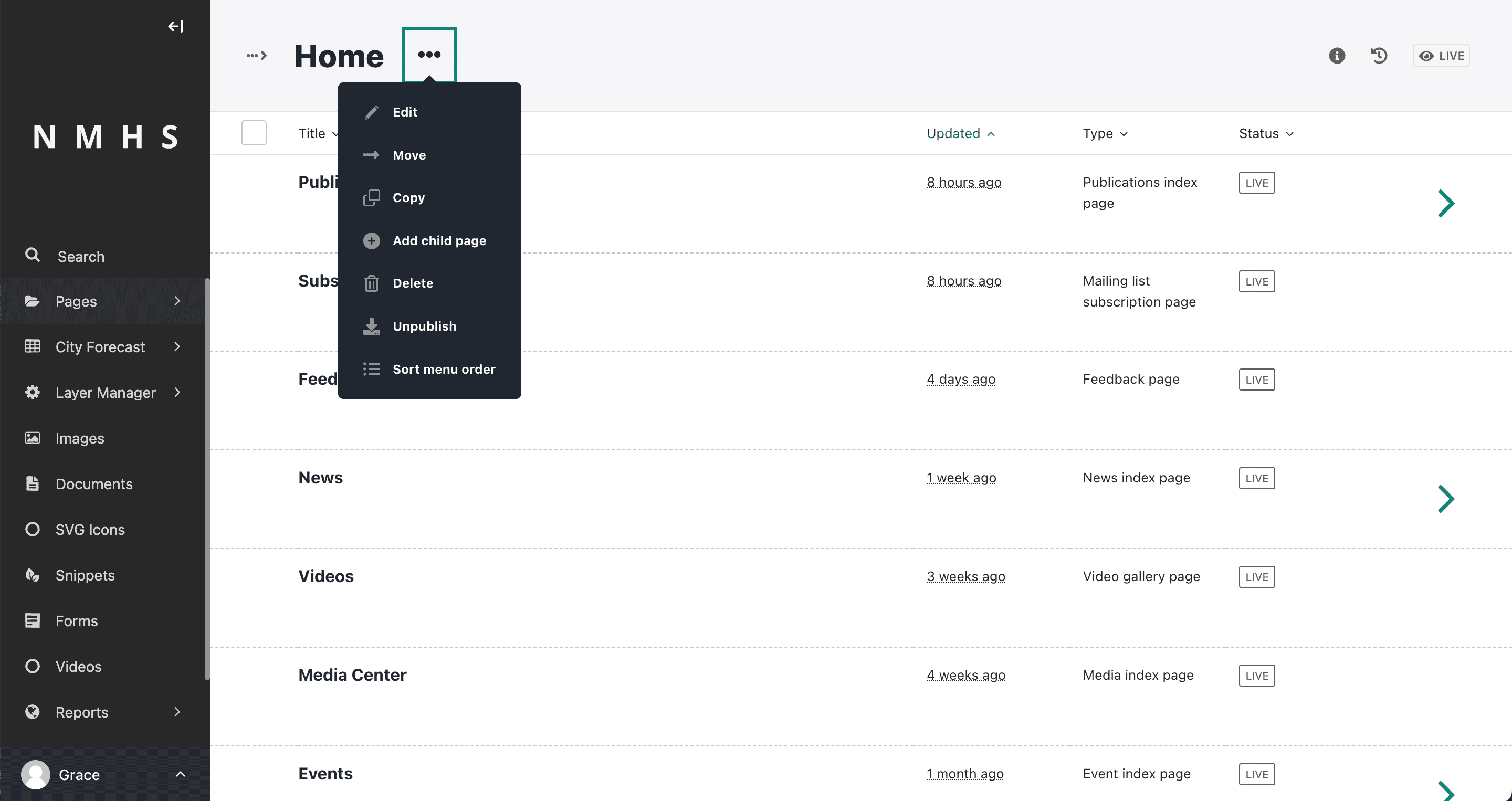
لإنشاء صفحة جديدة، انقر فوق... الإجراءات وحدد خيار إضافة صفحة فرعية. يؤدي هذا إلى إنشاء صفحة فرعية للقسم الذي تتواجد فيه حاليًا. في هذه الحالة، صفحة فرعية لصفحة الخبز. الصفحة الرئيسية هي أعلى صفحة في التسلسل الهرمي.
تحرير الصفحات الموجودة
يمكنك الوصول إلى شاشة تحرير الصفحة الموجودة بثلاث طرق.
أولاً، من خلال النقر على... الإجراءات ثم تحديد خيار التحرير من القائمة المنسدلة.
ثانيًا، من خلال النقر على عنوان الصفحة إذا كنت تدخل إلى الصفحة من صفحة Explorer الخاصة بالوالدين أو من نتائج البحث.
أخيرًا، إذا كنت تقوم بالوصول إلى الصفحة من صفحة Explorer الخاصة بالصفحة الرئيسية، فيمكنك تمرير الماوس فوق الصفحة ثم النقر فوق تحرير.
في شاشة التعديل، يمكنك العثور على عنوان الصفحة التي تقوم بتحريرها في أعلى الصفحة. إذا كانت الصفحة منشورة بالفعل، فيمكنك العثور على رابط للنسخة المباشرة من الصفحة في أعلى يمين الصفحة. لتغيير عنوان الصفحة، انقر فوق حقل العنوان وأدخل عنوانًا جديدًا.
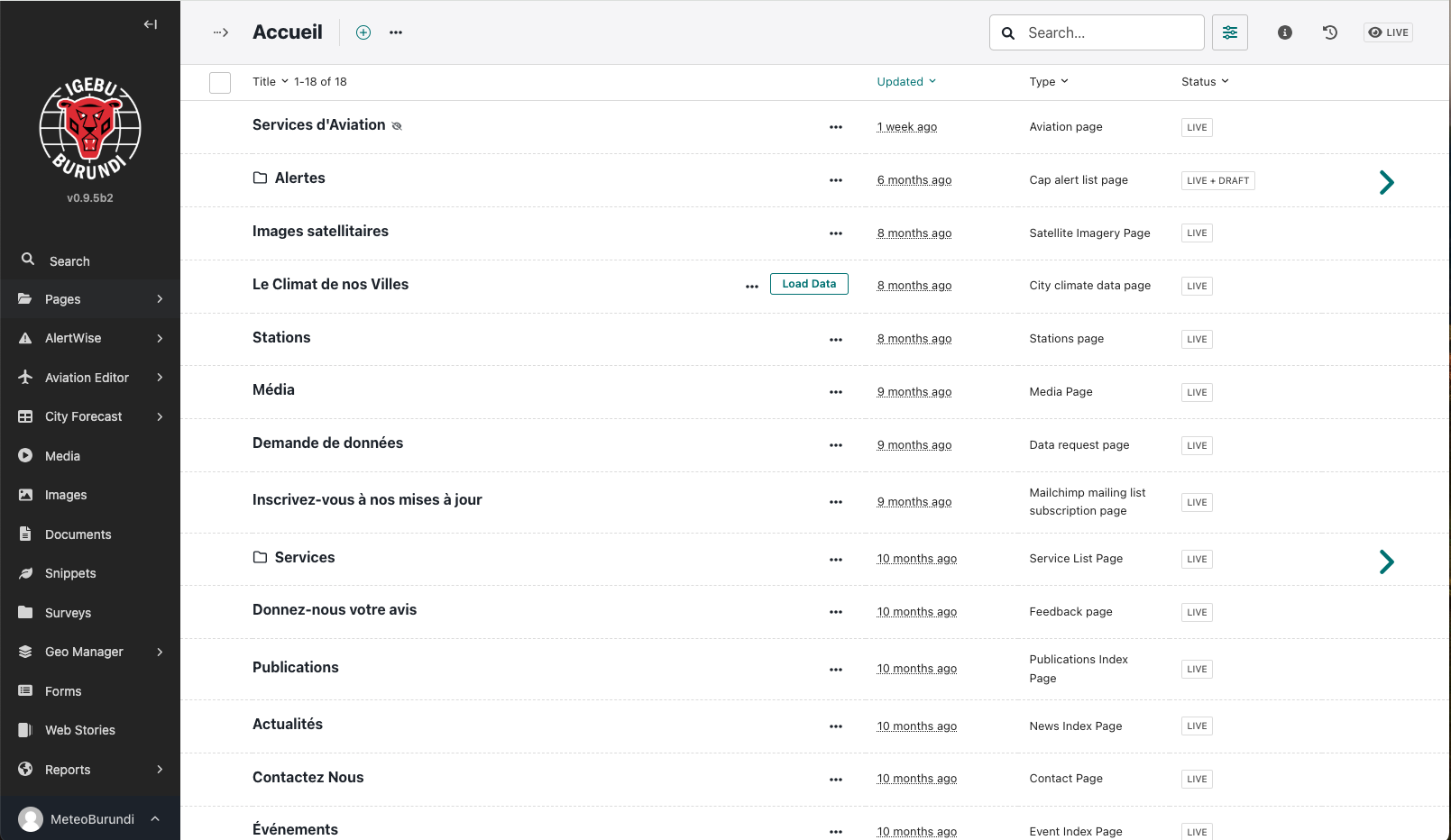
أثناء وجودك في شاشة التحرير، يمكنك تنفيذ العديد من الإجراءات، مثل نسخ الصفحة أو نقلها أو حذفها. لتنفيذ أي من هذه الإجراءات، انقر فوق... الإجراءات في الجزء العلوي من شاشة التحرير وحدد الخيار المناسب من القائمة المنسدلة.
تحسين محرك البحث
للترويج لصفحتك لتحسين محرك البحث، استخدم علامة التبويب "ترويج" لتعيين علامة العنوان والوصف التعريفي. سيؤدي هذا إلى تشجيع برامج زحف الويب على فهرسة صفحتك بشكل صحيح وتصنيفها أعلى في نتائج البحث للموضوعات ذات الصلة. ضمن علامة تبويب الترويج، يتم إنشاء الارتباط الثابت تلقائيًا من العنوان الأولي للصفحة
إنشاء وتحرير التعليقات
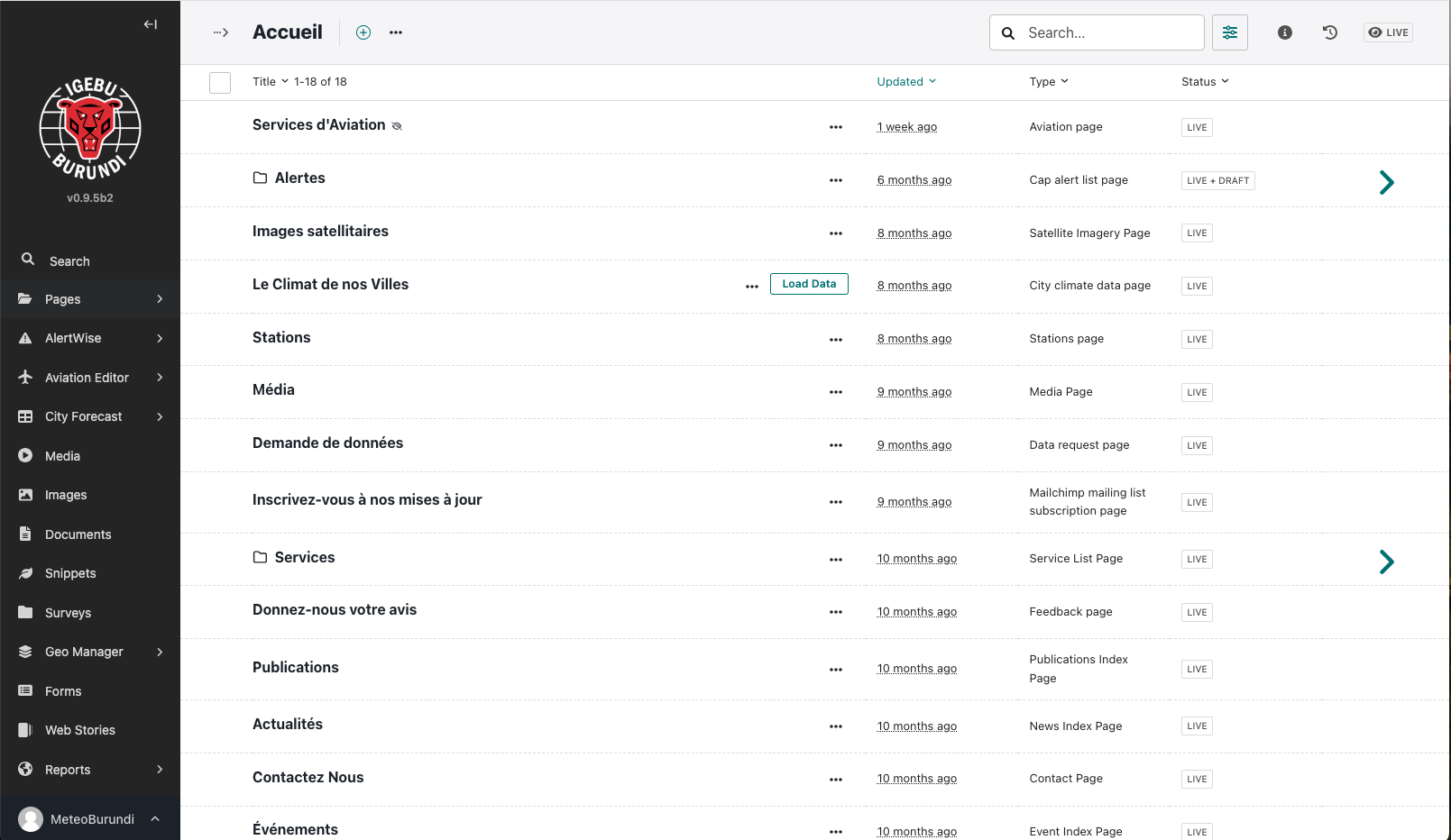
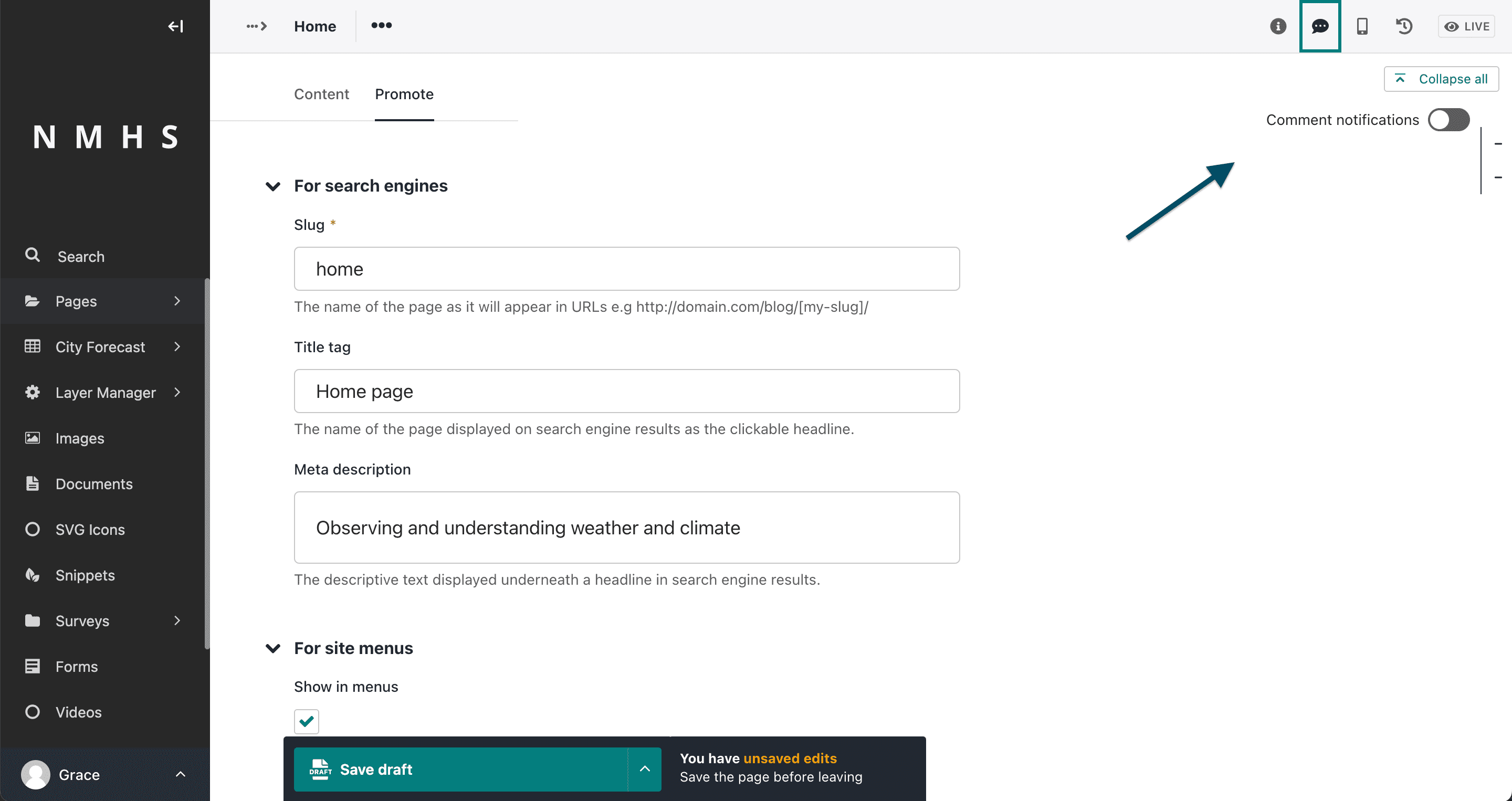
للتبديل في وضع التعليق، انقر فوق "التعليقات" في الجزء العلوي من صفحة شاشة التحرير. بمجرد تشغيل وضع التعليق، يمكنك إنشاء تعليق جديد أو الرد على تعليق من خلال التمرير فوق أي حقل قابل للتعليق للكشف عن أيقونة إضافة تعليق.
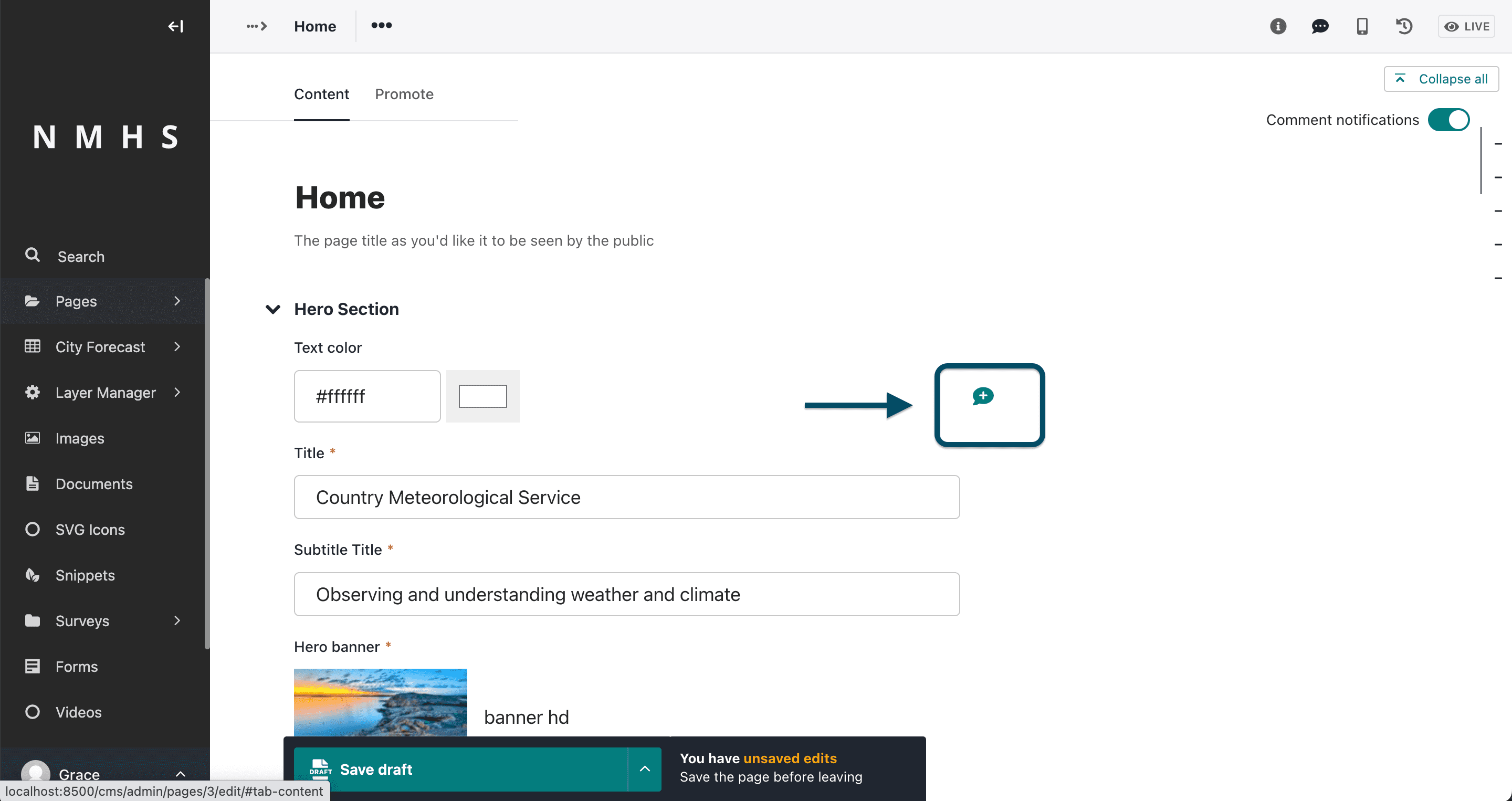
إذا لم يكن هناك تعليق موجود مسبقًا في الحقل، فانقر فوق أيقونة إضافة تعليق لإنشاء تعليق جديد. ومع ذلك، إذا كان هناك تعليق موجود، فإن النقر فوق زر الحقل أو التعليق يؤدي إلى التركيز على سلسلة التعليقات. وهذا يسمح لك بإضافة ردود جديدة.
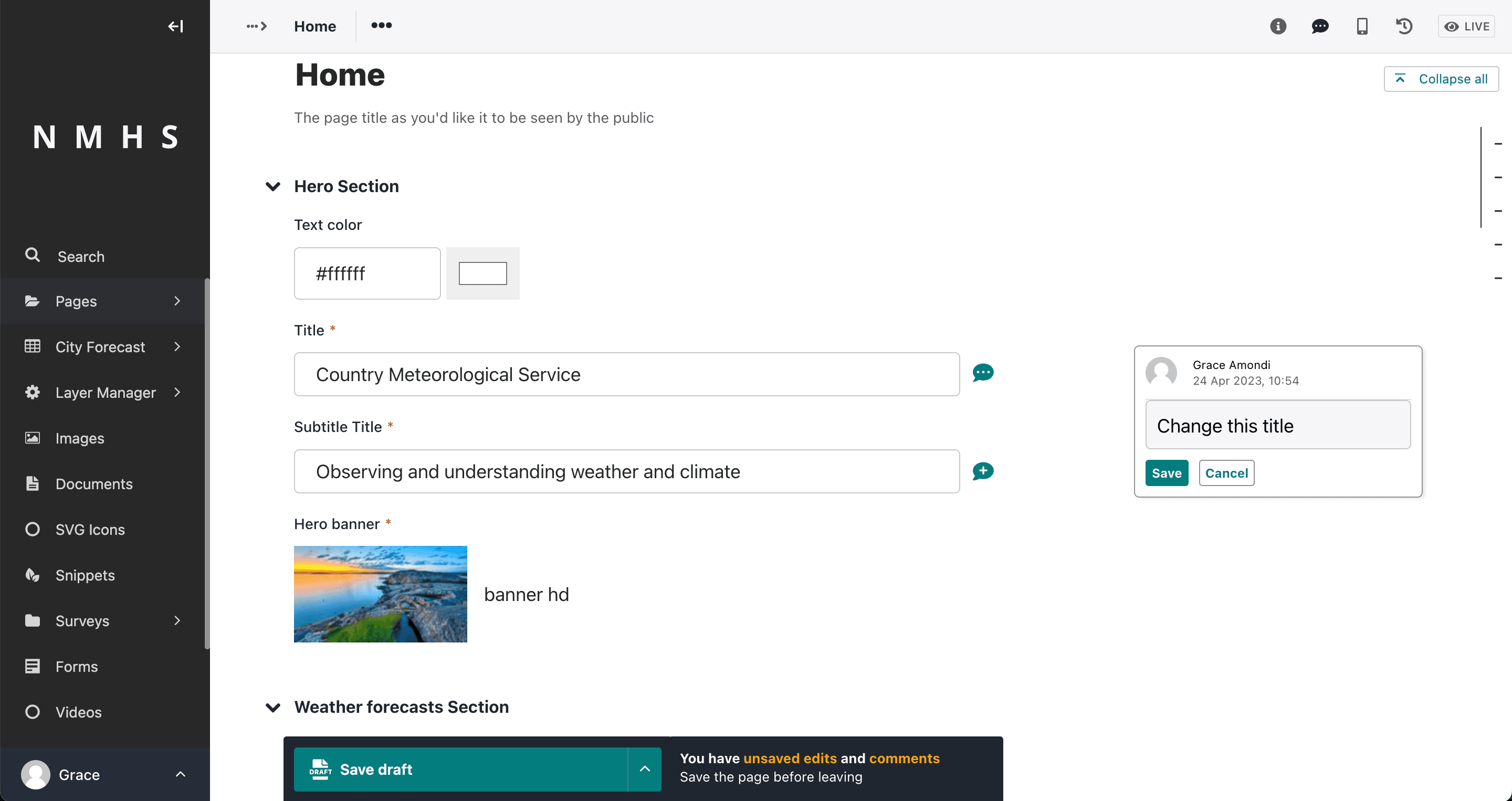
يعرض السهم الموجود على يسار أيقونة التعليقات لوحة إشعارات التعليقات، حيث يمكنك تمكين أو تعطيل إشعارات البريد الإلكتروني لتعليقات المستخدمين الآخرين على الصفحة.
ملاحظة
ستتلقى دائمًا إشعارات عبر البريد الإلكتروني للمواضيع التي أنت جزء منها، إلا إذا قمت بإلغاء الاشتراك في جميع إشعارات التعليقات في إعدادات حسابك. سيتلقى جميع المشاركين في سلسلة رسائل إشعارات عبر البريد الإلكتروني للردود الجديدة، حتى إذا لم يعد لديهم الإذن بتحرير الصفحة.
إدارة تاريخ الصفحة
من الممكن استرجاع نسخة من المحتوى الذي قمت بحفظه مسبقًا كمسودة أو نشره. يمكنك القيام بذلك عن طريق التمرير فوق إحدى الصفحات في صفحة "المستكشف" والنقر فوق "المزيد" من خيارات القائمة المنسدلة الناتجة. وبدلاً من ذلك، يمكنك الوصول إلى شاشة سجل الصفحة عن طريق النقر على أيقونة السجل في الزاوية العلوية اليمنى عند تحرير الصفحة.
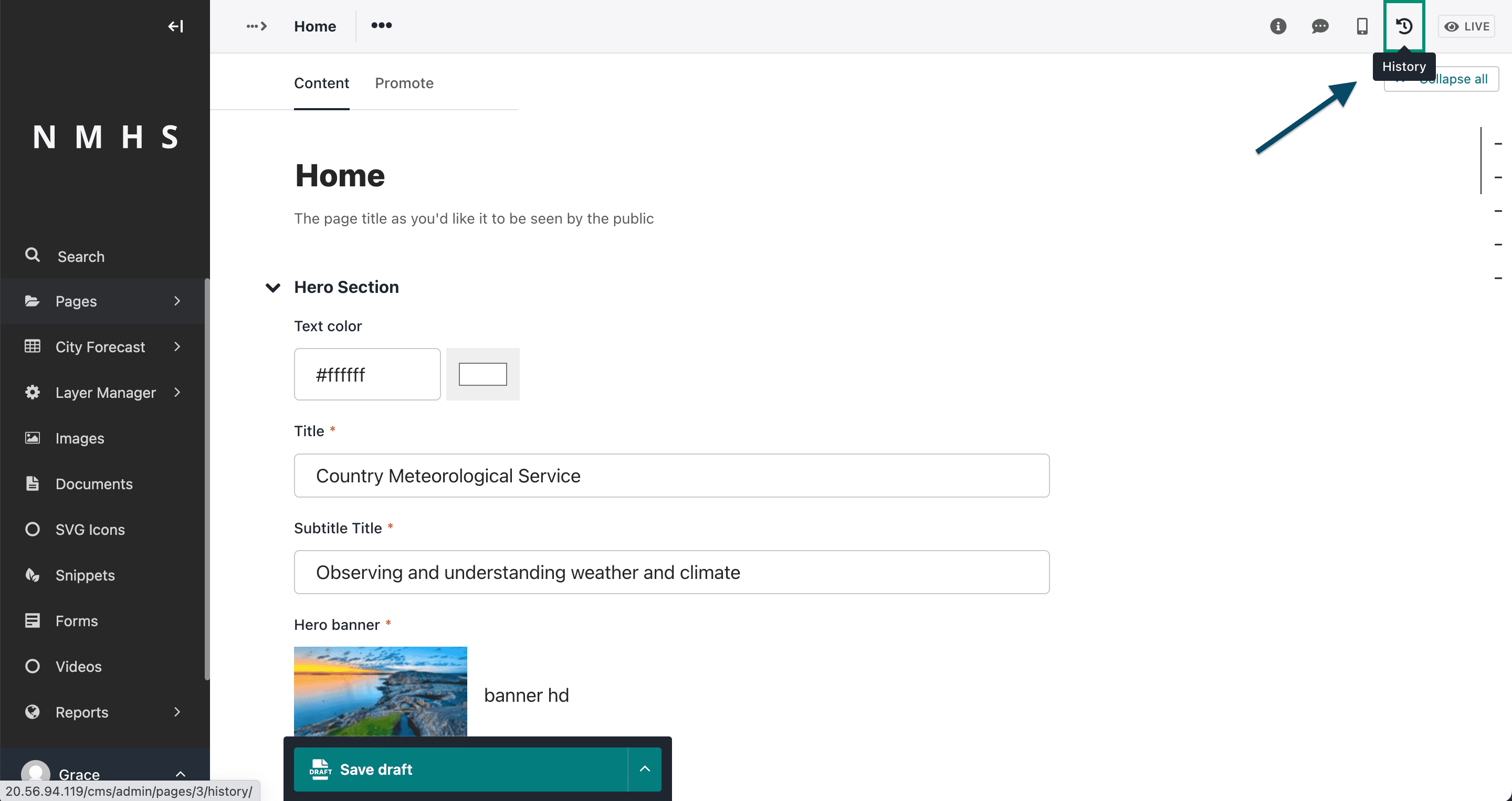
في شاشة سجل الصفحة، يمكنك رؤية جميع الإجراءات التي تم تنفيذها مسبقًا على تلك الصفحة المحددة والمستخدمين الذين نفذوا الإجراءات. يمكنك أيضًا رؤية التاريخ أو الوقت الذي حدث فيه الإجراء.
يمكنك أيضًا البحث عن إصدارات محددة من المحتوى الخاص بك على شاشة سجل الصفحة عن طريق تطبيق عامل تصفية.
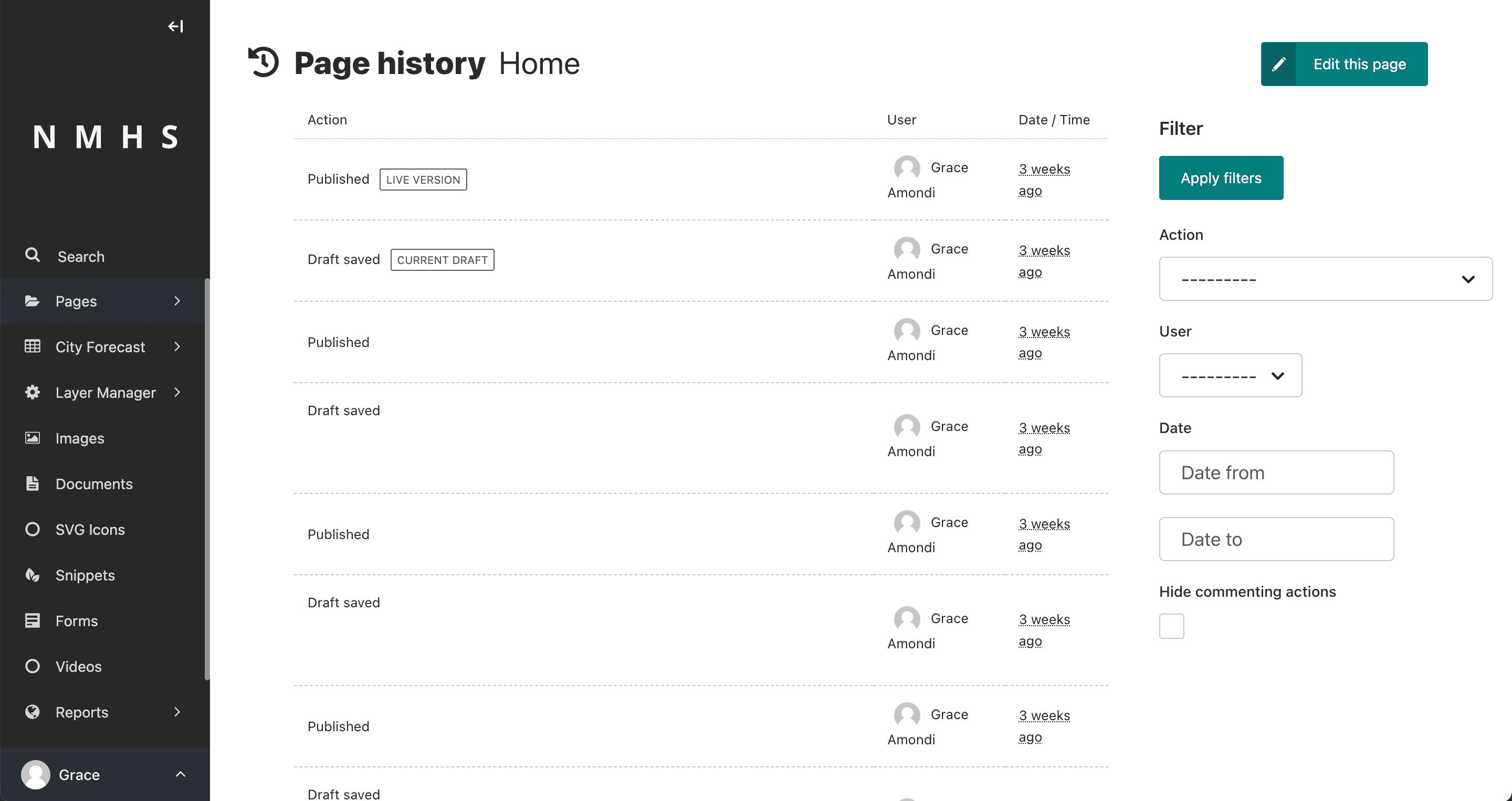
إذا كنت تريد مقارنة إصدارات المسودة المختلفة، فحرك مؤشر الماوس فوق المسودة وانقر فوق مقارنة مع الإصدار السابق أو مقارنة مع الإصدار الحالي.
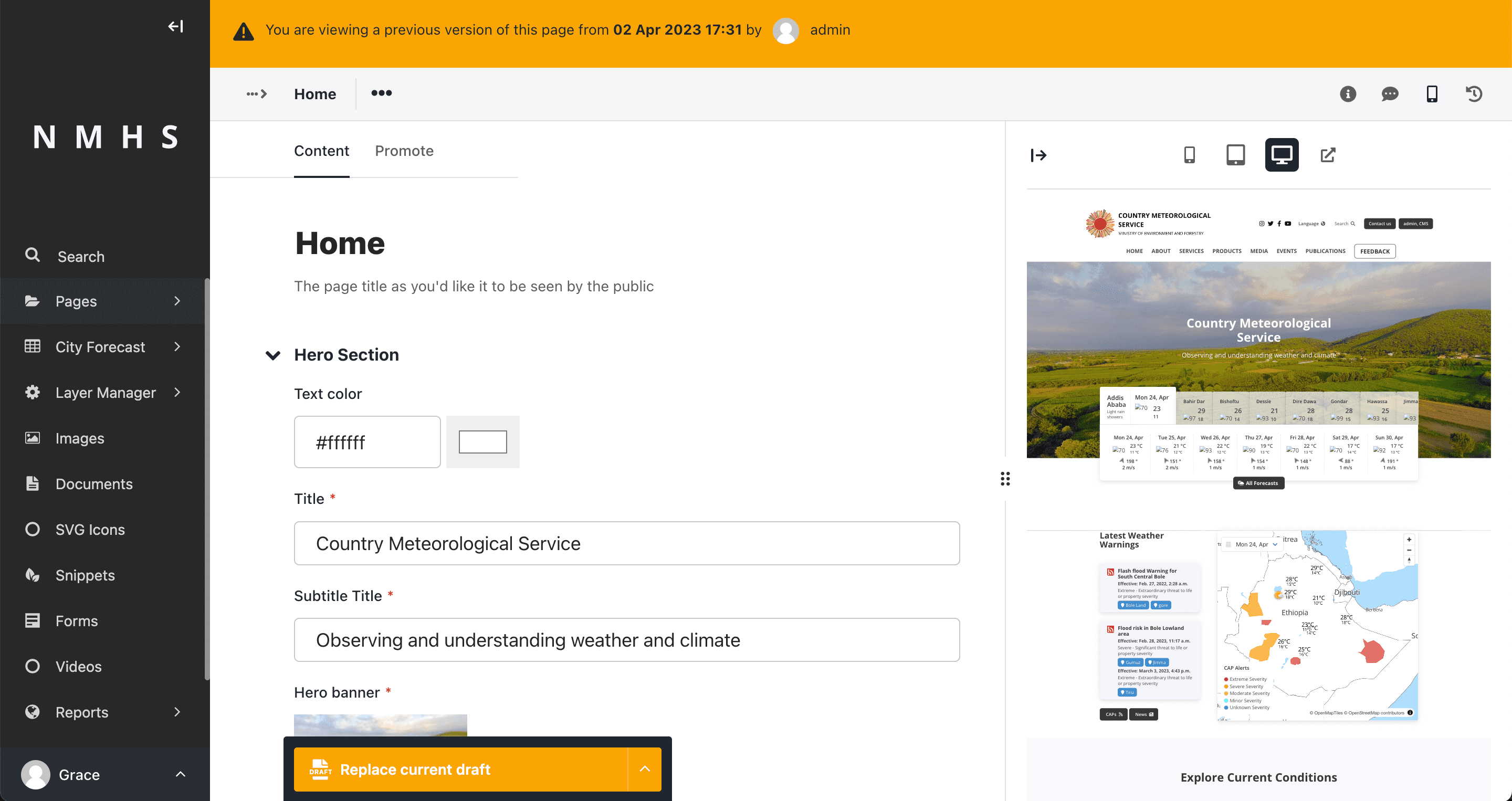
لاستبدال الإصدار الحالي من المسودة بإصدار سابق، قم بالتمرير فوق الإصدار المفضل من المسودة في شاشة سجل الصفحة وانقر فوق مراجعة هذا الإصدار. ثم انقر فوق استبدال الإصدار الحالي الموجود في أسفل الشاشة. يظهر هذا الإجراء كإجراء تراجع على شاشة سجل الصفحة ويمكنك دائمًا الرجوع لمراجعته.
سير العمل
إذا كانت الصفحة حاليًا في سير عمل، فيمكنك رؤية مؤشر إضافي أسفل العنوان يوضح مهمة سير العمل الحالية. يؤدي النقر فوق هذا إلى إظهار المزيد من المعلومات حول تقدم الصفحة خلال سير العمل وأي تعليقات تركها المراجعون.
إذا كان لديك إذن بتنفيذ إجراءات الإشراف، على سبيل المثال، الموافقة أو طلب التغييرات على المهمة الحالية. وفي هذه الحالة، يمكنك رؤية خيارات إضافية في شريط الإجراءات الموجود أسفل الصفحة
نسخ الصفحات
في بعض الأحيان، لا تحتاج إلى إنشاء صفحة جديدة من البداية. على سبيل المثال، قد يكون لديك عدة صفحات متشابهة من حيث البنية ولكنها تختلف في المحتوى. في هذه الحالة، يمكنك نسخ صفحة موجودة وتغيير الأجزاء المطلوبة فقط.
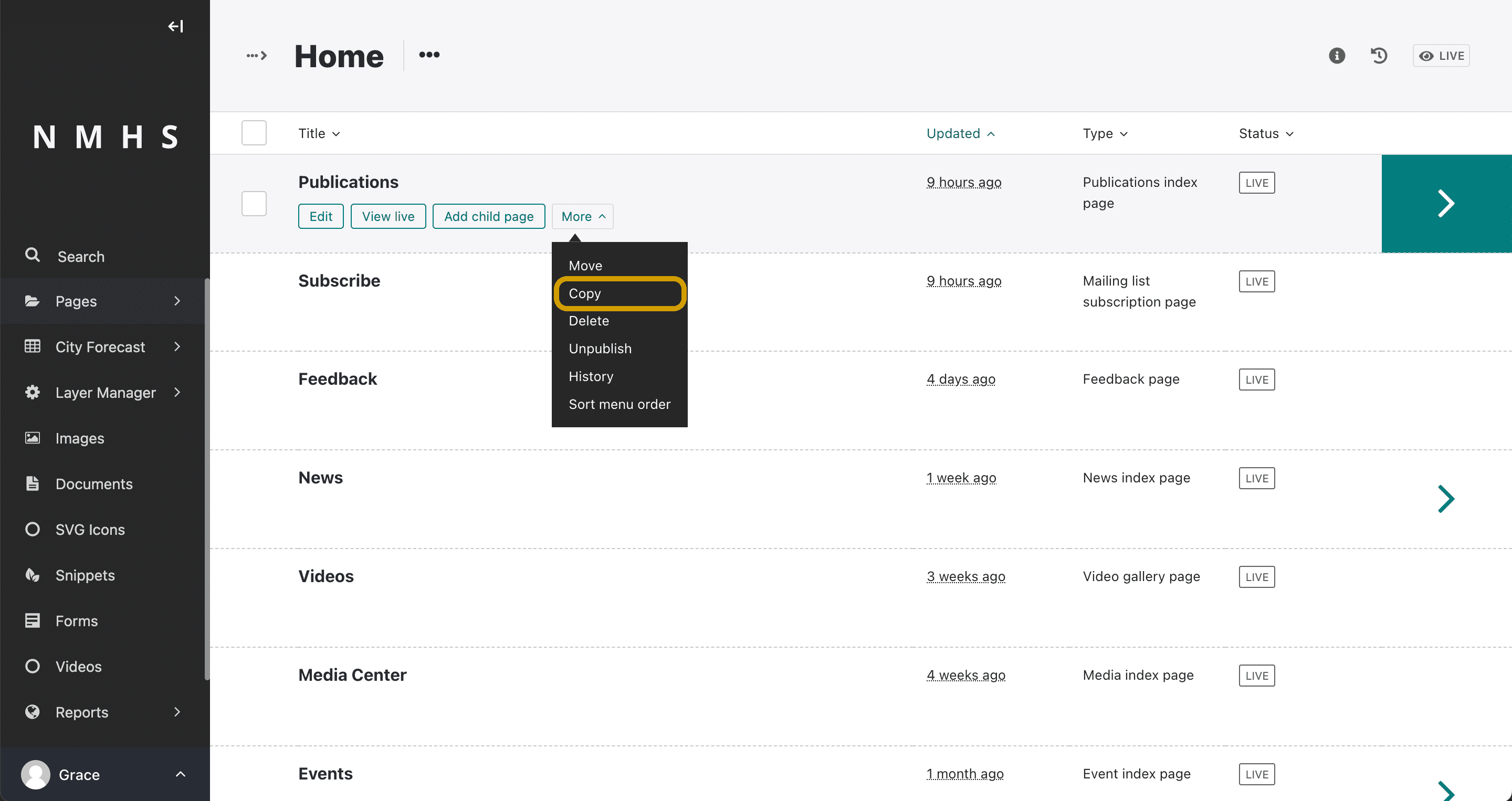
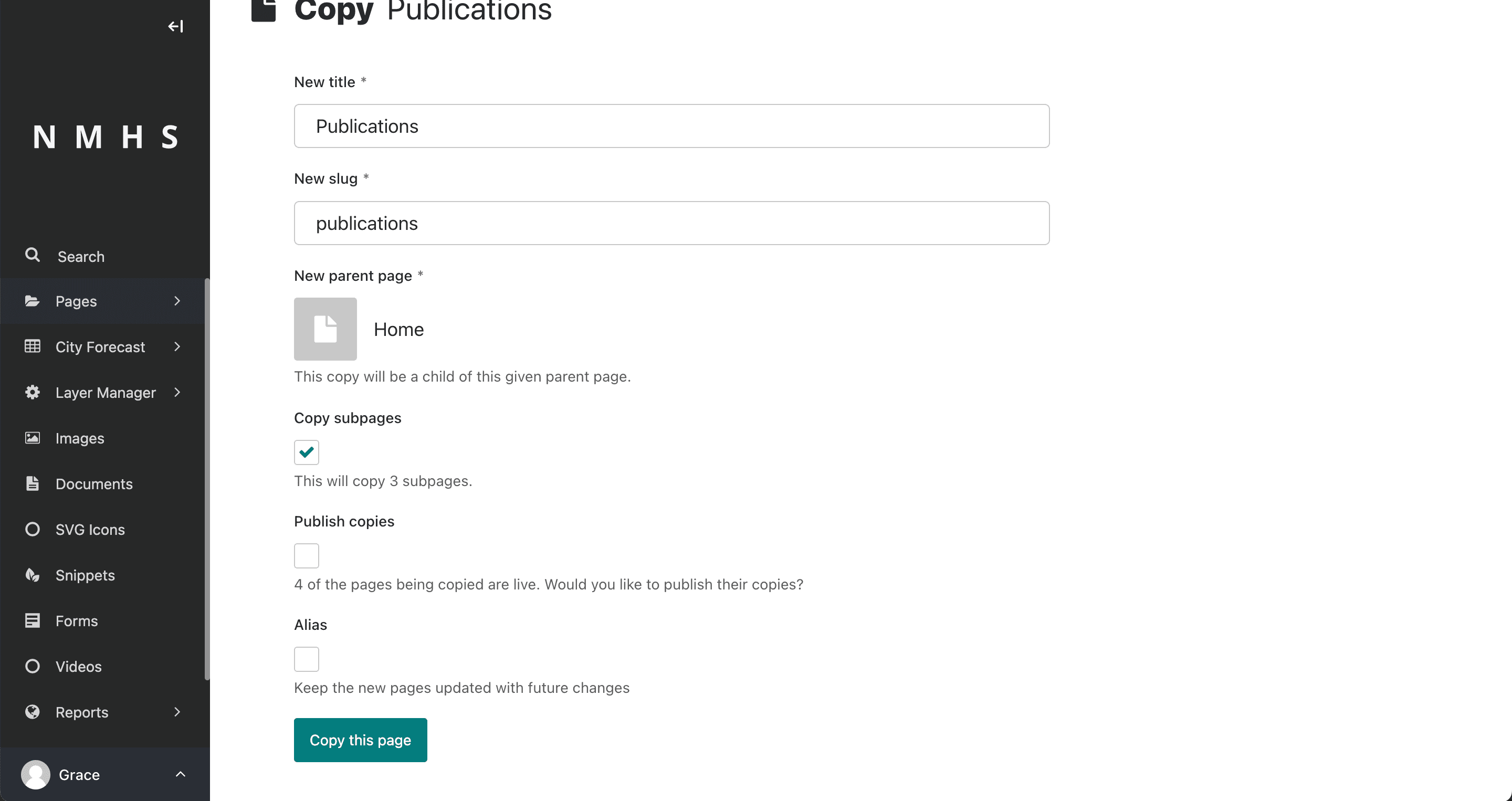
لنسخ صفحة موجودة، قم بالتمرير فوق إحدى الصفحات في صفحة Explorer، ثم انقر فوق "المزيد" وحدد "نسخ". يؤدي تحديد "نسخ" من القائمة المنسدلة إلى نقلك إلى نموذج يمكنك من خلاله إدخال عنوان النسخة ورمزها واختيار صفحتها الأصلية أيضًا. ستحصل بعد ذلك على خيار نشر النسخة على الفور وخيار وضع علامة على النسخة كاسم مستعار للصفحة الأصلية. بمجرد الانتهاء من النموذج، انقر فوق نسخ هذه الصفحة.
تهانينا، لقد قمت للتو بنسخ الصفحة. يمكنك الآن العثور على صفحتك المنسوخة في صفحة Explorer.
صفحات الاسم المستعار
عند نسخ صفحة، يكون لديك خيار وضع علامة عليها كاسم مستعار. يظل محتوى الصفحة المستعارة متزامنًا دائمًا مع الصفحة الأصلية.
يعد هذا مفيدًا عندما تريد إتاحة الصفحة في أماكن متعددة. على سبيل المثال، إذا كانت لديك صفحة حول المنشورات كصفحة فرعية في الصفحة الرئيسية، وتريد إتاحة صفحة المنشورات في قسم المعجنات.
إن إنشاء اسم مستعار لصفحة موجودة يشبه إنشاء نسخة. قم بالتمرير فوق إحدى الصفحات في صفحة Explorer، وانقر فوق المزيد، ثم حدد نسخ. يؤدي تحديد نسخ إلى نقلك إلى نموذج صفحة النسخ. في نموذج صفحة النسخ، اختر صفحة أخرى لتكون الصفحة الأصلية عن طريق النقر فوق اختيار صفحة أخرى.
بعد ذلك، انقر فوق خانة الاختيار "الاسم المستعار" ثم انقر فوق "نسخ هذه الصفحة" لإكمال الاسم المستعار.
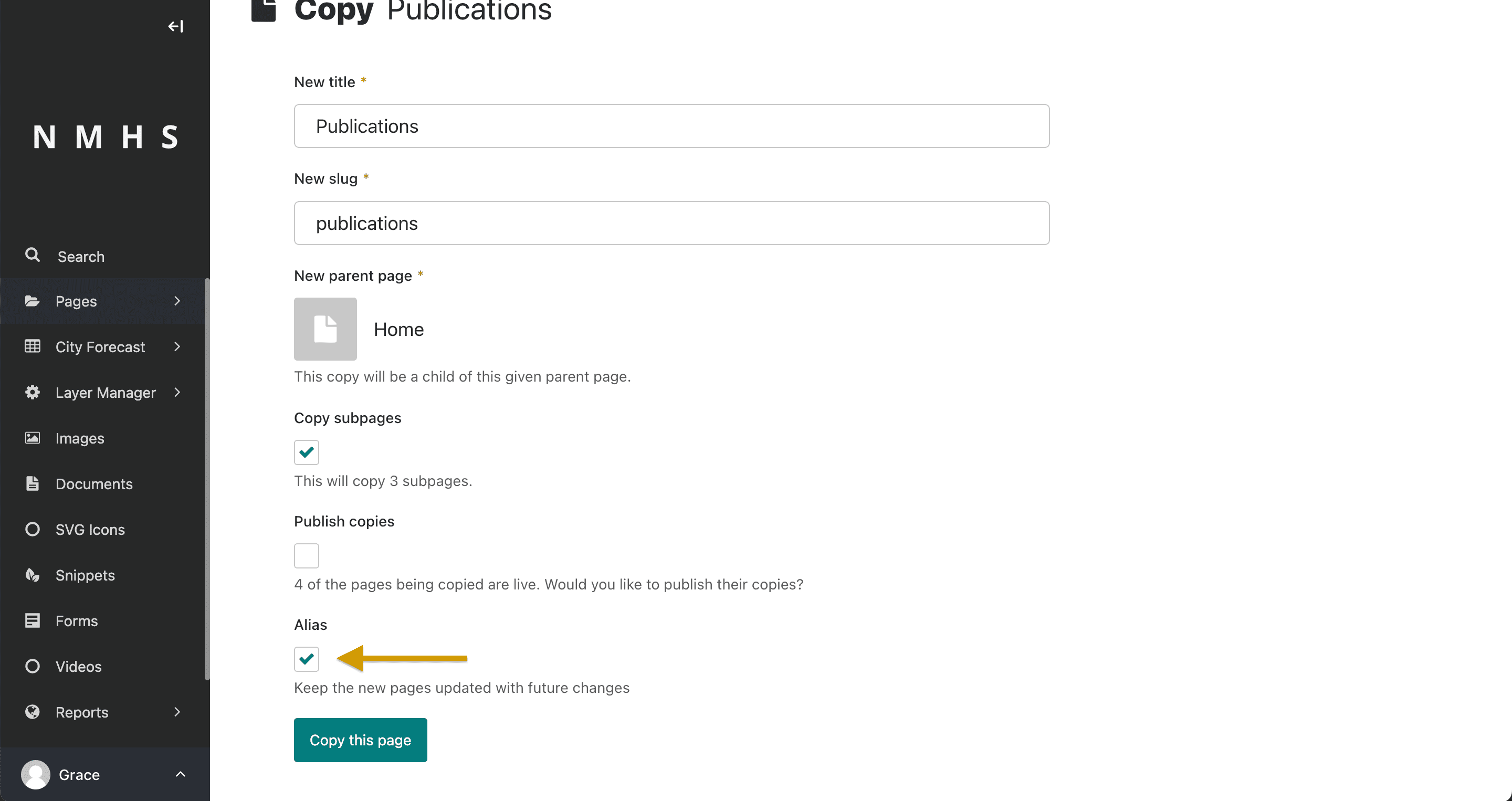
تهانينا، لقد قمت للتو بتعديل الصفحة. يمكنك الآن العثور على صفحتك المستعارة في صفحة Explorer الخاصة بالصفحة الرئيسية.
إذا حاولت تعديل الصفحة ذات الاسم المستعار، فستتلقى إشعارًا بأنها اسم مستعار لصفحة أخرى. لتحرير صفحة مستعارة، لديك خياران:
تحرير الصفحة الأصلية. يقوم هذا الخيار بتغيير كل من الصفحة الأصلية والصفحة المستعارة.
تحويل الصفحة المستعارة إلى صفحة عادية، وهي نسخة من الصفحة الأصلية. إذا اخترت هذا الخيار، فيجب عليك إجراء تغييرات يدوية على الصفحة المستعارة حتى تتم مزامنتها مع الصفحة الأصلية.