 ClimWeb Documentation
المصادقة الثنائية (2FA)
إعداد المصادقة الثنائية (2FA) في الذعرة
تضيف المصادقة الثنائية (2FA) طبقة إضافية من الأمان إلى حساب مسؤول Wagtail الخاص بك. فهو يتطلب كلمة المرور الخاصة بك والرمز الفريد الذي يتم إنشاؤه بواسطة تطبيق المصادقة، مما يجعل من الصعب على المستخدمين غير المصرح لهم الوصول إلى حسابك.
الخطوة 1: قم بتسجيل الدخول إلى لوحة إدارة Wagtail
افتح متصفح الويب الخاص بك وانتقل إلى صفحة تسجيل الدخول الخاصة بمسؤول Wagtail.
أدخل اسم المستخدم وكلمة المرور، ثم انقر فوق تسجيل الدخول.
الخطوة 2: قم بإعداد تطبيق Authenticator على هاتفك
لإكمال إعداد المصادقة الثنائية، ستحتاج إلى تطبيق مصادقة مثل:
أداة مصادقة Google (Android/iOS)
أوثي (أندرويد/iOS)
أداة مصادقة Microsoft (Android/iOS)
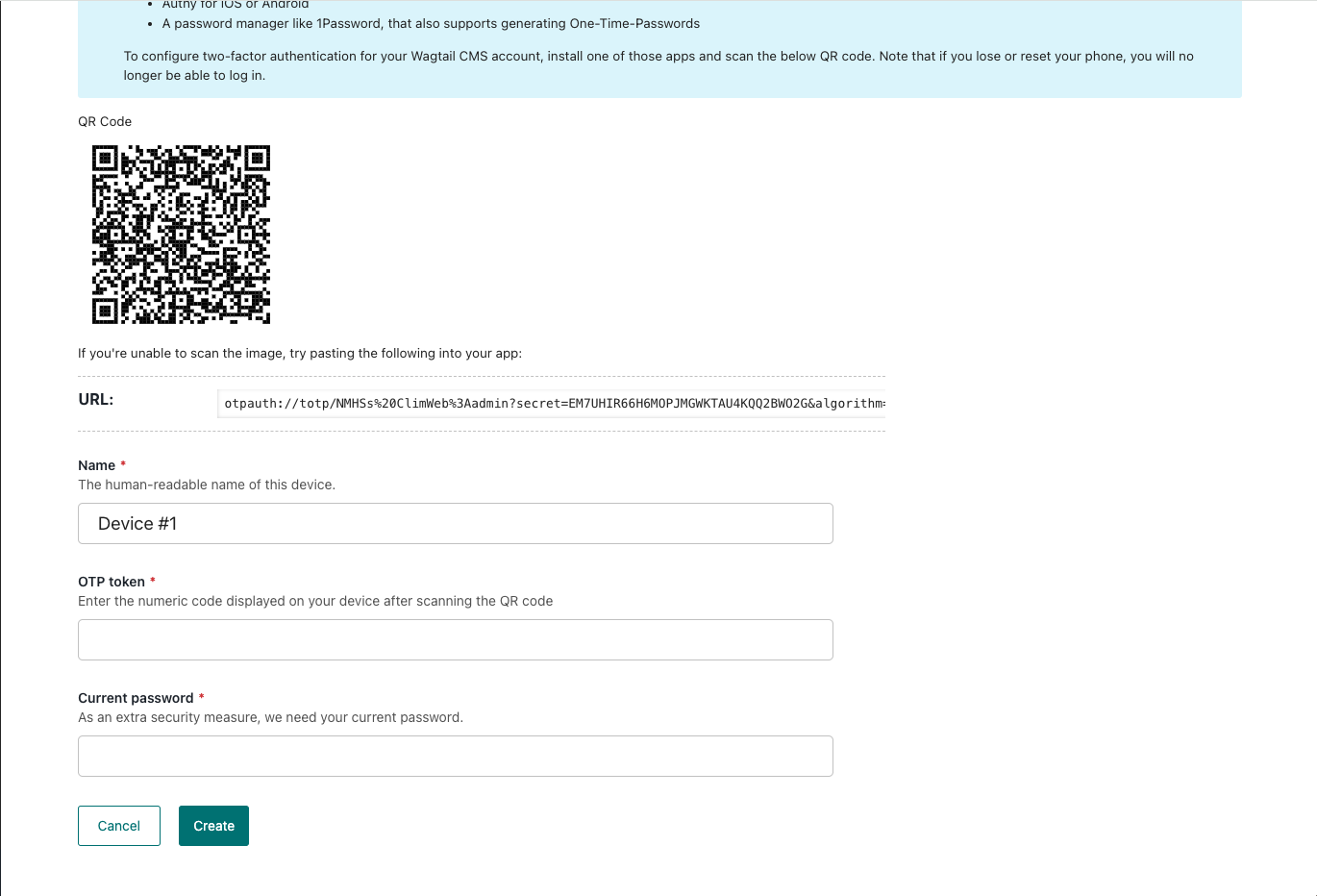
ربط تطبيق المصادقة الخاص بك
افتح تطبيق المصادقة المفضل لديك.
حدد خيار إضافة حساب جديد.
قم بمسح رمز الاستجابة السريعة المعروض على شاشة إدارة Wagtail عند تسجيل الدخول.
إذا لم تتمكن من مسح رمز الاستجابة السريعة ضوئيًا، فأدخل مفتاح الإعداد المقدم يدويًا.
سيقوم تطبيق المصادقة الخاص بك بإنشاء رمز مكون من ستة أرقام.
الخطوة 3: التحقق من الإعداد وإكماله
أدخل الرمز المكون من ستة أرقام من تطبيق المصادقة الخاص بك في حقل رمز التحقق على Wagtail.
اختياريًا قم بتغيير اسم الجهاز "الجهاز رقم 1"
أدخل كلمة المرور الحالية الخاصة بك
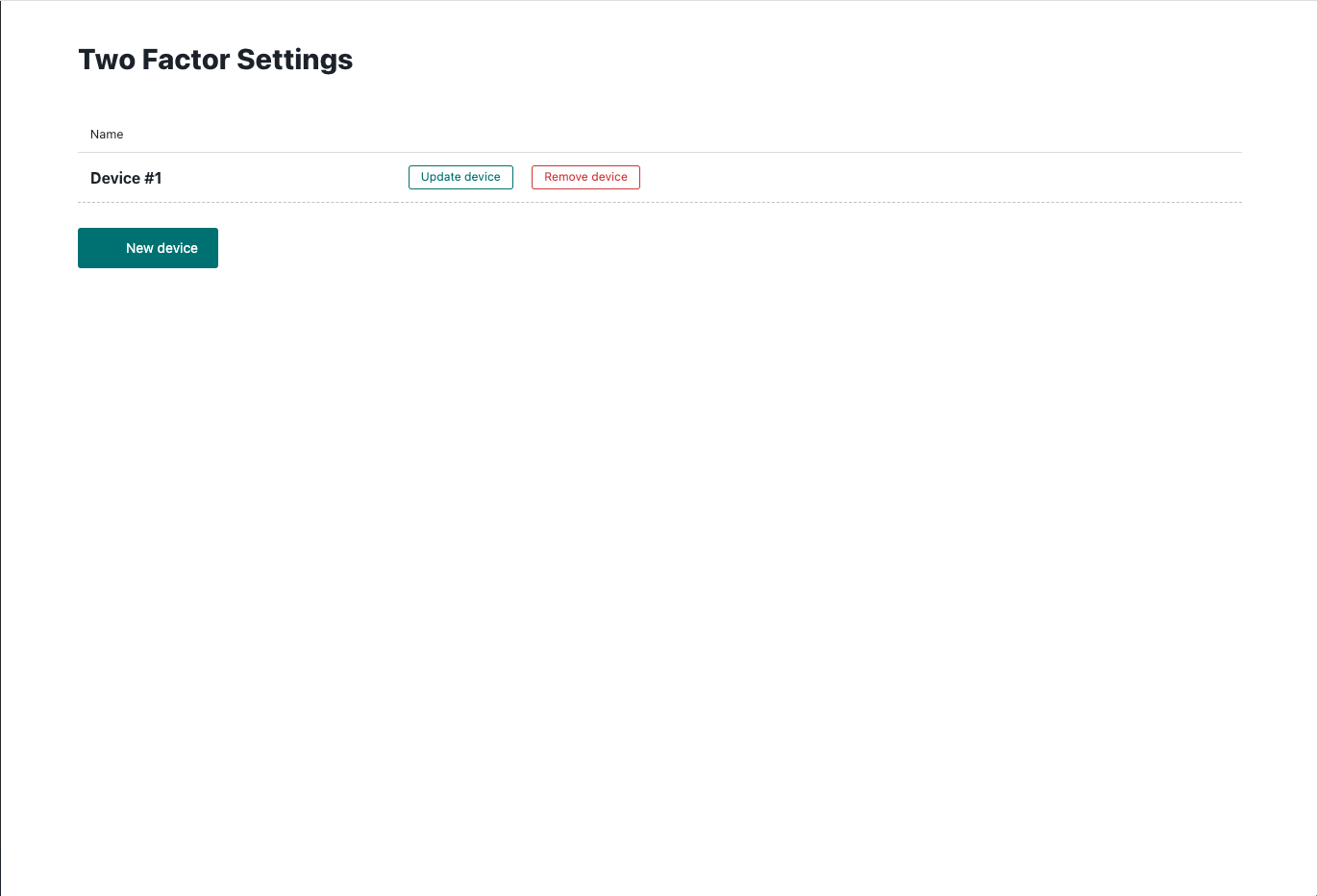
انقر فوق إنشاء ويجب إضافة جهازك إلى القائمة.
تسجيل الدخول باستخدام 2FA
في المرة القادمة التي تقوم فيها بتسجيل الدخول، أدخل اسم المستخدم وكلمة المرور كالمعتاد.
بعد إدخال كلمة المرور الخاصة بك، سيطالبك Wagtail بإدخال رمز المصادقة الثنائية.
افتح تطبيق المصادقة الخاص بك، واحصل على أحدث رمز، وأدخله في الحقل المقدم.
انقر التحقق لإكمال عملية تسجيل الدخول.
من خلال تمكين المصادقة الثنائية، يمكنك إضافة طبقة إضافية من الأمان إلى حساب مسؤول Wagtail الخاص بك، مما يحمي بياناتك من الوصول غير المصرح به.