 ClimWeb Documentation
المنشورات
إنشاء المنشورات
يتم إنشاء المنشورات وفق الخطوات التالية:
إنشاء نوع المنشور
إنشاء صفحة قائمة المنشورات
إنشاء صفحة للنشر
سيناريو إنشاء المنشور
لنفترض أنك ترغب في نشر منشور يتعلق بالأرصاد الجوية الزراعية على الموقع الإلكتروني، فإن الطريقة العملية للقيام بذلك باستخدام الخطوات المذكورة أعلاه ستكون كما يلي:
الخطوة 1: إنشاء نوع المنشور
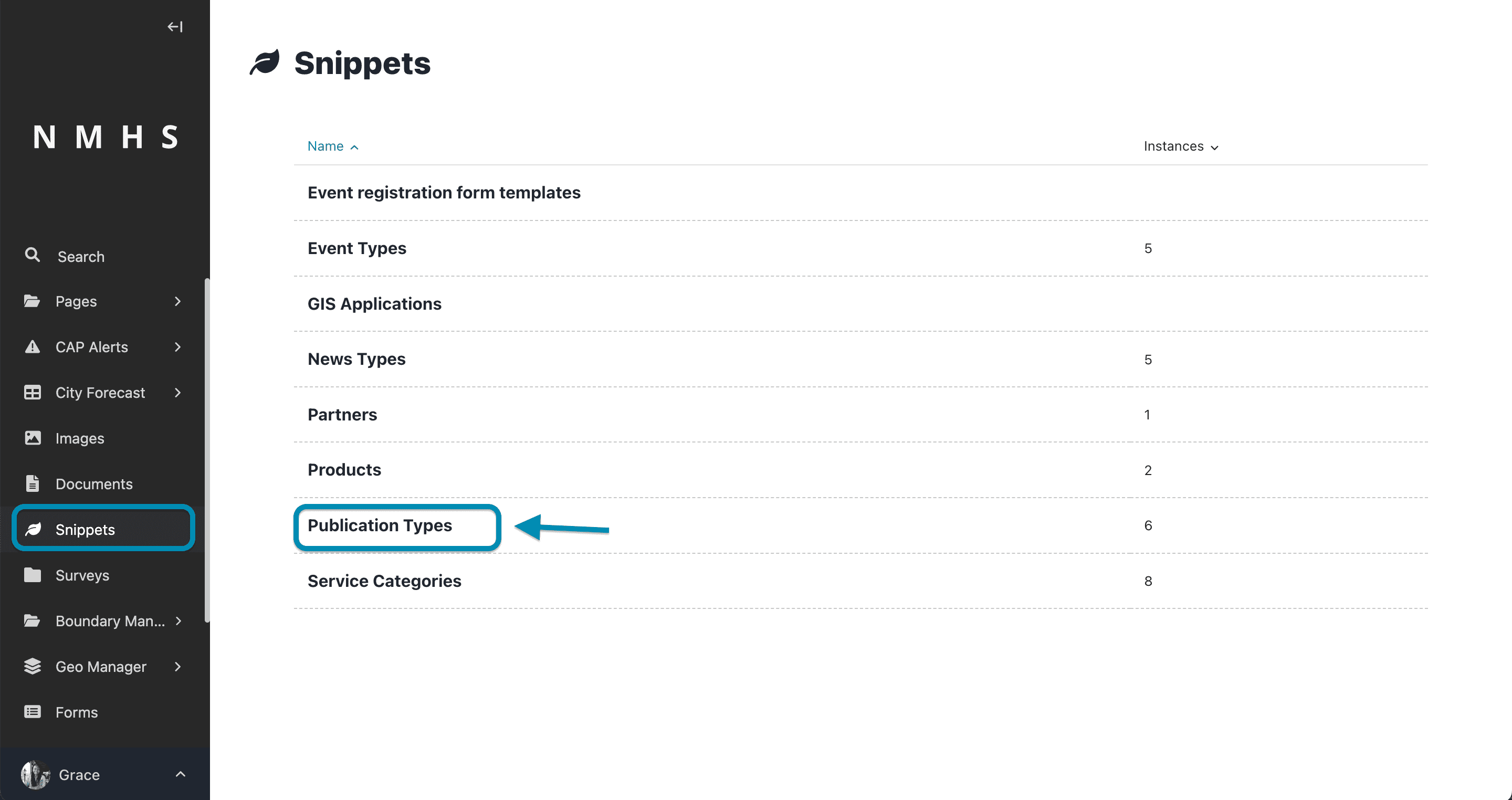
لإنشاء نوع منشور، انتقل إلى قسم "المقتطفات" في قائمة المستكشف وحدد "أنواع المنشورات" كما هو موضح أدناه:
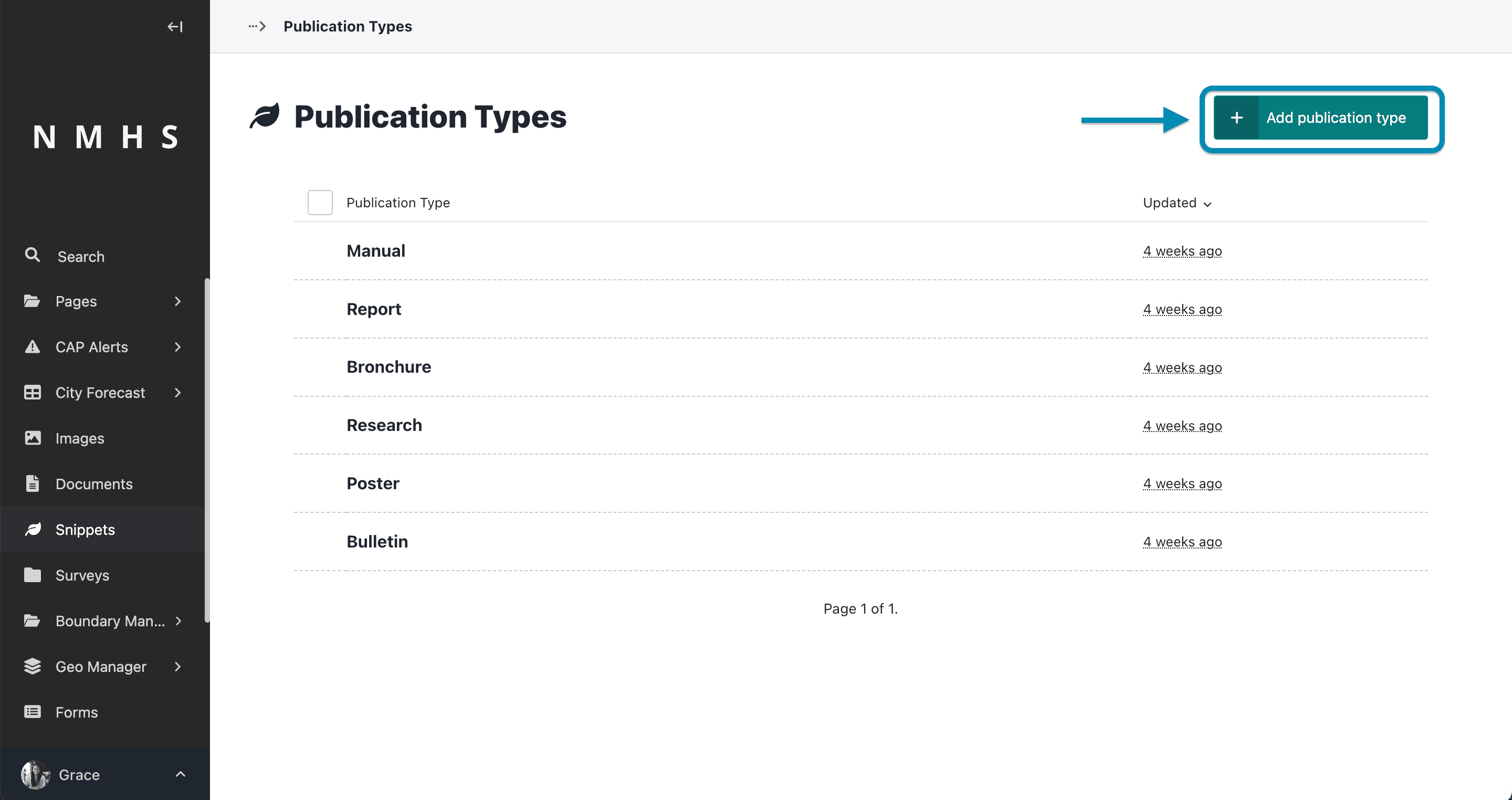
انقر فوق "إضافة نوع منشور" لإنشاء نوع منشور جديد.
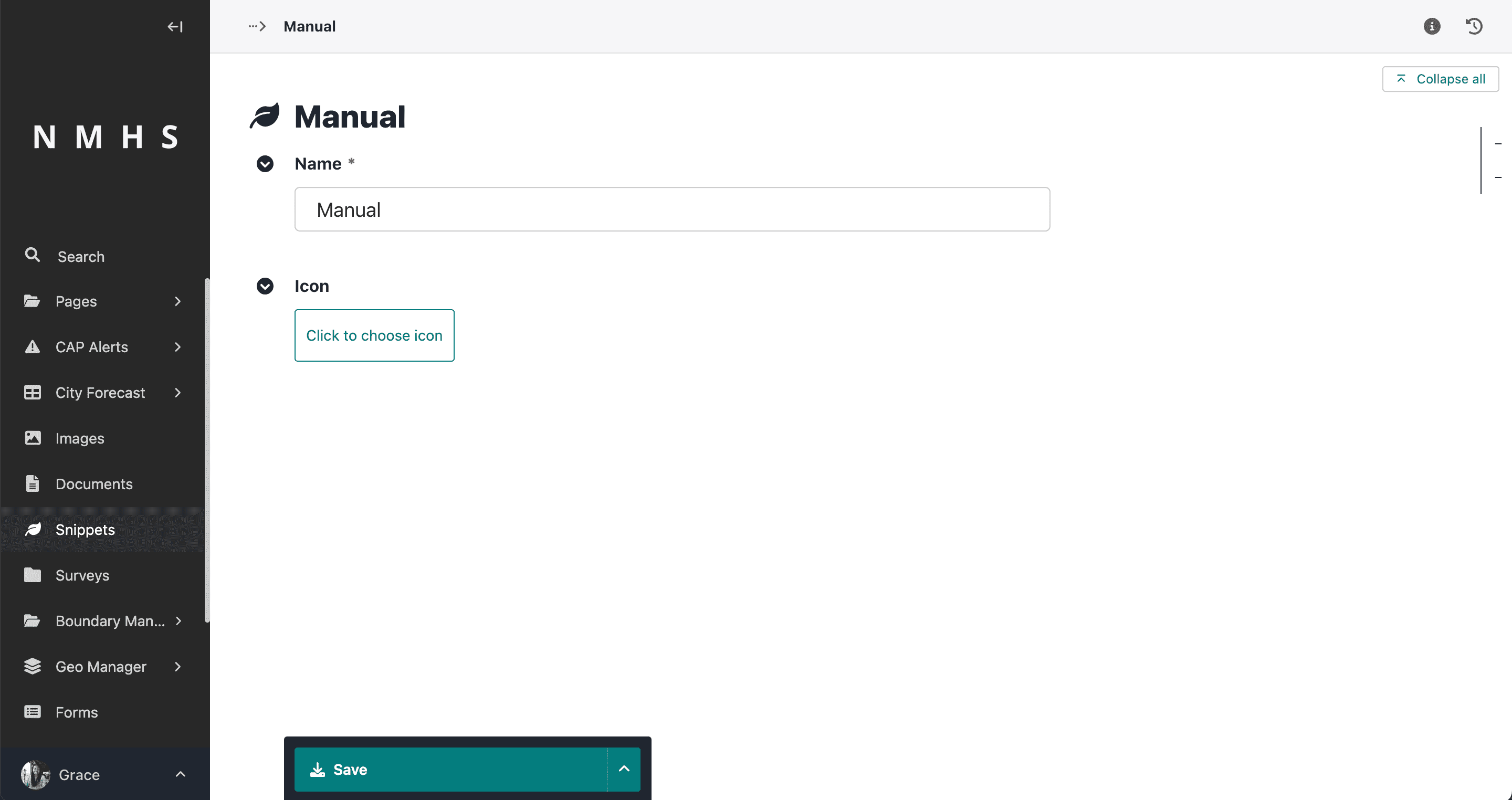
قم بتوفير اسم نوع المنشور واختيار أيقونة وحفظها.
الخطوة 2: إنشاء صفحة قائمة المنشورات
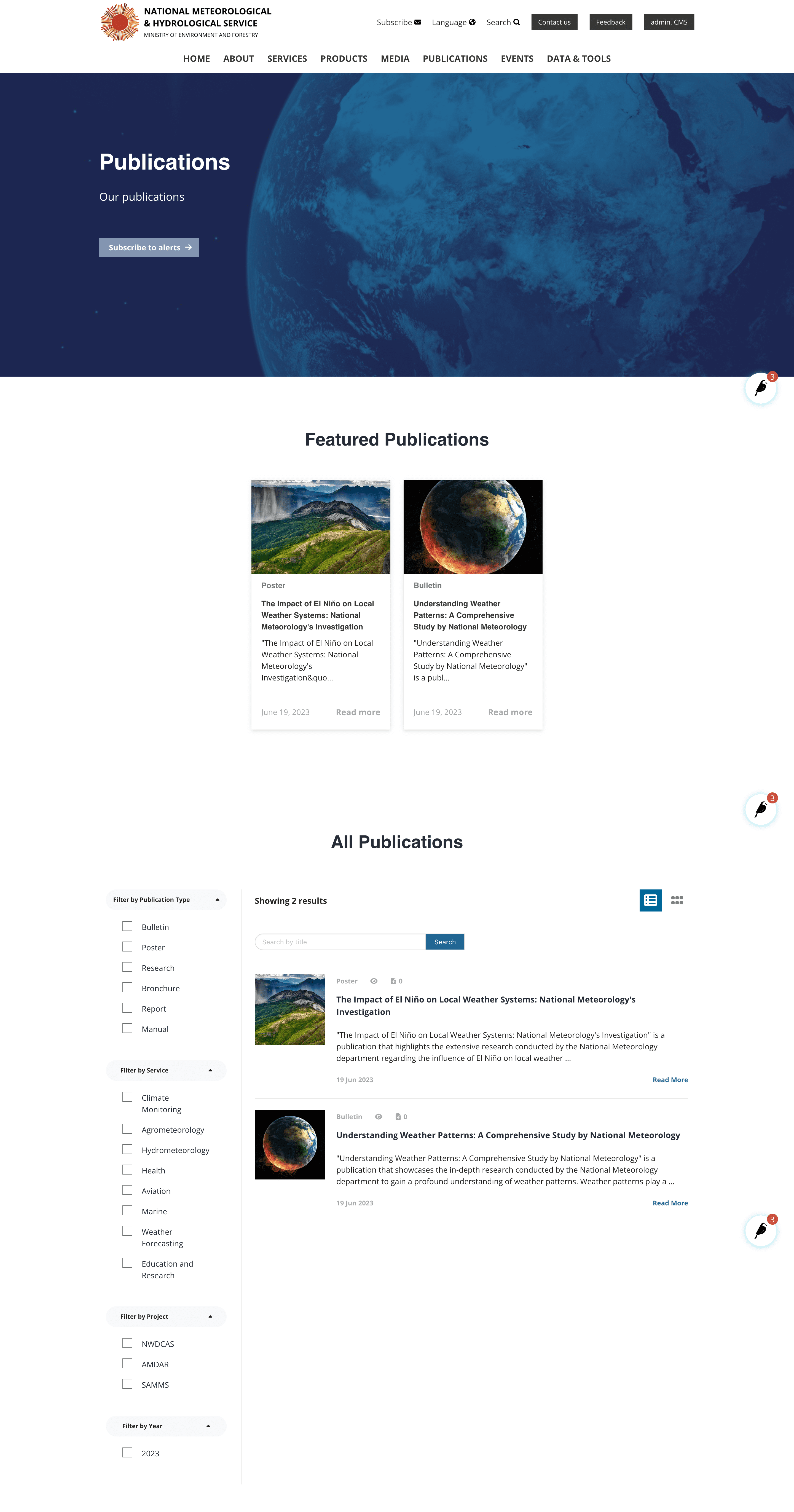
صفحة القائمة هي صفحة تحتوي على قائمة بالصفحات. على سبيل المثال، قد تحتوي صفحة قائمة المنشورات على منشور واحد أو أكثر. وهو يسرد الشعار وأحدث 3 منشورات مميزة وجميع المنشورات الأخرى.
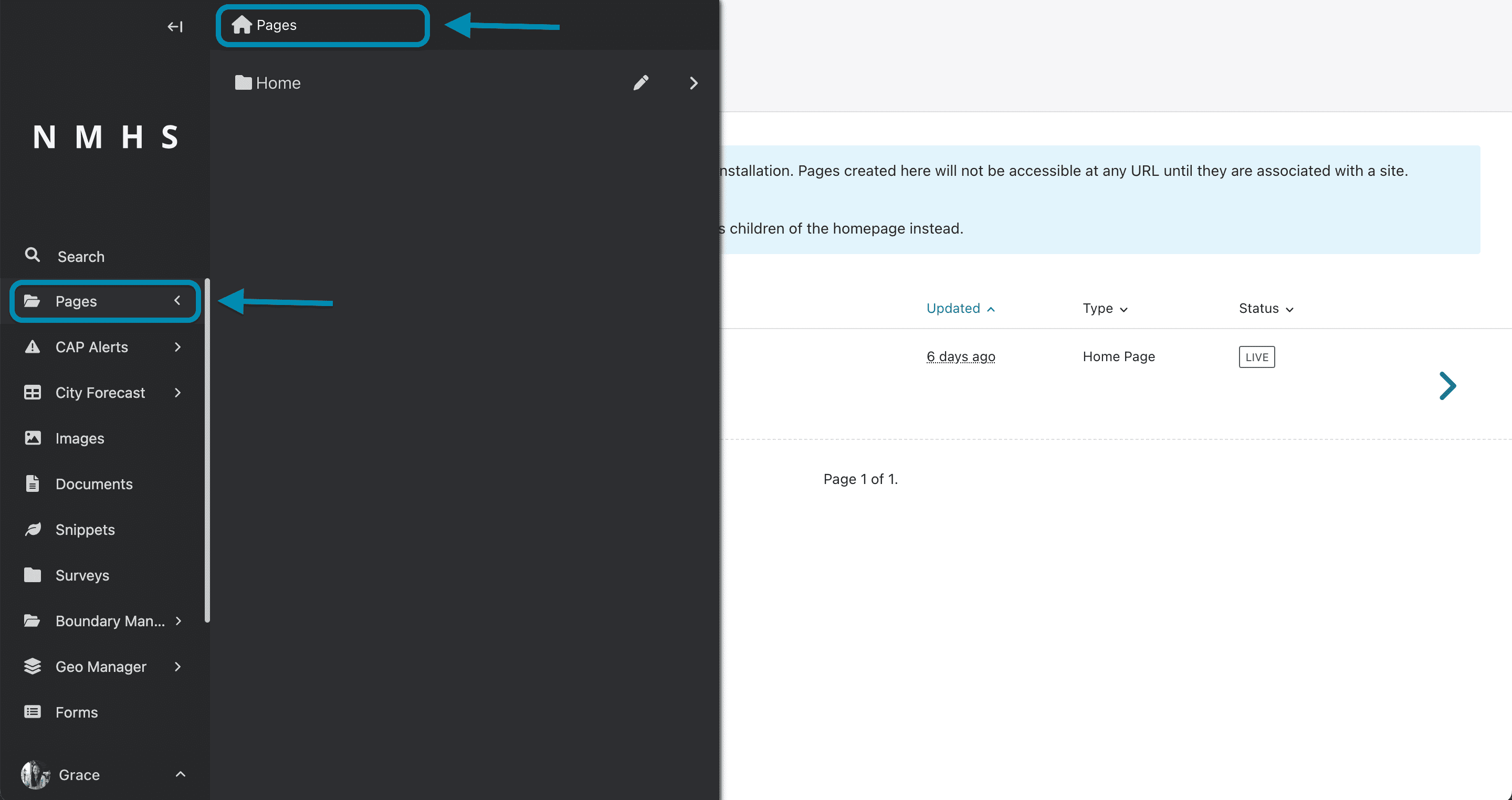
لإنشاء هذه الصفحة، انتقل إلى عنصر "الصفحات" في قائمة المستكشف كما هو موضح أدناه وانقر على عنصر الصفحات في الأعلى.
ملاحظة
لن يظهر هذا الخيار إلا في حالة عدم وجود صفحة قائمة المنشورات بالفعل، حيث لا يمكن أن يكون هناك سوى في حالة/تكرار صفحة قائمة المنشورات.
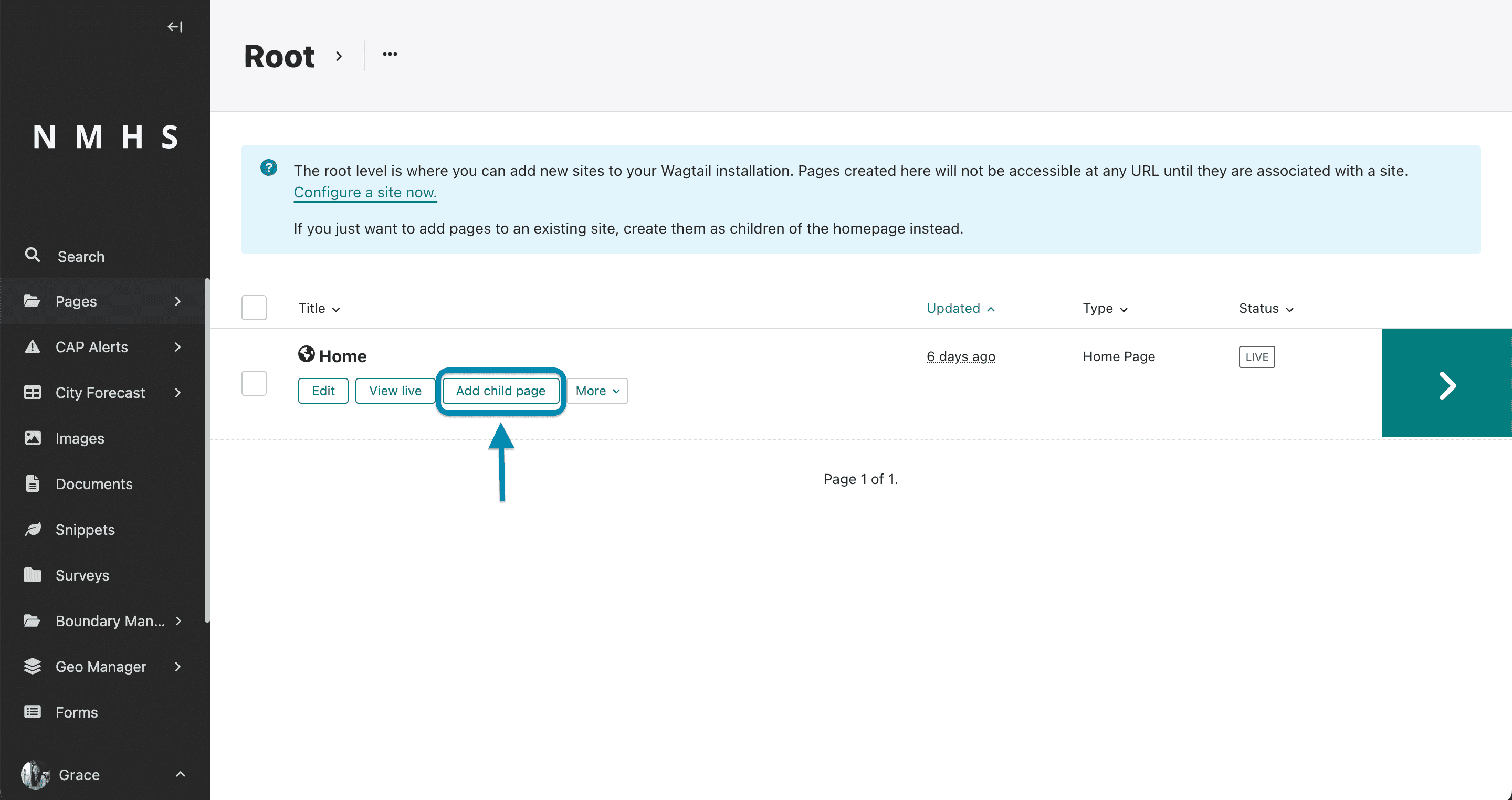
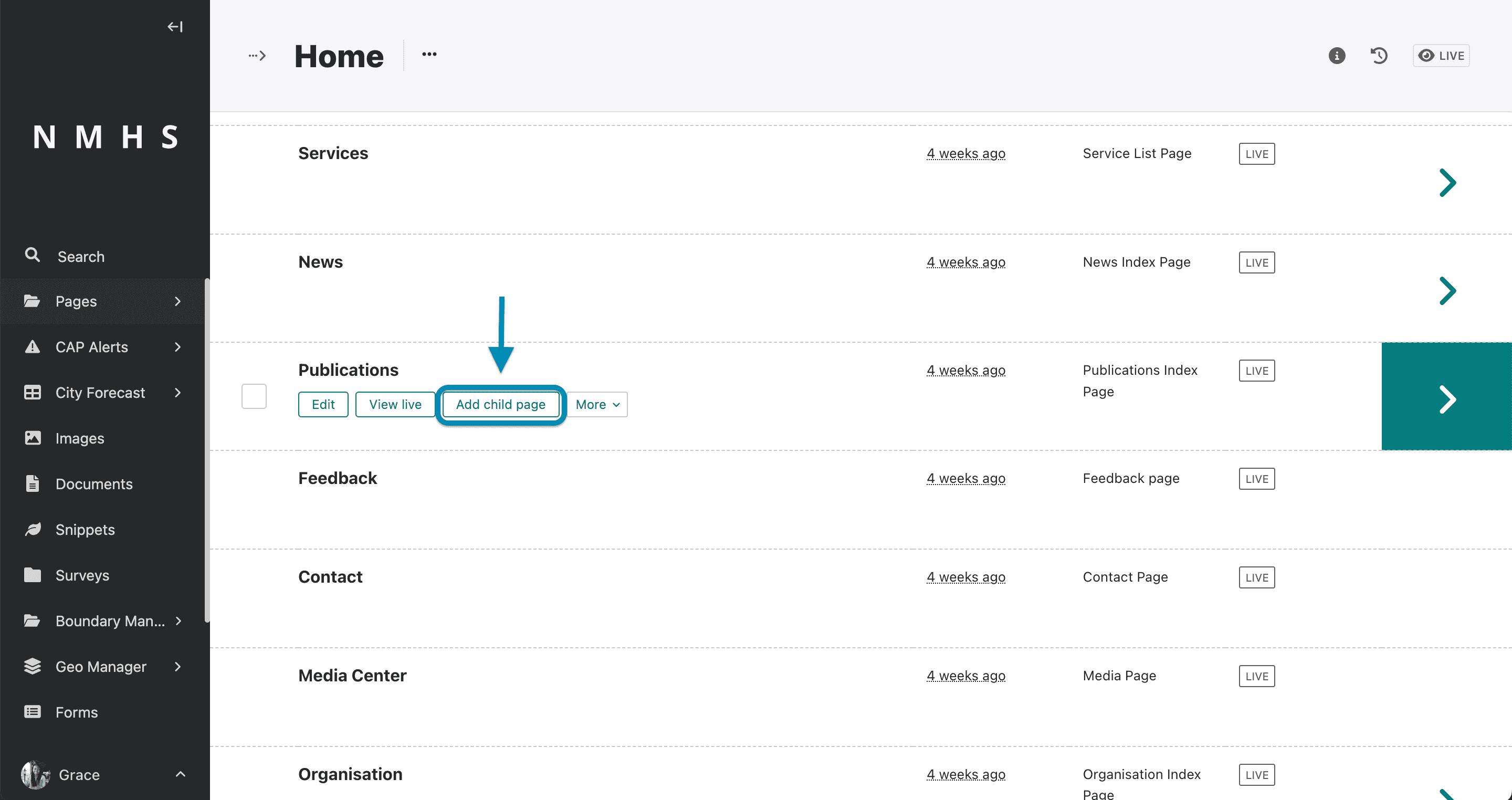
قم بالتمرير فوق العنصر الرئيسي وانقر فوق "إضافة صفحة فرعية"
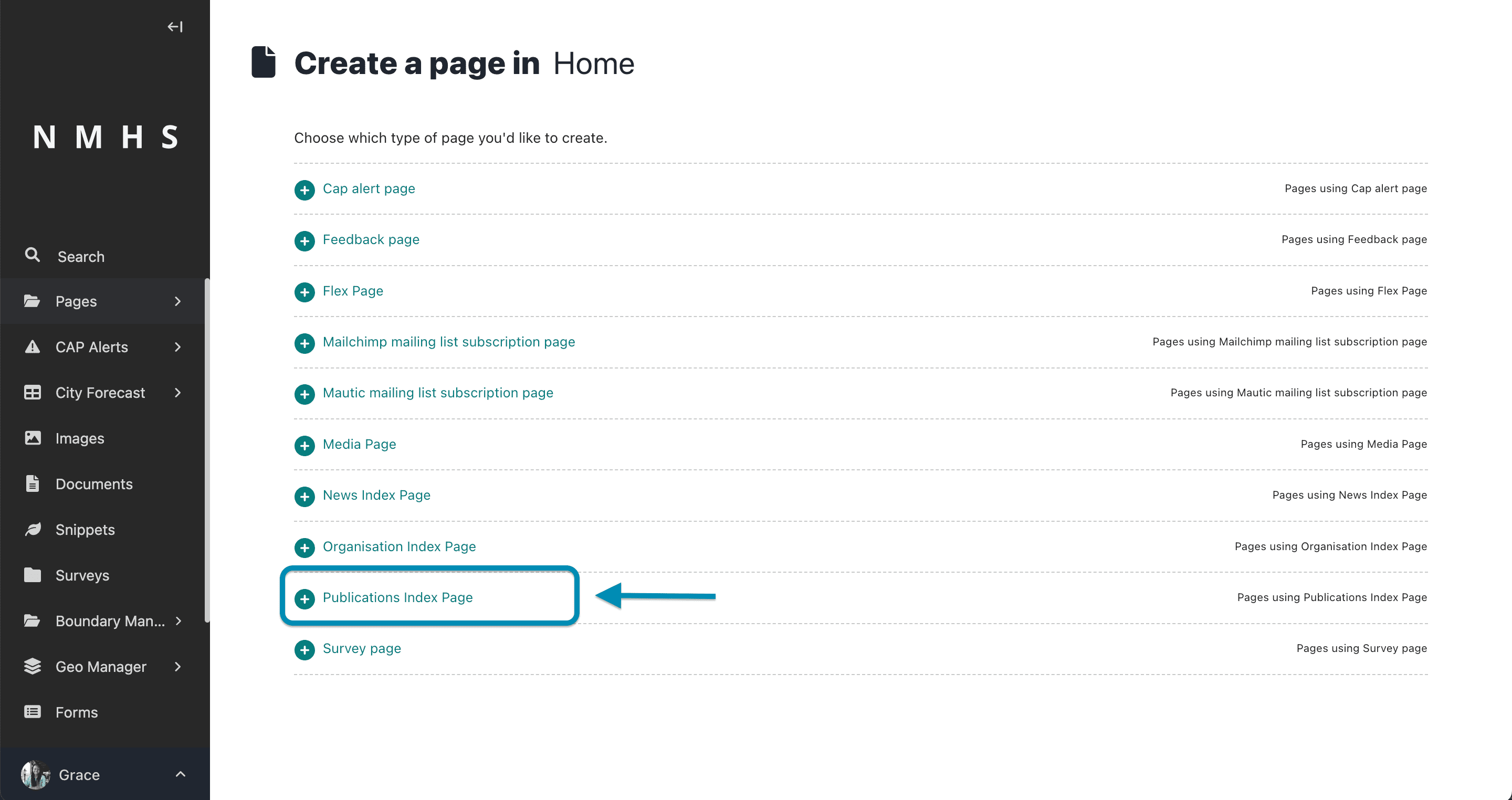
حدد صفحة قائمة المنشورات من نوع الصفحات المتوفرة.
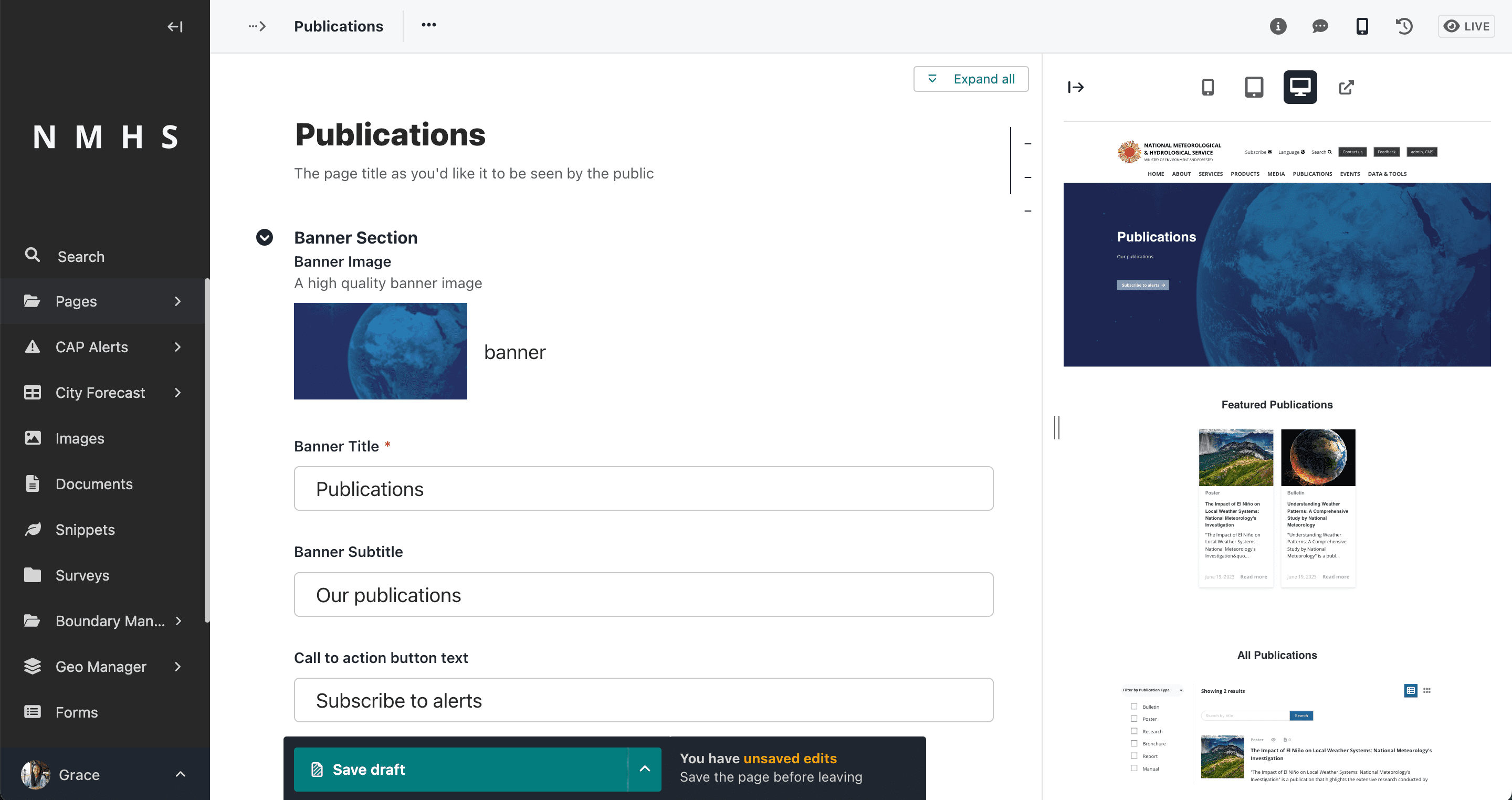
قم بتوفير عنوان الصفحة وصورة الشعار والعنوان والعنوان الفرعي والدعوة إلى اتخاذ إجراء وإما حفظ المسودة أو النشر أو الإرسال للإشراف اعتمادًا على متطلباتك المسبقة.
الخطوة 3: إنشاء صفحة النشر
سيؤدي هذا إلى الانتقال إلى قائمة الصفحات الموجودة أسفل الصفحة الرئيسية بما في ذلك صفحة قائمة المنشورات التي أنشأتها للتو. قم بالتمرير فوق صفحة قائمة المنشورات وانقر على "إضافة صفحة فرعية".
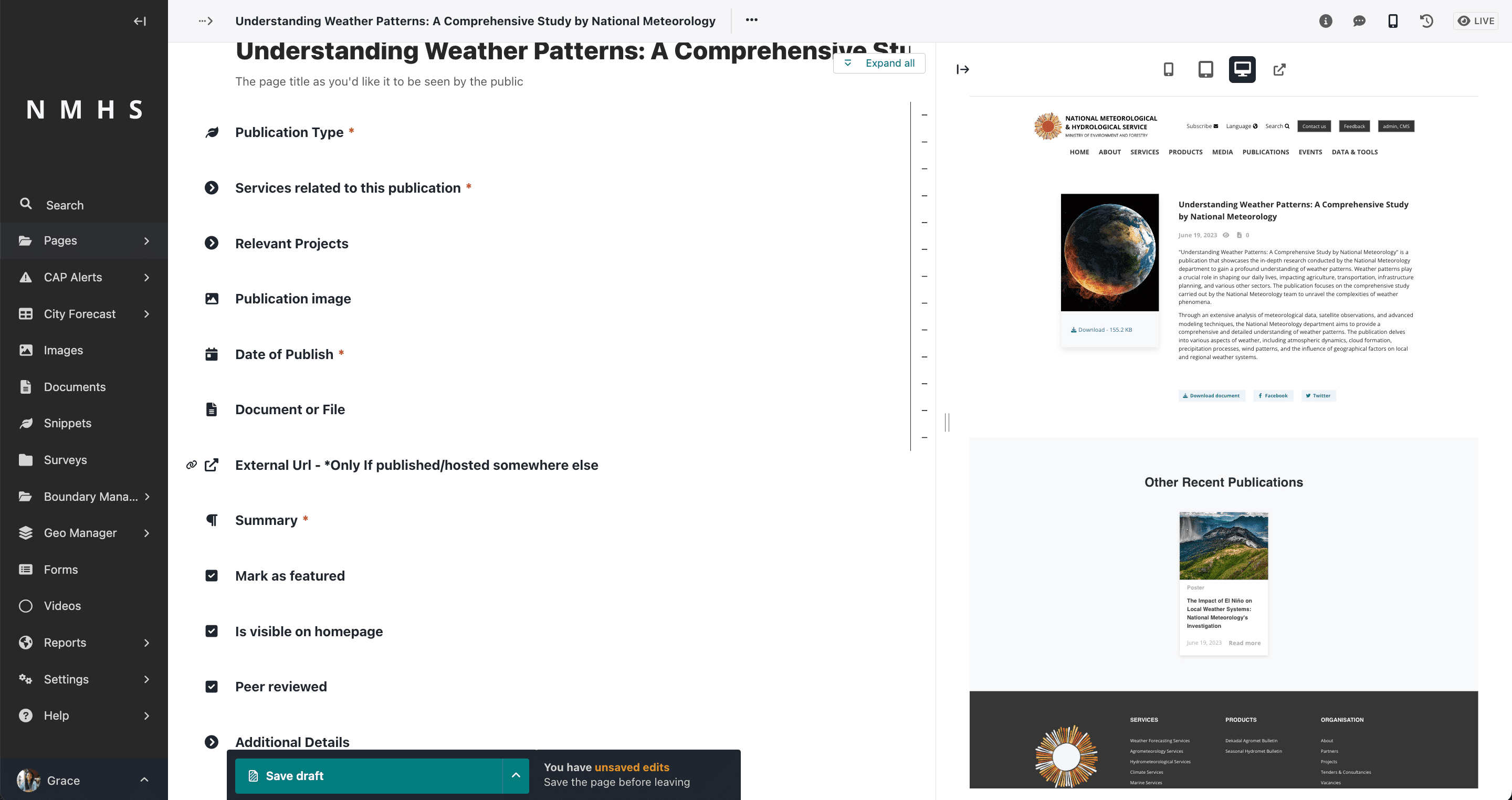
تتضمن أقسام صفحة الخدمة ما يلي:
نوع النشر - تم اختياره من فئة الخدمة المعدة مسبقًا في الخطوة 1
فئة الخدمة - مختارة من فئة الخدمة المعدة مسبقًا. راجع قسم إنشاء فئات الخدمات لإنشاء فئات الخدمة.
Projects Section - select from previously prepared projects. Please refer Manage Projects to guide on creation of projects.
صورة النشر - يمكن أن تكون هذه لقطة شاشة للصفحة الأولى للنشر
تاريخ النشر - تاريخ نشر النشر
مستند أو ملف - هنا يمكنك تحميل ملفات PDF أو مستندات Word أو PowerPoint أو ملفات مضغوطة أو أي ملف آخر من المنشور
عنوان URL الخارجي - فقط في حالة النشر/الاستضافة في مكان آخر، قم بتوفير رابط للمصدر المنشور إذا كان خارجيًا
ملخص - ملخص موجز للنشر
وضع علامة مميزة - في حالة التمكين، سيظهر المنشور كمنشورات مميزة في صفحة قائمة المنشورات
مرئي على الصفحة الرئيسية - في حالة تمكينه، سيظهر المنشور في الصفحة الرئيسية كتنبيه/آخر تحديث
مراجعة النظراء - قم بتمكين هذا الخيار إذا كان المنشور خاضعًا لمراجعة النظراء
تفاصيل إضافية - تتضمن تاريخ البدء والانتهاء الاختياري الذي يعتبر المنشور ذو صلة به.
ملاحظة
لإنشاء منشورات إضافية في المستقبل، يجب أن تبدأ من الخطوة 3: إنشاء صفحة منشور.
الإنشاء التلقائي للصور المصغرة للنشر
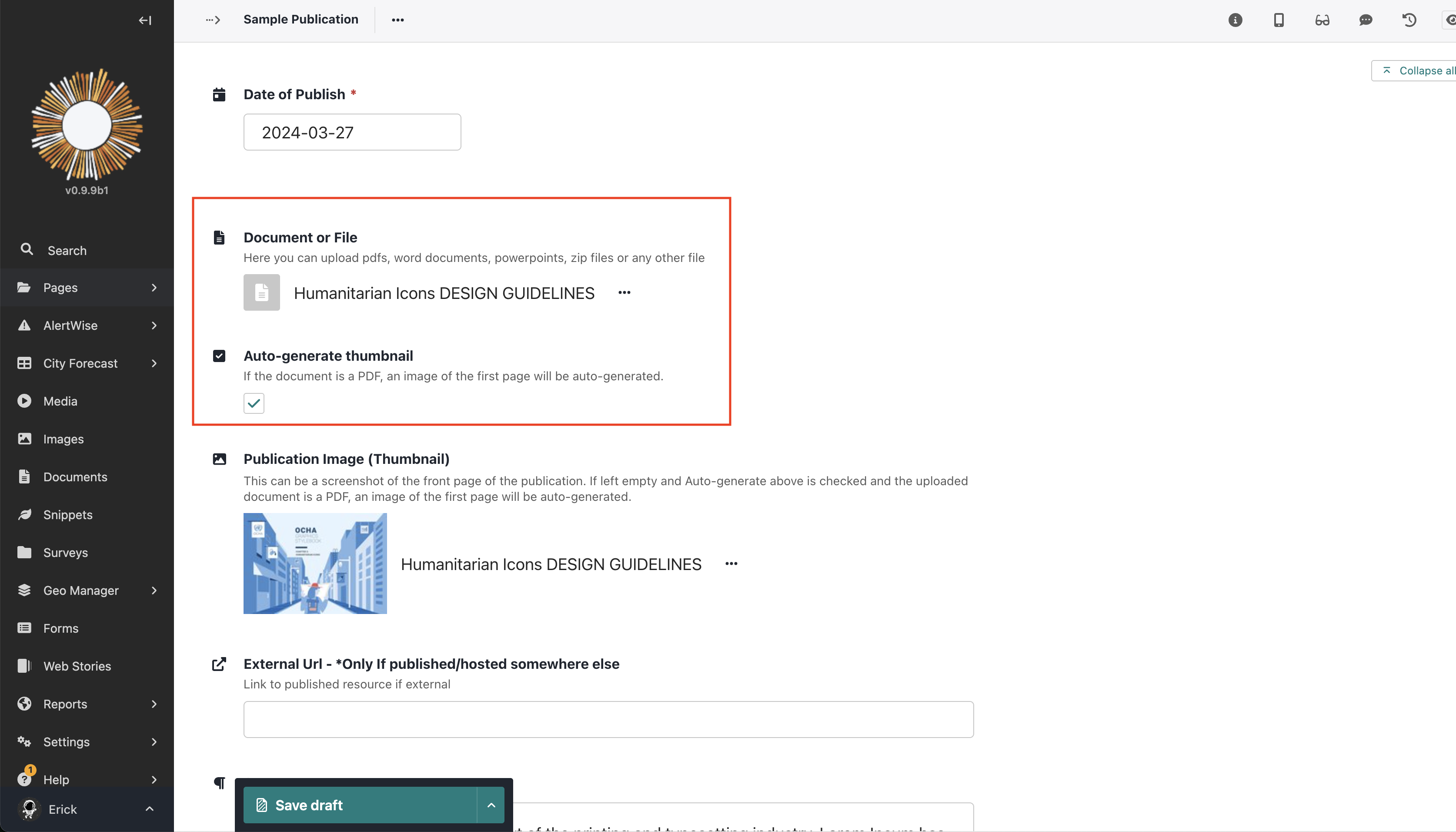
إذا كان منشورك عبارة عن ملف PDF، فيمكن إنشاء الصورة المصغرة تلقائيًا من الصفحة الأولى من ملف PDF. وهذا يعني أنك لا تحتاج إلى تحميل صورة مصغرة يدويًا للمنشور، إلا إذا كنت تريد استخدام صورة مخصصة وليس الصفحة الأولى من ملف PDF.
ملاحظة
هذه الميزة متاحة حاليًا لملفات PDF فقط. إذا قمت بتحميل ملف بصيغة غير PDF، فستحتاج إلى تحميل صورة مصغرة يدويًا.