 ClimWeb Documentation
المجموعات
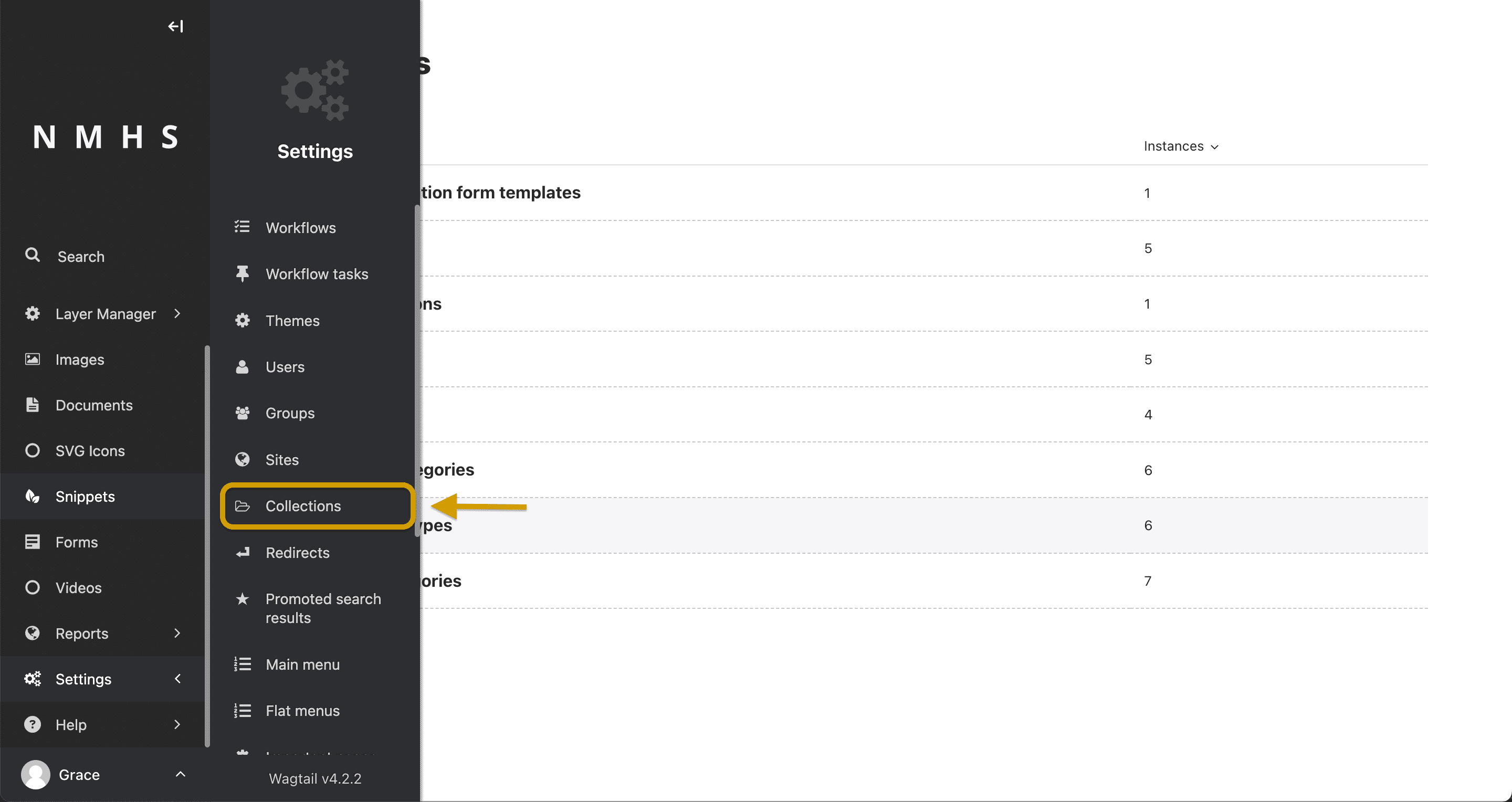
يمكنك التحكم في الوصول إلى مجموعات محددة من الصور والمستندات عن طريق إعداد المجموعات. افتراضيًا، تنتمي جميع الصور والمستندات إلى المجموعة الجذرية، لكن يمكن للمستخدمين الذين لديهم الأذونات المناسبة إنشاء مجموعات جديدة من واجهة المجموعات. انتقل إلى الإعدادات > المجموعات من الشريط الجانبي Wagtail للوصول إلى واجهة المجموعات.
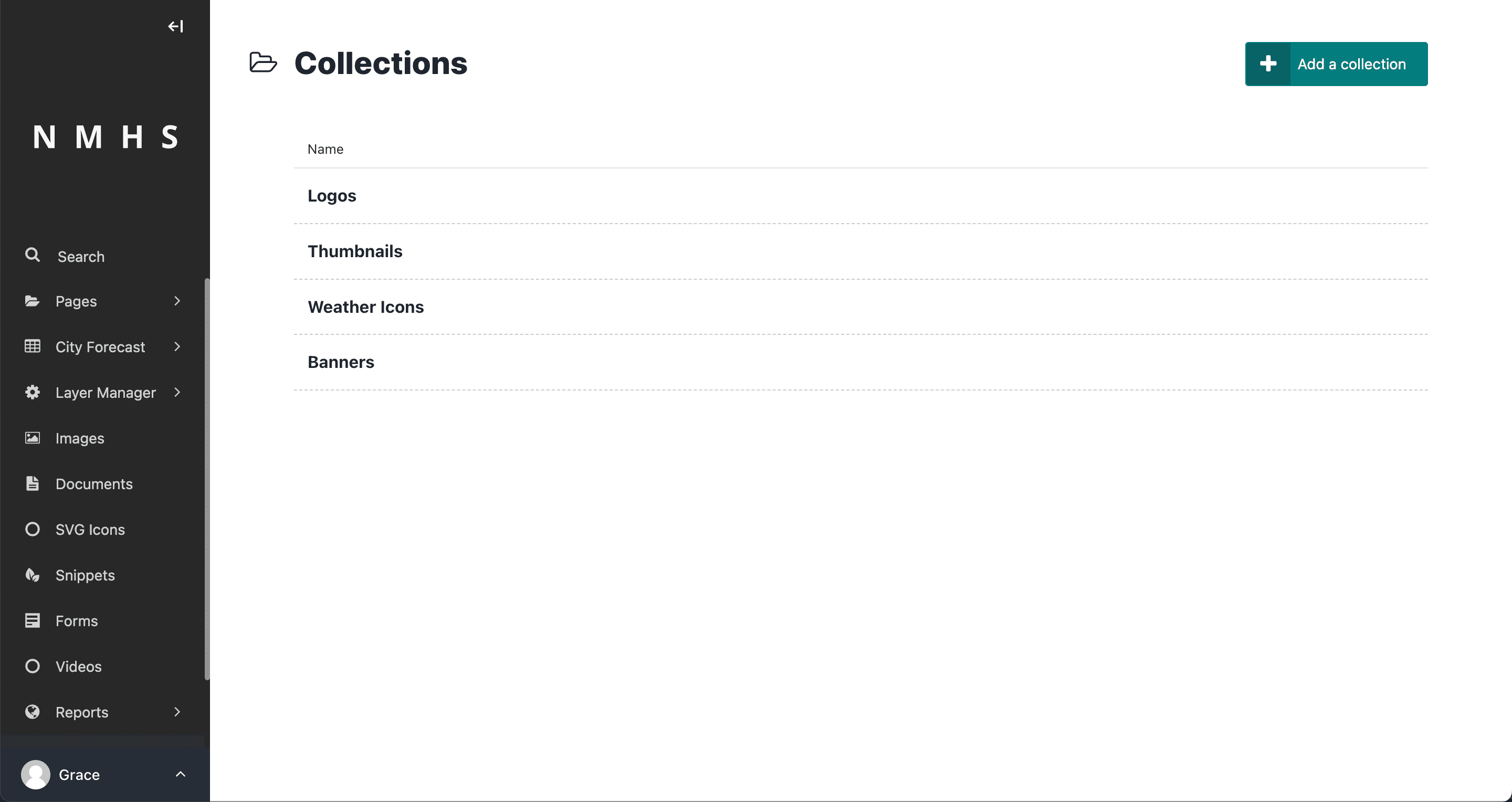
أضف مجموعة
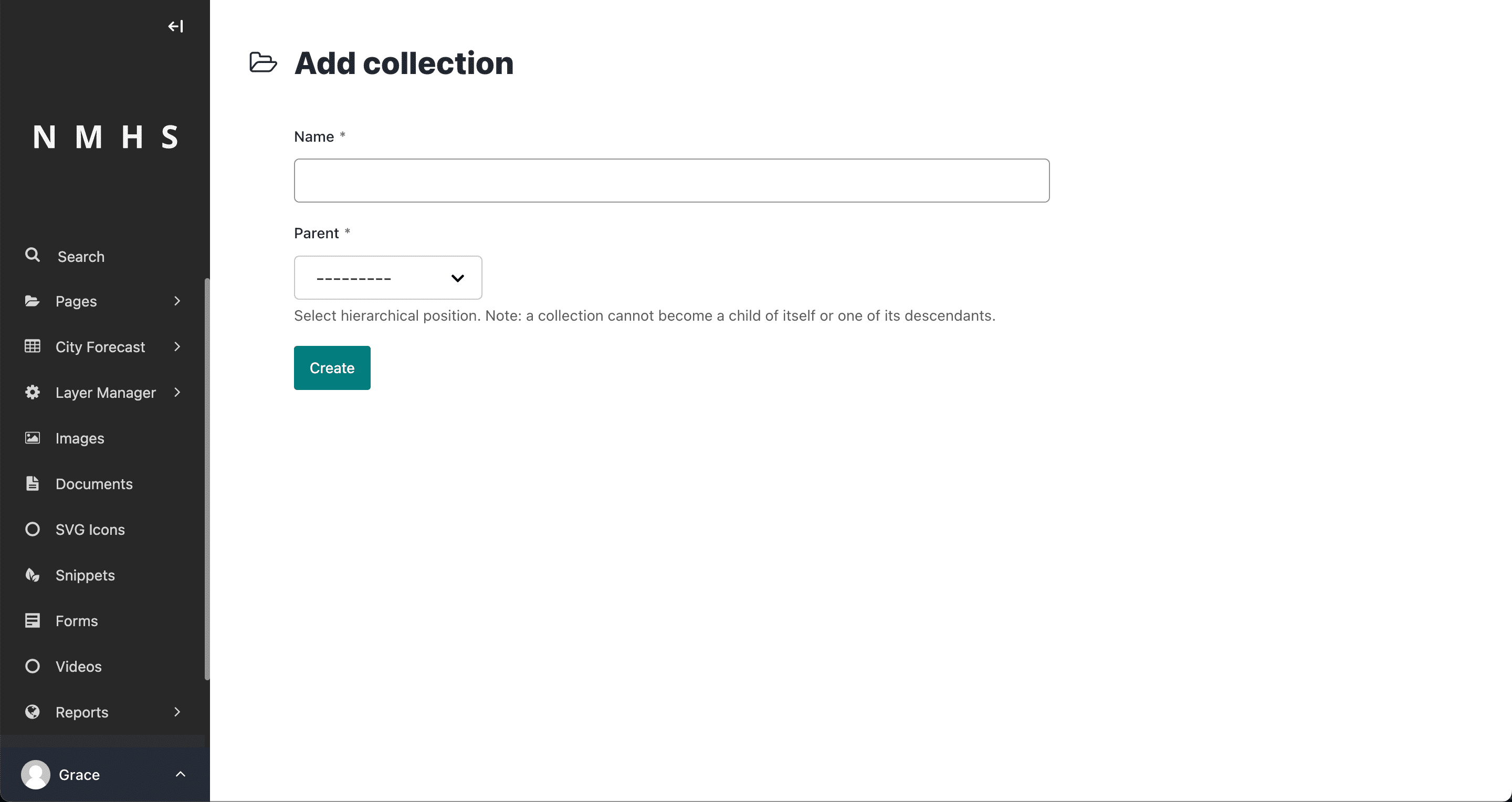
لإنشاء مجموعة، انقر فوق إضافة مجموعة من واجهة المجموعات. ثم أدخل اسمًا في الحقل الاسم وحدد أحد الوالدين. انقر إنشاء لإكمال عملية الإنشاء.
أضف صورًا أو مستندات إلى مجموعة
لإضافة صور إلى مجموعة، انقر فوق "صور" من الشريط الجانبي "Wagtail" وحدد مجموعة من القائمة المنسدلة "المجموعات". ثم انقر فوق إضافة صورة واتبع التعليمات التي تظهر على الشاشة.
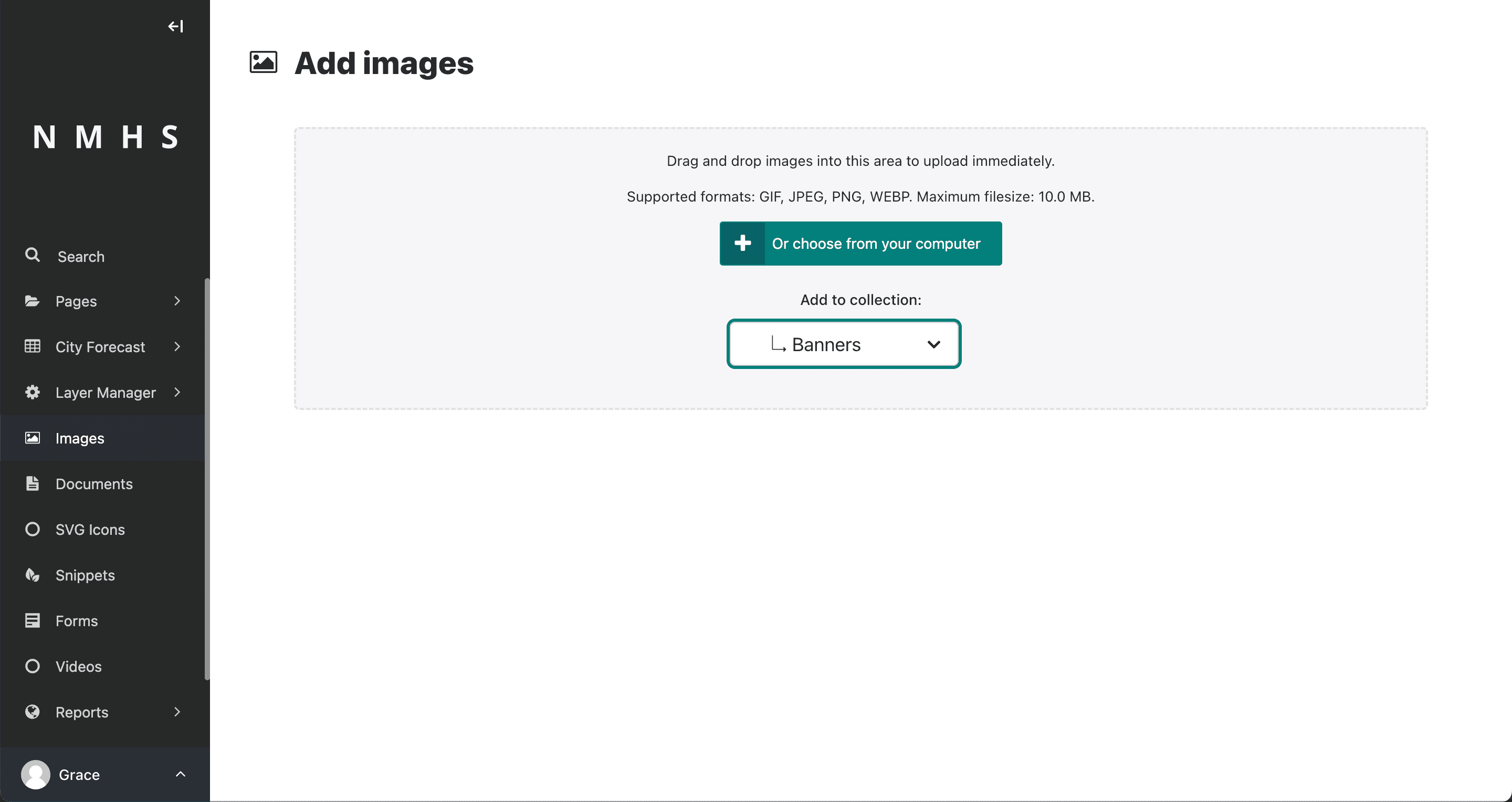
تشبه عملية إضافة المستندات إلى المجموعة عملية الصور. انقر فوق المستندات من الشريط الجانبي وحدد مجموعة من القائمة المنسدلة للمجموعات. ثم انقر فوق إضافة مستند واتبع الإرشادات التي تظهر على الشاشة.
من الممكن إضافة صورة أو مستند إلى مجموعة أثناء تحريرها. للقيام بذلك، انقر فوق الصور أو المستندات من الشريط الجانبي وحدد الصورة أو المستند الذي تريد إضافته إلى المجموعة بالنقر فوقه. ثم اختر مجموعة من القائمة المنسدلة المجموعة في شاشة التعديل.
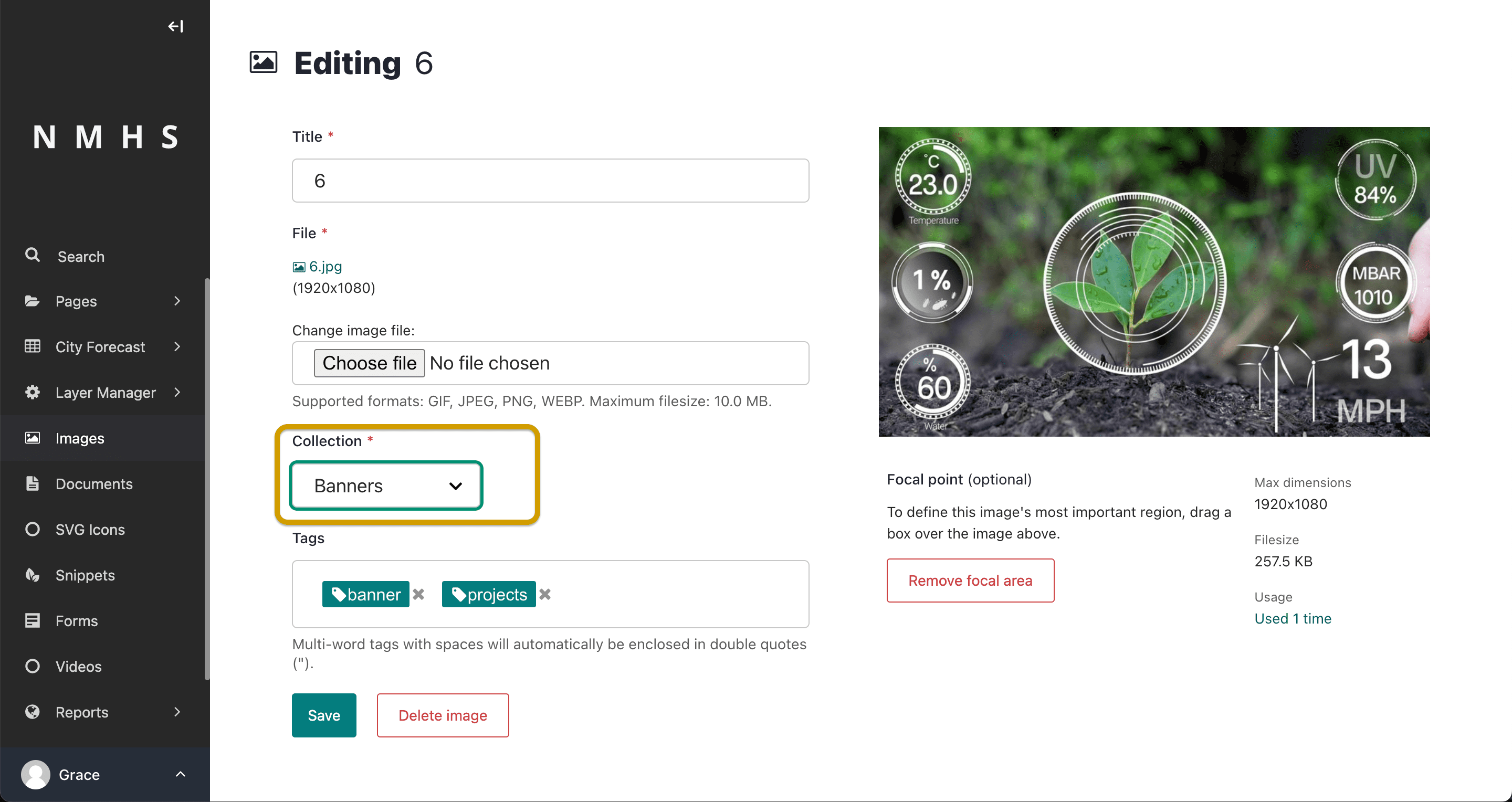
يمكنك أيضًا تحديد مجموعة كجزء من تحميل صور أو مستندات متعددة.
إعدادات الخصوصية
لتعيين أذونات لتحديد من يمكنه عرض المستندات داخل المجموعة، انتقل إلى الإعدادات > المجموعات وحدد مجموعة. ثم انقر فوق الخصوصية التي تسبق اسم المجموعة.
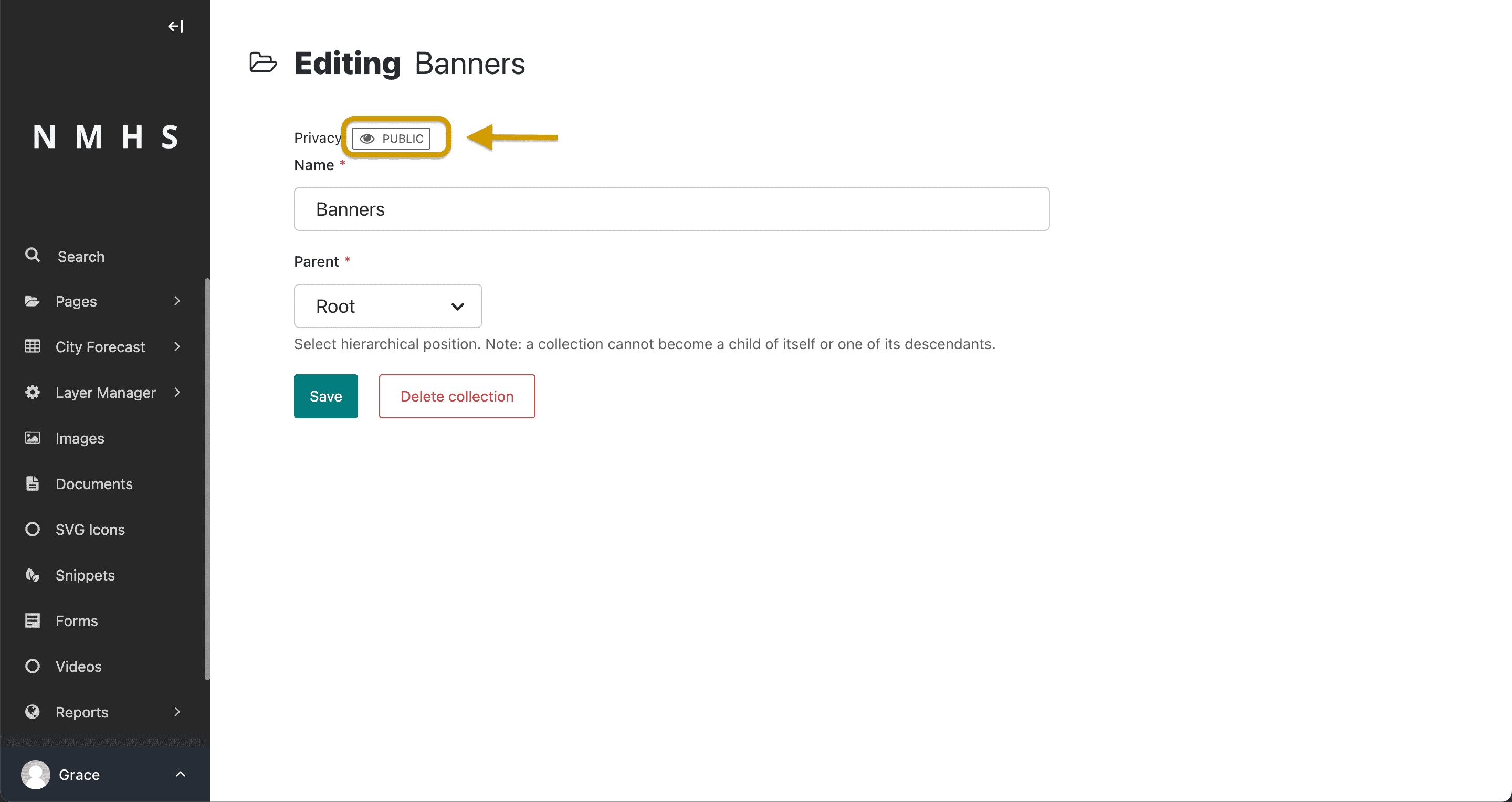
يمنحك النقر فوق الخصوصية نافذة منبثقة يمكنك من خلالها تحديد مستوى الخصوصية للمجموعة.
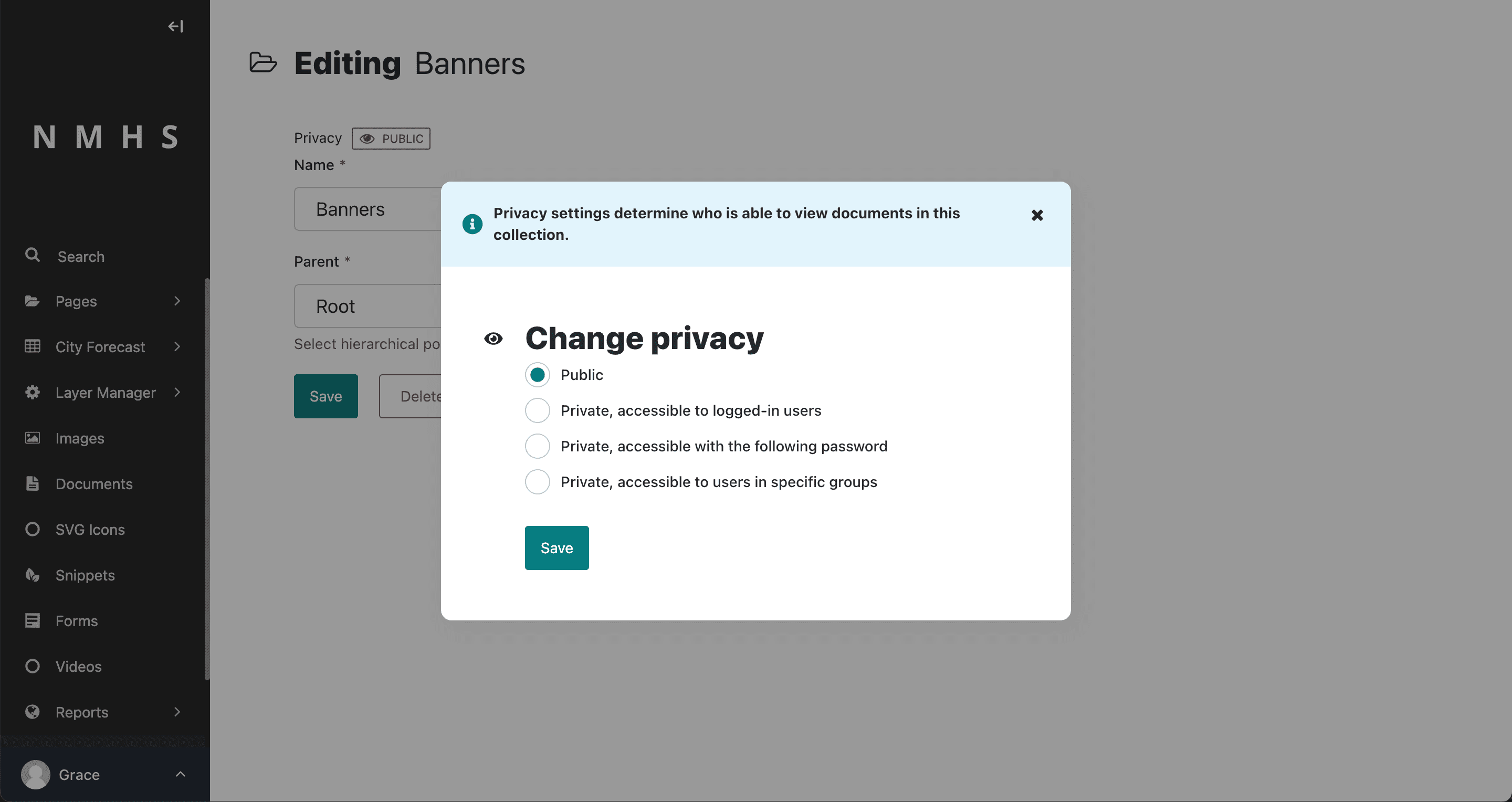
تنطبق الأذونات المعينة على المجموعة على تلك المجموعة وجميع المجموعات الموجودة أسفلها في التسلسل الهرمي. لذلك، إذا جعلت المجموعة الجذرية خاصة، فستصبح جميع المستندات الموجودة على الموقع خاصة. تنطبق الأذونات المعينة في مجموعات أخرى على تلك المجموعات فقط.
يتم فرض إعدادات الخصوصية المضافة إلى المجموعة فقط على المستندات الموجودة داخل المجموعة. لا تنطبق إعدادات الخصوصية على الصور.