 ClimWeb Documentation
إعدادات خريطة الصفحة الرئيسية
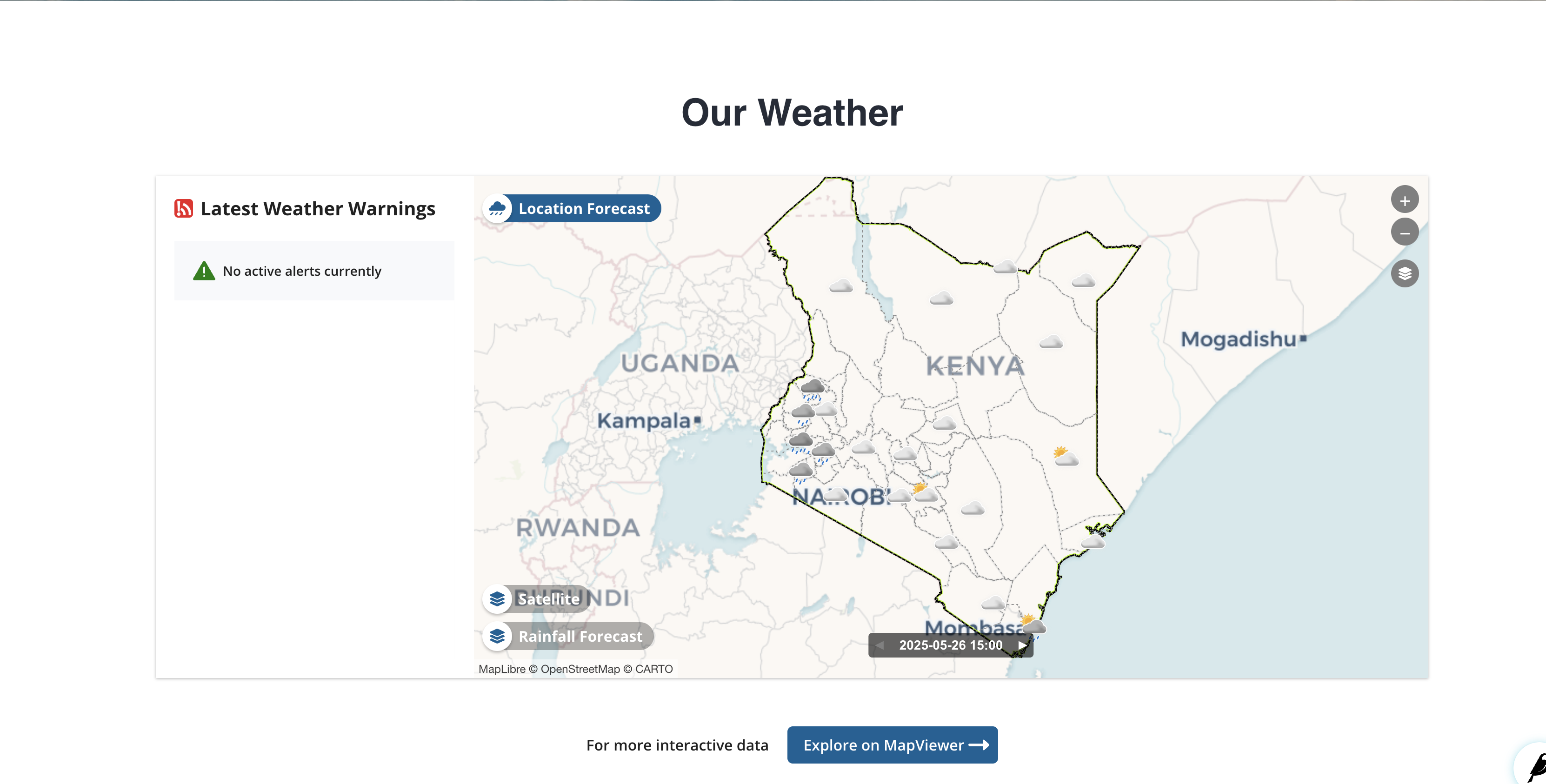
تتيح خريطة الصفحة الرئيسية تصور المعلومات التالية:
الموقع / توقعات المدينة
تحذيرات الطقس النشطة حاليًا،
ما يصل إلى 5 طبقات من Geomanager/MapViewer (إذا تم تمكينها)
إعدادات
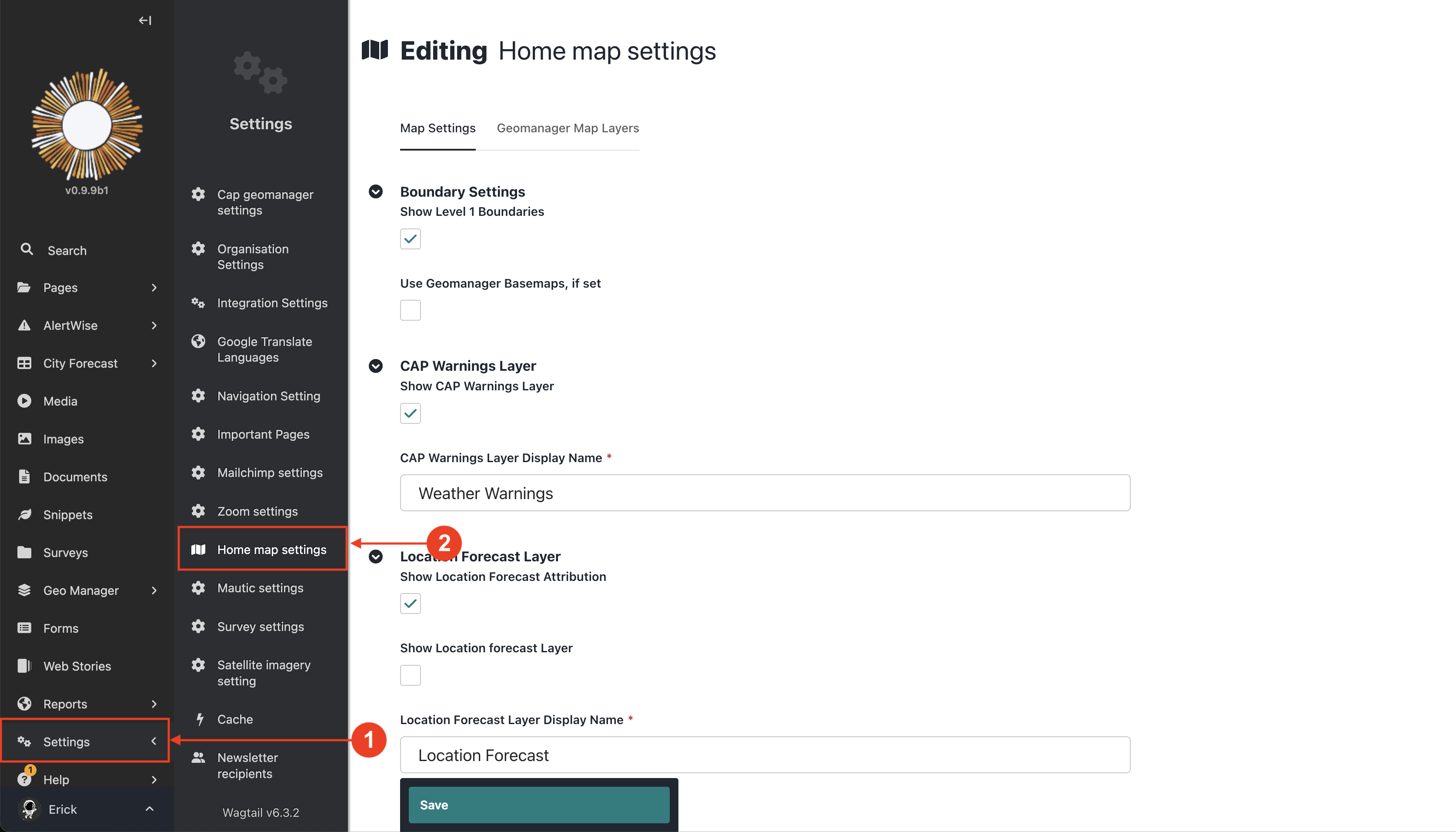
يمكنك تعديل إعدادات خريطة الصفحة الرئيسية من قائمة الإعدادات الموجودة على الشريط الجانبي الأيسر لواجهة المسؤول. قم بالتمرير لأسفل إذا كانت قائمة الإعدادات غير مرئية.
انقر على (1) الإعدادات > (2) إعدادات خريطة الصفحة الرئيسية
إعدادات الحدود
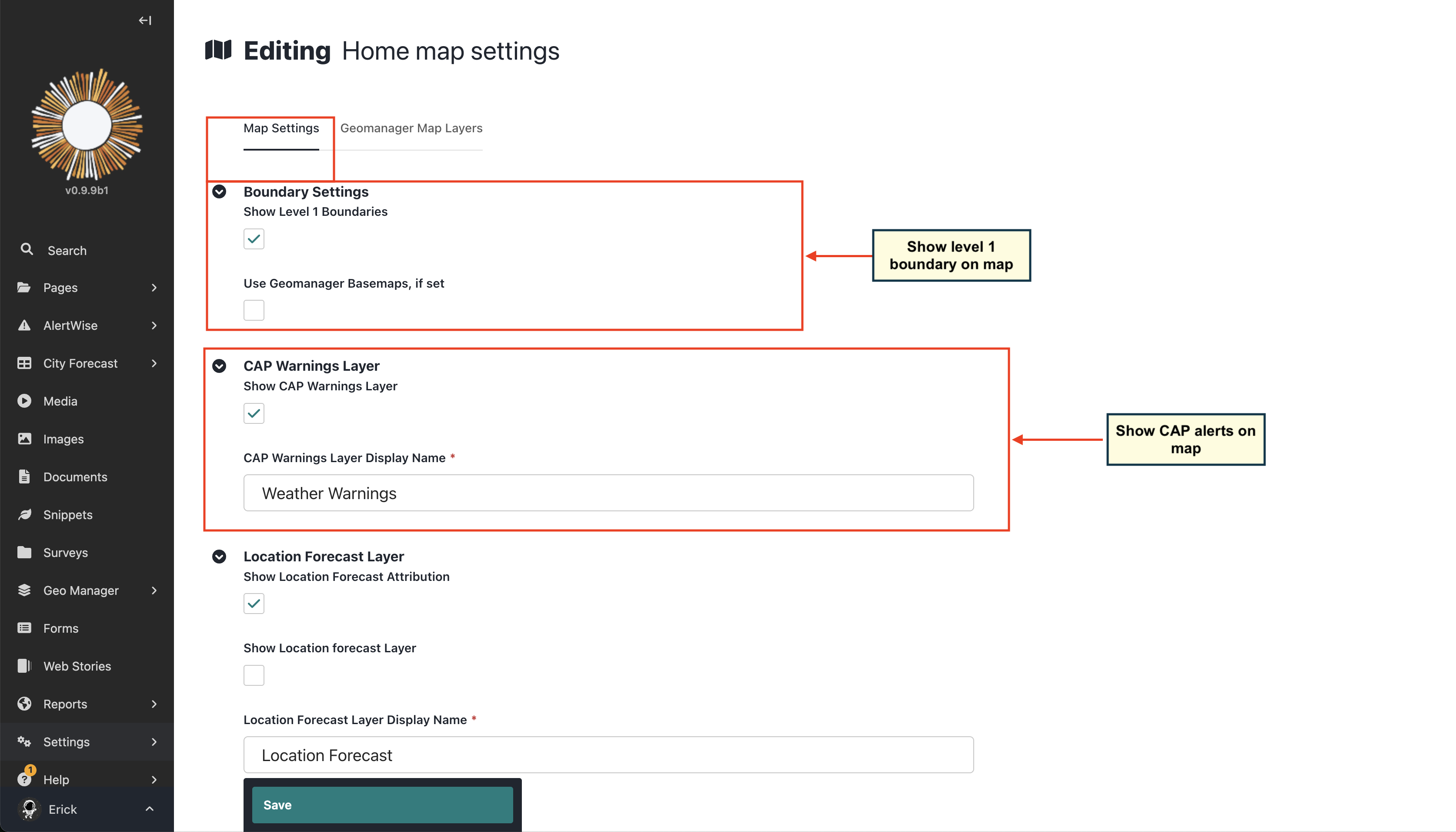
إظهار حدود المستوى 1: حدد هذا المربع لإظهار حدود المستوى 1 على الخريطة. افتراضيًا، يتم تعطيل هذا لتقليل النطاق الترددي المطلوب لتحميل الخريطة.
استخدام خرائط أساس Geomanager: حدد هذا المربع لاستخدام خرائط أساس Geomanager بدلاً من خرائط الأساس الافتراضية. يعد هذا مفيدًا إذا قمت بتكوين خرائط أساس مخصصة في Geomanager.
إعدادات تحذيرات CAP
إظهار طبقة تحذيرات CAP: حدد هذا المربع لإظهار تحذيرات CAP النشطة حاليًا على الخريطة. تم التحقق بشكل افتراضي. تظهر هذه الطبقة على الخريطة فقط عندما يكون هناك تحذير واحد نشط لـ CAP على الأقل.
اسم عرض طبقة تحذيرات CAP: هذا هو اسم طبقة تحذيرات CAP التي سيتم عرضها على الخريطة. افتراضيًا، يتم ضبطه على "تحذيرات الطقس". يمكنك تغييرها، على سبيل المثال، إلى اللغة المقابلة لمثيل Climweb الخاص بك.
طبقة التنبؤ بالموقع
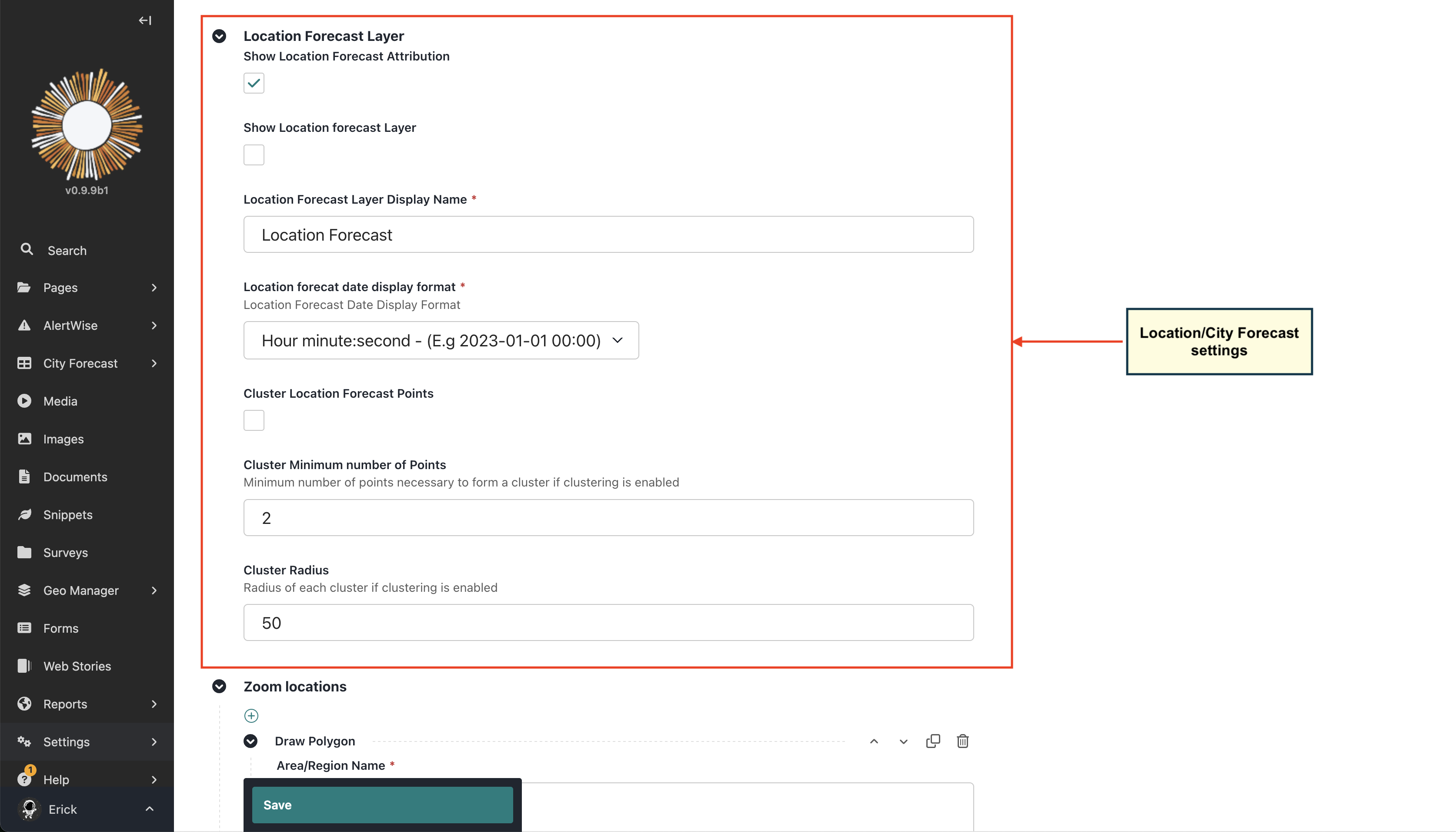
إظهار طبقة التنبؤ بالموقع: حدد هذا المربع لإظهار طبقة التنبؤ بالموقع على الخريطة. تعرض هذه الطبقة توقعات المدن المختلفة كما هو محدد في النظام. بشكل افتراضي، يتم تمكين هذا.
اسم عرض طبقة توقعات الموقع: هذا هو اسم طبقة توقعات الموقع التي سيتم عرضها على الخريطة. افتراضيًا، يتم تعيينه على "توقعات الموقع". يمكنك تغييرها، على سبيل المثال، إلى اللغة المقابلة لمثيل Climweb الخاص بك.
Show Location Forecast Attribution: Check this box to show the attribution for the location forecast data, if you are pulling forecast data from YR.no api. By default, this is disabled. To enable automated Yr.no forecasts, see Fetching from an external source.
تنسيق عرض تاريخ التنبؤ بالموقع: هذا هو التنسيق الذي سيتم عرض التاريخ به على الخريطة لطبقة التنبؤ بالموقع. يمكنك تحديد التنسيق الصحيح من القائمة المنسدلة.
نقاط التنبؤ بموقع المجموعة: حدد هذا المربع لتجميع نقاط التنبؤ بالموقع على الخريطة. يعد هذا مفيدًا إذا كان لديك عدد كبير من نقاط التنبؤ بالموقع وتريد تقليل الفوضى على الخريطة. بشكل افتراضي، يتم تعطيل هذا.
الحد الأدنى لعدد النقاط: هذا هو الحد الأدنى لعدد النقاط المطلوبة لتجميع نقاط التنبؤ بالموقع على الخريطة. بشكل افتراضي، يتم تعيينه على
2. ويمكنك تغييرها إلى القيمة التي تناسب عدد مواقعك بشكل أفضل.نصف قطر المجموعة: هذا هو نصف القطر بالبكسل لتجميع نقاط التنبؤ بالموقع على الخريطة. افتراضيًا، يتم ضبطه على "50". ويمكنك تغييرها إلى القيمة التي تناسب عدد مواقعك بشكل أفضل.
التجميع هو أسلوب يستخدم لتجميع النقاط المتشابهة معًا على الخريطة لتقليل الفوضى وتحسين تجربة المستخدم. عند تمكين التجميع، ستعرض الخريطة نقطة واحدة لمجموعة من النقاط القريبة من بعضها البعض. عندما يقوم المستخدم بتكبير الصورة، سيتم توسيع النقاط لإظهار النقاط الفردية. يكون هذا مفيدًا عندما يكون لديك عدد كبير من النقاط على الخريطة وتريد تقليل الفوضى. ومع ذلك، قد يؤدي ذلك أيضًا إلى صعوبة رؤية النقاط الفردية عند تصغيرها. يمكنك تجربة إعدادات التجميع للعثور على أفضل تكوين لخريطتك، عن طريق ضبط الحد الأدنى لعدد النقاط ونصف القطر للتجميع. استمر في ضبط هذه الإعدادات حتى تجد التوازن بين التجميع وإظهار النقاط الفردية التي تناسب خريطتك بشكل أفضل.
مواقع التكبير
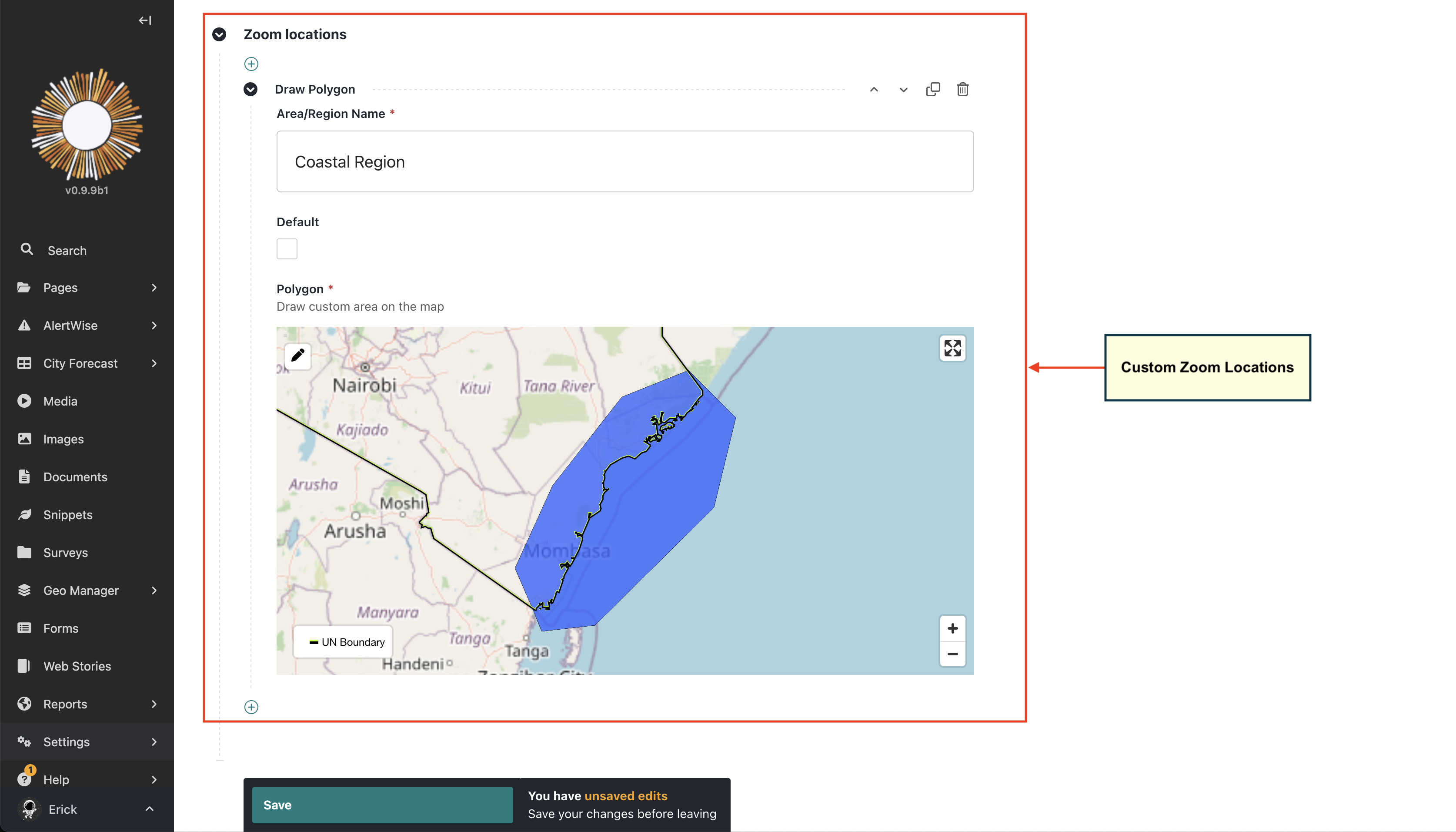
مواقع التكبير/التصغير هي مواقع محددة مسبقًا على الخريطة والتي يمكن للمستخدم تكبيرها. يعد هذا مفيدًا للانتقال سريعًا إلى المواقع الشائعة على الخريطة، مثل العاصمة أو المواقع المهمة الأخرى. يمكنك إضافة أو تعديل أو حذف مواقع التكبير، كما هو موضح أدناه:
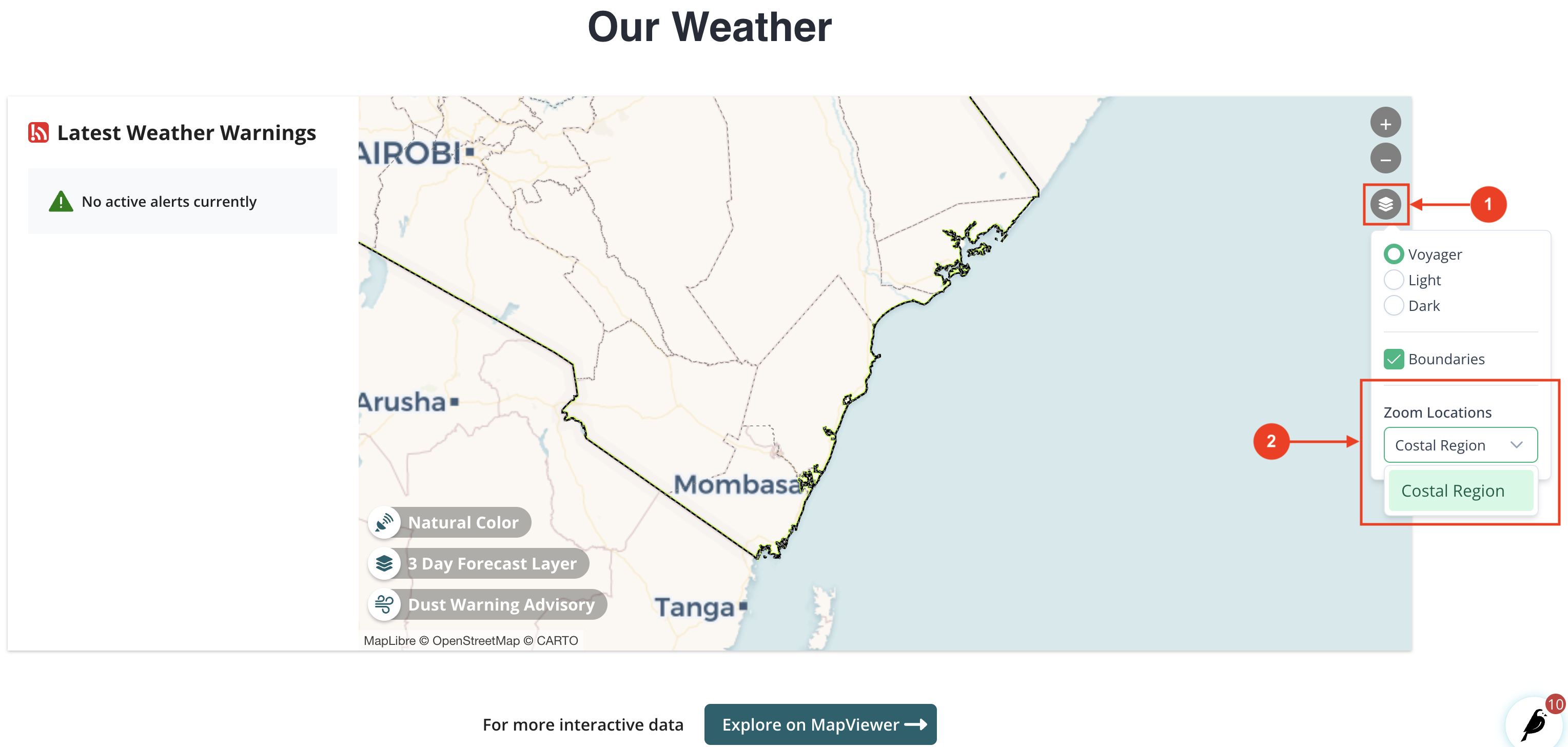
سيتم عرض هذا كقائمة منسدلة على الخريطة، مما يسمح للمستخدم بتكبير الموقع المحدد بسرعة.
طبقات المدير الجغرافي
يمكنك إضافة ما يصل إلى خمس (5) طبقات من Geomanager إلى خريطة الصفحة الرئيسية. طبقات Geomanager هي طبقات مخصصة تمت إضافتها إلى Climweb باستخدام وحدة Geomanager. بمجرد إضافة طبقات على Geomanager، يمكن إضافتها إلى خريطة الصفحة الرئيسية.
للوصول إلى إعدادات طبقات المدير الجغرافي، انقر فوق علامة التبويب `طبقات المدير الجغرافي' في إعدادات خريطة الصفحة الرئيسية.
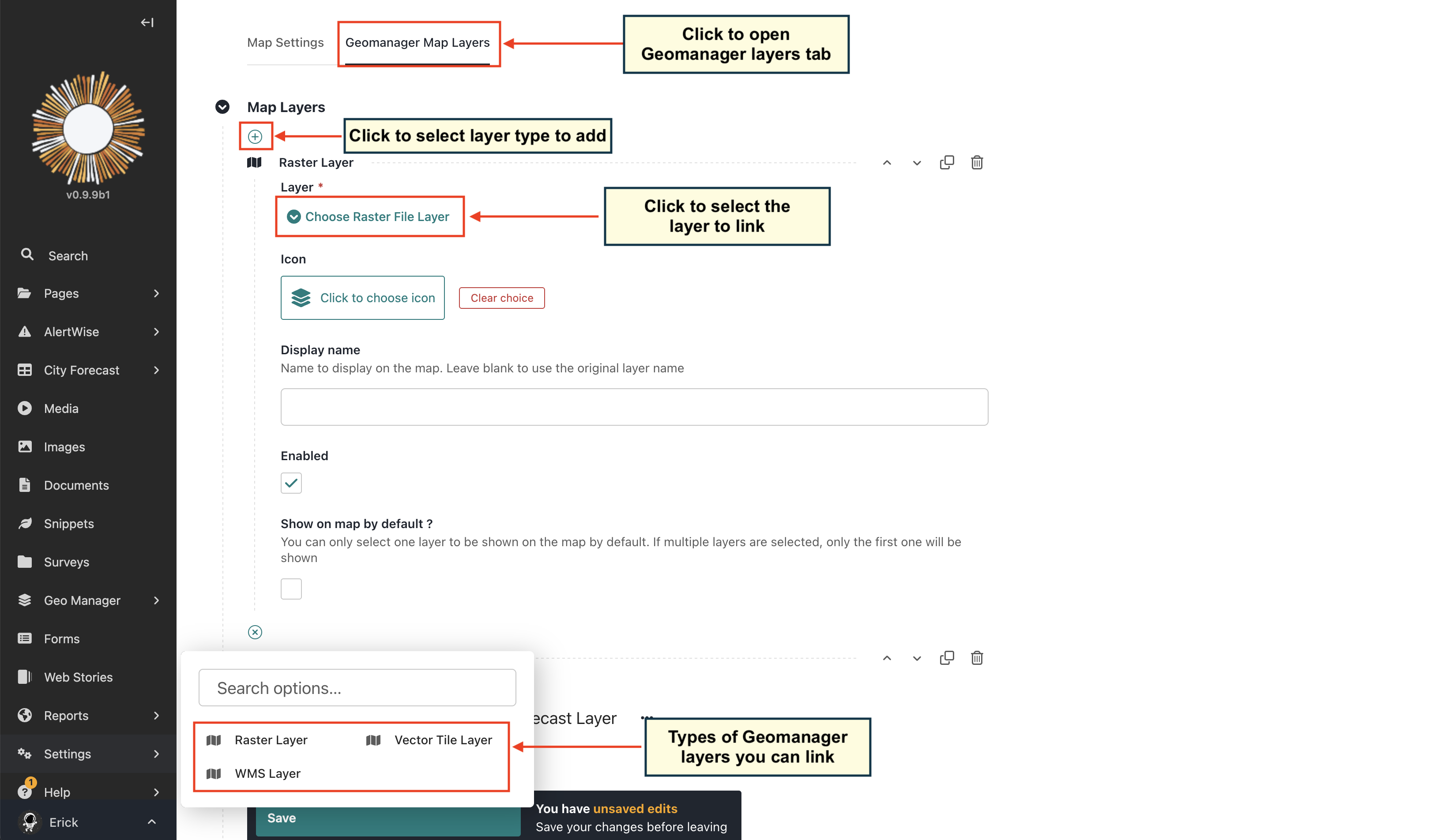
سيؤدي النقر فوق زر علامة الزائد (+) إلى فتح نافذة منبثقة حيث يمكنك تحديد نوع طبقة Geomanager التي تريد إضافتها.
حاليًا، يمكنك إضافة الأنواع التالية من طبقات Geomanager:
الطبقة النقطية
طبقة البلاط المتجه
طبقة WMS
بمجرد تحديد نوع الطبقة، سيُطلب منك إدخال المعلومات المطلوبة لتلك الطبقة.
اختيار طبقة: يمكنك النقر لتحديد الطبقة التي تريد إضافتها من قائمة الطبقات المتاحة في Geomanager.
الأيقونة: يمكنك تحديد أيقونة للطبقة التي سيتم عرضها على الخريطة
اسم العرض: هذا هو اسم الطبقة التي سيتم عرضها على الخريطة. افتراضيًا، يتم تعيينه على اسم الطبقة في Geomanager. يمكنك تغييرها، على سبيل المثال، إلى اللغة المقابلة لمثيل Climweb الخاص بك.
ممكّن: حدد هذا المربع لإظهار الطبقة على خريطة الصفحة الرئيسية. بشكل افتراضي، يتم تمكين هذا.
إظهار على الخريطة افتراضيًا: حدد هذا المربع لإظهار الطبقة على الخريطة افتراضيًا. إذا لم يتم تحديد ذلك، فلن تظهر الطبقة على الخريطة حتى يقوم المستخدم بتحديدها من قائمة الطبقات. إذا تم تحديد طبقات متعددة، فسيتم عرض الطبقة الأولى فقط.
إذا قمت بتمييز طبقة على أنها
إظهار على الخريطة افتراضيًا، فسيتم عرضها فقط عند تعطيلإظهار طبقة توقعات الموقعأوإظهار طبقة تحذيرات CAP.