 ClimWeb Documentation
منتجات
يتم إنشاء المنتجات باتباع الخطوات التالية:
إنشاء فئة المنتج والخدمة
إنشاء فئة واحدة أو أكثر من فئات المنتجات لكل منتج
إنشاء نوع واحد أو أكثر من أنواع عناصر المنتجات لكل فئة من فئات المنتجات
إنشاء صفحة منتج تخدم جميع المنتجات لفئة معينة
إنشاء عنصر منتج واحد أو أكثر لصفحة المنتج
سيناريو مثال لإنشاء المنتج
لنفترض أنك ترغب في الحصول على منتجات نشرة Dekadal Agromet على الموقع الإلكتروني، فإن الطريقة العملية للقيام بذلك باستخدام الخطوات المذكورة أعلاه ستكون:
الخطوة 1: قم بإنشاء "فئة خدمة Agromet" ومنتج "Dekadal Agromet Bulletin".
لإنشاء خدمة، انتقل إلى قسم "Snippets" في قائمة المستكشف وحدد "Servies" كما هو موضح أدناه:
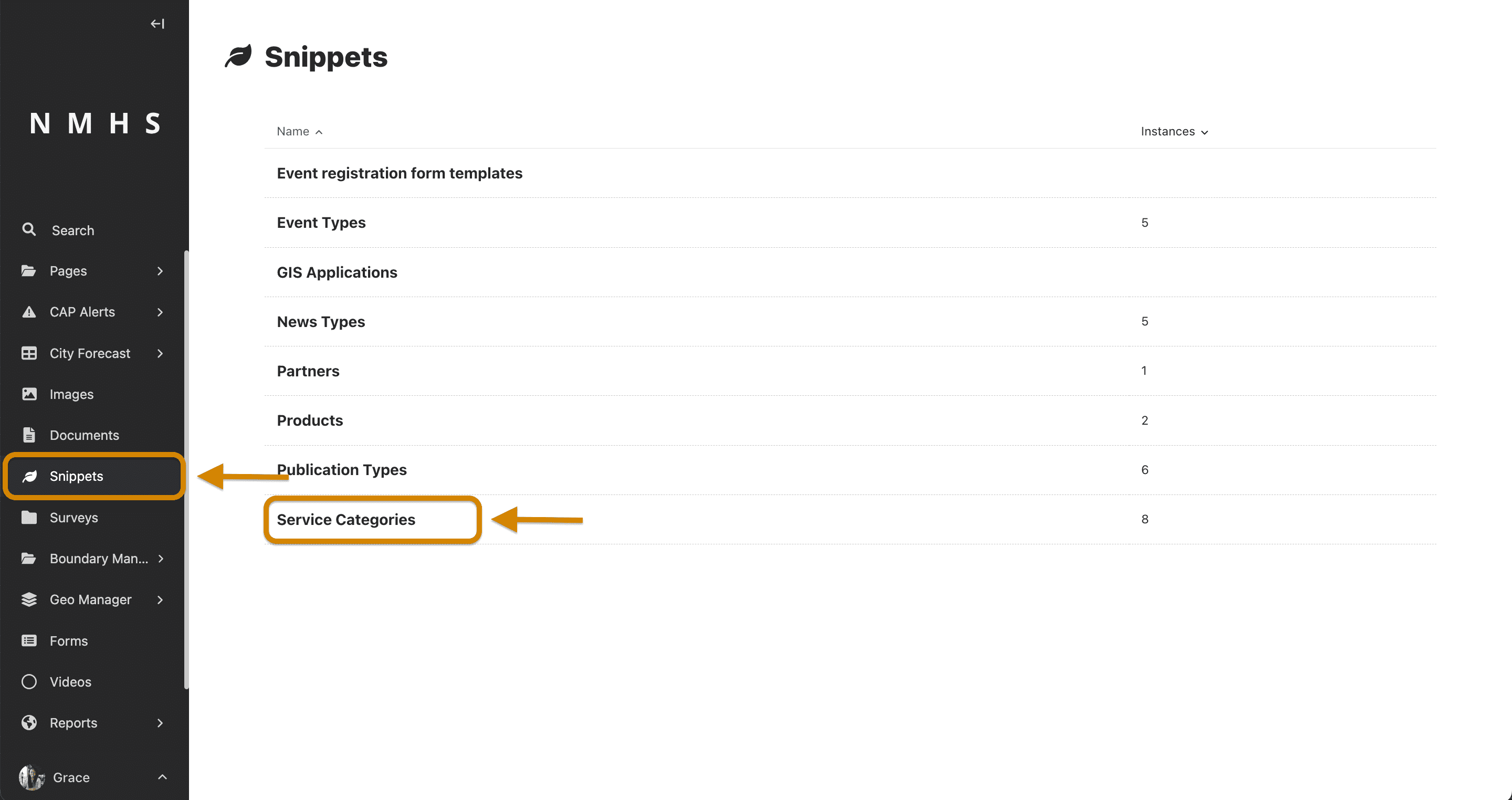
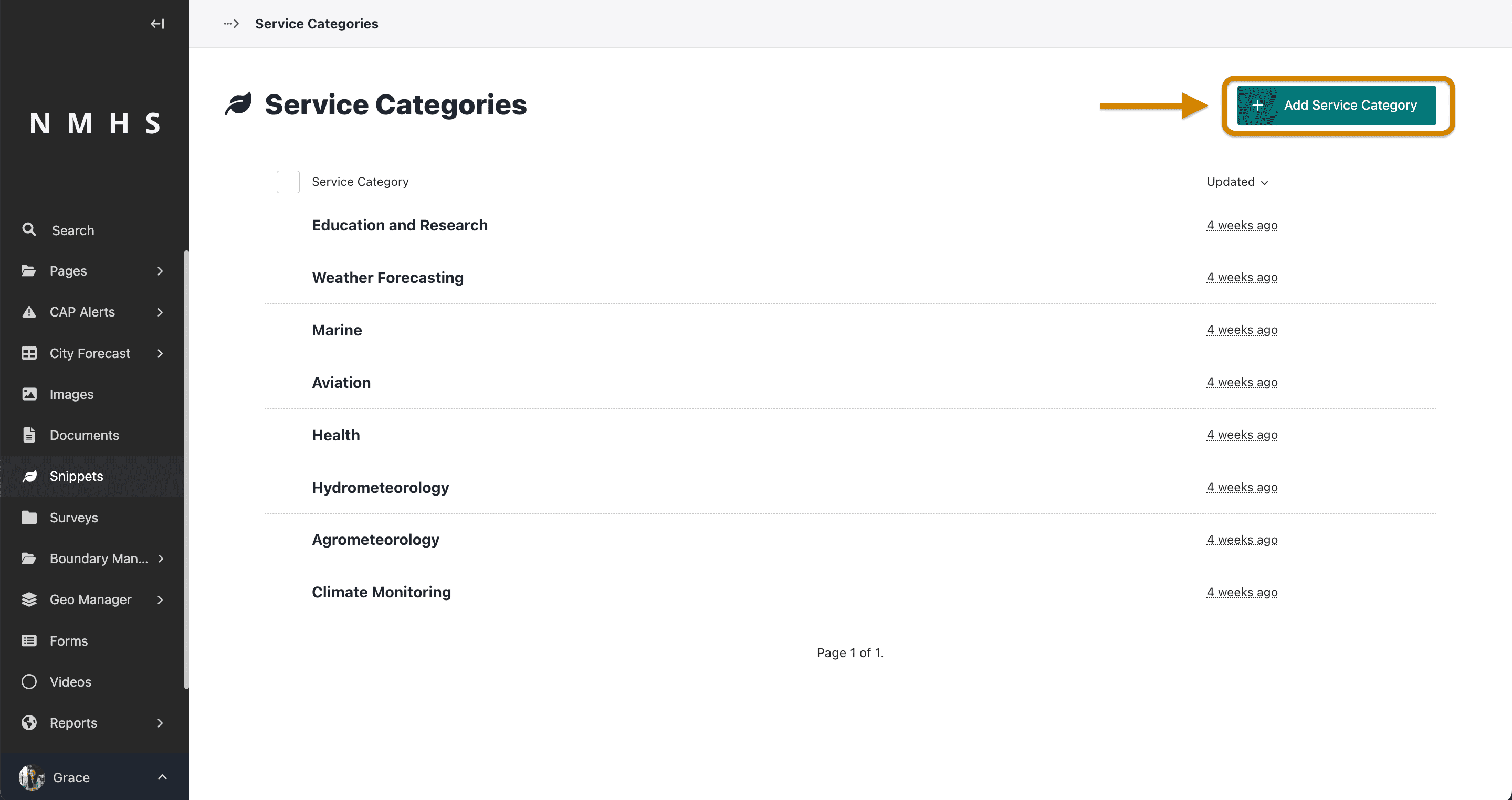
انقر على "إضافة خدمة" لإنشاء خدمة جديدة.
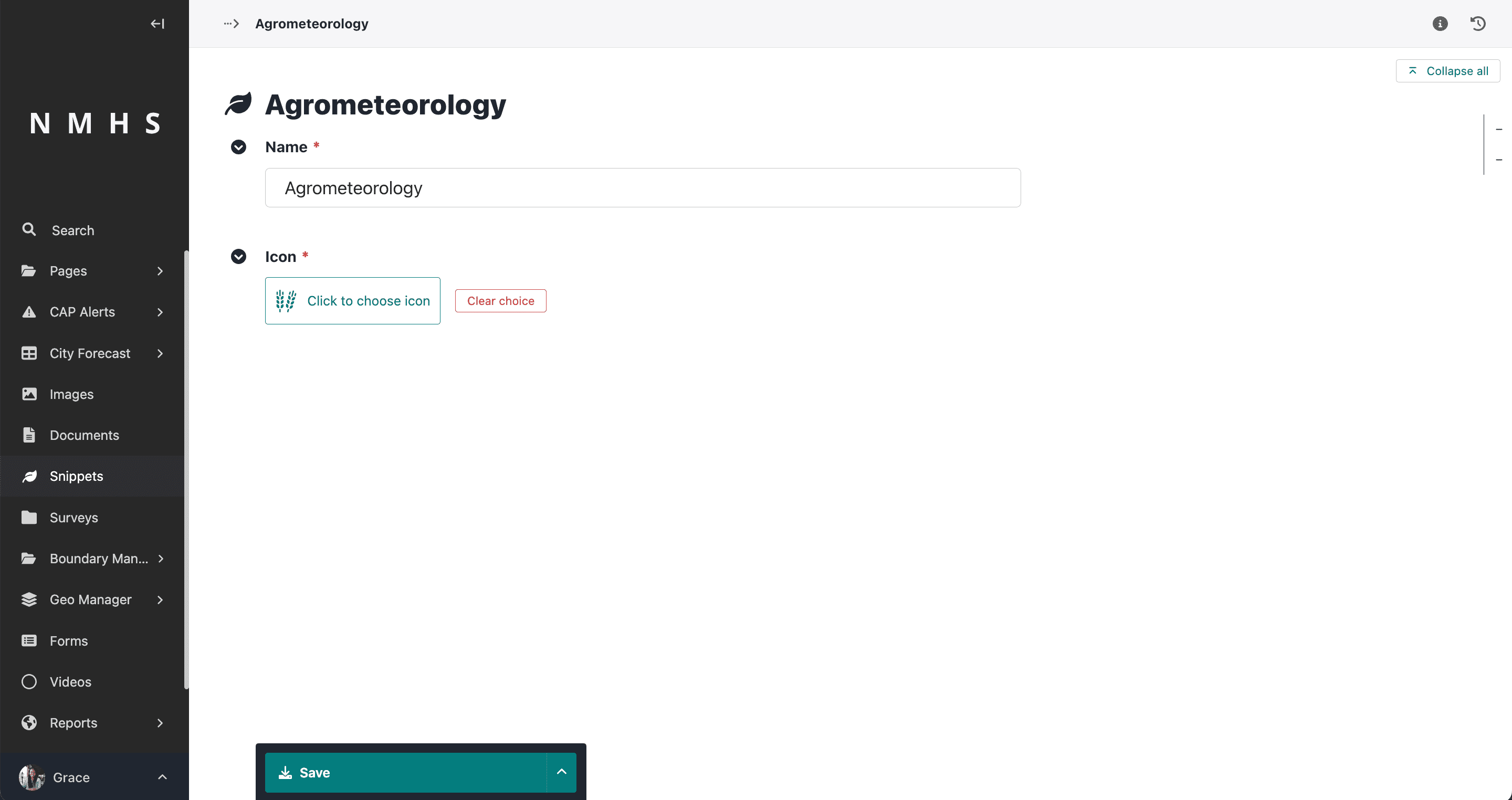
أدخل اسم فئة الخدمة واختر أيقونة واحفظها.
لإنشاء منتج، انتقل إلى قسم "المقتطفات" في قائمة المستكشف وحدد "المنتجات" كما هو موضح أدناه:
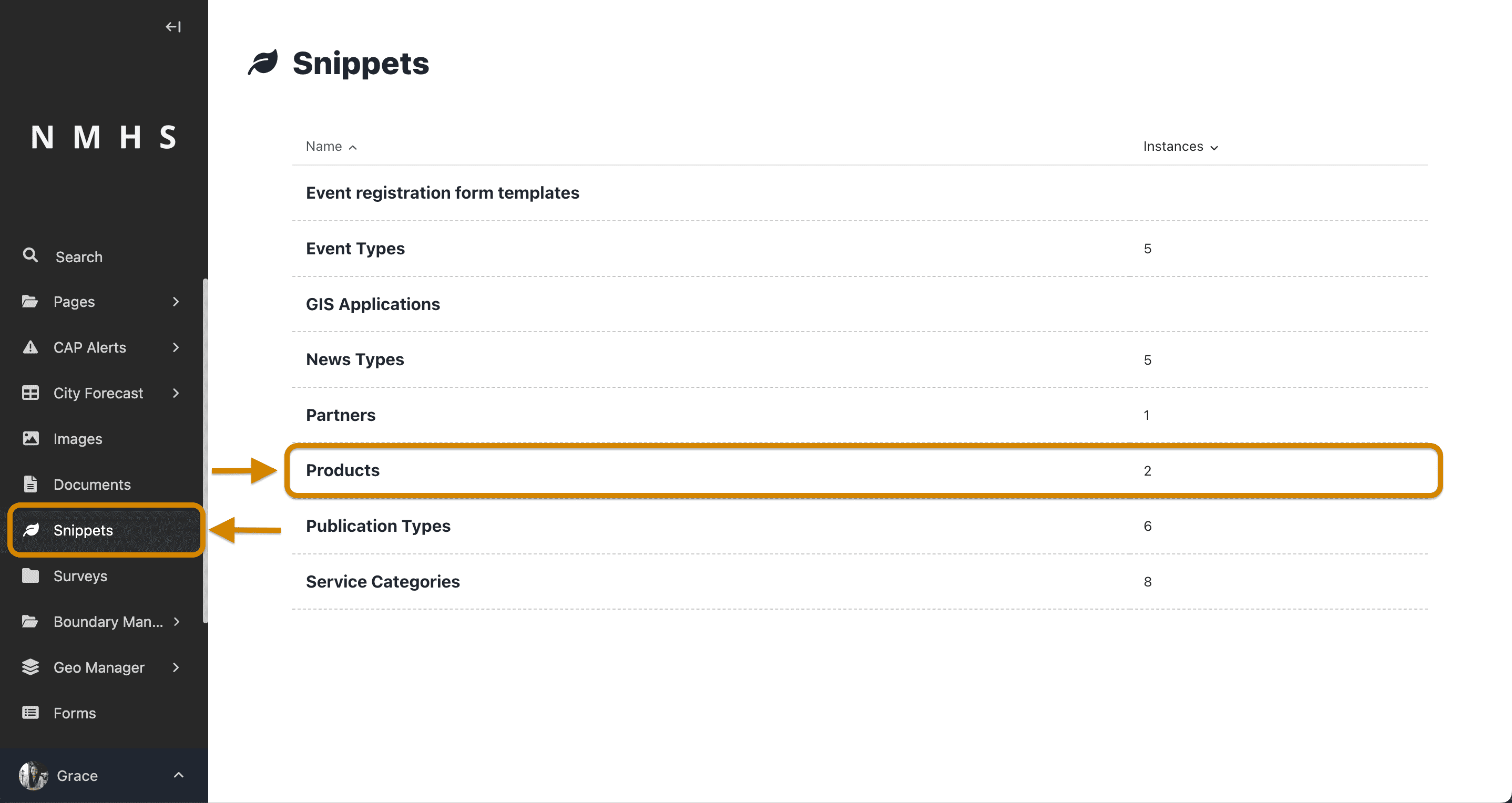
انقر فوق "إضافة منتج" لإنشاء منتج جديد.
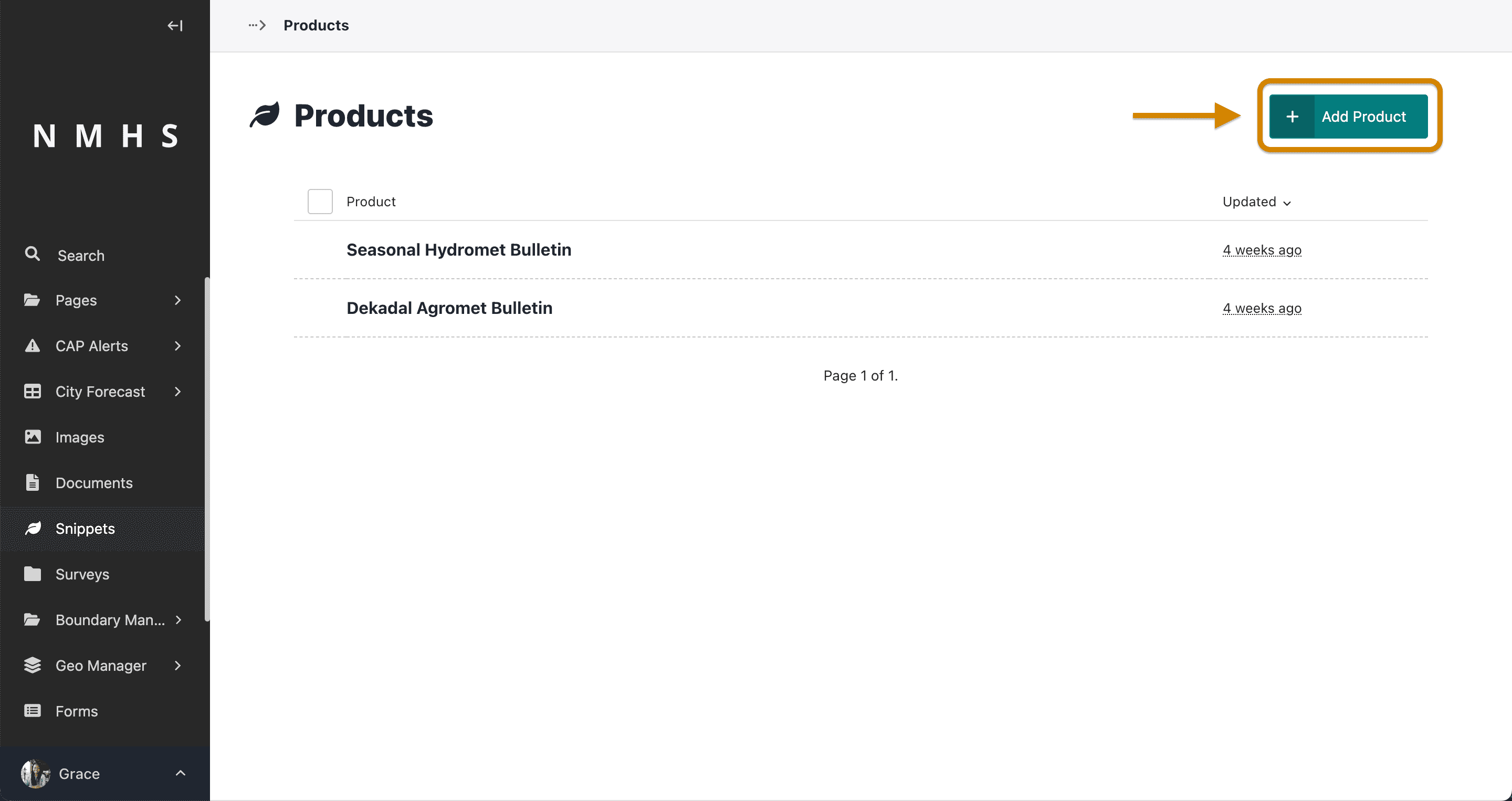
املأ النموذج الذي يتضمن اسم المنتج، على سبيل المثال Dekadal Agromet Bulletin
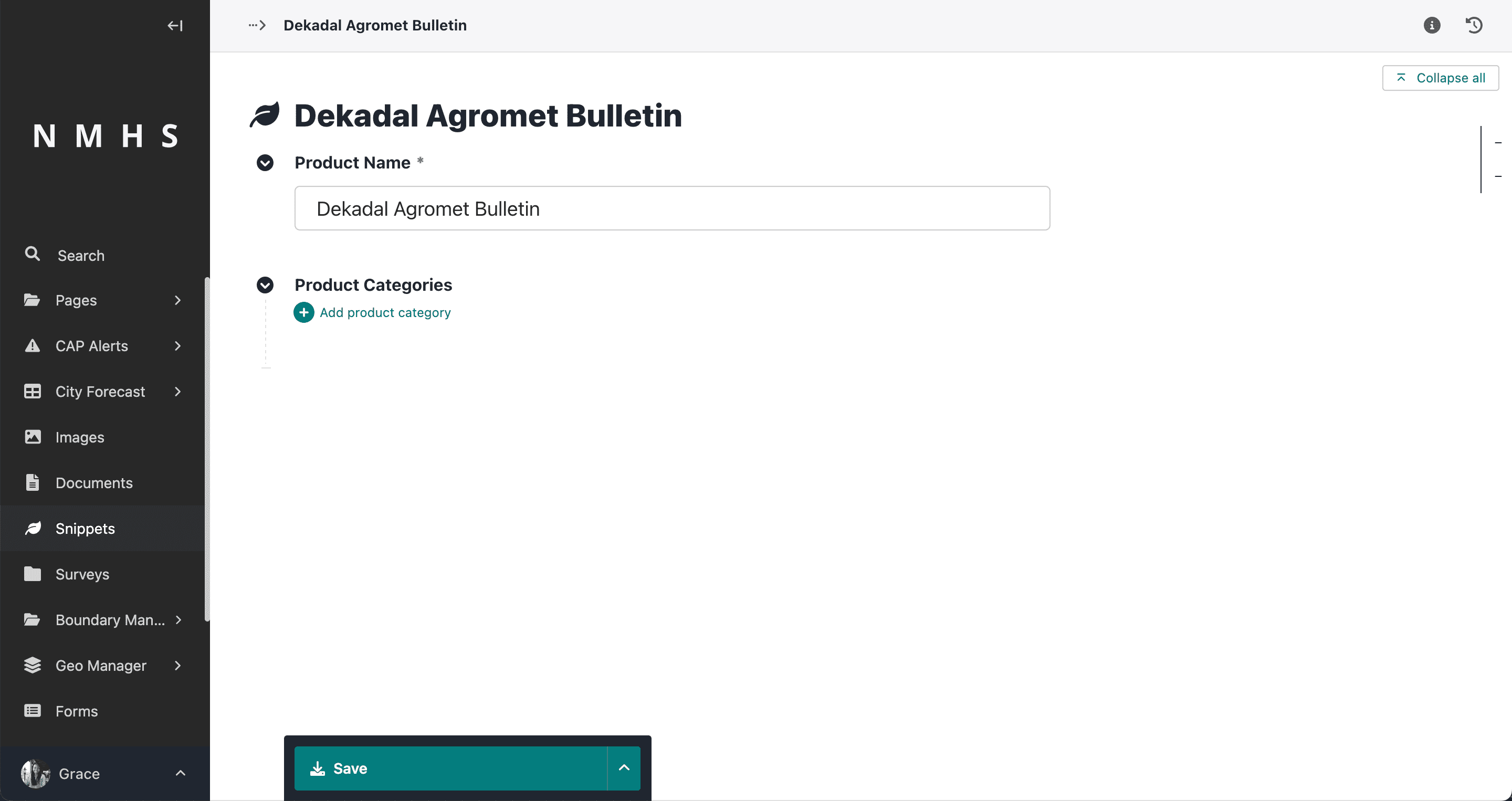
الخطوة الثانية: إنشاء فئة منتج واحدة أو أكثر لكل منتج
أنشئ فئة منتج استنادًا إلى الأقسام التي تم قياسها والإبلاغ عنها في Dekadal Agrometeorology مع توفير الاسم والرمز، على سبيل المثال.
الفئة 1 – تقييم الطقس
الفئة 2 – ظروف الأرصاد الجوية الزراعية وتأثيرها على الزراعة
الفئة 3 - النشرة
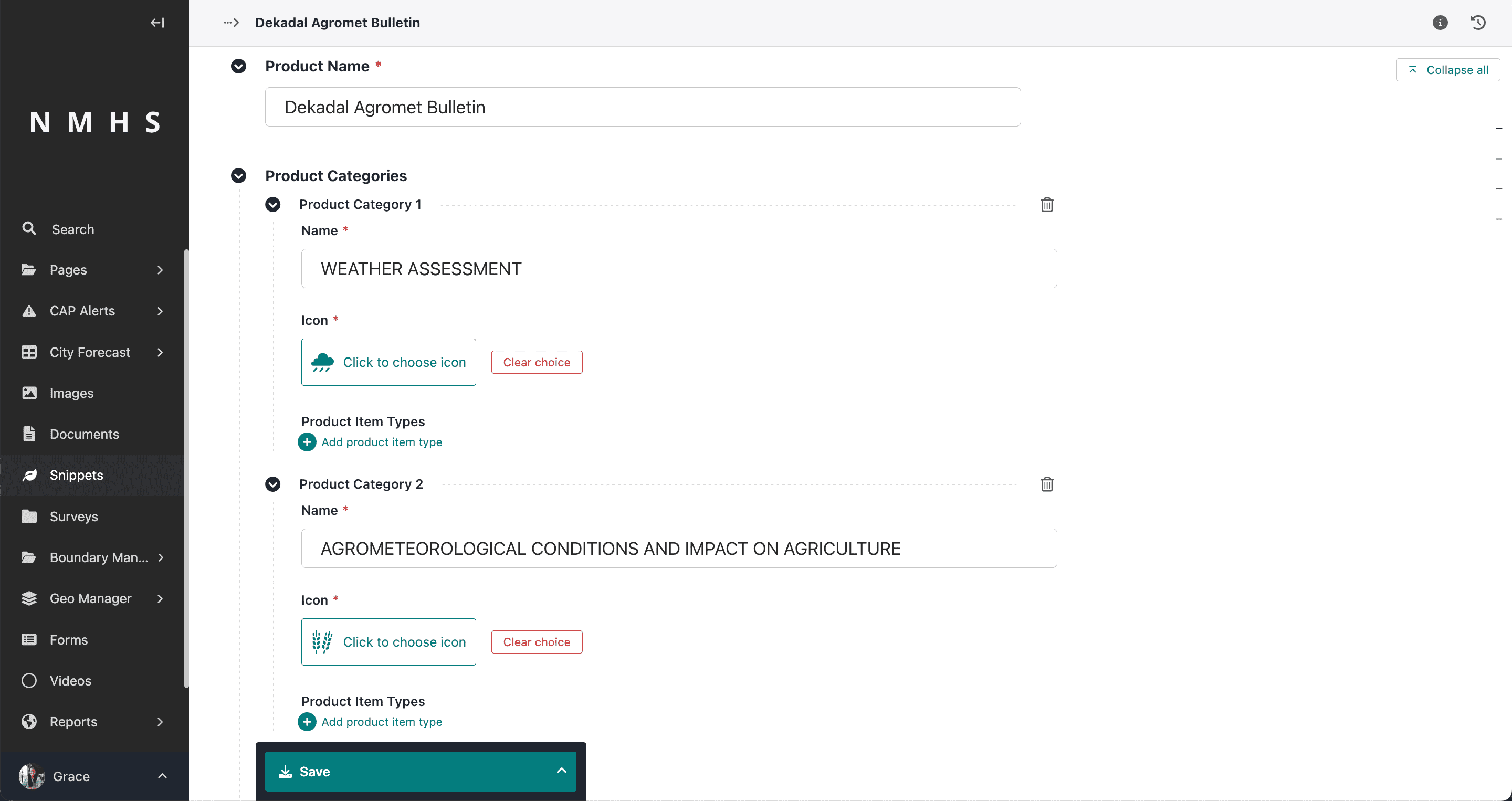
يمكن أن تحتوي الفئة 1 و2 على نصوص وصور وتسمح لك بتقسيم النشرة إلى أقسام قابلة للمشاركة، بينما يمكن للفئة 3 الاحتفاظ بملف/مستند النشرة لتنزيله من قبل المستخدمين. ستظهر معاينة لهذه الفئات للجمهور على النحو التالي على الموقع.
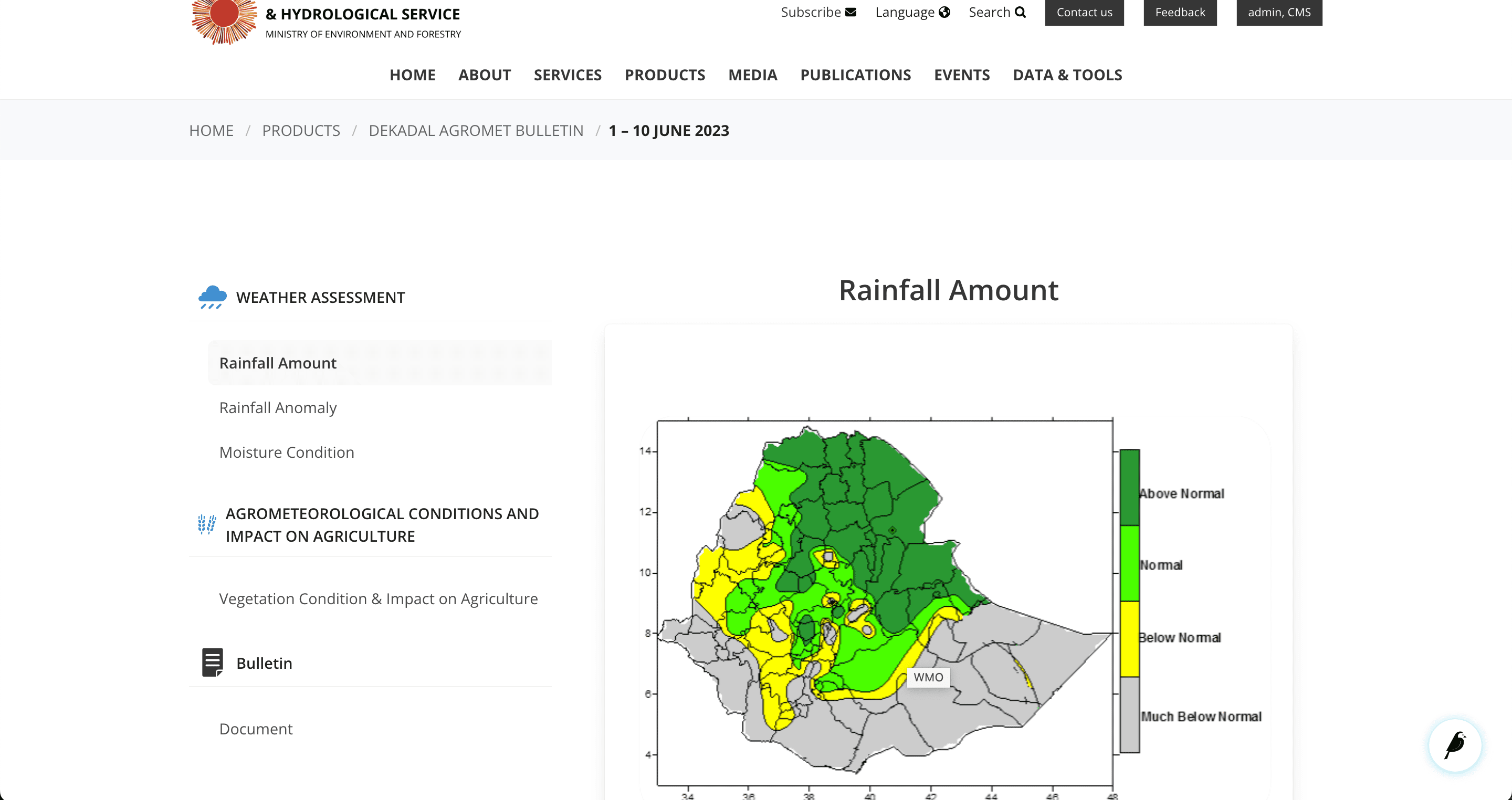
الخطوة 3: إنشاء نوع واحد أو أكثر من أنواع عناصر المنتجات لكل فئة من فئات المنتجات
لكل فئة من الفئات الثلاث المذكورة أعلاه، يمكنك الآن إضافة أنواع عناصر المنتج، على سبيل المثال
الفئة 1 - تقييم الطقس
|_ كمية الأمطار
|_ شذوذ هطول الأمطار
|_ حالة الرطوبة
الفئة 2 - ظروف الأرصاد الجوية الزراعية وتأثيرها على الزراعة
|_ حالة الغطاء النباتي وتأثيره على الزراعة
الفئة 3 - النشرة
|_ وثيقة
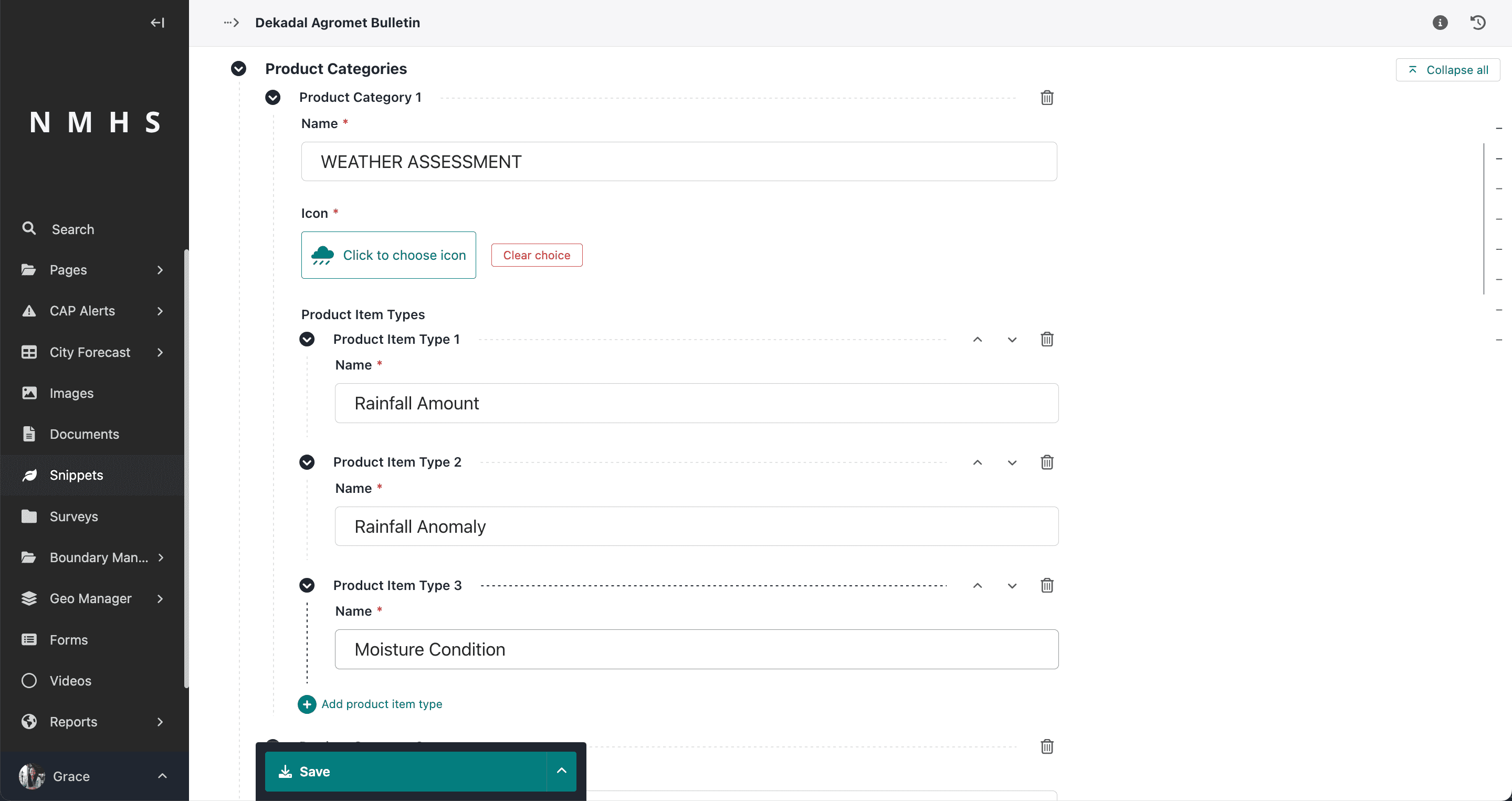
ستظهر معاينة لأنواع عناصر المنتجات هذه للجمهور على النحو التالي على موقع الويب.
الخطوة الرابعة: إنشاء صفحة منتج تخدم جميع المنتجات لفئة معينة
بمجرد تحديد المنتج وفئاته وعناصره، يمكن إنشاء صفحة المنتج لتضم جميع المنتجات المرتبطة به. لإنشاء هذا، انتقل إلى "الصفحات" في قائمة المستكشف وانقر على المنتجات.
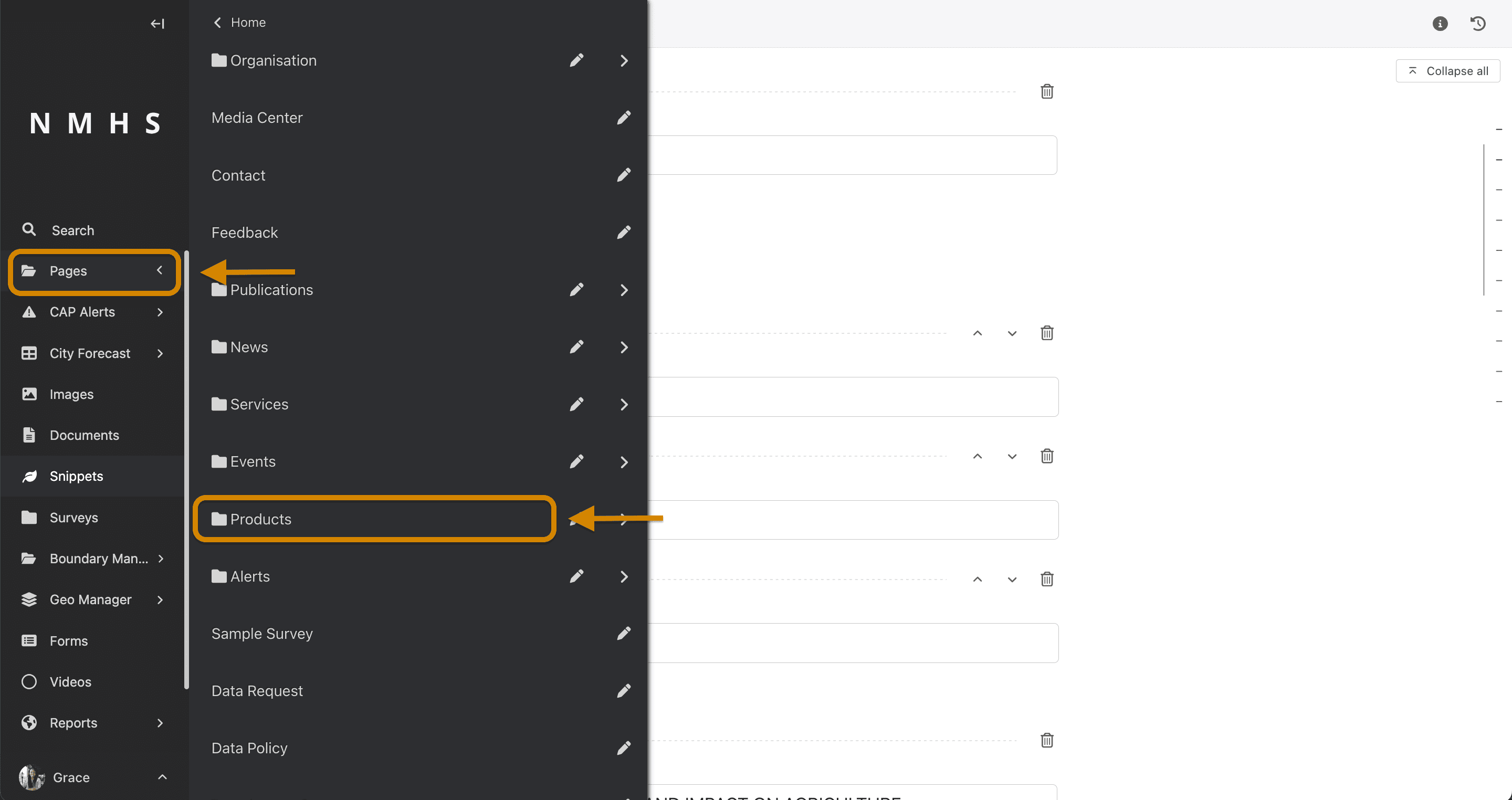
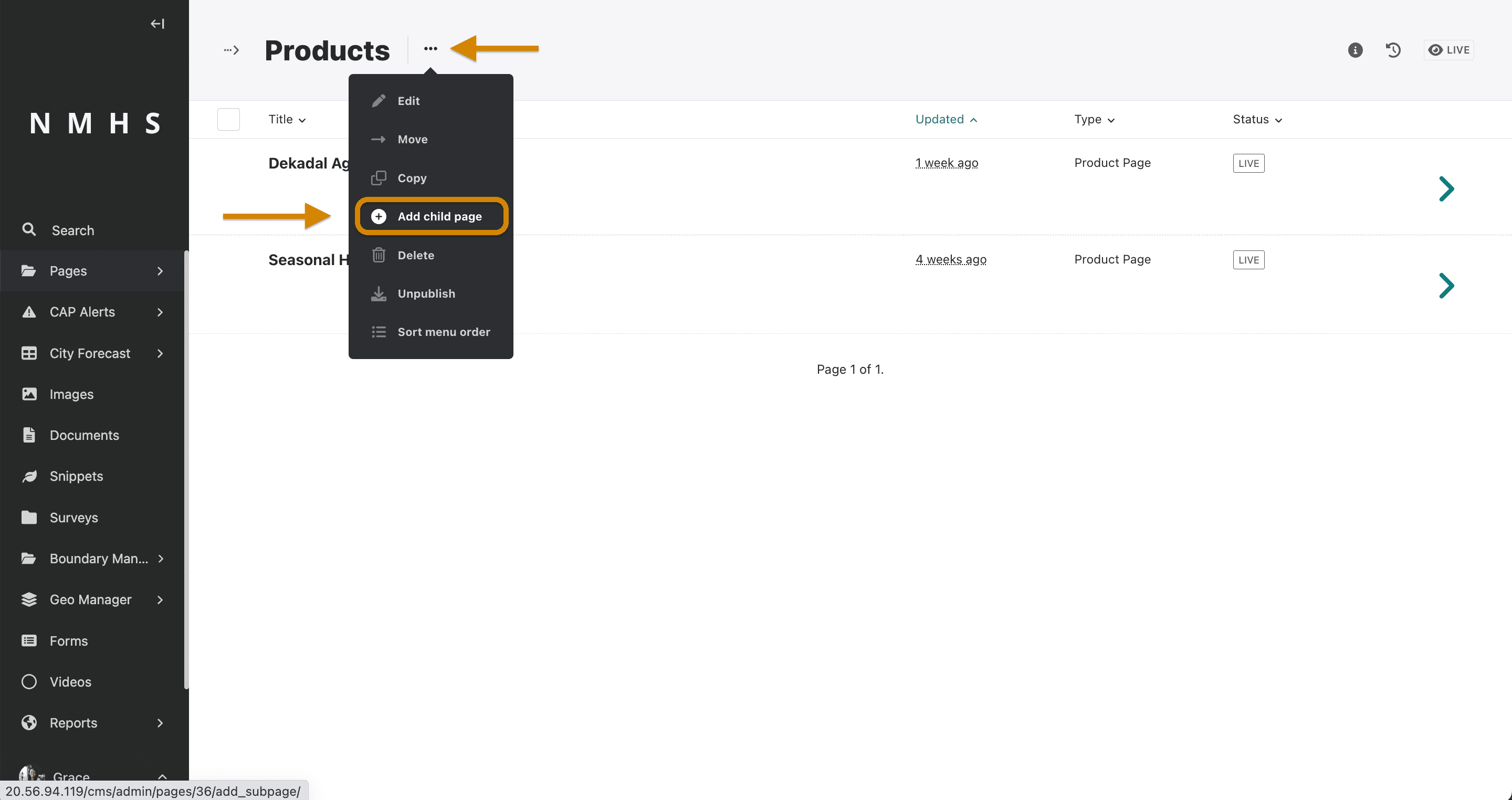
انقر على النقاط الثلاث وحدد "إضافة صفحات فرعية"
اختر فئة الخدمة والمنتج المناسبين على النحو التالي. املأ المدخلات الضرورية والاختيارية الأخرى بما في ذلك قسم المقدمة وصورة المقدمة والنص الذي سيظهر في أعلى صفحة نشرة Dekadal Agromet.
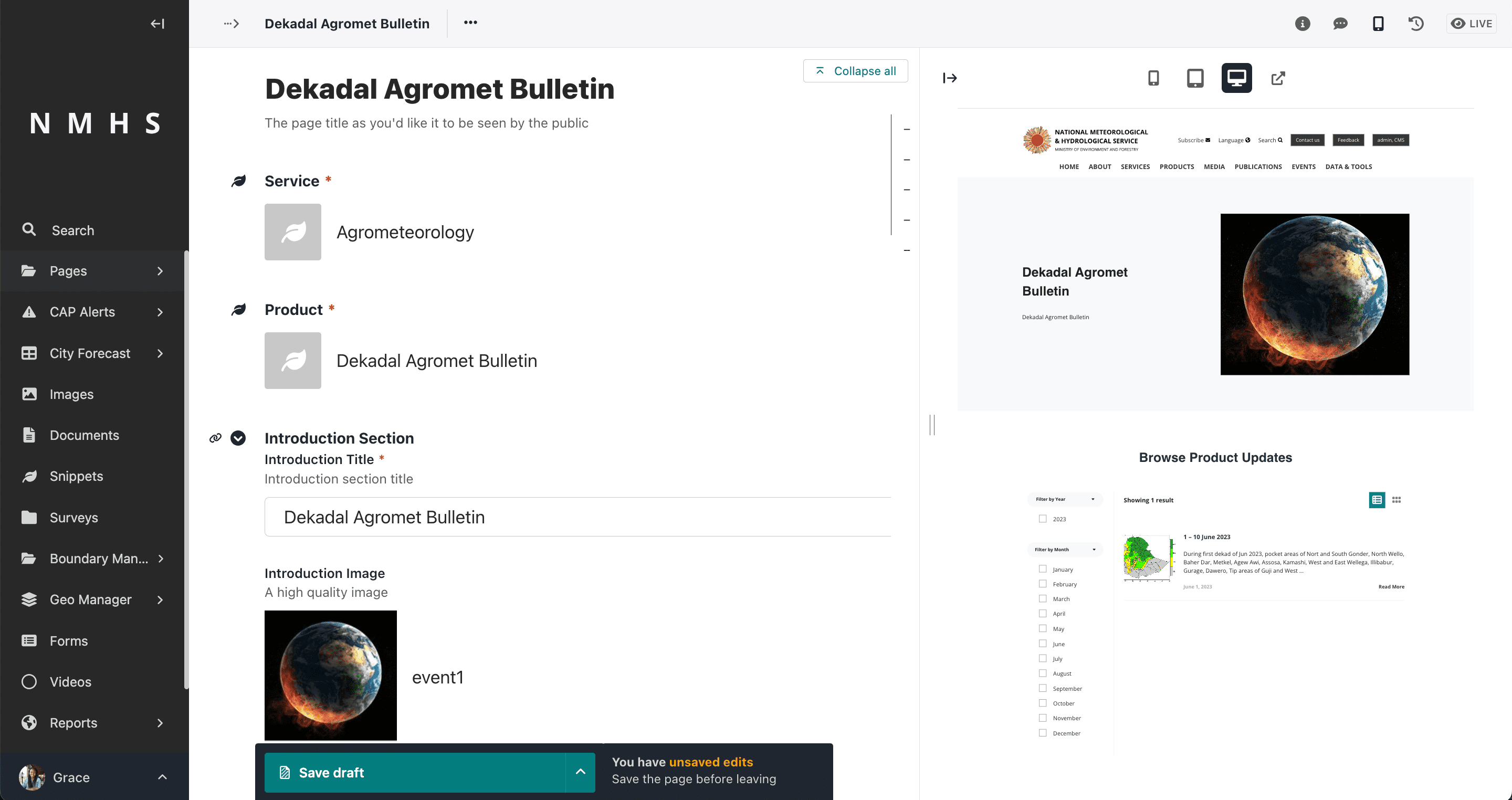
حفظ المسودة / نشر الصفحة.
الخطوة 5: إنشاء عنصر منتج واحد أو أكثر لصفحة المنتج
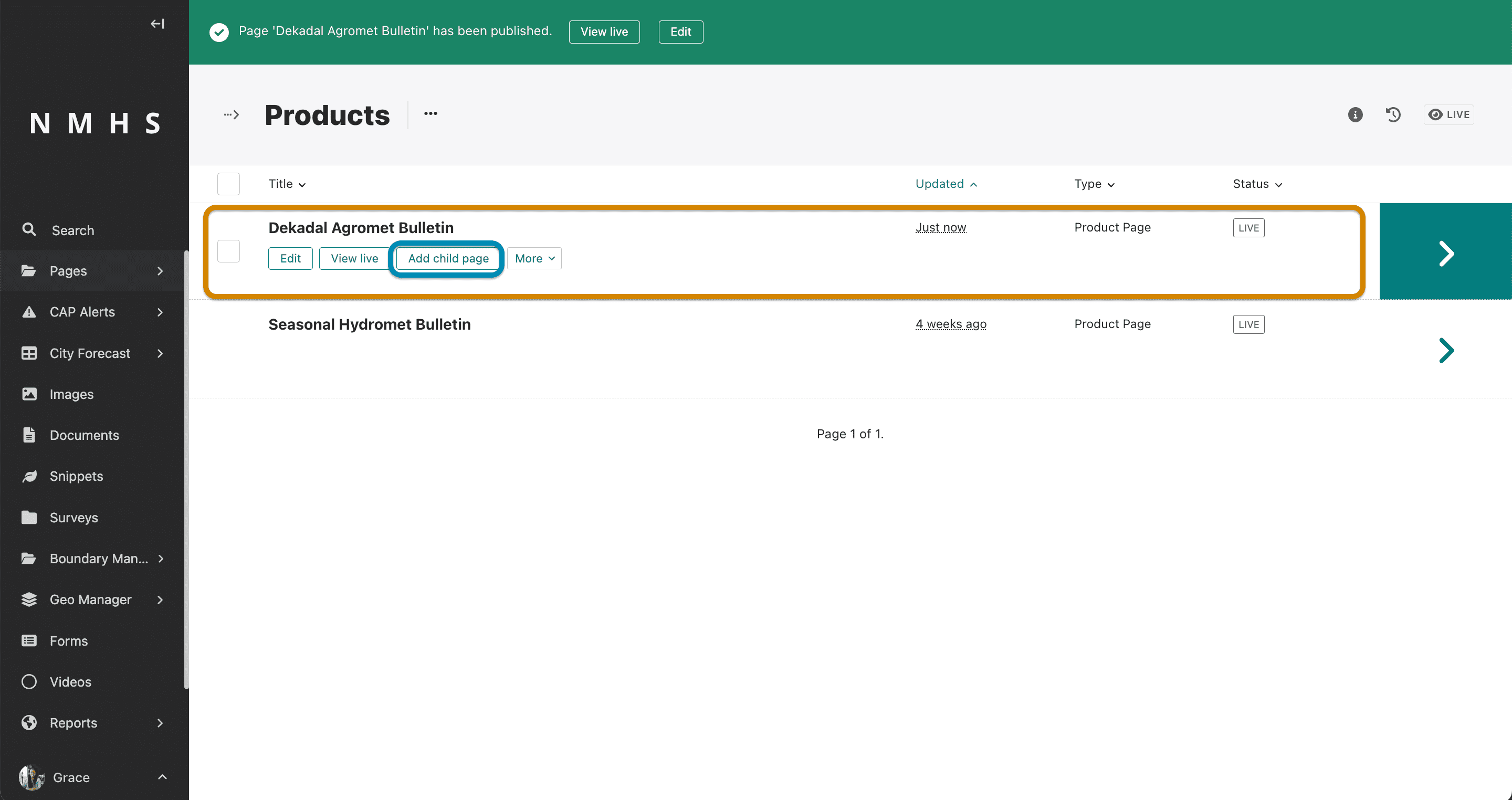
قم بإضافة عنصر منتج عن طريق المرور فوق نشرة Dekadal Agromet واختيار "إضافة صفحة فرعية".
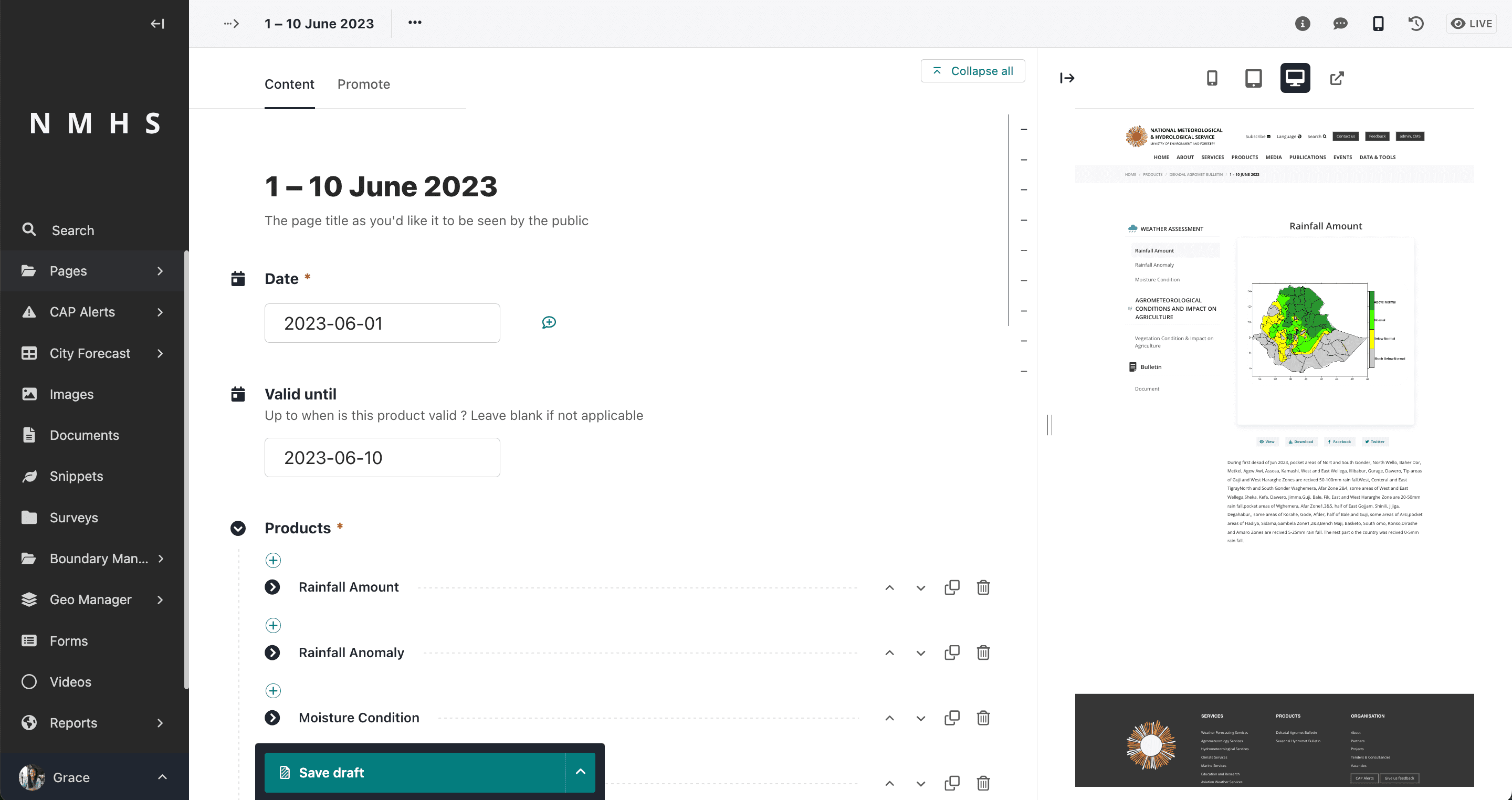
على سبيل المثال، يمكنك إضافة عنصر منتج لـ 1 - 10 يونيو 2023، عن طريق تحديد التاريخ، الصالح حتى، والمنتجات.
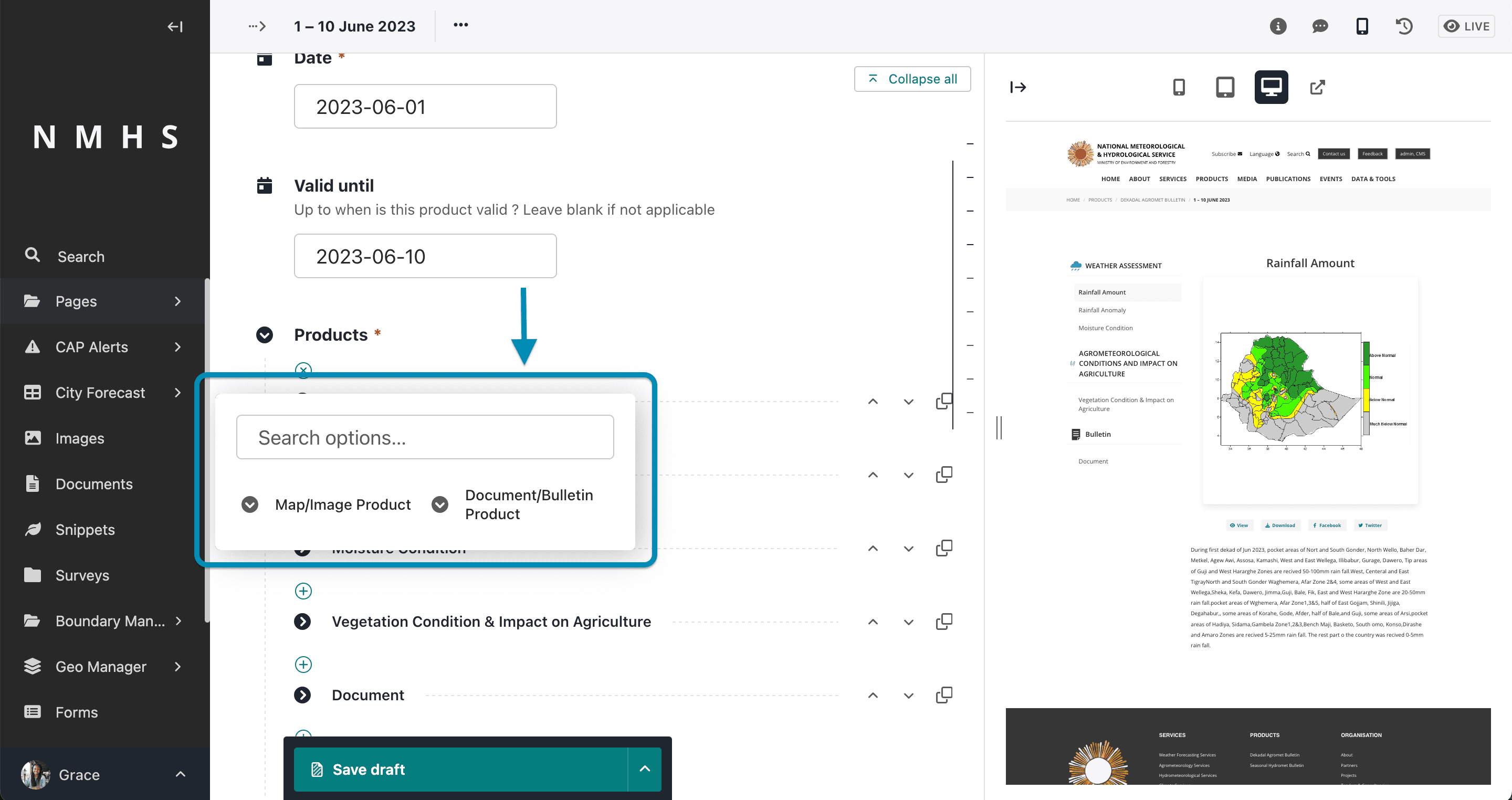
يقبل إدخال "المنتجات" خيارين:
منتج الخريطة/الصورة
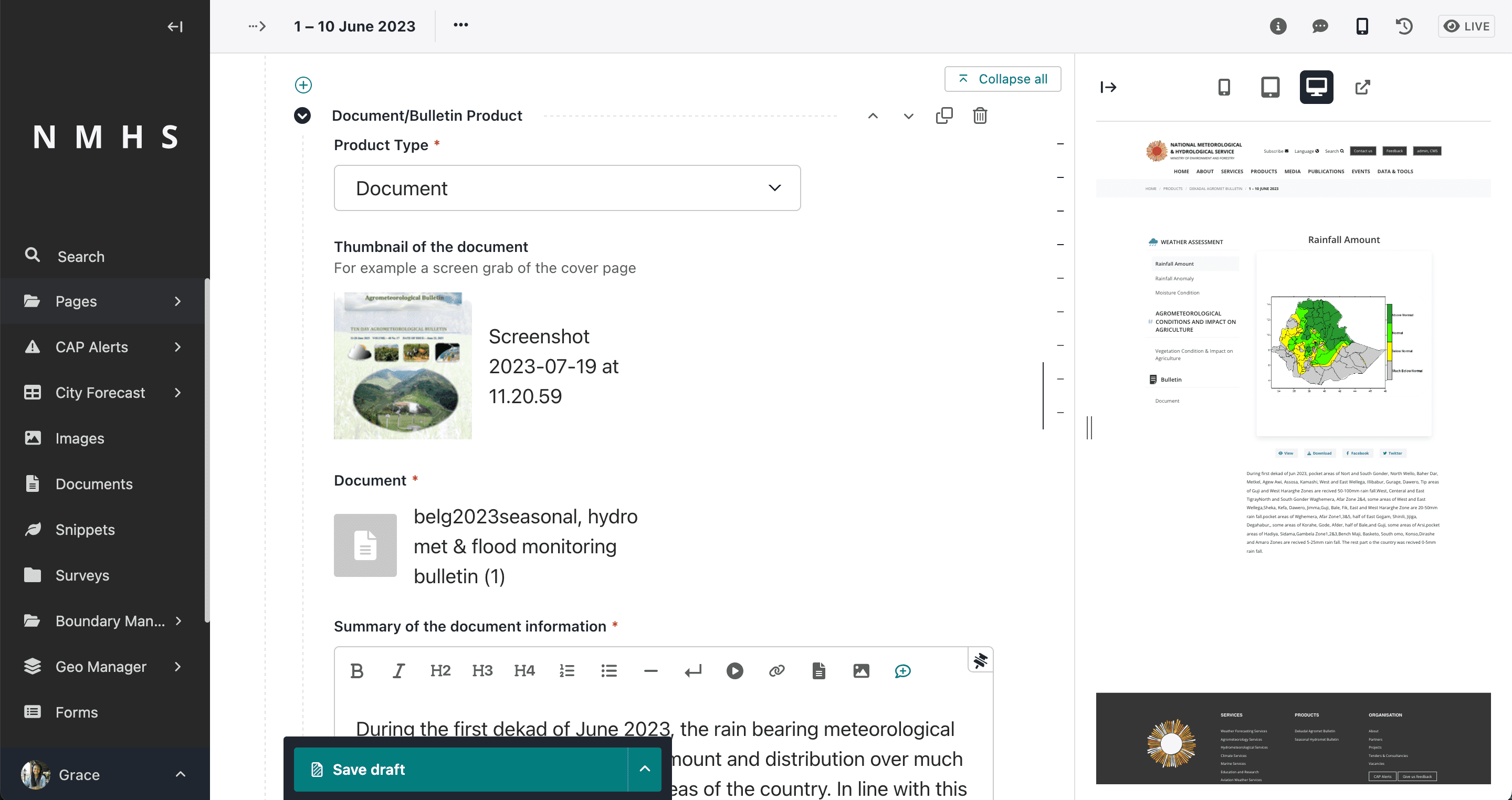
منتج الوثيقة/النشرة
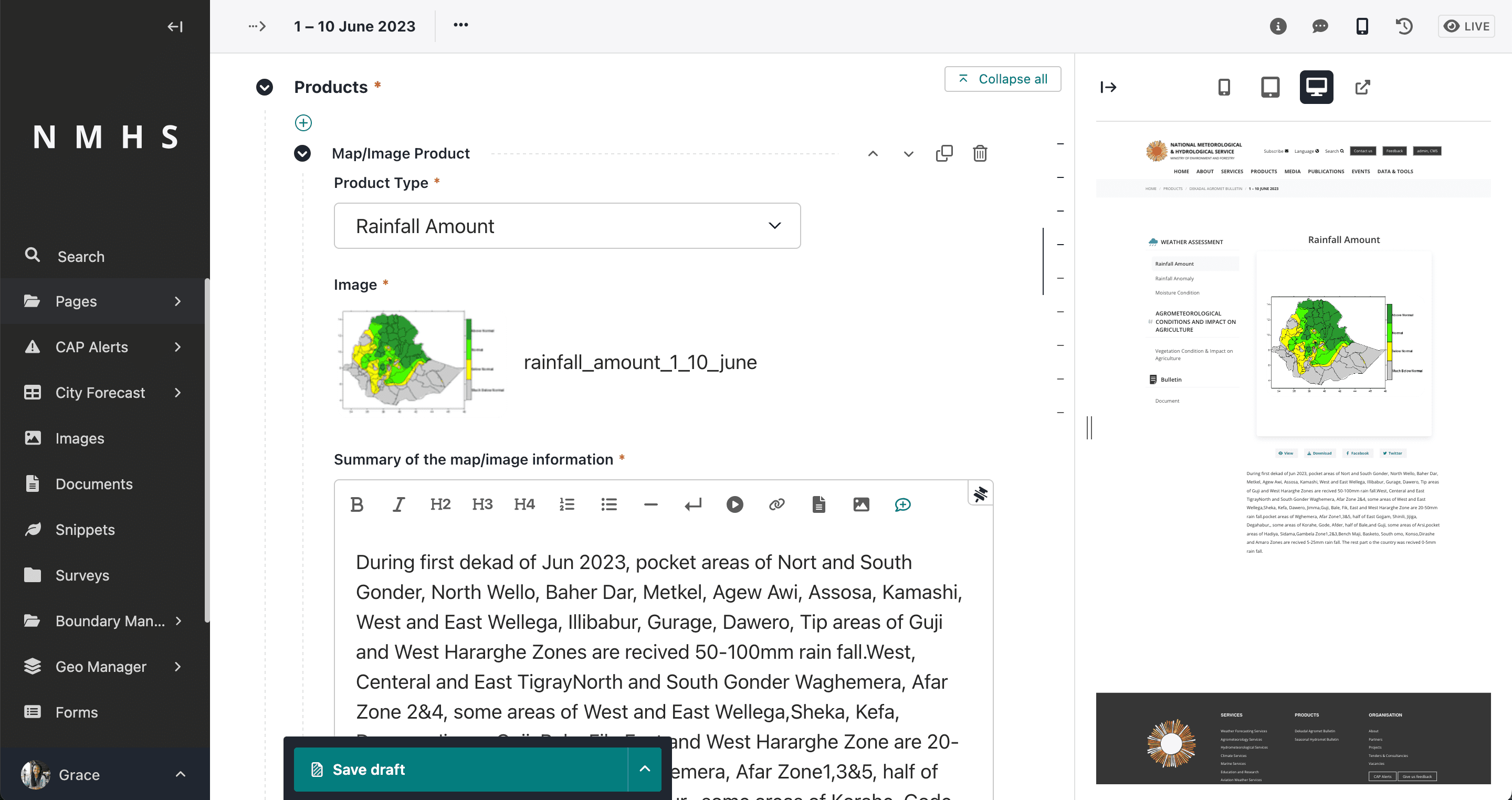
مثال على منتج يعتمد على منتج الخريطة/الصورة سيكون النوع "كمية الأمطار"
مثال على منتج يعتمد على منتج المستند/النشرة سيكون النوع "مستند"
ملاحظة
When adding a new bulletin, you will only need to begin from الخطوة 5: إنشاء عنصر منتج واحد أو أكثر لصفحة المنتج section above to upload the document or any related text and images about a new period.
الإنشاء التلقائي للصور المصغرة
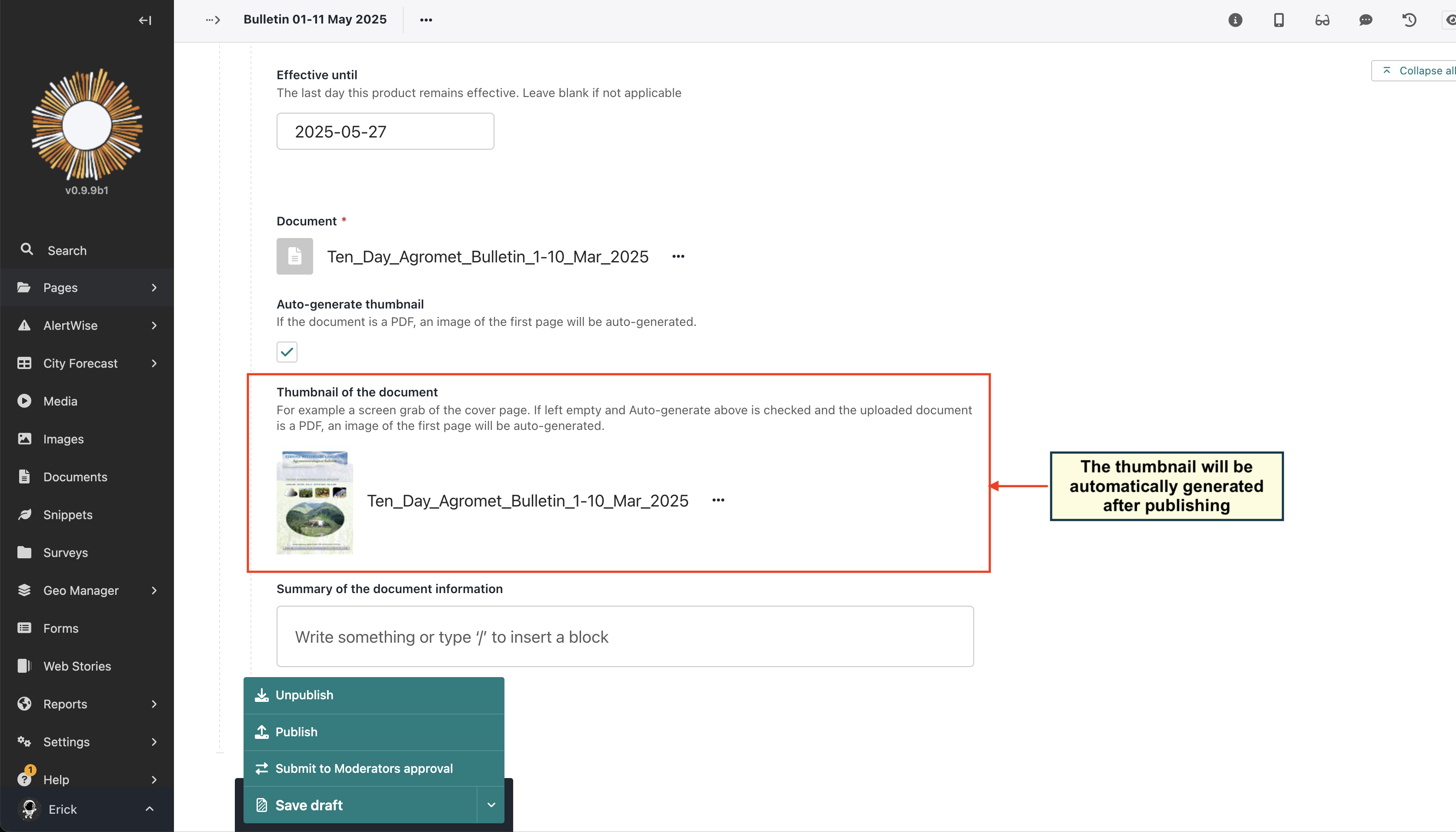
عند إنشاء عنصر منتج من النوع مستند، يتم إنشاء صورة مصغرة تلقائيًا.
في السابق، كان يجب تحميل الصورة المصغرة يدويًا، ولكن الآن يتم إنشاؤها تلقائيًا من الصفحة الأولى من المستند.
تعمل هذه الميزة على تبسيط عملية إدارة عناصر المنتج وتضمن أن كل عنصر له تمثيل مرئي دون الحاجة إلى خطوات يدوية إضافية.
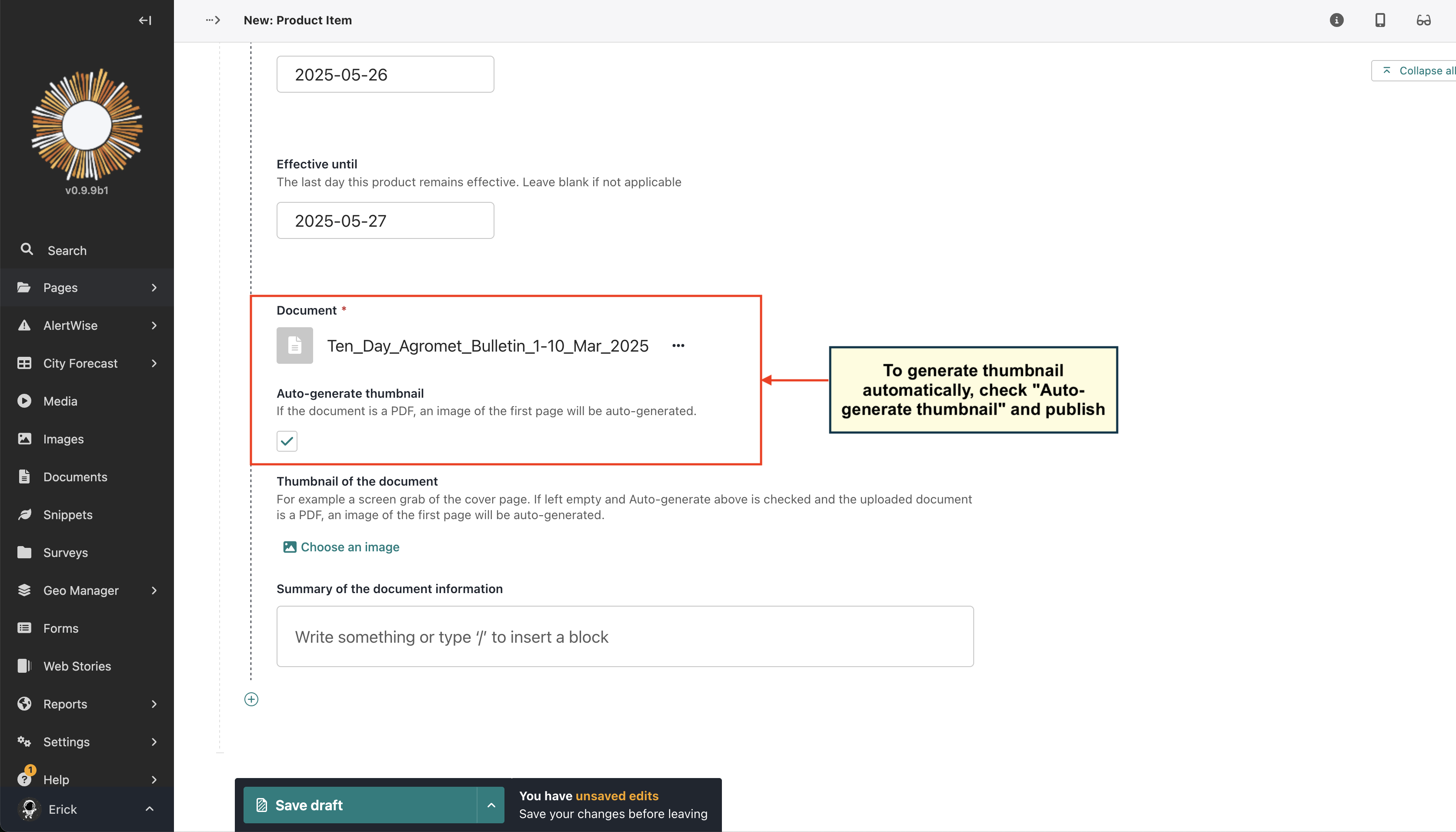
بعد نشر عنصر المنتج، يتم إنشاء الصورة المصغرة تلقائيًا واستخدامها للمعاينات والقوائم.
ملاحظة
هذه الميزة متاحة حاليًا لملفات PDF فقط. إذا قمت بتحميل ملف بصيغة غير PDF، فستحتاج إلى تحميل صورة مصغرة يدويًا.