 ClimWeb Documentation
Guide de contribution aux traductions
Un guide étape par étape pour les contributeurs contribuant à rendre les informations climatiques accessibles dans plusieurs langues.
Lien du projet : crowdin.com/project/nmhs-cms
Partie 1 — Commencer
Étape 1 : Créer un compte GitHub
Les contributeurs sont encouragés à se connecter à Crowdin en utilisant GitHub. Si vous n’avez pas encore de compte GitHub, voici comment en créer un :
Accédez à github.com et cliquez sur S’inscrire dans le coin supérieur droit.
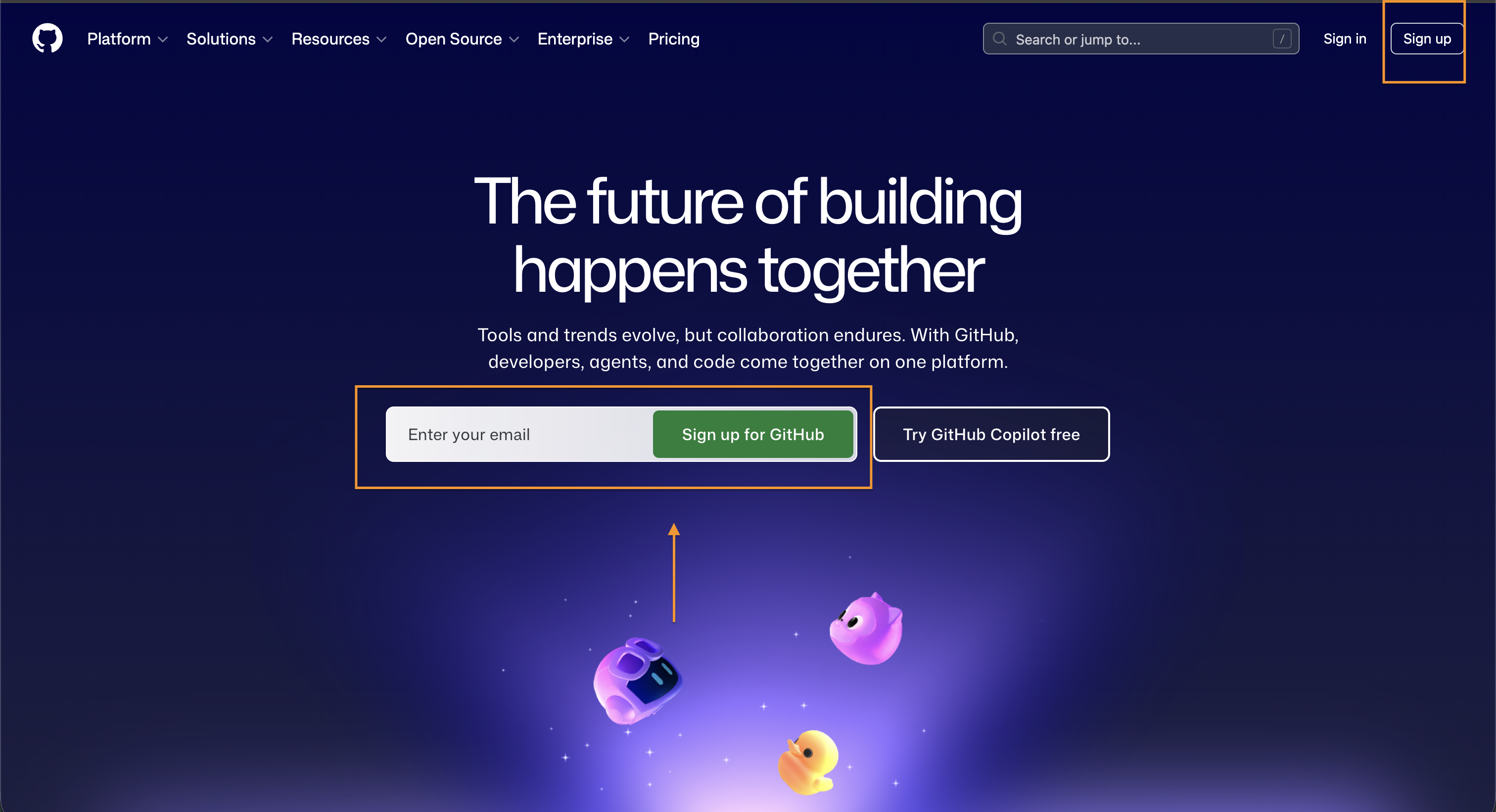
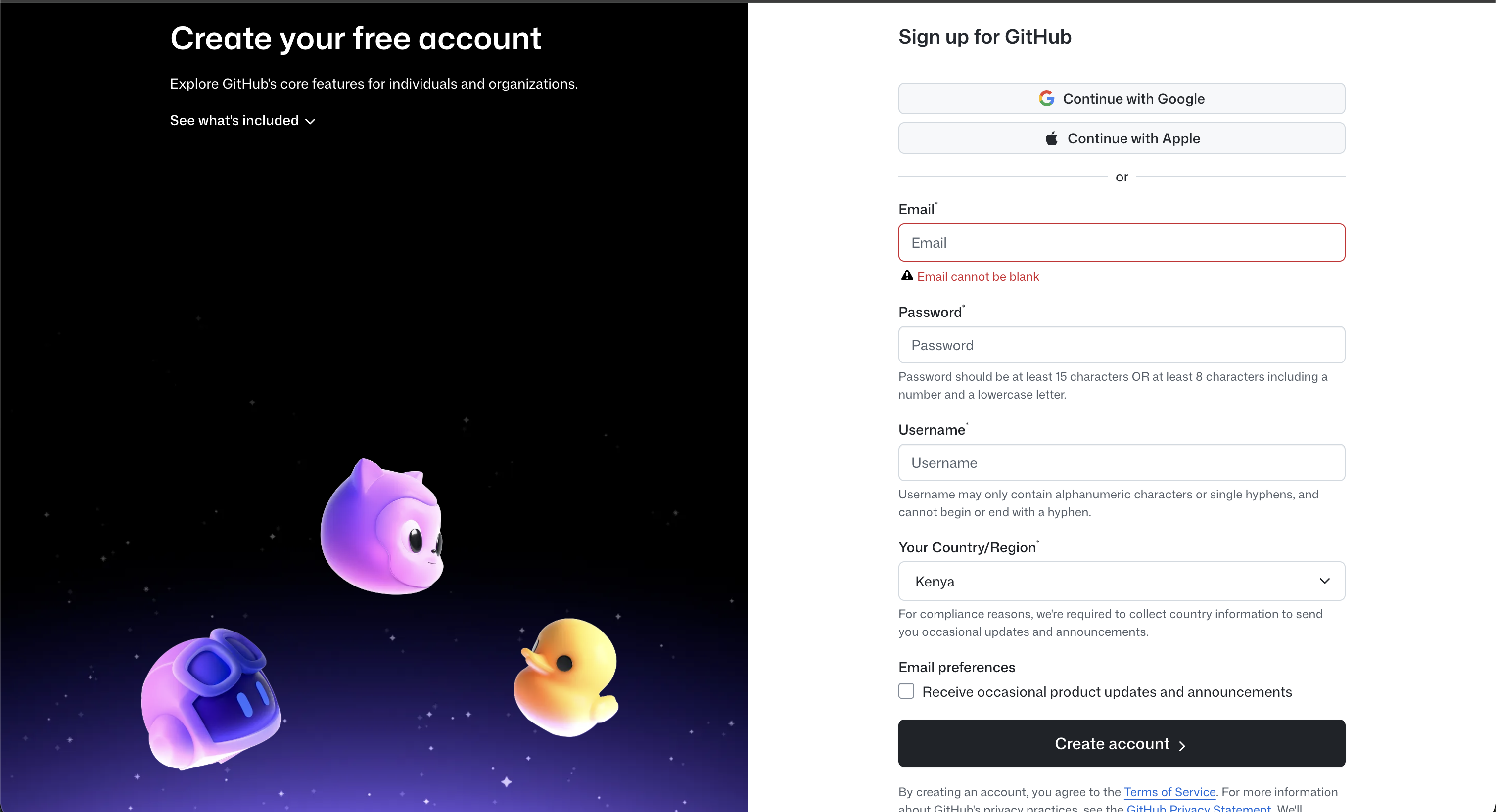
Entrez votre adresse e-mail et cliquez sur Continuer.
Create a password and click Continue.
Choisissez un nom d’utilisateur : ce sera votre identité publique sur GitHub.
Complétez le court puzzle de vérification pour confirmer que vous êtes humain.
Cliquez sur Créer un compte. GitHub enverra un code de vérification à votre adresse e-mail — saisissez-le pour activer votre compte.
Sur l’écran d’accueil, vous pouvez ignorer les questions de configuration facultatives en faisant défiler vers le bas et en cliquant sur Ignorer la personnalisation.
Astuce : Choisissez un nom d’utilisateur qui vous représente professionnellement — il sera visible par les autres contributeurs du projet ClimWeb.
Vous avez maintenant un compte GitHub et êtes prêt à vous connecter à Crowdin !
Étape 2 : Créez un compte Crowdin via GitHub
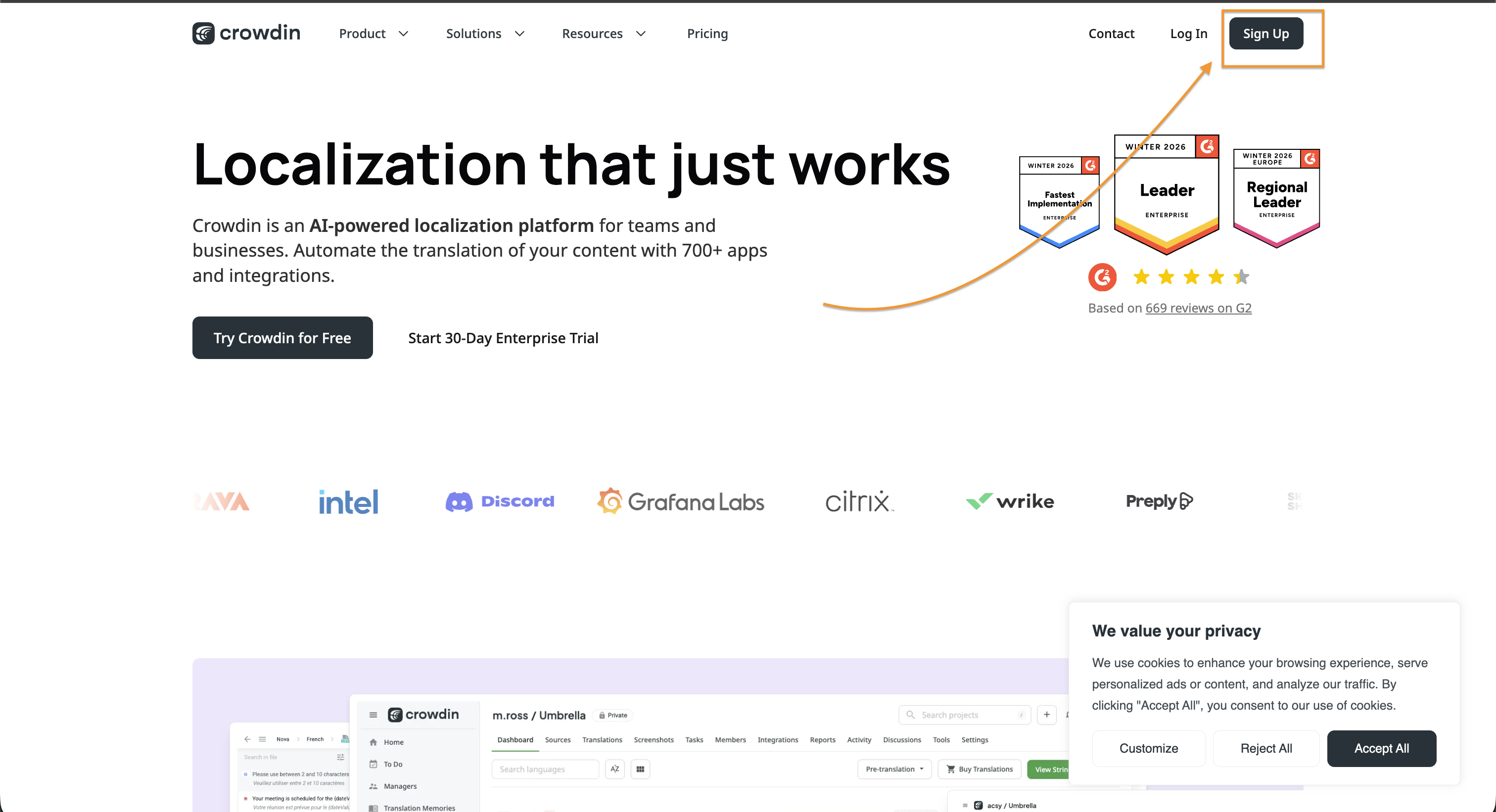
Accédez à crowdin.com et cliquez sur S’inscrire. Sur la page d’inscription, sélectionnez Continuer avec GitHub au lieu de remplir le formulaire de courrier électronique.
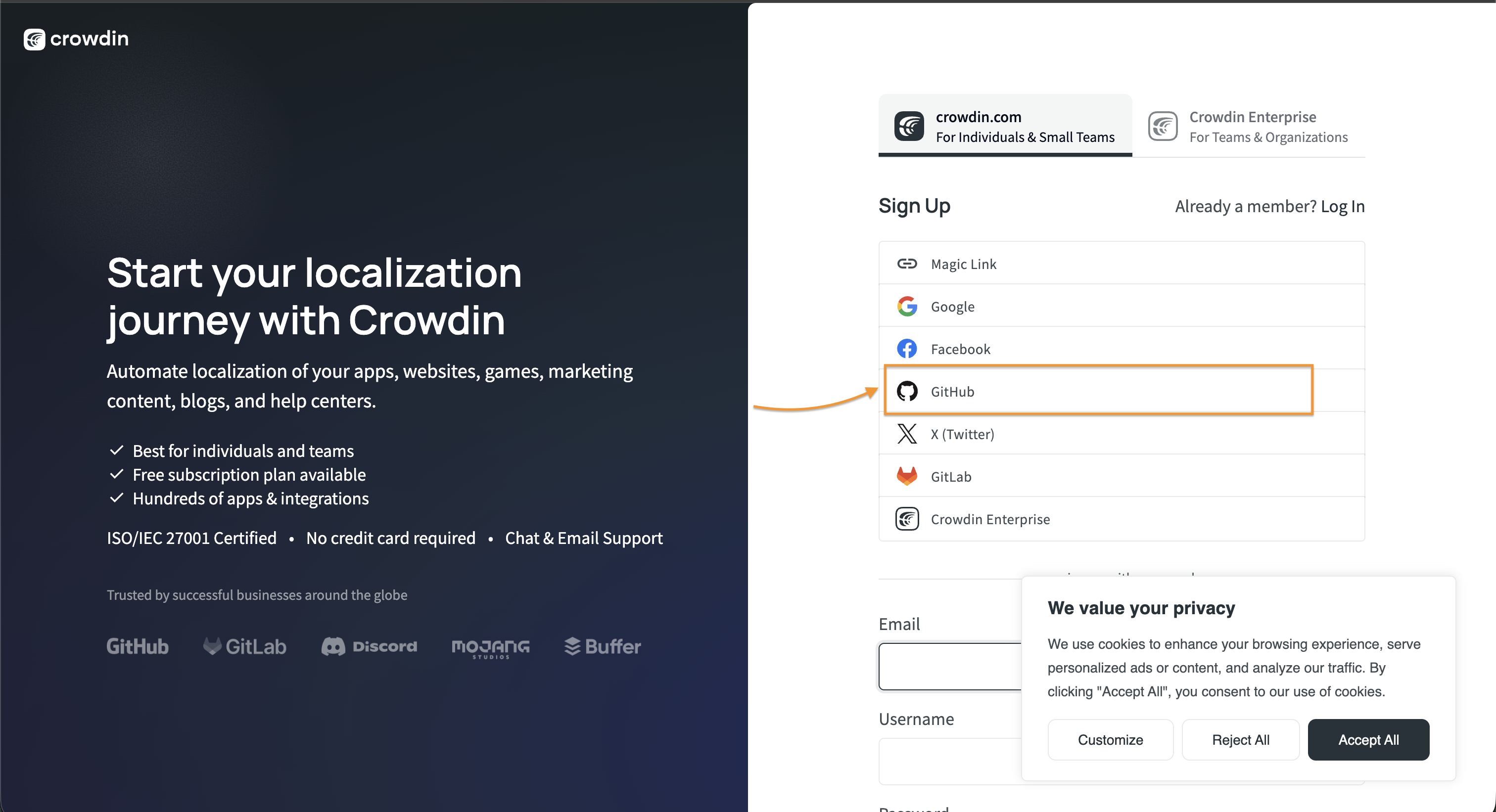
GitHub vous demandera d’autoriser Crowdin — cliquez sur Autoriser crowdin pour autoriser la connexion. Vous serez redirigé vers Crowdin avec votre compte prêt à être utilisé.
Une fois connecté, accédez à vos Paramètres de compte (cliquez sur votre photo de profil dans le coin supérieur droit) pour définir vos langues préférées. Cela aide Crowdin à vous montrer des projets pertinents.
Étape 3 : Rejoignez le projet ClimWeb
Visitez le projet communautaire ClimWeb directement sur : crowdin.com/project/nmhs-cms
Sur le Dashboard du projet, vous verrez toutes les langues disponibles et leur progression actuelle en matière de traduction. Cliquez sur votre langue pour commencer.
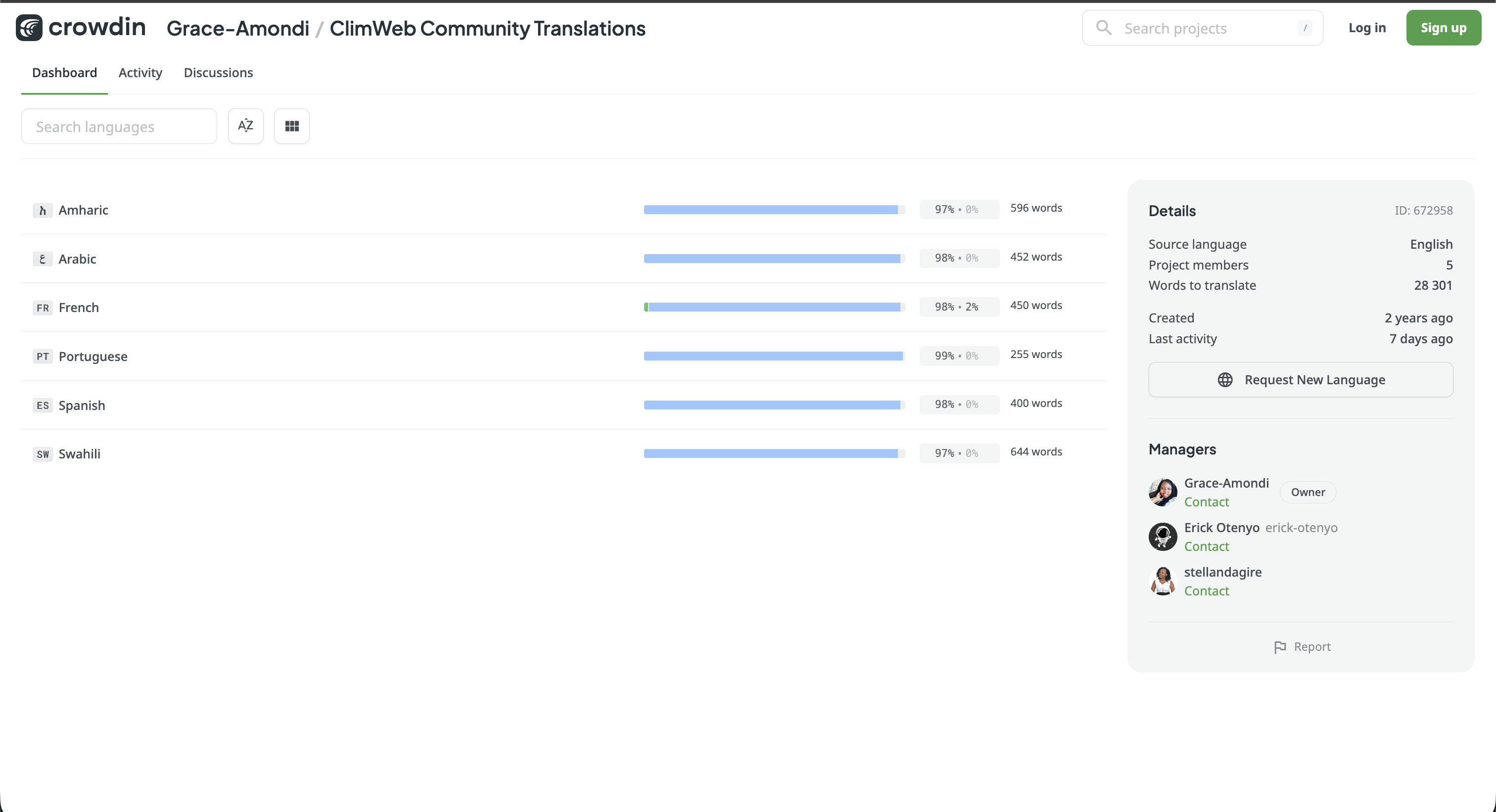
Remarque : Certaines langues peuvent nécessiter que vous cliquiez sur Rejoindre et que vous attendiez qu’un chef de projet approuve votre demande avant de pouvoir commencer la traduction.
Étape 4 : Explorez le tableau de bord du projet
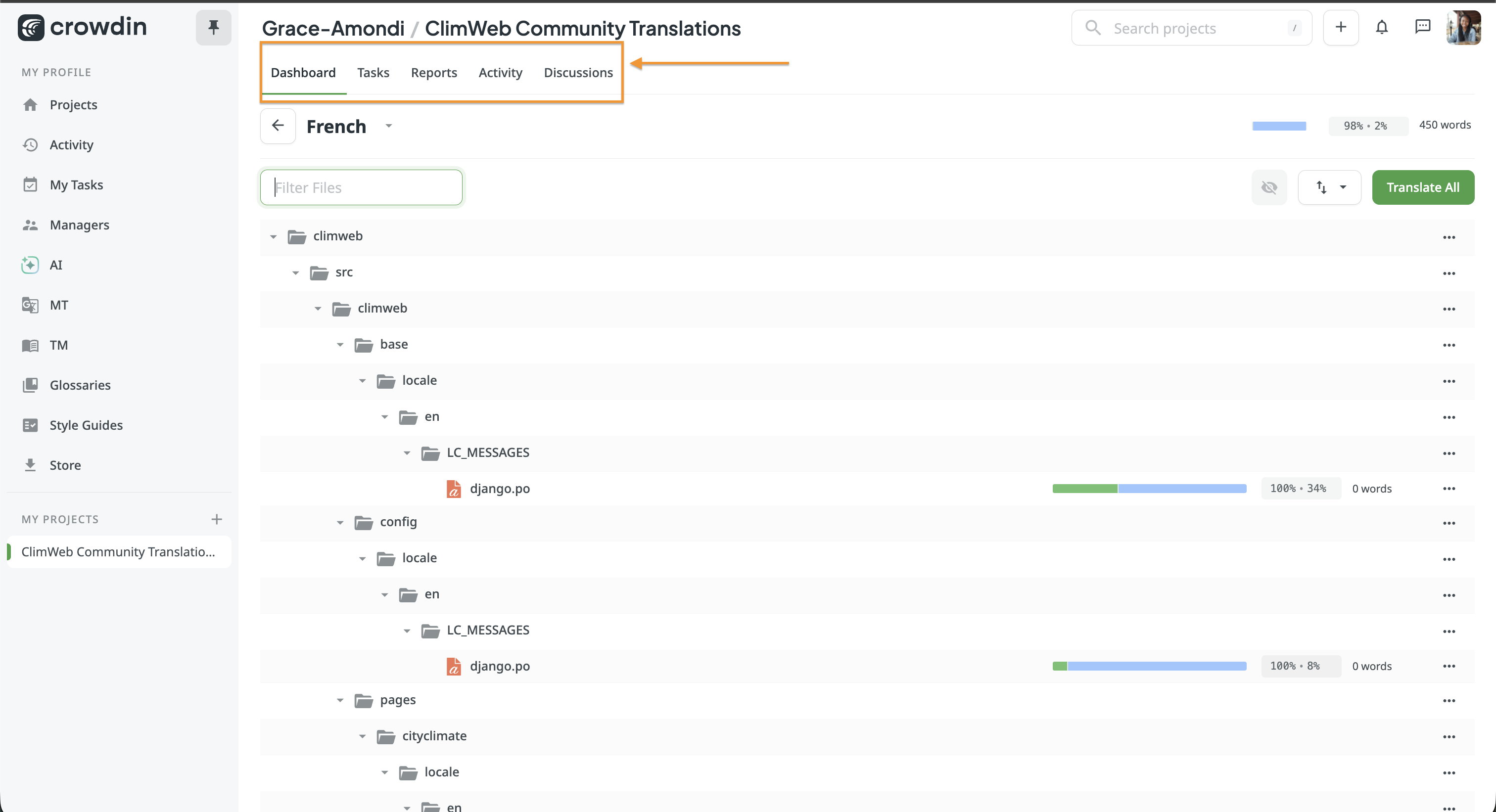
Le tableau de bord du projet comporte plusieurs onglets que vous devez connaître :
Languette |
A quoi ça sert |
|---|---|
Dashboard |
Aperçu des langues, de la progression et des détails du projet |
Tasks |
Toute tâche de traduction spécifique qui vous est confiée |
Rapports |
Vos statistiques de cotisations personnelles |
Activity |
Un flux en direct de ce qui se passe dans le projet |
Discussions |
Un espace pour poser des questions et collaborer avec d’autres traducteurs |
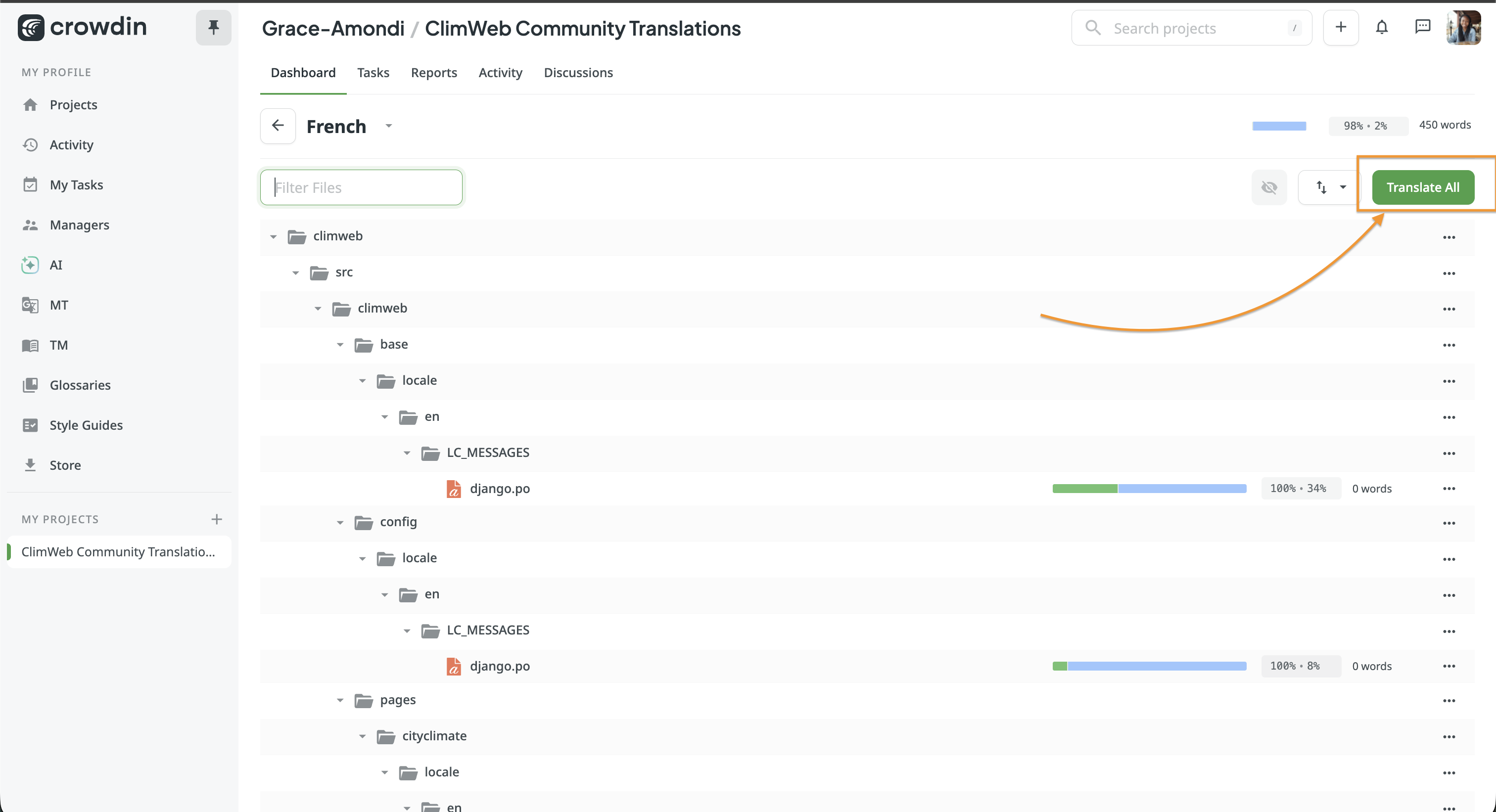
Cliquez sur votre langue, puis sélectionnez un fichier ou cliquez sur Traduire tout pour ouvrir l’éditeur.
Partie 2 — Traduire dans l’éditeur
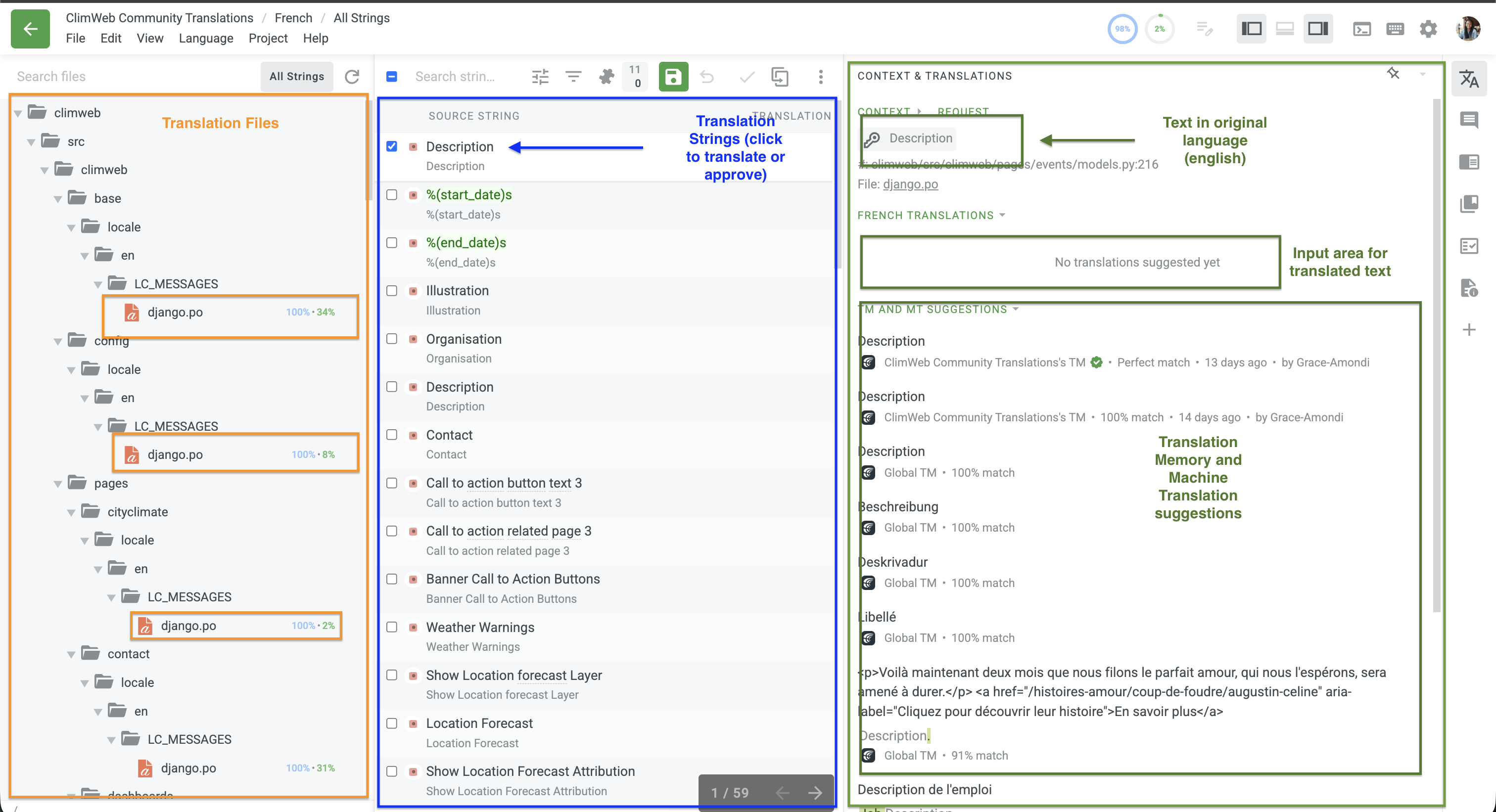
L’éditeur Crowdin comporte trois panneaux principaux :
Étape 5 : Comprendre la disposition de l’éditeur
Panneau de gauche — Les fichiers à traduire affichant la progression de la traduction et la progression de l’approbation en pourcentage
Panneau central — La liste des chaînes (expressions ou phrases) en attente de traduction. Les chaînes non traduites sont affichées en premier. (Le rouge signifie non traduit, le bleu signifie traduit mais non approuvé, le vert signifie traduit et approuvé)
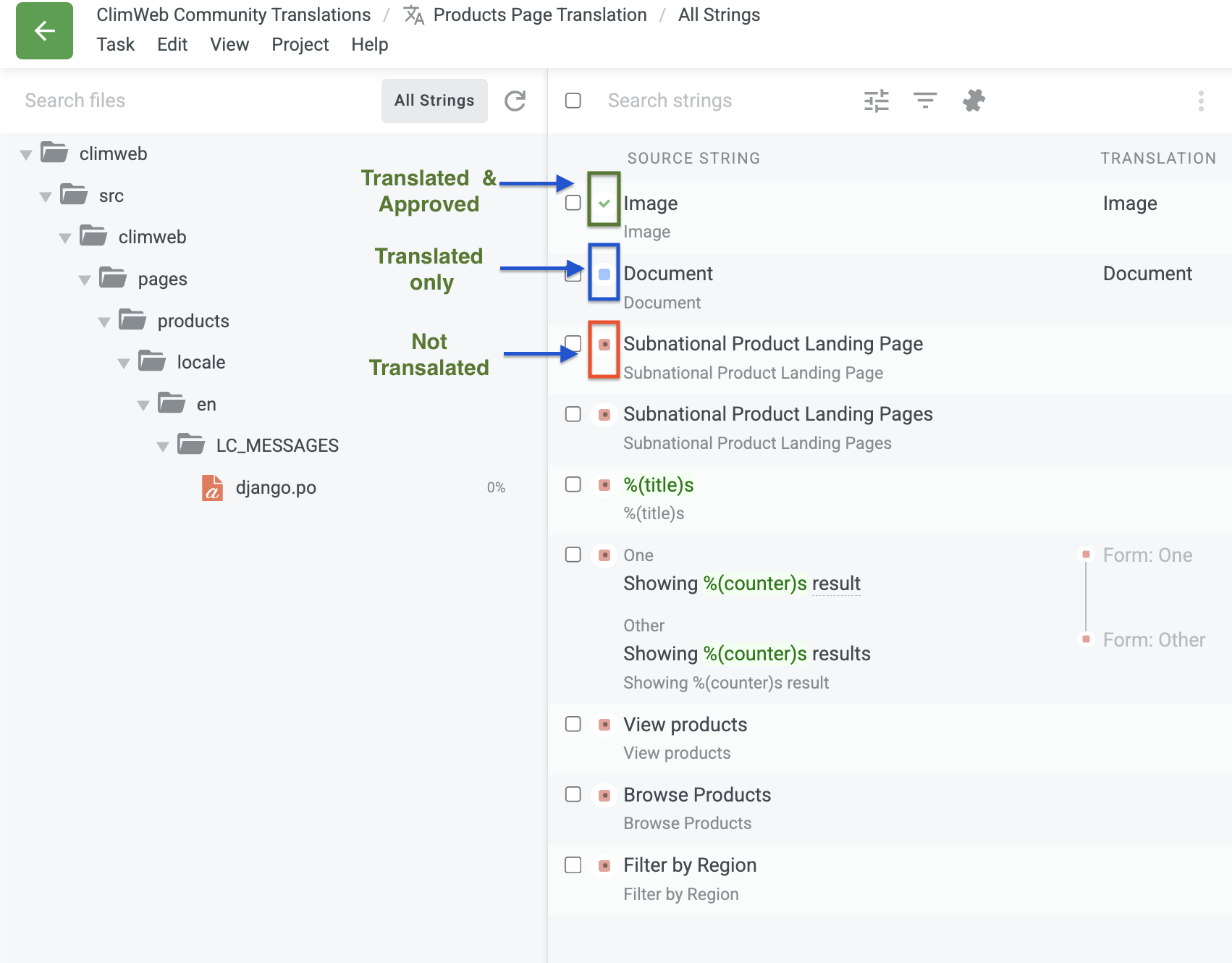
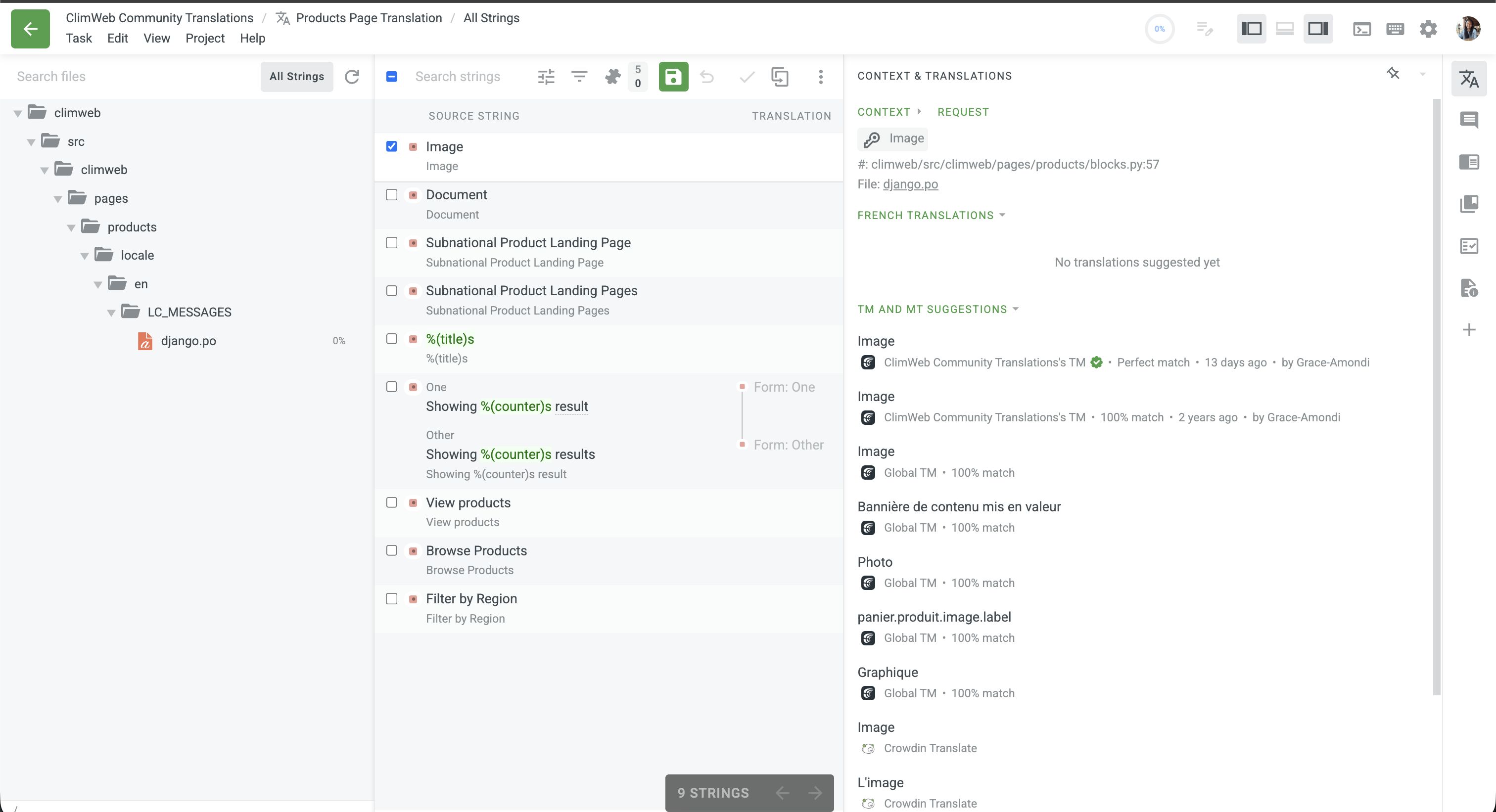
Panneau de droite — La chaîne active. Vous verrez le texte anglais original en haut et un champ de texte en dessous dans lequel vous saisissez votre traduction. Il contient également des suggestions issues de la mémoire de traduction (TM), de la traduction automatique et du glossaire pour vous guider.
Step 6: Translate a String
Pour le fichier sélectionné, cliquez sur une chaîne dans le panneau central pour la sélectionner.
Lisez attentivement le texte source en anglais dans le panneau central.
Tapez votre traduction dans le champ de texte en dessous.
Appuyez sur Entrée ou cliquez sur le bouton vert Enregistrer pour soumettre et passer à la chaîne suivante.
Conseil : Surveillez les variables telles que
%1,{name}ou0— ne les traduisez pas. Copiez-les exactement tels quels à la bonne position dans votre traduction.
Vous pouvez également cliquer sur une suggestion de MT dans le panneau de droite pour pré-remplir votre champ de traduction, puis le modifier si nécessaire.
Étape 7 : Utilisez judicieusement les suggestions
Crowdin propose plusieurs aides pour vous aider à traduire plus rapidement et de manière plus cohérente :
Mémoire de traduction (TM) : montre comment des chaînes similaires ont déjà été traduites. Une correspondance à 100 % signifie que la même chaîne a été traduite précédemment. Utilisez-les comme point de départ, mais examinez-les toujours.
Traduction automatique (MT) — Suggestions automatiques provenant de moteurs comme Google Translate ou DeepL. Ceux-ci peuvent être utiles mais nécessitent toujours un examen et une modification humains.
Glossaire — Termes clés mis en évidence avec traductions approuvées. Utilisez toujours les termes du glossaire pour assurer la cohérence dans l’ensemble du projet (par exemple, terminologie climatique ou météorologique spécifique).
Étape 8 : Travailler avec des tâches
Les chefs de projet peuvent vous attribuer des tâches spécifiques : il s’agit de lots ciblés de chaînes qui doivent être traduites ou relues dans un délai déterminé. Les tâches aident l’équipe à coordonner les efforts et à prioriser ce qui est fait en premier.
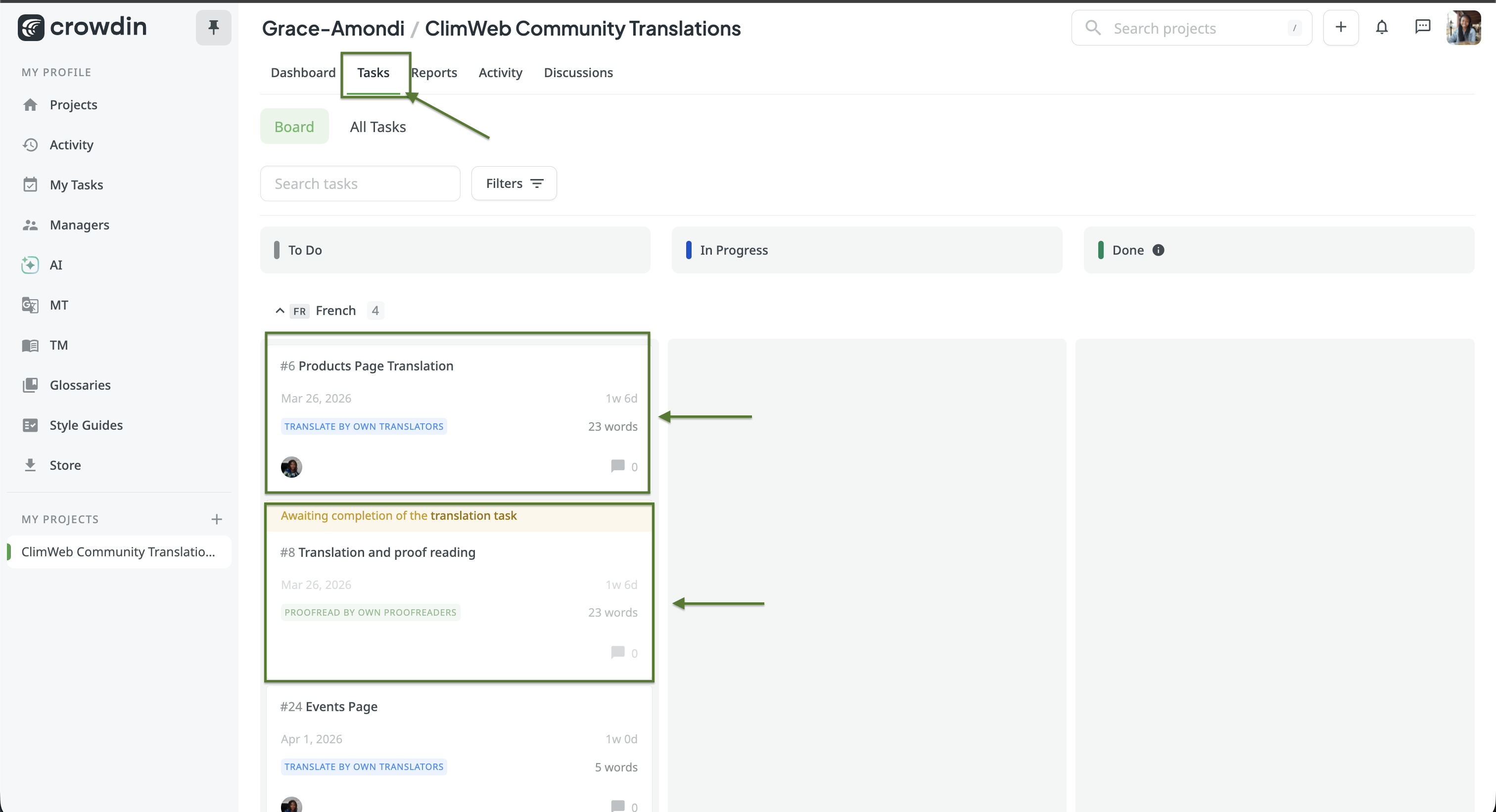
Pour trouver vos tâches :
Accédez à l’onglet Tâches du tableau de bord du projet.
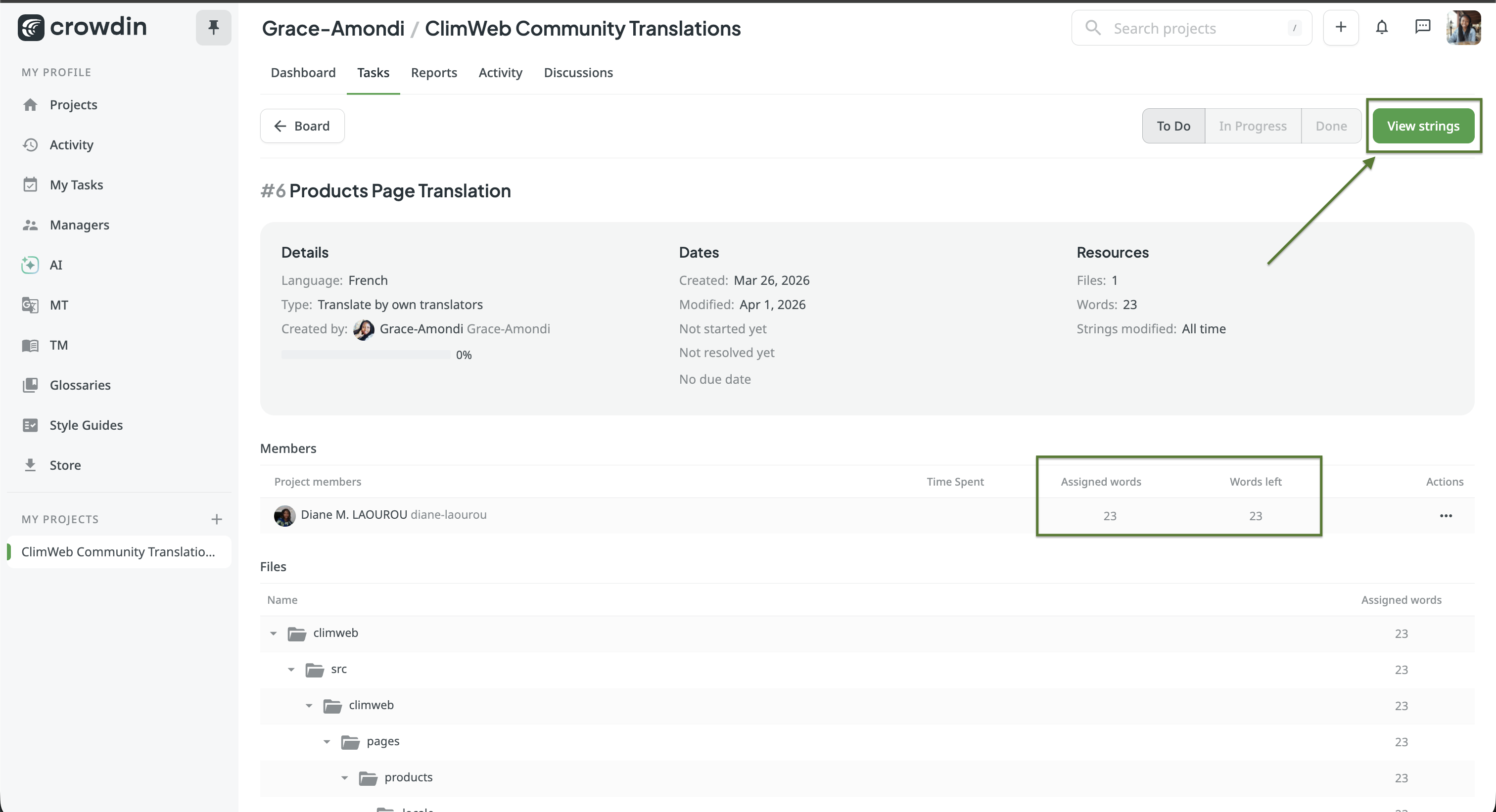
Cliquez sur une tâche pour voir ses détails : la langue attribuée, la date limite et les fichiers ou chaînes spécifiques inclus.
Cliquez sur le bouton Ouvrir dans l’éditeur ou Afficher les chaînes pour commencer à travailler sur les chaînes de cette tâche.
Vos progrès sont suivis séparément par tâche, afin que l’équipe puisse voir ce qui a été accompli.
Conseil : Vérifiez toujours l’onglet Tâches en premier lorsque vous vous connectez. Les tâches assignées ont généralement des délais et doivent avoir la priorité sur les contributions générales ouvertes.
Si aucune tâche ne vous a encore été assignée, vous pouvez toujours contribuer librement en sélectionnant une langue et en traduisant toutes les chaînes non traduites — chaque contribution compte !
Partie 3 — Relecture
Remarque : L’accès au correcteur est accordé par les chefs de projet. Si vous souhaitez ce rôle, contactez les coordinateurs de la communauté ClimWeb.
Étape 9 : Ce que font les correcteurs
Les correcteurs examinent les traductions soumises par les traducteurs et leur donnent l”approbation finale à utiliser sur la plateforme ClimWeb. On peut avoir à la fois des prévilles de traducteur et de correcteur. En tant que correcteur, vous :
Vérifiez les traductions terminées pour en vérifier l’exactitude, la grammaire et le naturel.
Cliquez sur Approuver ( ✓) sur les chaînes correctes.
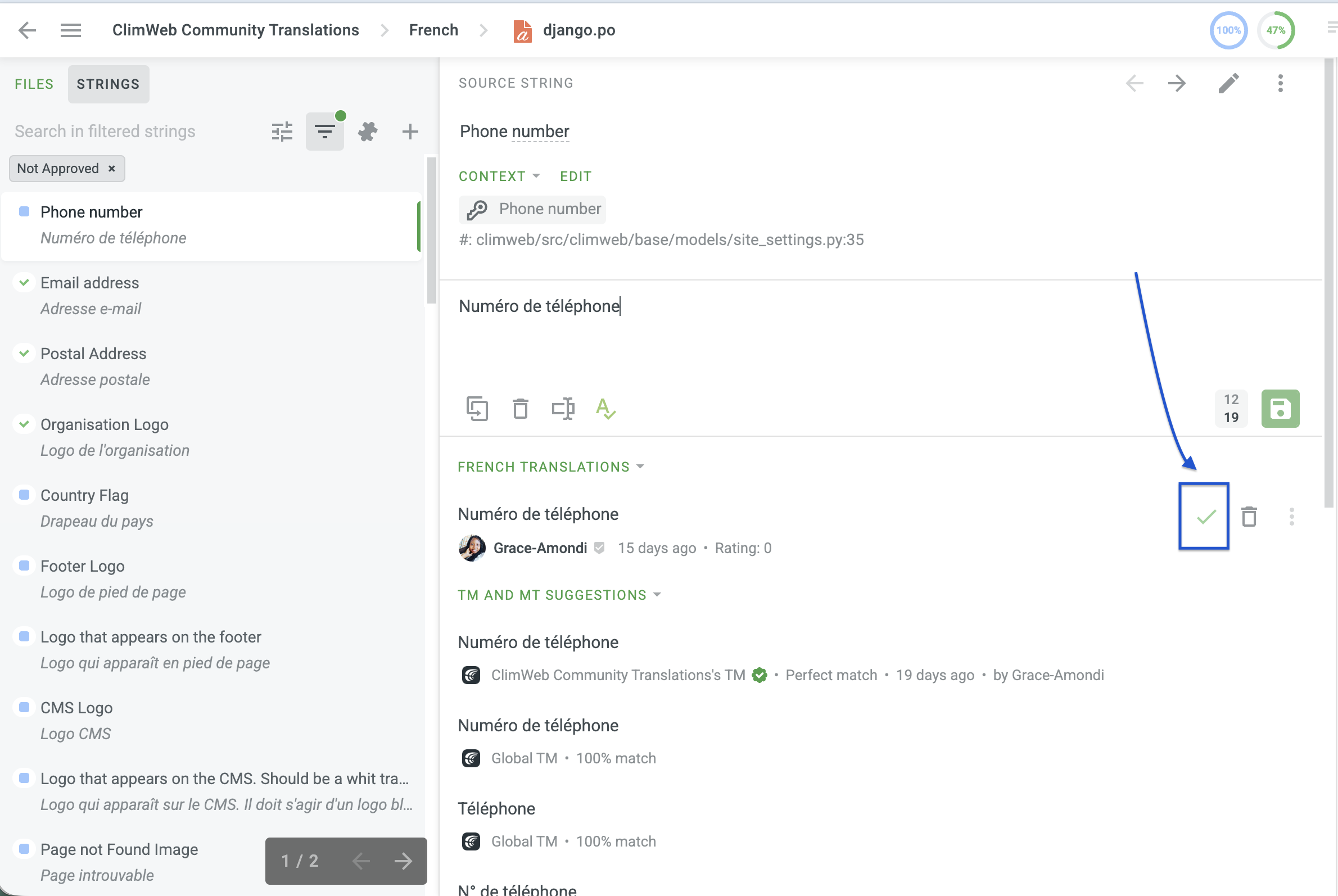
Approved tasks will have a green tick and tasks awaiting approval will have a blue square dot.
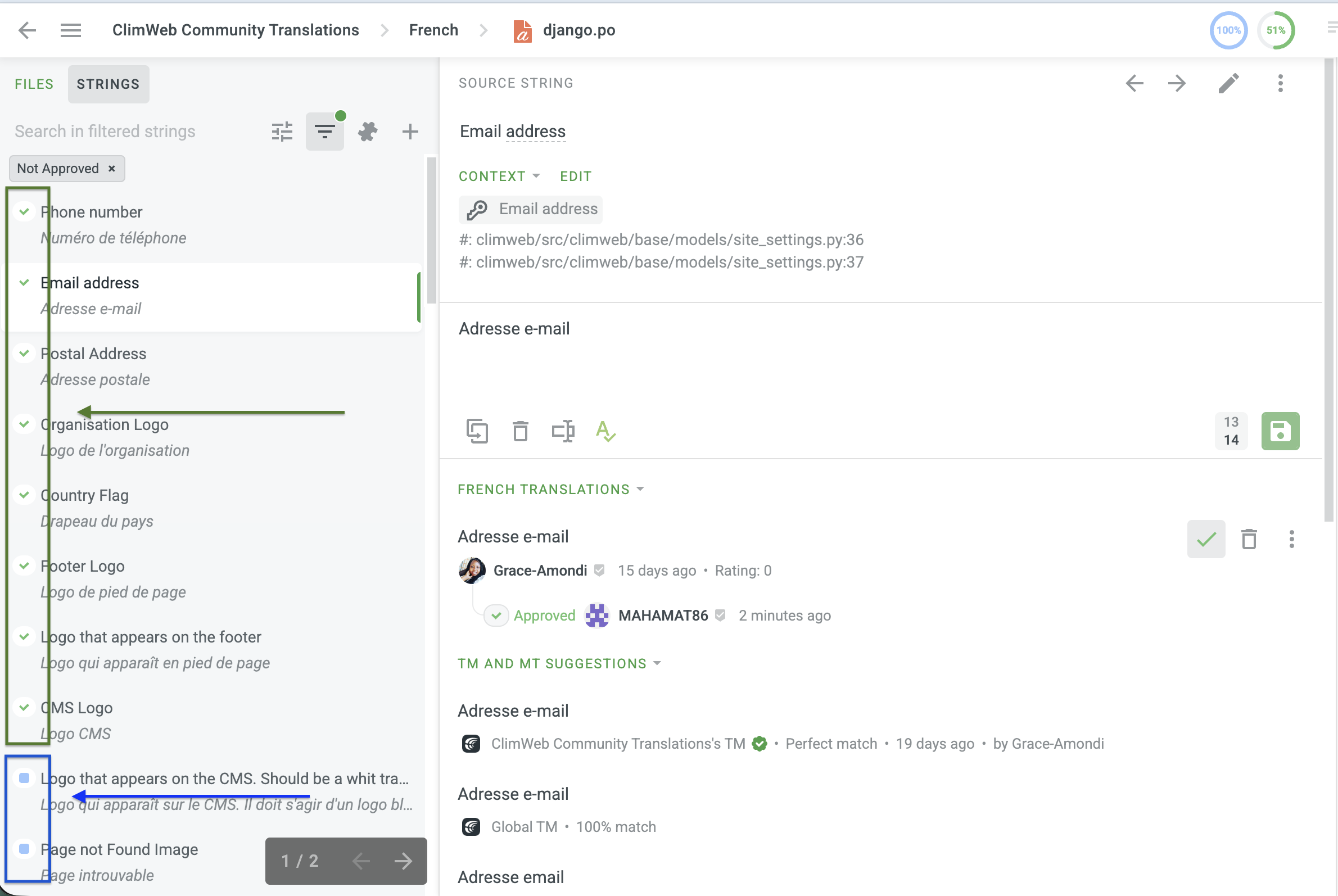
Modifiez et corrigez les chaînes inexactes avant de les approuver.
Laissez des commentaires sur les chaînes pour expliquer les modifications ou poser une question au traducteur.
Étape 10 : Approuver et modifier les chaînes
Passez en Mode relecture dans l’éditeur à l’aide du sélecteur de mode en haut.
Les chaînes en attente d’approbation seront mises en évidence – lisez attentivement chaque traduction par rapport à la source anglaise.
Si c’est correct, cliquez sur le bouton Approuver ( ✓). La chaîne devient verte.
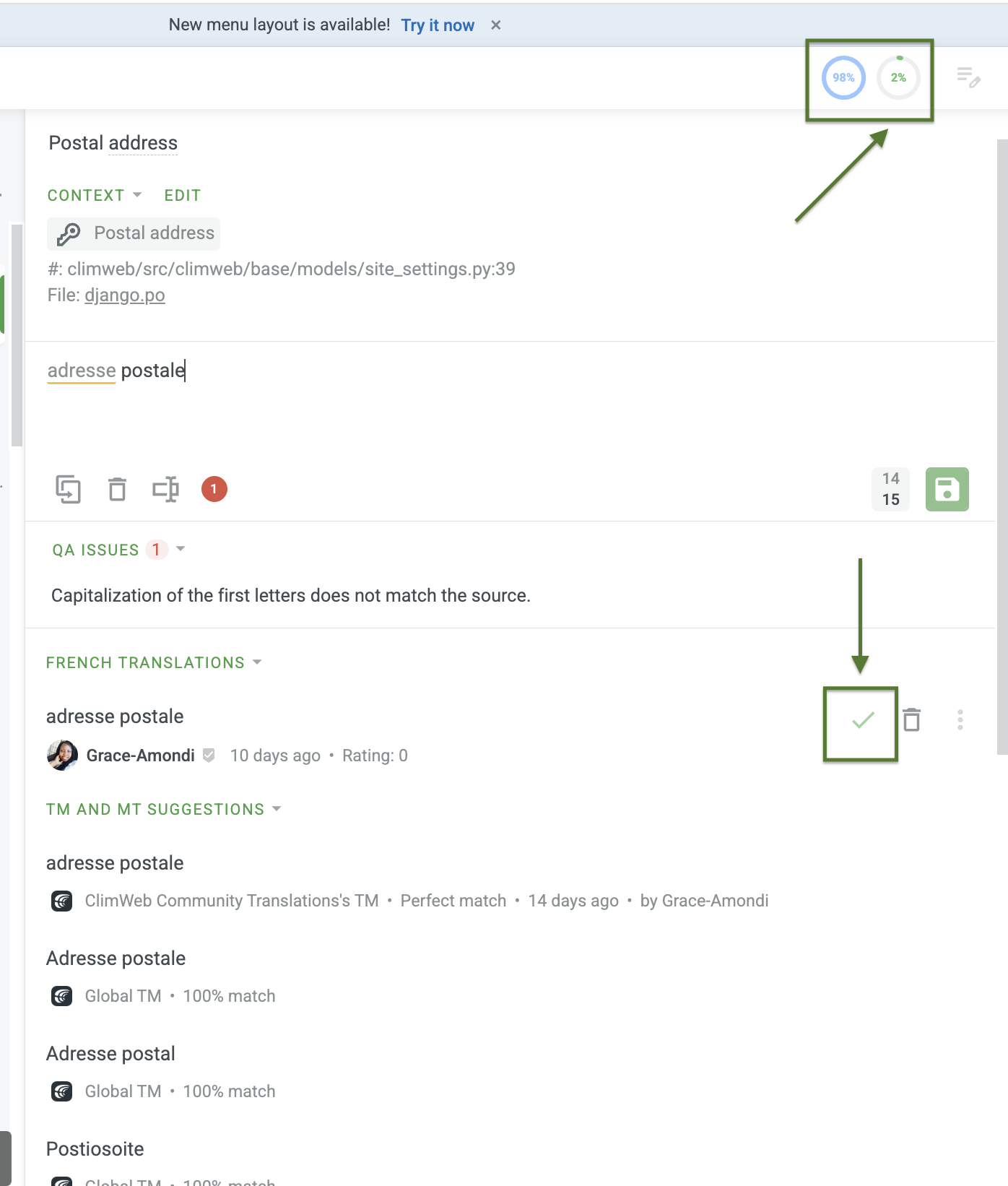
If the translation needs a fix (usually appears under QA Issues), click on the translation text to edit it directly, make your changes, then approve.
Utilisez l’onglet Commentaires sur la droite pour laisser des notes aux traducteurs : cela permet de conserver des commentaires transparents et constructifs.
Meilleures pratiques
Conseil |
|
|---|---|
1 |
Gardez la cohérence des termes climatiques. Référez-vous toujours au glossaire pour connaître le vocabulaire spécifique à la météo et au climat. |
2 |
Ne traduisez pas les variables. Les espaces réservés comme |
3 |
Utilisez l’onglet Discussion. Vous ne savez pas comment traduire quelque chose ? Publiez dans les discussions pour obtenir l’avis de la communauté. |
4 |
Cela semble naturel. Traduisez le sens, pas mot à mot. Votre traduction doit être lue comme si elle avait été rédigée à l’origine dans votre langue. |
5 |
Vérifiez les captures d’écran. Les captures d’écran montrent où une chaîne apparaît dans l’interface utilisateur : utilisez-les pour comprendre le contexte avant de traduire. |
6 |
Révisez votre travail. Après avoir enregistré une traduction, relisez-la une fois de plus. La qualité compte plus que la rapidité. |
Vous êtes prêt ! Chaque chaîne que vous traduisez ou relisez contribue à rendre ClimWeb accessible à davantage de personnes dans le monde. Merci de contribuer à la communauté – vos compétences linguistiques font une réelle différence.
Projet : crowdin.com/project/nmhs-cms