 ClimWeb Documentation
Collections
Vous pouvez contrôler l’accès à des ensembles spécifiques d’images et de documents en configurant des collections. Par défaut, toutes les images et tous les documents appartiennent à la collection racine, mais les utilisateurs disposant des autorisations appropriées peuvent créer de nouvelles collections à partir de l’interface Collections. Accédez à Paramètres > Collections depuis la barre latérale Wagtail pour accéder à l’interface des collections.

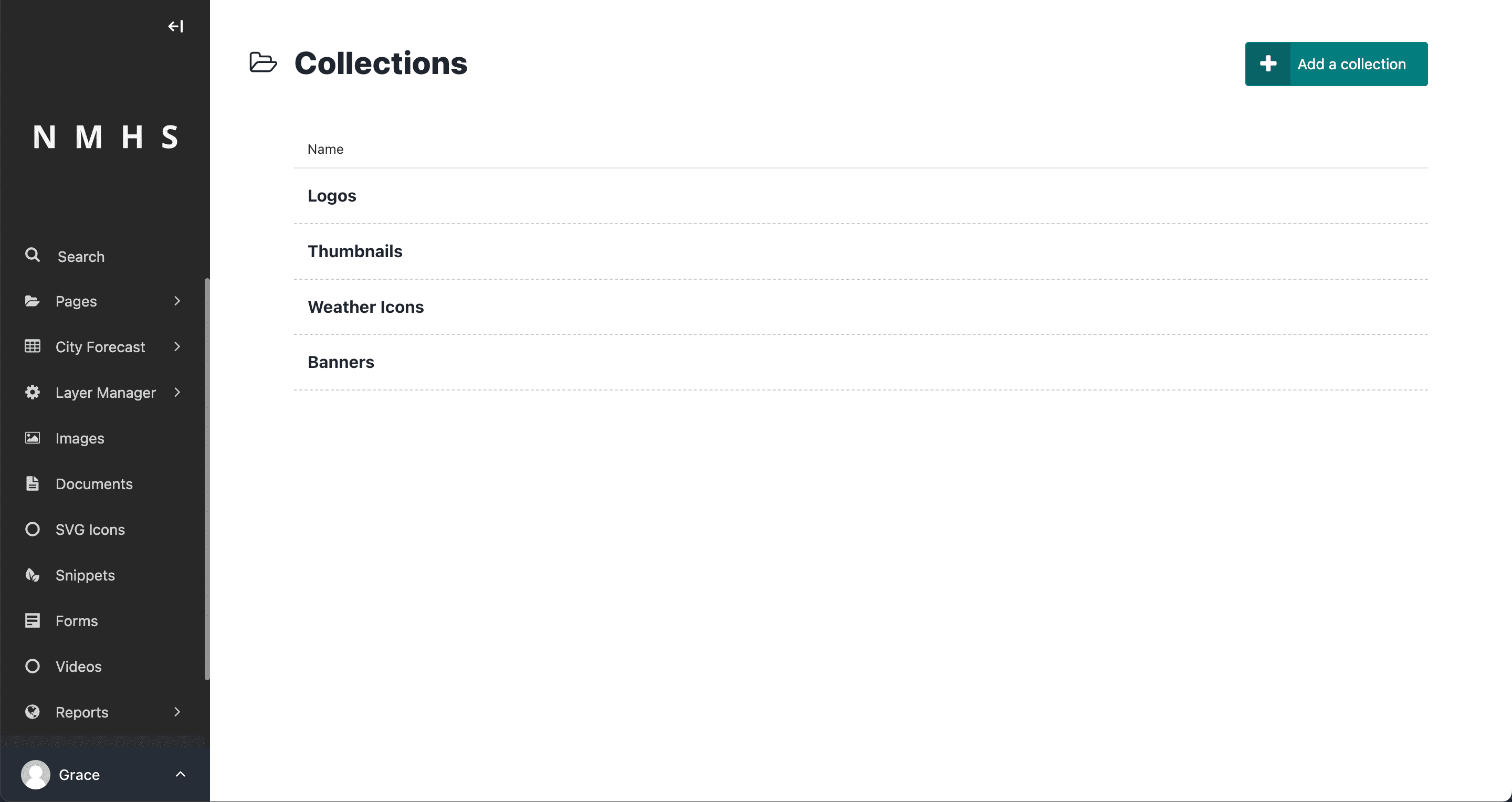
Ajouter une collection
Pour créer une collection, cliquez sur Ajouter une collection dans l’interface Collections. Saisissez ensuite un nom dans le champ Nom et sélectionnez un parent. Cliquez sur Créer pour terminer le processus de création.

Ajouter des images ou des documents à une collection
Pour ajouter des images à une collection, cliquez sur Images dans la barre latérale Wagtail et sélectionnez une collection dans la liste déroulante Collections. Cliquez ensuite sur Ajouter une image et suivez les instructions à l’écran.
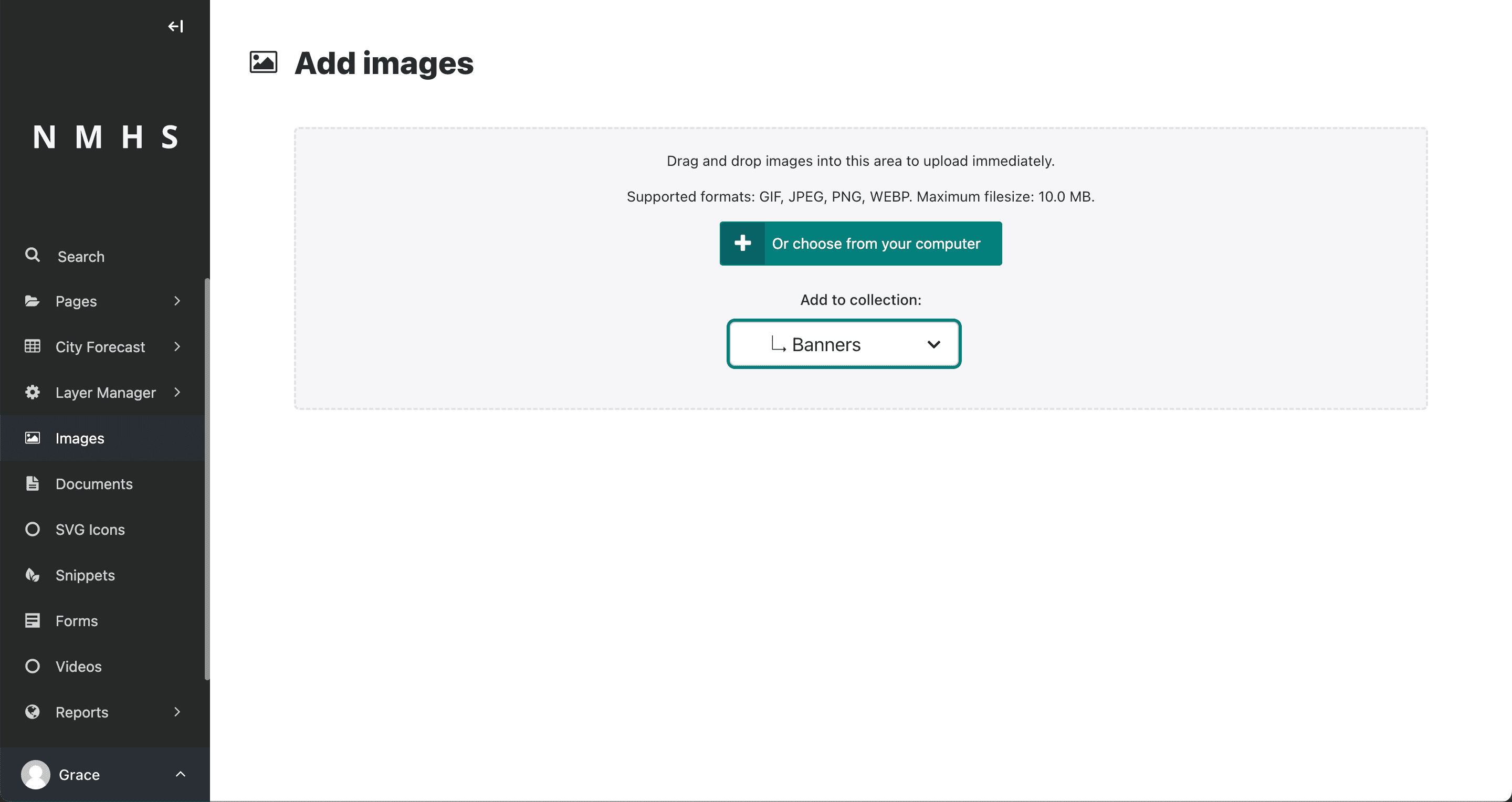
Le processus d’ajout de documents à une collection est similaire à celui des images. Cliquez sur Documents dans la barre latérale et sélectionnez une collection dans la liste déroulante Collections. Cliquez ensuite sur Ajouter un document et suivez les instructions à l’écran.
Il est possible d’ajouter une image ou un document à une collection tout en les éditant. Pour ce faire, cliquez sur Images ou Documents dans la barre latérale et sélectionnez l’image ou le document que vous souhaitez ajouter à une collection en cliquant dessus. Choisissez ensuite une collection dans la liste déroulante Collection de l’écran d’édition.
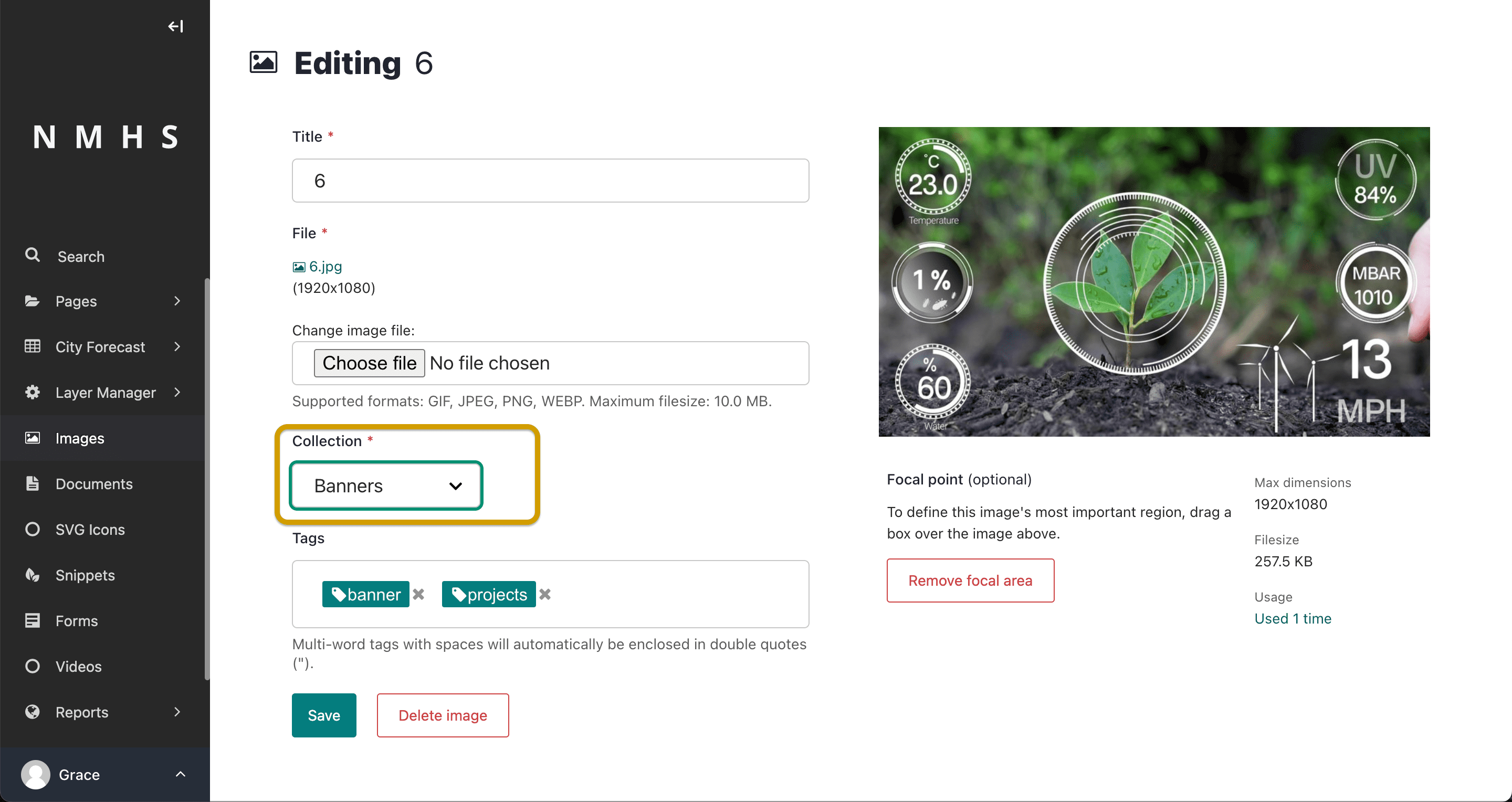
Vous pouvez également sélectionner une collection dans le cadre du téléchargement de plusieurs images ou documents.
Paramètres de confidentialité
Pour définir des autorisations afin de déterminer qui peut afficher les documents d’une collection, accédez à Paramètres > Collections et sélectionnez une collection. Cliquez ensuite sur Confidentialité précédant le nom de la collection.
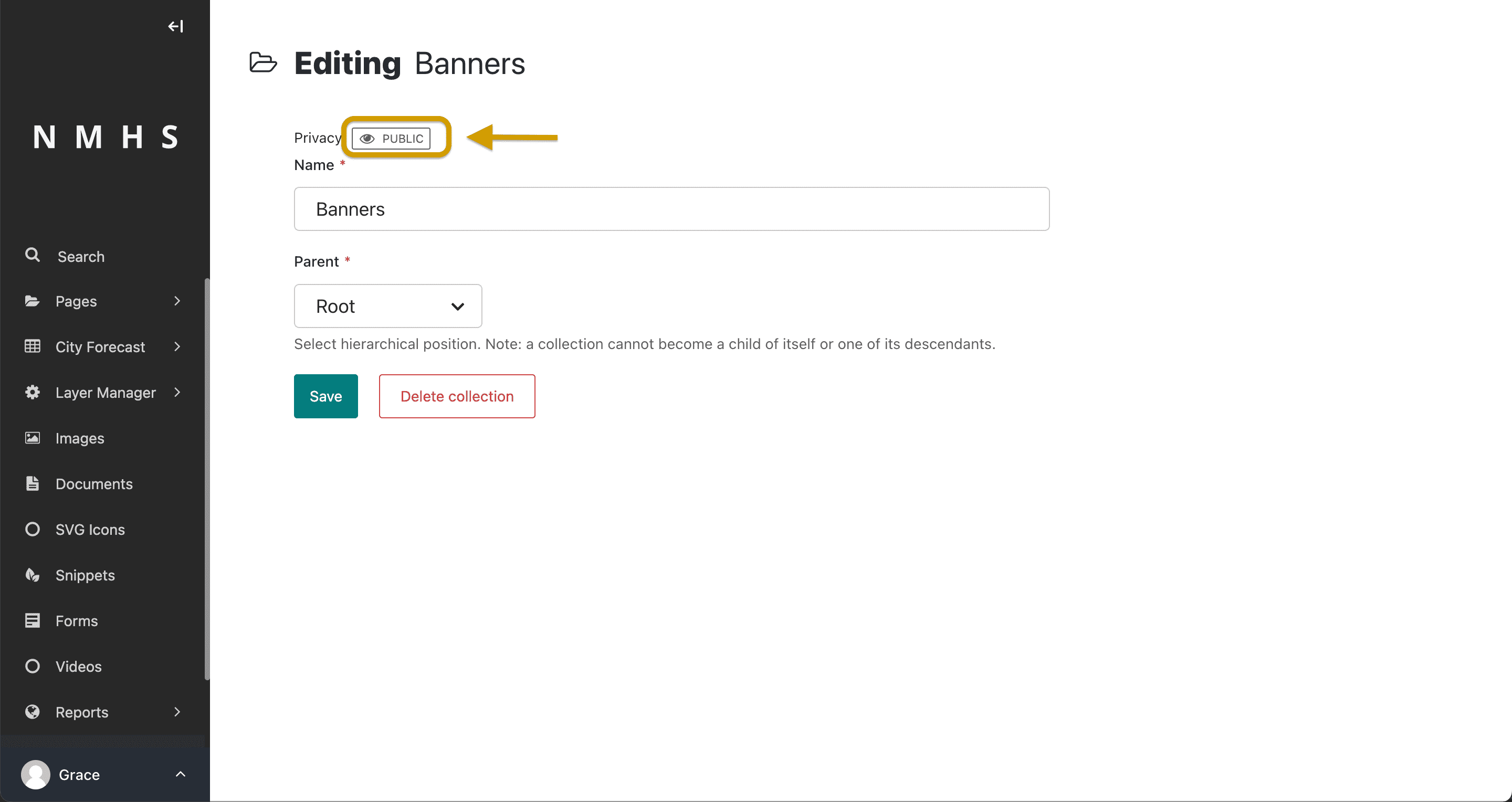
En cliquant sur Confidentialité, vous obtenez une fenêtre contextuelle à partir de laquelle vous pouvez sélectionner le niveau de confidentialité de la collection.
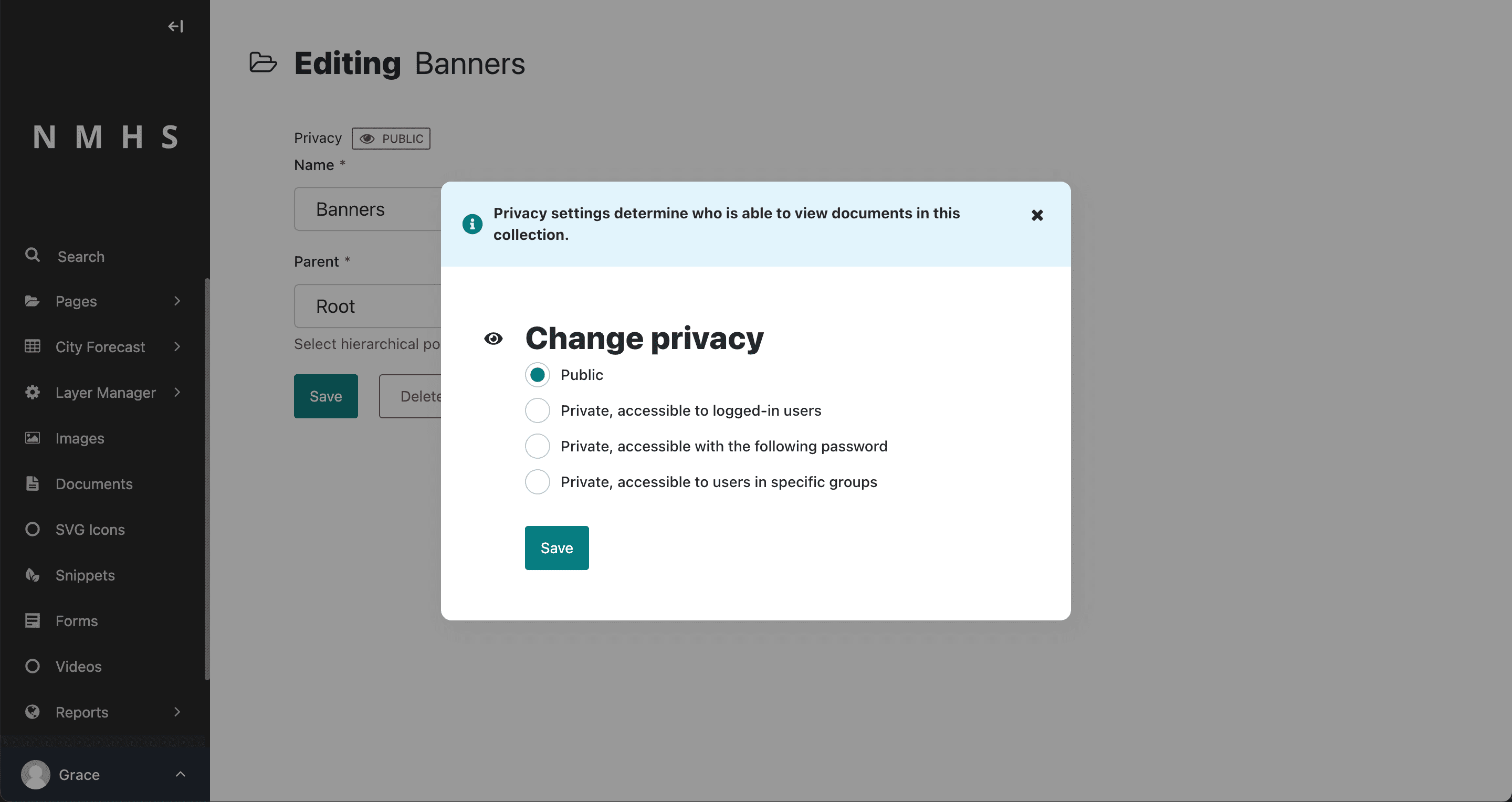
Les autorisations définies sur une collection s’appliquent à cette collection et à toutes les collections situées en dessous dans la hiérarchie. Par conséquent, si vous rendez la collection racine privée, tous les documents du site deviennent privés. Les autorisations définies dans d’autres collections s’appliquent uniquement à ces collections.
Les paramètres de confidentialité ajoutés à une collection ne sont appliqués que pour les documents de la collection. Les paramètres de confidentialité ne s’appliquent pas aux images.