 ClimWeb Documentation
Extraits
Utiliser des extraits
Les extraits vous permettent de créer des éléments sur un site Web une seule fois et de les réutiliser à plusieurs endroits. Vous ne devez modifier quelque chose dans un extrait qu’une seule fois, et les modifications apparaissent dans toutes les occurrences.
L’utilisation d’extraits varie selon les sites Web. Les développeurs de Wagtail utilisent des extraits de code aux fins suivantes :
Pour les auteurs d’articles de blog. En conséquence, vous pouvez les ajouter à plusieurs pages et les gérer à partir d’un seul endroit. Pour les publicités. De cette façon, vous pouvez les appliquer à l’ensemble du site ou sur des pages individuelles. Gérer les liens dans une zone globale du site. Par exemple, dans le pied de page. Pour les appels à l’action, tels que les blocages d’inscription à la newsletter, qui peuvent être cohérents sur de nombreuses pages différentes.
Le menu des extraits
Vous pouvez accéder aux extraits en cliquant sur Extraits dans la barre latérale. En cliquant sur Snippets, vous accédez à l’interface Snippets. Pour ajouter, modifier ou supprimer un extrait, cliquez sur le type d’extrait qui vous intéresse. En cliquant sur le type d’extrait, vous accédez à l’écran d’édition, à partir duquel vous pouvez ajouter, modifier ou supprimer un extrait. Le survol d’un extrait individuel affiche les options permettant de modifier ou de supprimer cet extrait. Pour ajouter un nouvel extrait au type d’extrait, cliquez sur Ajouter (type d’extrait).
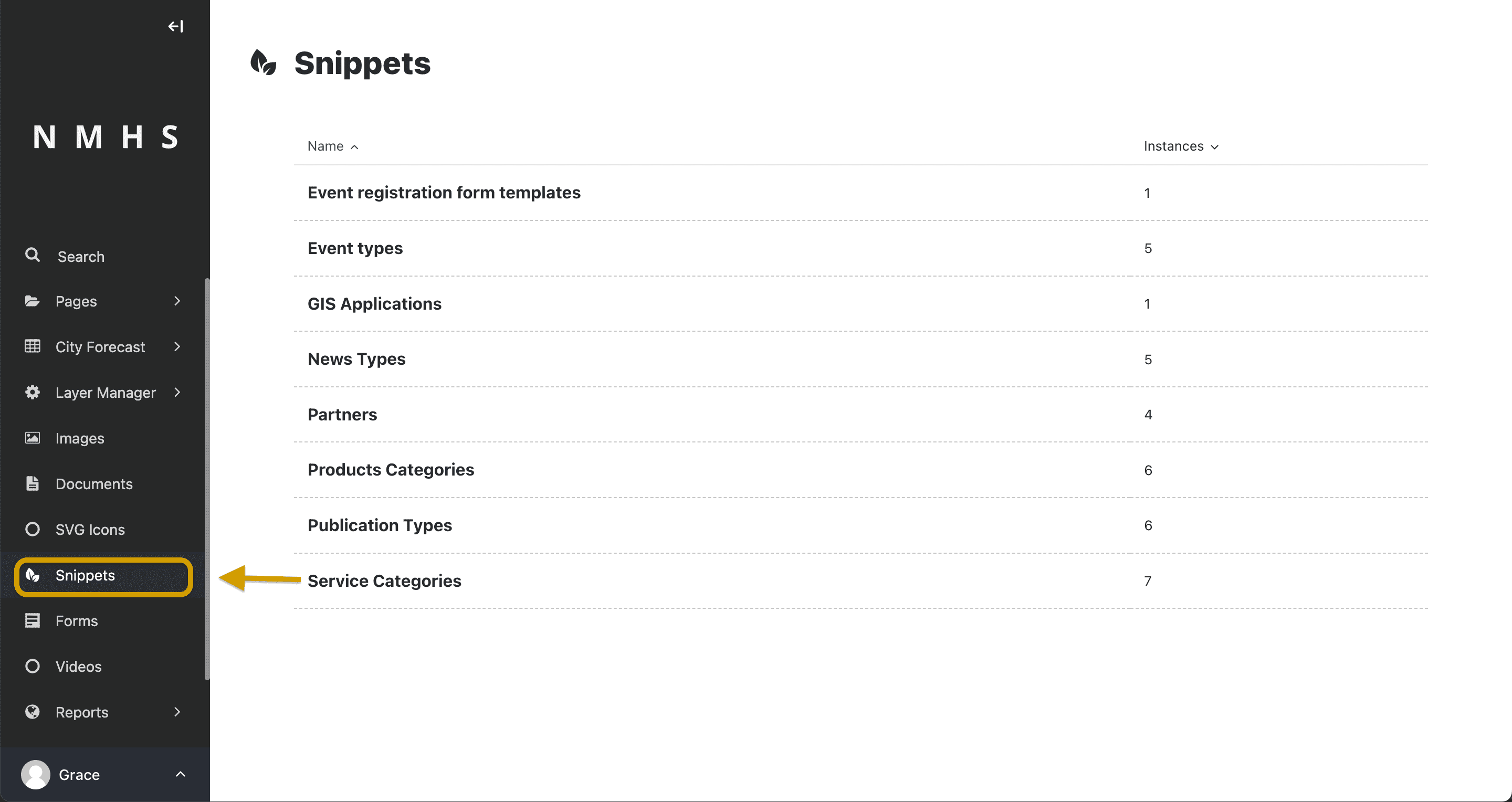
La modification d’un extrait le modifie sur toutes les pages sur lesquelles il apparaît. Dans le coin supérieur droit de l’écran d’édition de l’extrait, vous pouvez voir une étiquette indiquant combien de fois vous avez utilisé l’extrait. En cliquant sur cette étiquette, vous affichez une liste de toutes ces pages.
Ajouter des extraits lors de la modification d’une page
Ouvrez l’interface Snippets dans un nouvel onglet lors de la modification de la page en appuyant sur Ctrl+clic sous Windows ou cmd+clic sous macOS. Vous pouvez également ouvrir un nouvel onglet en cliquant dessus avec le bouton droit, puis en sélectionnant l’option Ouvrir dans un nouvel onglet. Ajoutez le nouvel extrait de ce nouvel onglet comme vous le feriez normalement. Revenez ensuite à votre onglet existant et rouvrez la fenêtre de sélection d’extraits de code en cliquant sur Extraits dans la barre latérale.
Félicitations, vous pouvez désormais voir votre nouvel extrait, même si vous n’avez pas quitté la page d’édition.
Même si cela est possible, il est conseillé de sauvegarder votre page en tant que brouillon aussi souvent que possible. Cela vous évite de quitter accidentellement la page d’édition et de perdre vos modifications.