 ClimWeb Documentation
Paramètres de la carte de la page d’accueil
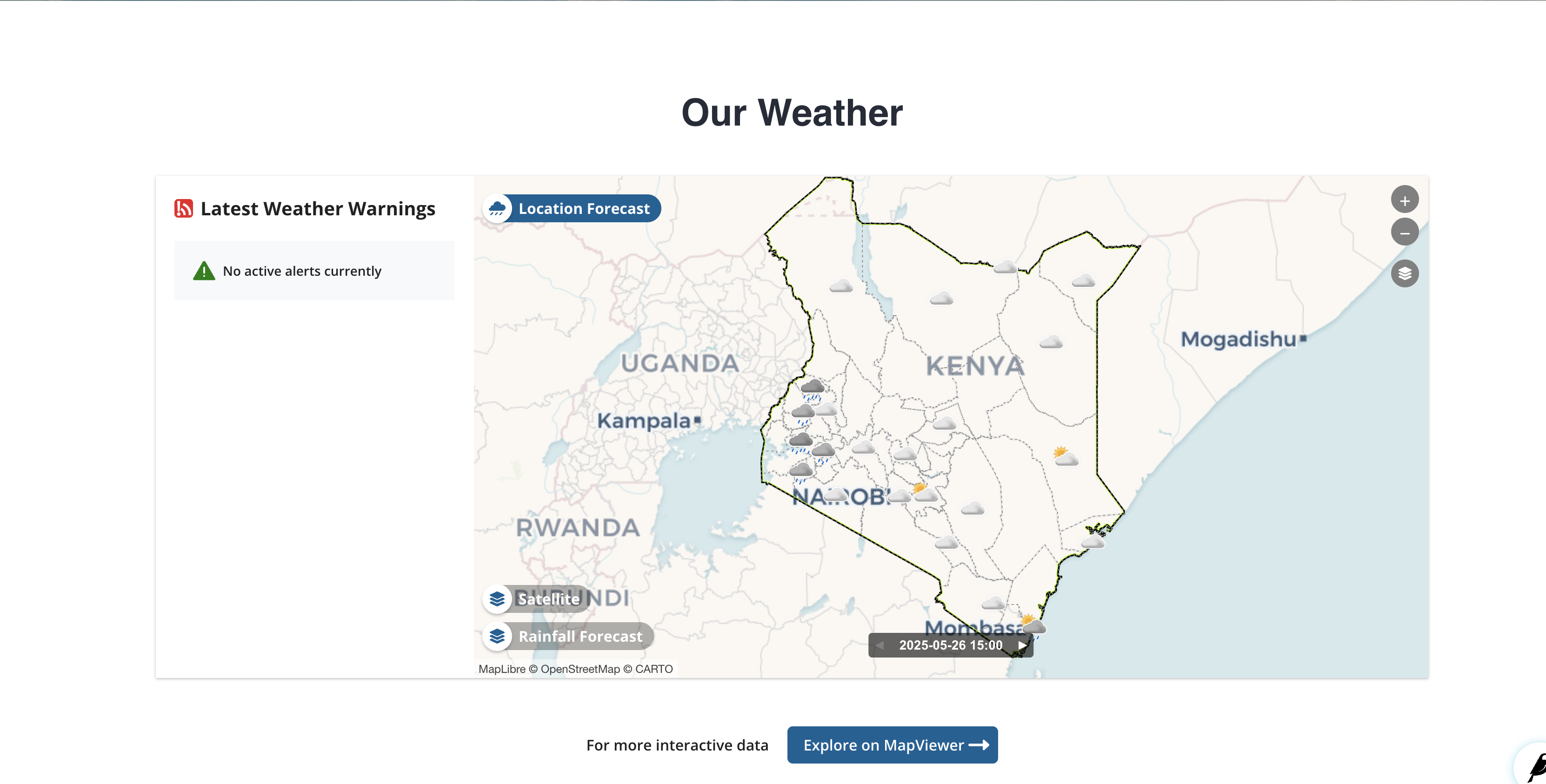
La carte de la page d’accueil permet de visualiser les informations suivantes :
Prévisions de localisation/ville
Avertissements météorologiques actuellement actifs,
Jusqu’à 5 couches Geomanager/MapViewer (si activé)
Paramètres
Vous pouvez modifier les paramètres de la carte de la page d’accueil à partir du menu des paramètres dans la barre latérale gauche de l’interface d’administration. Faites défiler vers le bas si le menu des paramètres n’est pas visible.
Cliquez sur (1) Paramètres > (2) Paramètres de la carte de la page d’accueil

Paramètres de limite

Afficher les limites de niveau 1 : cochez cette case pour afficher les limites de niveau 1 sur la carte. Par défaut, cette option est désactivée pour réduire la bande passante requise pour charger la carte.
Utiliser les fonds de carte Geomanager : cochez cette case pour utiliser les fonds de carte Geomanager au lieu des fonds de carte par défaut. Ceci est utile si vous avez configuré des fonds de carte personnalisés dans Geomanager.
Paramètres des avertissements du CAP
Afficher la couche d’avertissements CAP : cochez cette case pour afficher les avertissements CAP actuellement actifs sur la carte. Coché par défaut. Cette couche n’est affichée sur la carte que lorsqu’il y a au moins un avertissement CAP actif.
Nom d’affichage de la couche d’avertissements CAP : Il s’agit du nom de la couche d’avertissements CAP qui sera affichée sur la carte. Par défaut, il est défini sur « Avertissements météorologiques ». Vous pouvez par exemple le changer dans la langue correspondante de votre Instance Climweb.
Couche de prévision d’emplacement

Afficher la couche de prévision de localisation : cochez cette case pour afficher la couche de prévision de localisation sur la carte. Cette couche affiche les prévisions pour différentes villes telles que définies dans le système. Par défaut, ceci est activé.
Nom d’affichage de la couche de prévision de localisation : Il s’agit du nom de la couche de prévision de localisation qui sera affichée sur la carte. Par défaut, il est défini sur « Location Forecast ». Vous pouvez par exemple le changer dans la langue correspondante de votre Instance Climweb.
Show Location Forecast Attribution: Check this box to show the attribution for the location forecast data, if you are pulling forecast data from YR.no api. By default, this is disabled. To enable automated Yr.no forecasts, see Fetching from an external source.
Format d’affichage de la date de prévision de localisation : Il s’agit du format dans lequel la date sera affichée sur la carte pour la couche de prévision de localisation. Vous pouvez sélectionner le format correct dans la liste déroulante.
Regrouper les points de prévision d’emplacement : cochez cette case pour regrouper les points de prévision d’emplacement sur la carte. Ceci est utile si vous disposez d’un grand nombre de points de prévision de localisation et souhaitez réduire l’encombrement sur la carte. Par défaut, ceci est désactivé.
Nombre minimum de points de cluster : Il s’agit du nombre minimum de points requis pour regrouper les points de prévision de localisation sur la carte. Par défaut, il est défini sur « 2 ». Vous pouvez le remplacer par une valeur qui convient le mieux à votre nombre d’emplacements.
Rayon du cluster : il s’agit du rayon en pixels permettant de regrouper les points de prévision de localisation sur la carte. Par défaut, il est défini sur « 50 ». Vous pouvez le remplacer par une valeur qui convient le mieux à votre nombre d’emplacements.
Le clustering est une technique utilisée pour regrouper des points similaires sur la carte afin de réduire l’encombrement et d’améliorer l’expérience utilisateur. Lorsque le regroupement est activé, la carte affichera un seul point pour un groupe de points proches les uns des autres. Lorsque l’utilisateur effectue un zoom avant, les points seront développés pour afficher les points individuels. Ceci est utile lorsque vous avez un grand nombre de points sur la carte et que vous souhaitez réduire l’encombrement. Cependant, cela peut également rendre difficile la visualisation de points individuels lors d’un zoom arrière. Vous pouvez expérimenter les paramètres de clustering pour trouver la meilleure configuration pour votre carte, en ajustant le nombre minimum de points et le rayon de clustering. Continuez à ajuster ces paramètres jusqu’à ce que vous trouviez un équilibre entre le regroupement et l’affichage de points individuels qui convient le mieux à votre carte.
Zoom sur les emplacements
Les emplacements de zoom sont des emplacements prédéfinis sur la carte sur lesquels l’utilisateur peut zoomer. Ceci est utile pour naviguer rapidement vers des emplacements communs sur la carte, tels que la capitale ou d’autres emplacements importants. Vous pouvez ajouter, modifier ou supprimer des emplacements de zoom, comme indiqué ci-dessous :

Celui-ci sera affiché sous forme de liste déroulante sur la carte, permettant à l’utilisateur de zoomer rapidement sur l’emplacement sélectionné.

Couches du géogestionnaire
Vous pouvez ajouter jusqu’à cinq (5) couches Geomanager à la carte de la page d’accueil. Les couches Geomanager sont des couches personnalisées ajoutées à Climweb à l’aide du module Geomanager. Une fois que vous avez ajouté des couches sur Geomanager, elles peuvent être ajoutées à la carte de la page d’accueil.
Pour accéder aux paramètres des couches Geomanager, cliquez sur l’onglet « Couches Geomanager » dans les paramètres de la carte de la page d’accueil.

Cliquer sur le bouton Plus (+) ouvrira une fenêtre contextuelle dans laquelle vous pourrez sélectionner le type de couche Geomanager que vous souhaitez ajouter.
Actuellement, vous pouvez ajouter les types de couches Geomanager suivants :
Couche raster
Couche de tuiles vectorielles
Couche WMS
Une fois que vous avez sélectionné le type de couche, vous serez invité à saisir les informations requises pour cette couche.
Choisir une couche : vous pouvez cliquer pour sélectionner la couche que vous souhaitez ajouter dans la liste des couches disponibles dans Geomanager.
Icône : Vous pouvez sélectionner une icône pour la couche qui sera affichée sur la carte
Nom d’affichage : Il s’agit du nom de la couche qui sera affichée sur la carte. Par défaut, il est défini sur le nom de la couche dans Geomanager. Vous pouvez par exemple le changer dans la langue correspondante de votre Instance Climweb.
Activé : Cochez cette case pour afficher la couche sur la carte de la page d’accueil. Par défaut, ceci est activé.
Afficher sur la carte par défaut : Cochez cette case pour afficher la couche sur la carte par défaut. Si cette case n’est pas cochée, la couche ne sera pas affichée sur la carte jusqu’à ce que l’utilisateur la sélectionne dans la liste des couches. Si plusieurs calques sont sélectionnés, seul le premier sera affiché.
Si vous marquez une couche comme « Afficher sur la carte par défaut », elle ne sera affichée que lorsque « Afficher la couche de prévision de localisation » ou « Afficher la couche d’avertissements CAP » sont désactivés.