 ClimWeb Documentation
Produits
La création des produits suit les étapes ci-dessous :
Création d’une catégorie de produit et d’une catégorie de service
Création d’une ou plusieurs catégories de produits pour chacun des produits
Création d’un ou plusieurs types d’articles de produits pour chacune des catégories de produits
Création d’une page produit qui servira tous les produits d’une catégorie spécifique
Création d’un ou plusieurs articles produit pour une page produit
Exemple de scénario de création de produit
Supposons que vous souhaitiez avoir les produits du bulletin Dekadal Agromet sur le site Web, la manière pratique de le faire en suivant les étapes ci-dessus serait :
Étape 1 : Créer une « Catégorie de services Agromet » et un produit « Dekadal Agromet Bulletin »
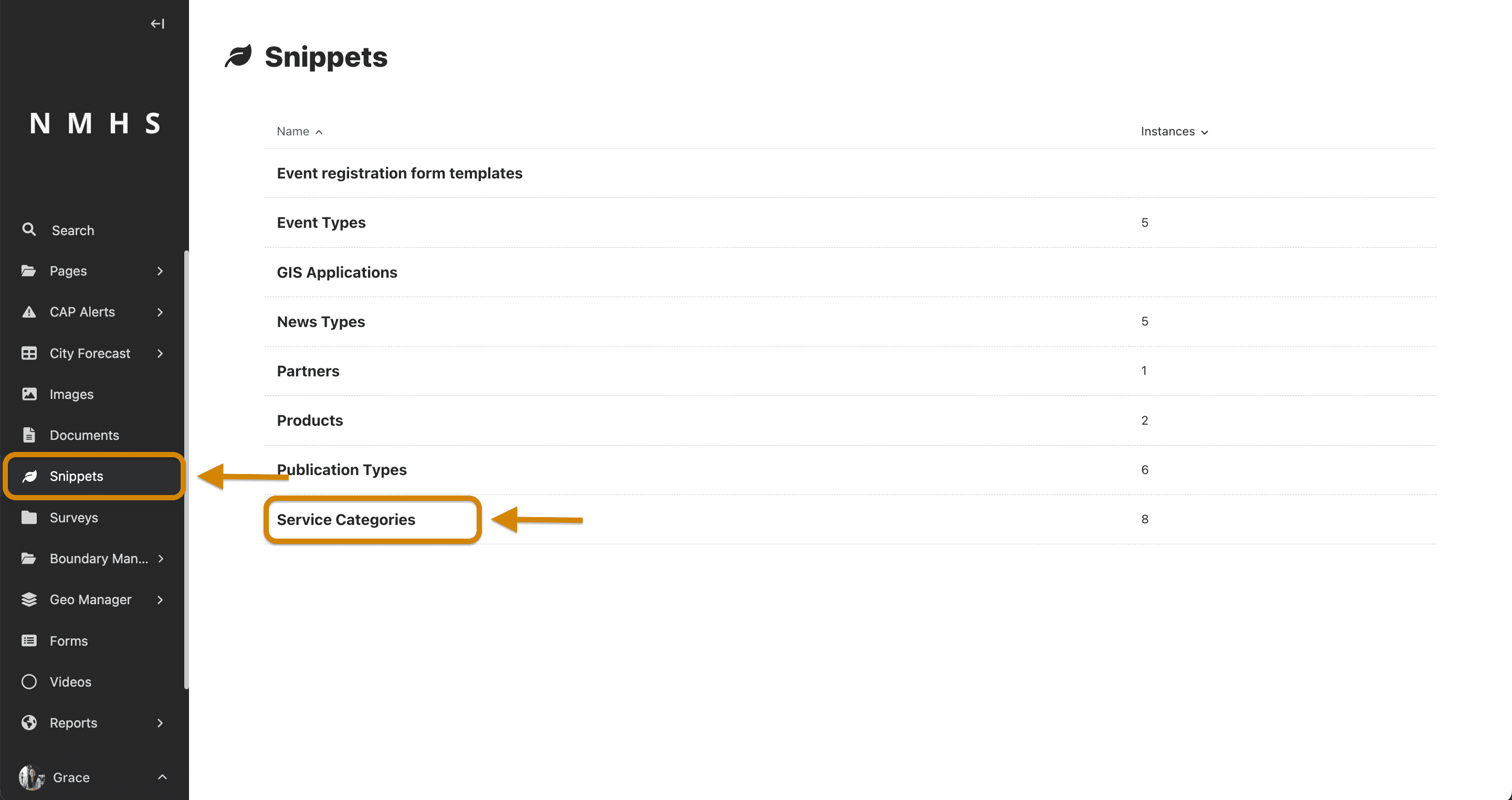
Pour créer un service, accédez à la section « Extraits » du menu de l’explorateur et sélectionnez « Services » comme ci-dessous :
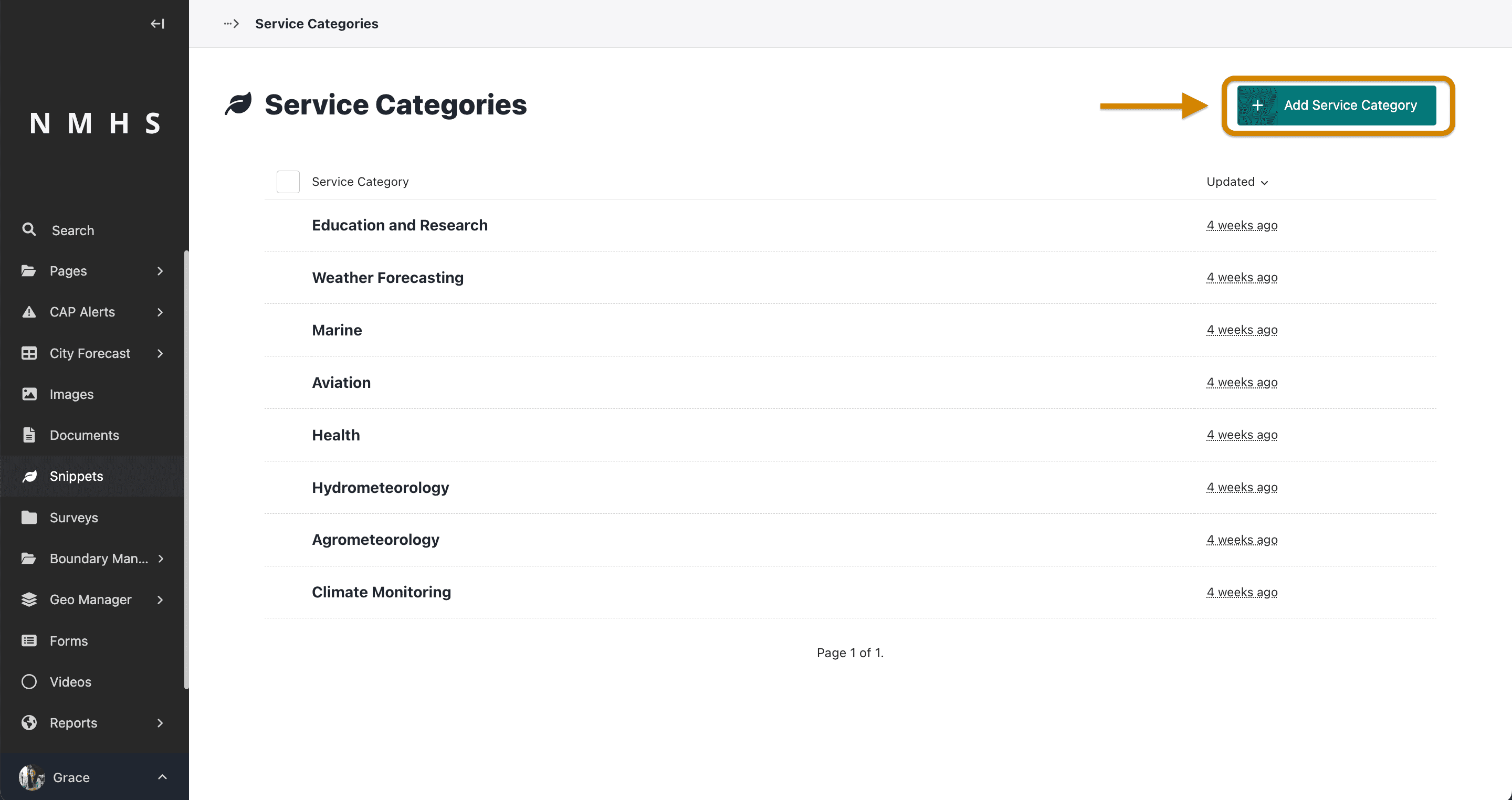
Cliquez sur « Ajouter un service » pour créer un nouveau service.
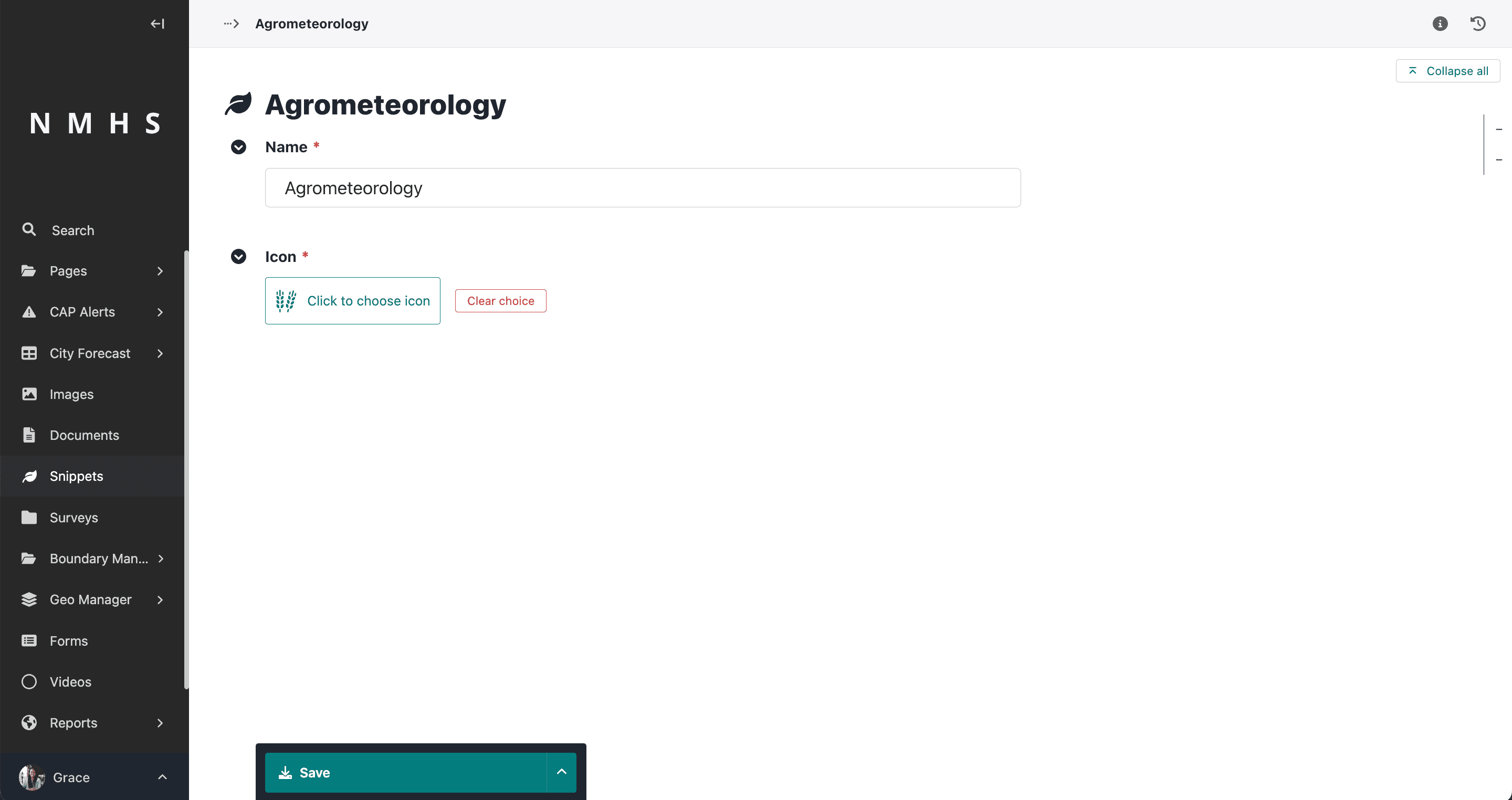
Fournissez le nom de la catégorie de service, choisissez une icône et enregistrez.
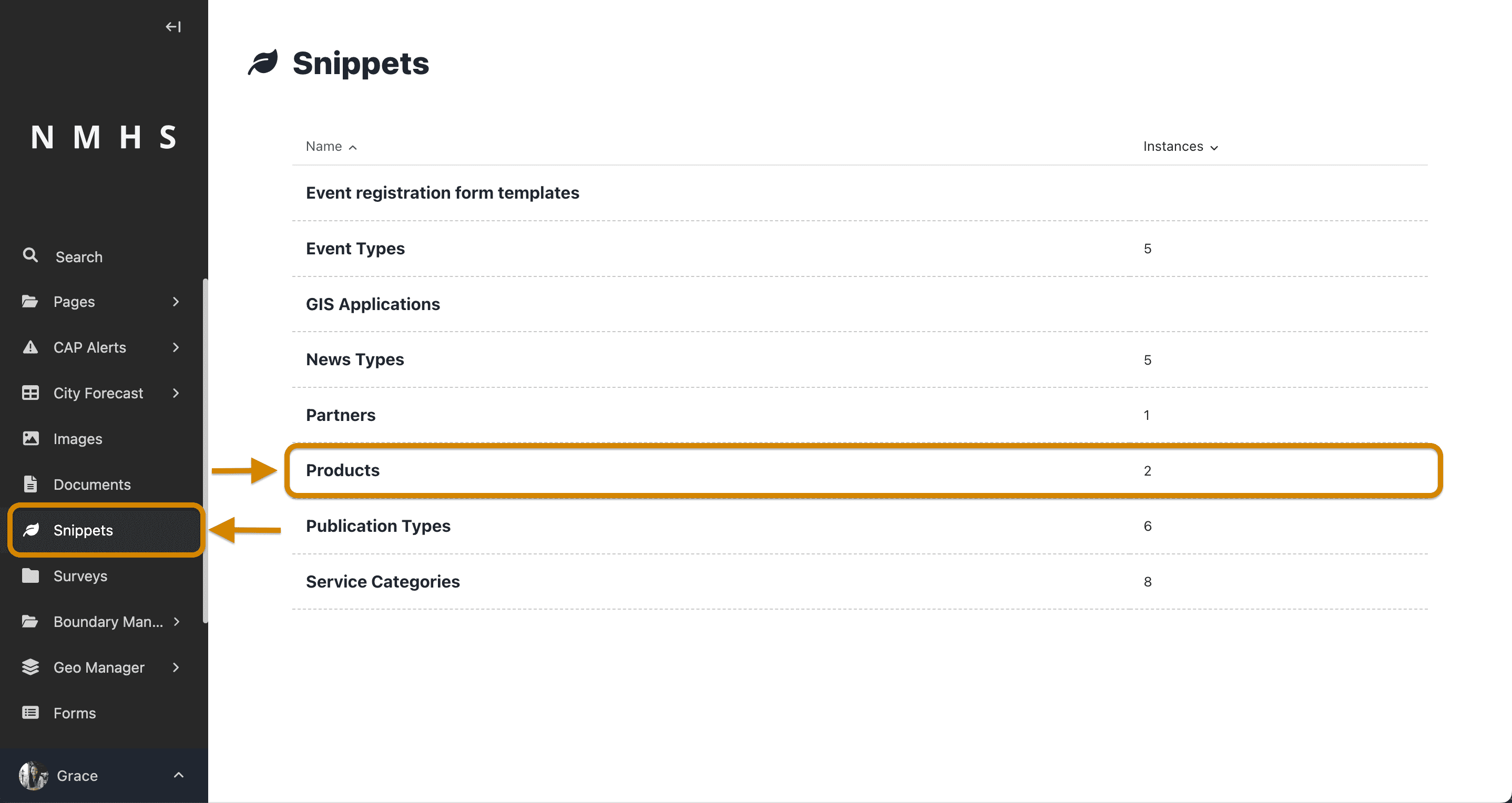
Pour créer un produit, accédez à la section « Extraits » du menu de l’explorateur et sélectionnez « Produits » comme ci-dessous :
Cliquez sur “Ajouter un produit” pour créer un nouveau produit.
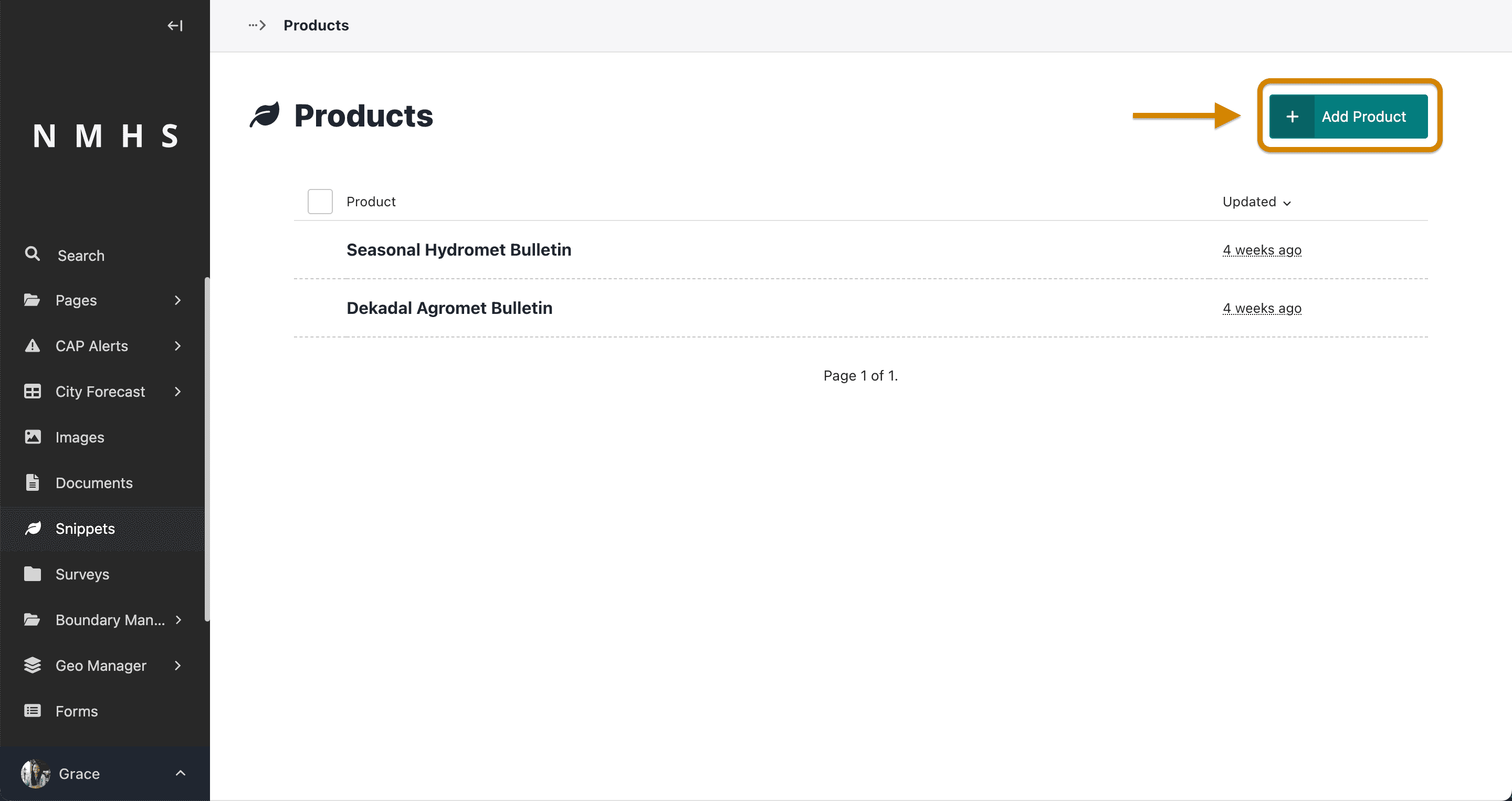
Remplissez le formulaire en indiquant le nom du produit, par exemple Dekadal Agromet Bulletin
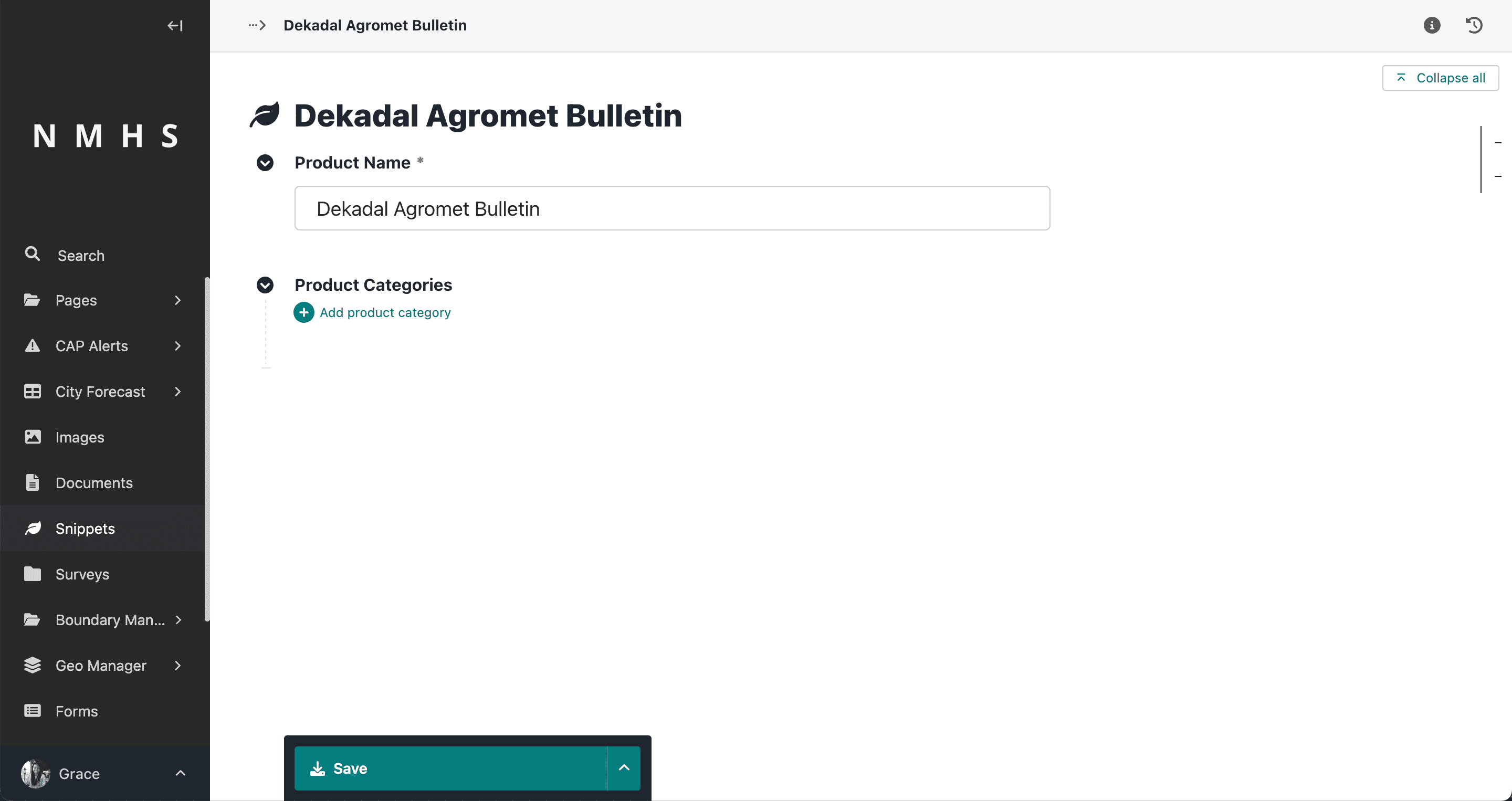
Étape 2 : Création d’une ou plusieurs catégories de produits pour chacun des produits
Créez une catégorie de produits basée sur les sections mesurées et rapportées dans Dekadal Agrometeorology en fournissant le nom et l’icône, par exemple
Catégorie 1 – Évaluation météorologique
Catégorie 2 - Conditions agrométéorologiques et impact sur l’agriculture
Catégorie 3 - Bulletin
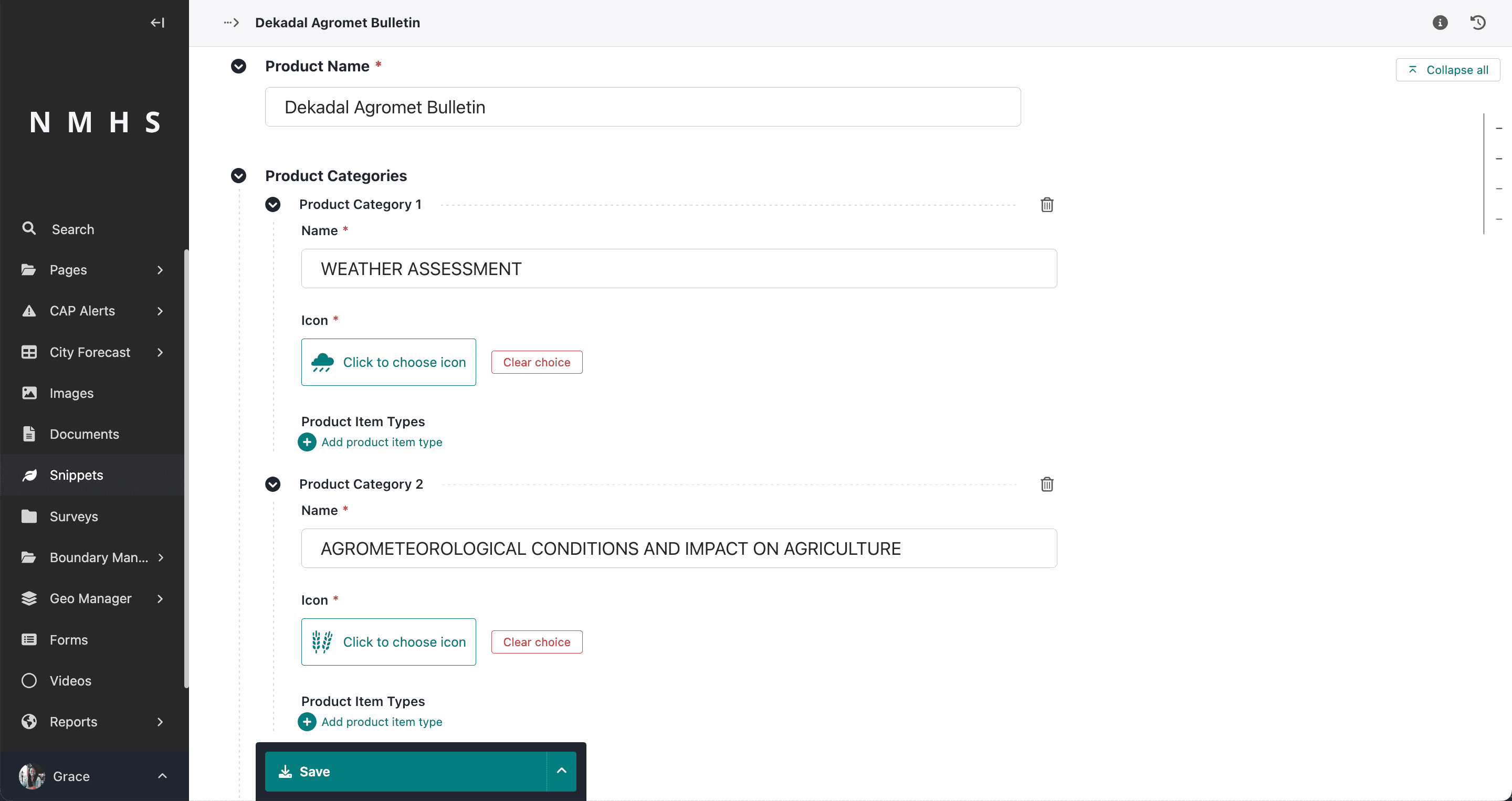
Les catégories 1 et 2 peuvent contenir du texte et des images et vous permettent de diviser votre bulletin en sections partageables, tandis que la catégorie 3 peut contenir le fichier/document du bulletin à télécharger par les utilisateurs. Un aperçu de ces catégories au public apparaîtrait comme ci-dessous sur le site Web.
Étape 3 : Création d’un ou plusieurs types d’articles de produits pour chacune des catégories de produits
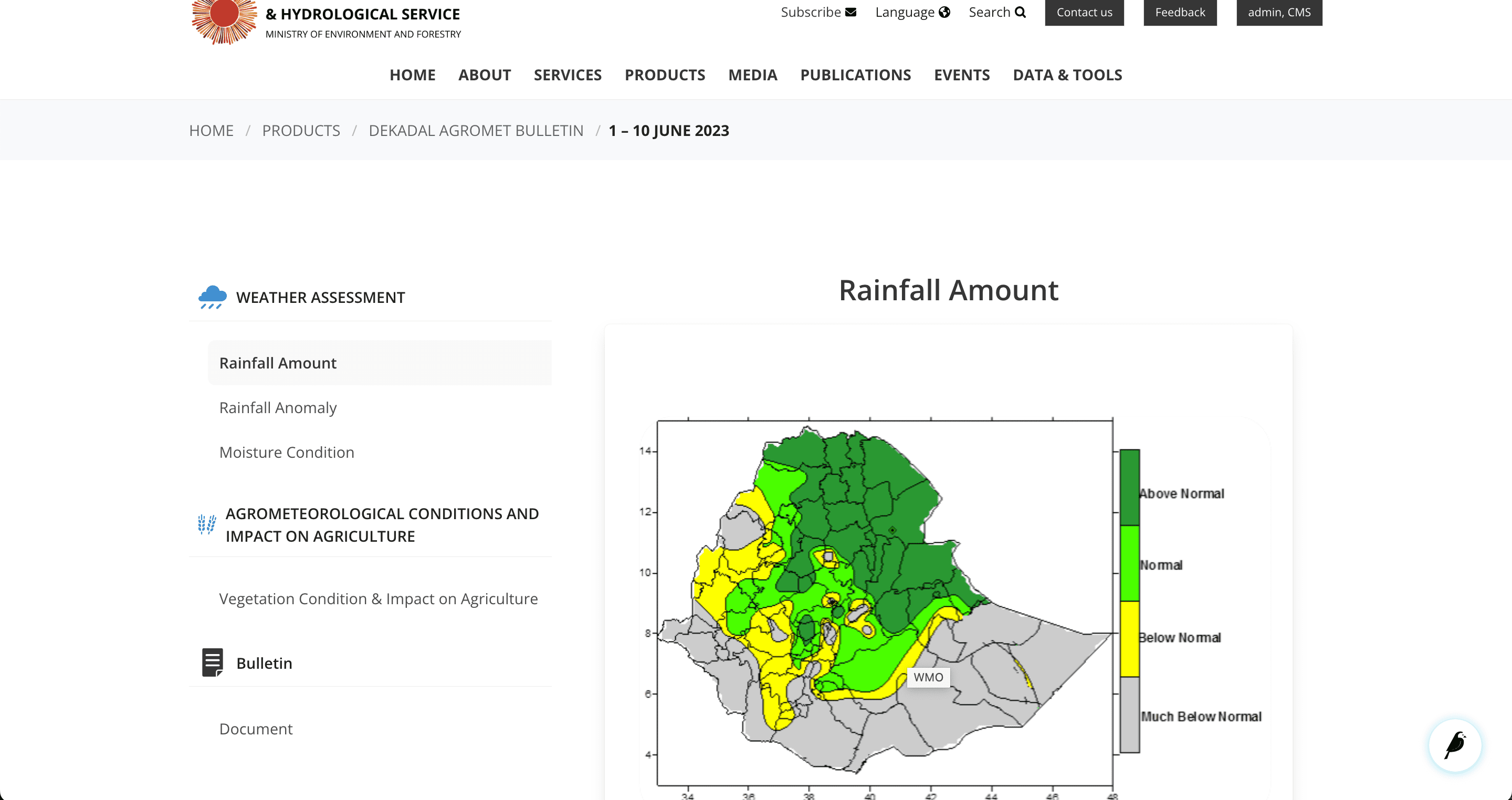
Pour chacune des trois catégories ci-dessus, vous pouvez désormais ajouter des types d’articles de produits, par exemple
Catégorie 1 - Évaluation météorologique
|_ Montant des précipitations
|_ Anomalie de précipitations
|_ État d’humidité
Catégorie 2 - Conditions agrométéorologiques et impact sur l’agriculture
|_ État de la végétation et impact sur l’agriculture
Catégorie 3 - Bulletin
|_Document
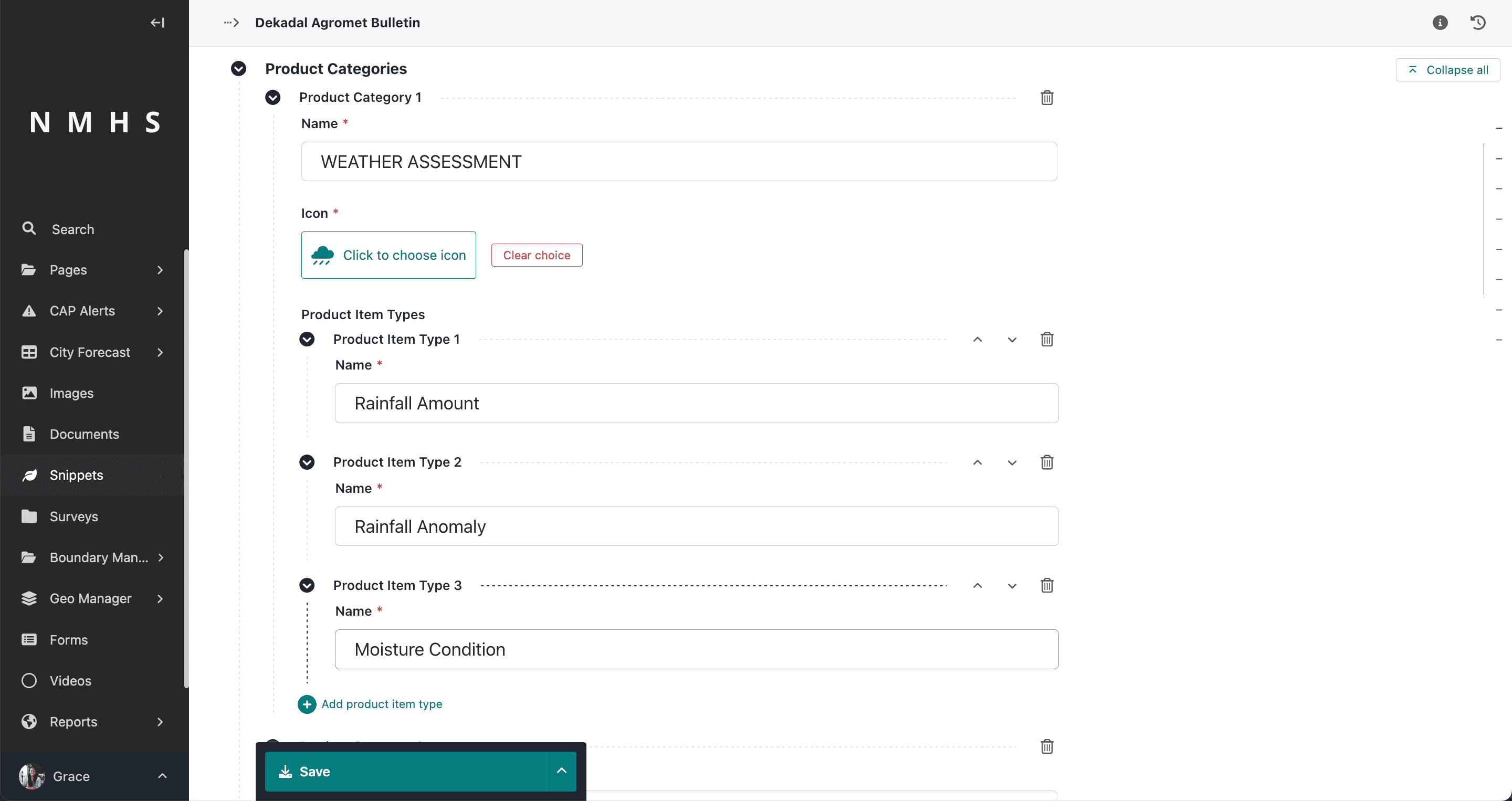
Un aperçu de ces types d’articles de produits destiné au public apparaîtra comme ci-dessous sur le site Web.
Étape 4 : Création d’une page produit qui servira tous les produits d’une catégorie spécifique
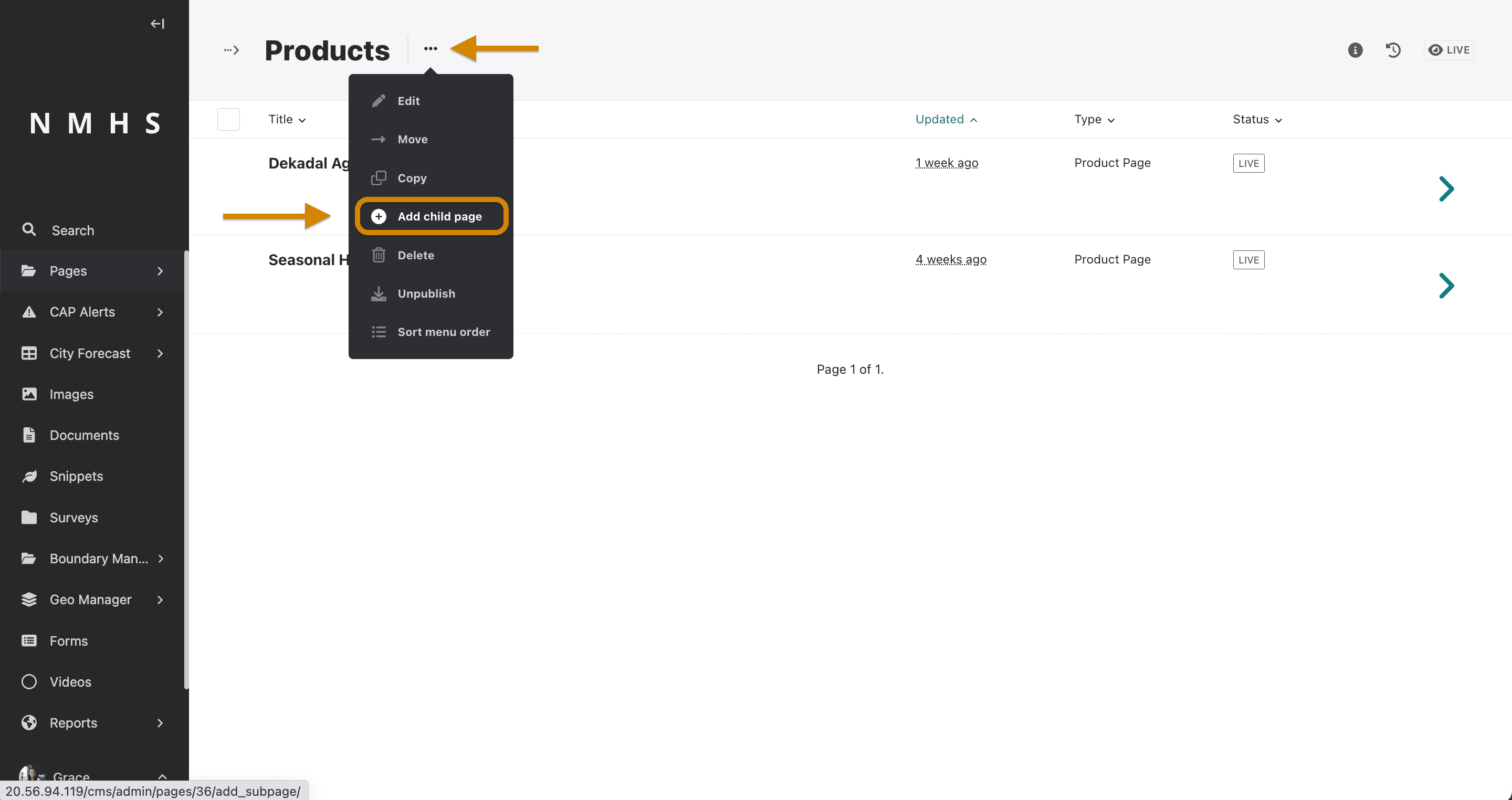
Une fois un produit, ses catégories et ses articles définis, une page produit peut être créée pour contenir tous les produits qui y sont liés. Pour le créer, accédez aux « pages » dans le menu de l’explorateur et cliquez sur les produits.

Cliquez sur les trois points et sélectionnez « Ajouter des pages enfants »
Choisissez la catégorie de service et le produit appropriés comme ci-dessous. Remplissez d’autres entrées nécessaires et facultatives, y compris une section d’introduction, une image d’introduction et un texte qui apparaîtront en haut de la page du Bulletin Dekadal Agromet.
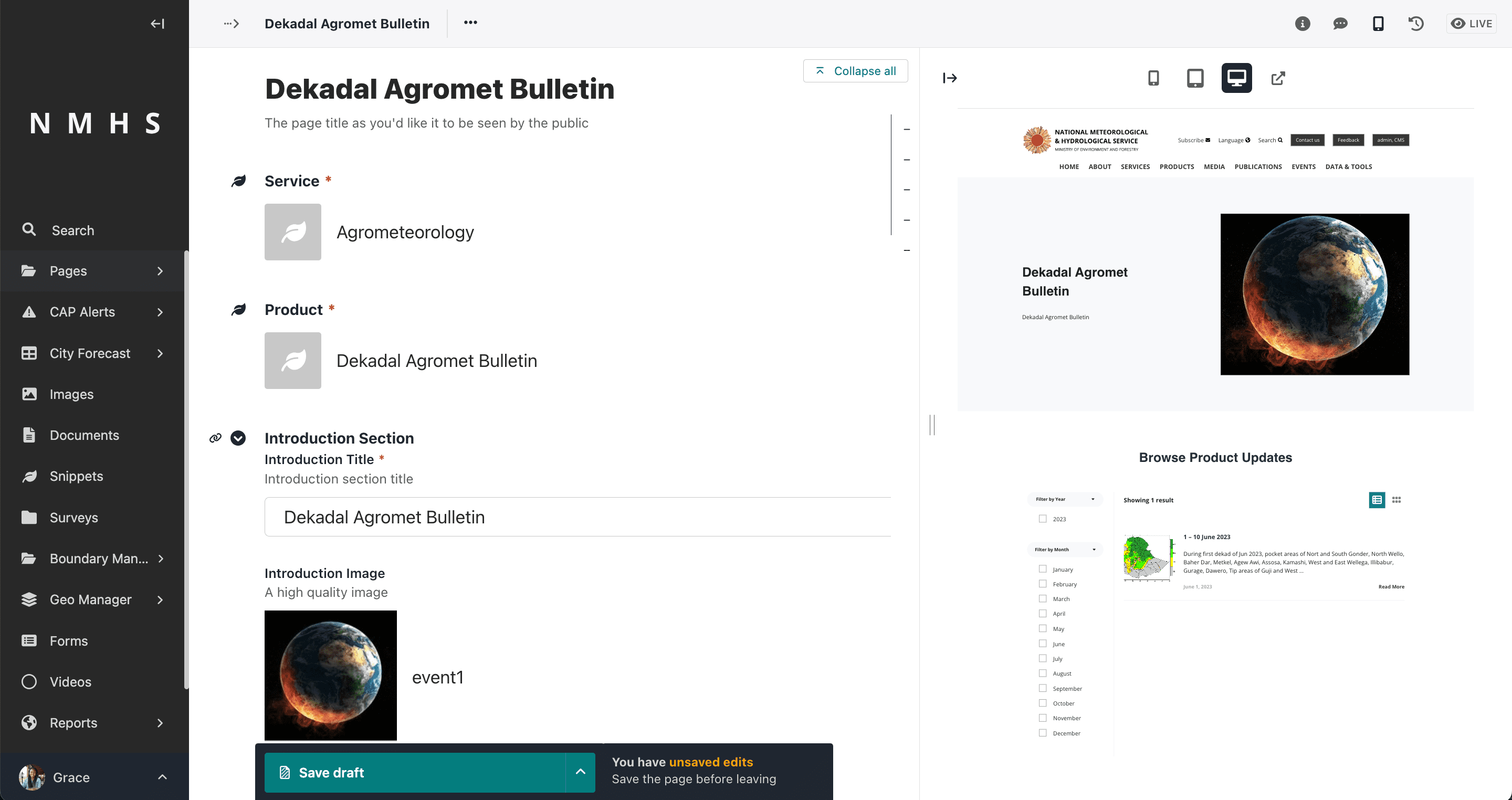
Enregistrer le brouillon / Publier la page.
Étape 5 : Création d’un ou plusieurs articles produit pour une page produit
Ajoutez un article de produit en survolant le Bulletin Dekadal Agromet et en sélectionnant « Ajouter une page enfant ».

Par exemple, vous pouvez ajouter un article de produit pour la période du 1 au 10 juin 2023 en spécifiant la date, la validité jusqu’au et les produits.
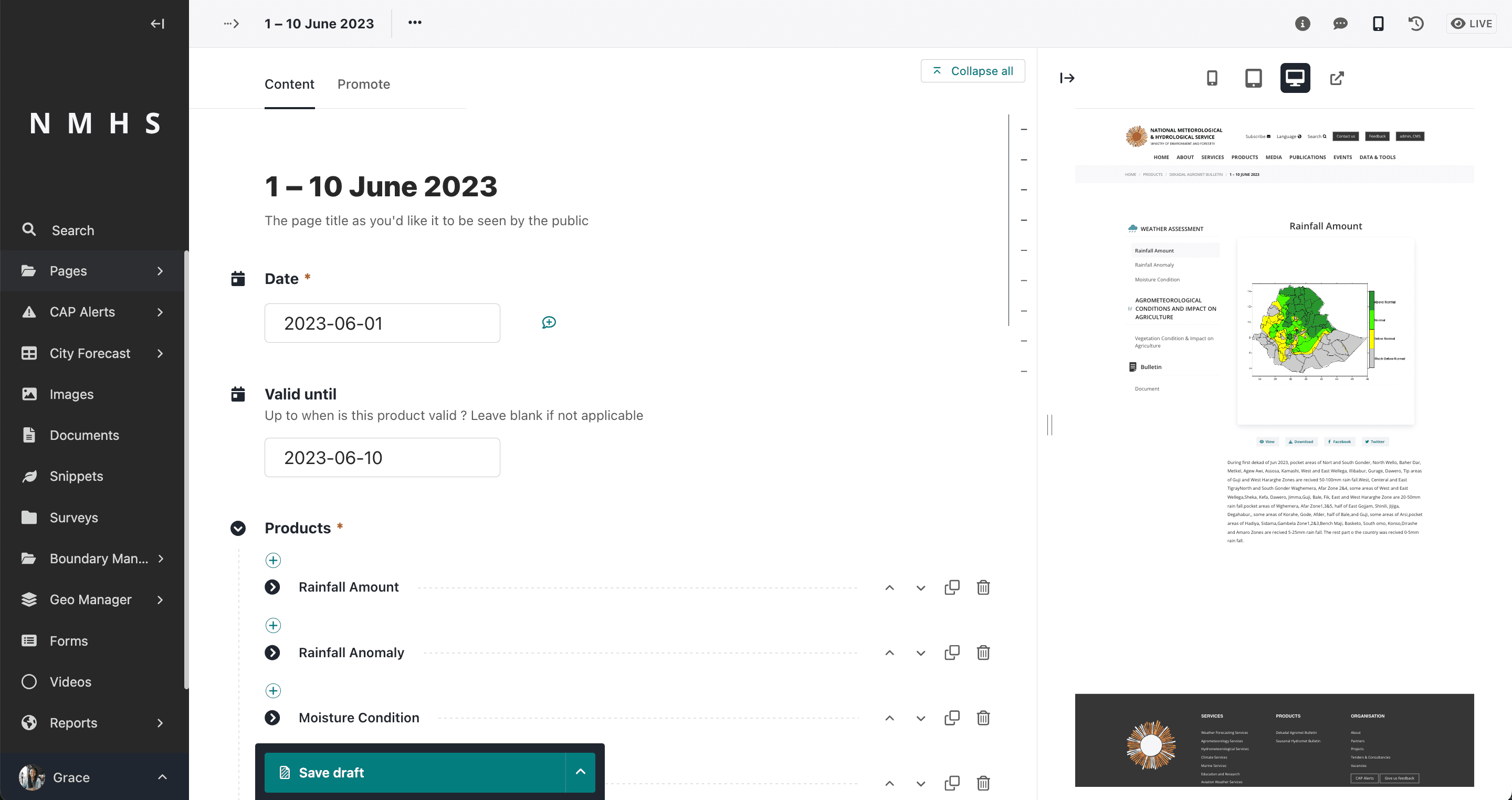
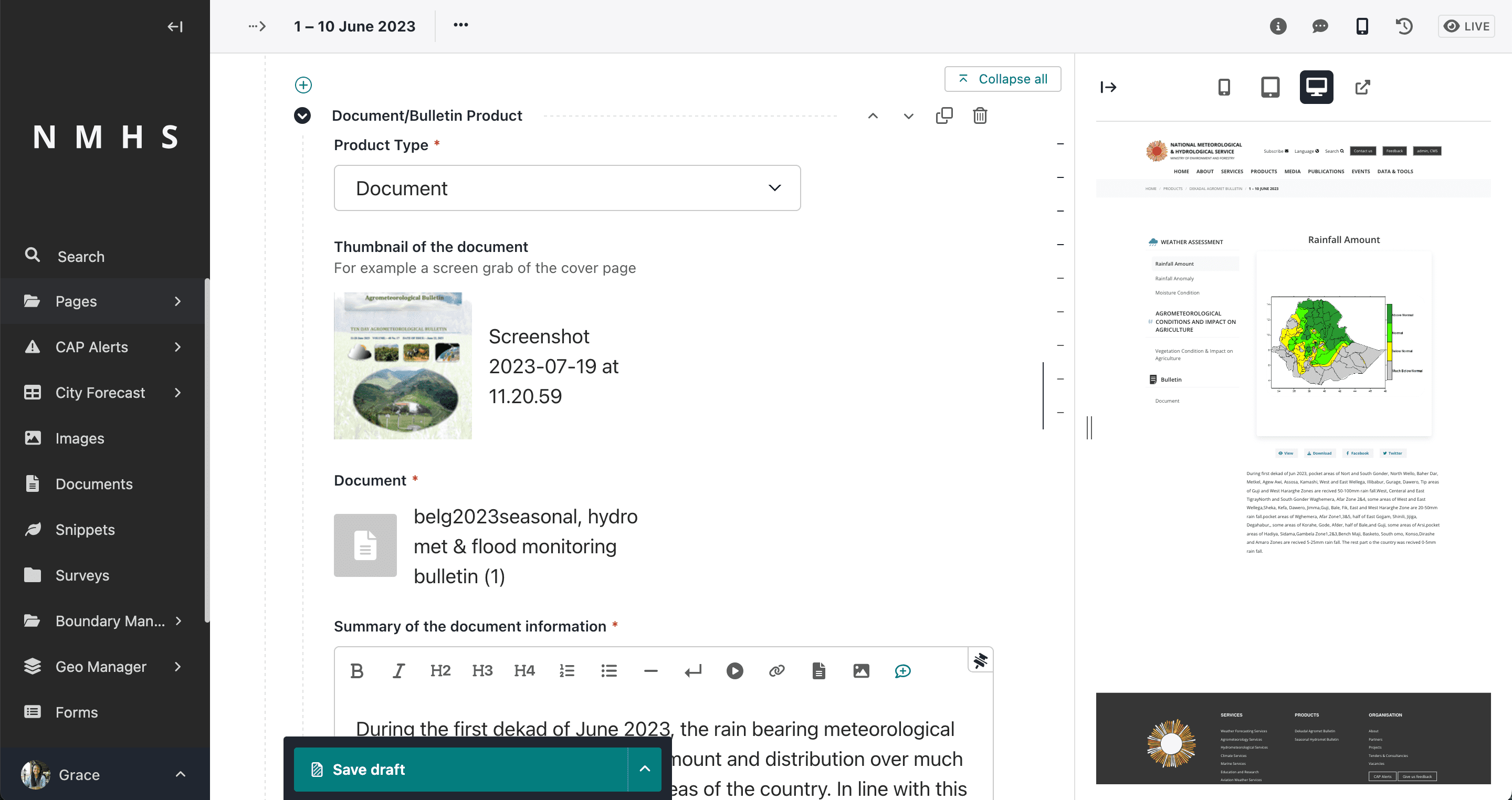
L’entrée « produits » accepte deux options :
Produit de carte/image
Produit de document/bulletin
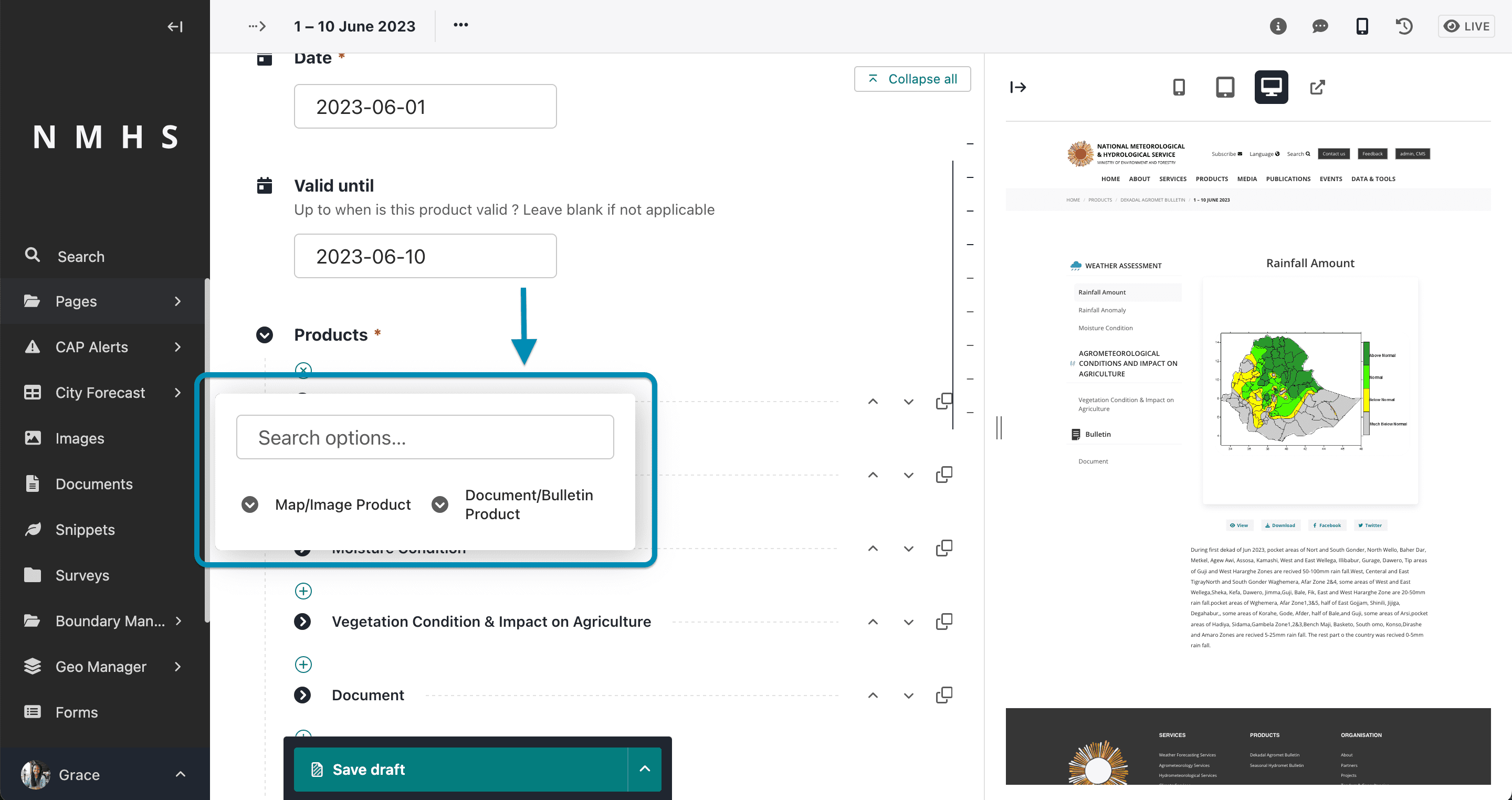
Un exemple de produit basé sur un produit Carte/Image serait le type « Quantité de pluie ».
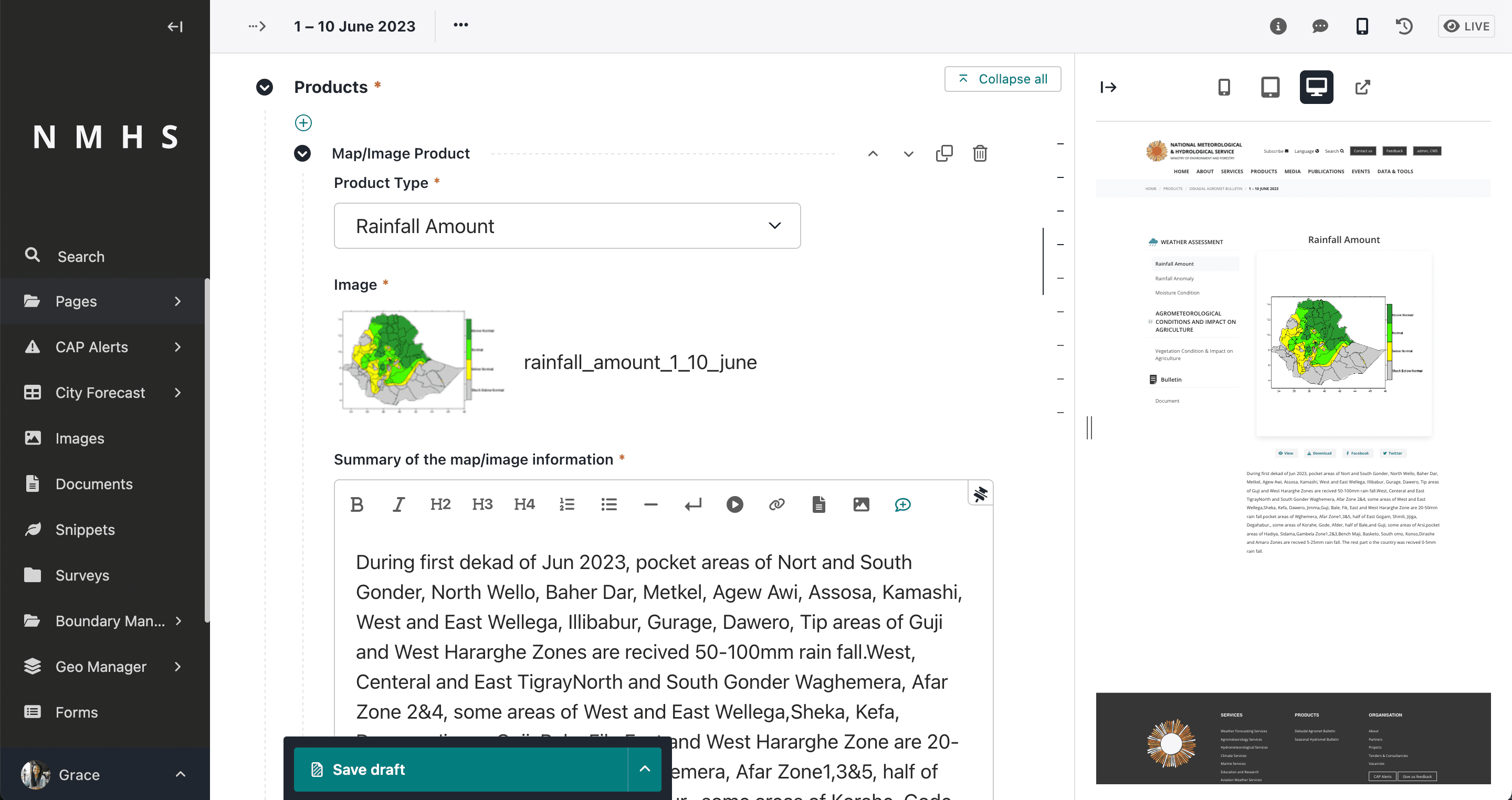
Un exemple de produit basé sur un produit Document/Bulletin serait le type « Document »
Note
Lors de l’ajout d’un nouveau bulletin, il vous suffira de commencer à partir de la section étape 5-création-d’un-ou-plus-d’éléments-de-produit-pour-une-page-de-produit ci-dessus pour télécharger le document ou tout texte et image connexe concernant une nouvelle période.
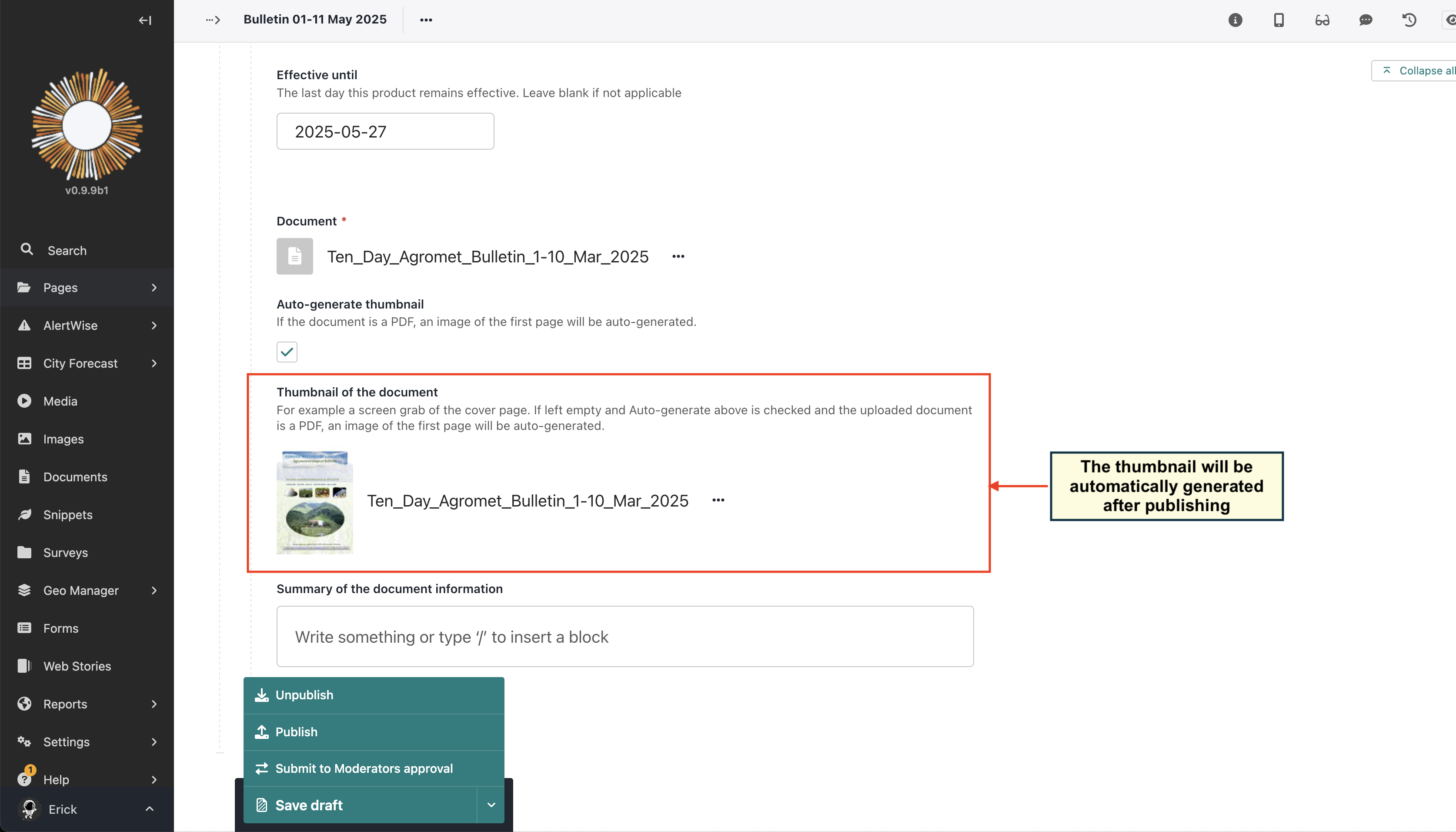
Génération automatique de vignettes
Lorsqu’un élément de produit de type « Document » est créé, une vignette est automatiquement générée.
Auparavant, la vignette devait être téléchargée manuellement, mais elle est désormais générée automatiquement à partir de la première page du document.
Cette fonctionnalité simplifie le processus de gestion des éléments de produit et garantit que chaque élément a une représentation visuelle sans nécessiter d’étapes manuelles supplémentaires.
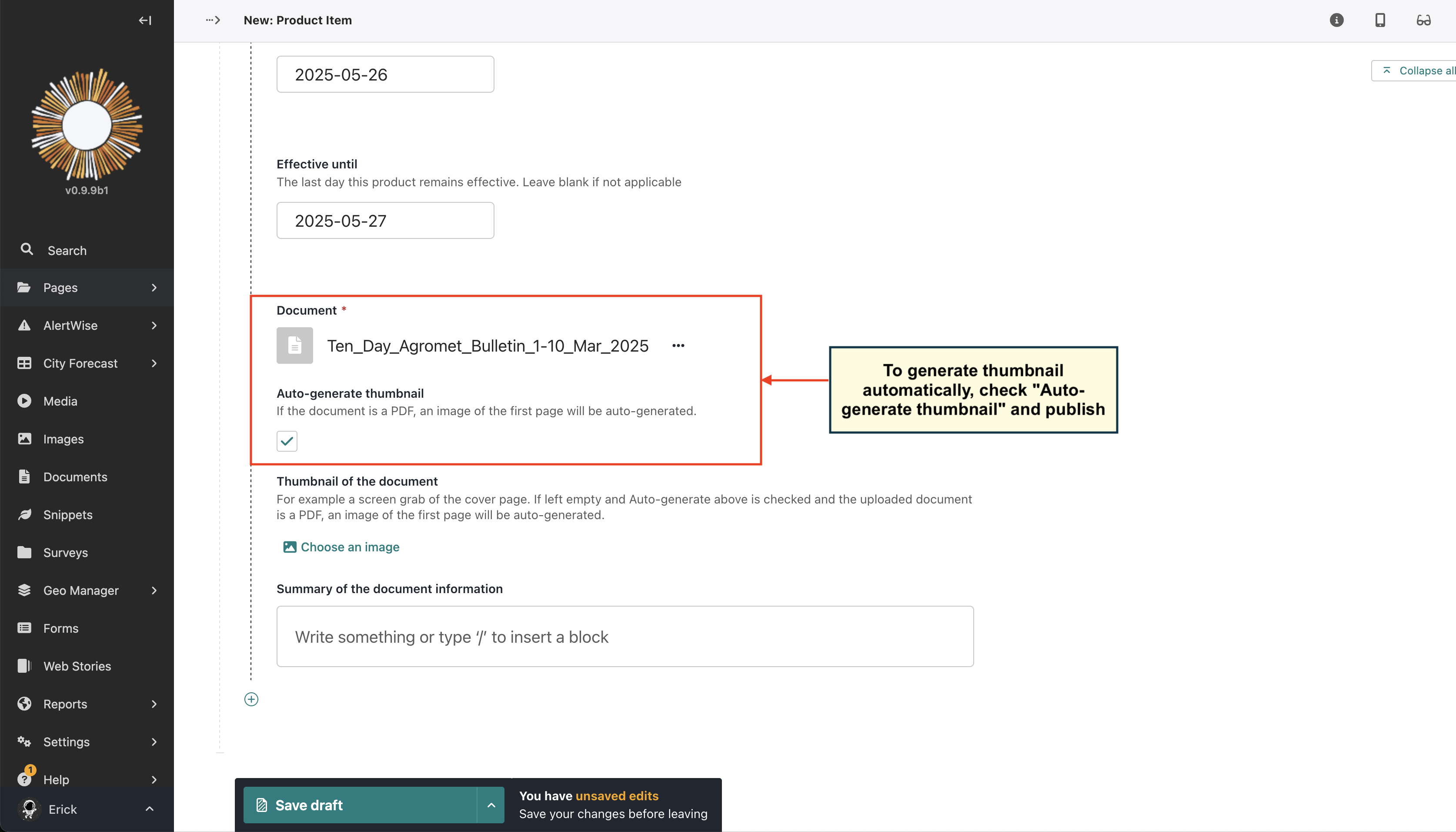
Une fois l’élément de produit publié, la vignette est générée automatiquement et utilisée pour les aperçus et les listes.
Note
Cette fonctionnalité n’est actuellement disponible que pour les fichiers PDF. Si vous téléchargez un fichier non PDF, vous devrez télécharger manuellement une image miniature.