 ClimWeb Documentation
Nouvelles
Création de nouvelles
La création de news suit les étapes ci-dessous :
Créer un type d’actualité
Créer une page de liste d’actualités
Créer une page d’actualités
Exemple de scénario de création d’actualités
Supposons que vous souhaitiez avoir des nouvelles sur le site Web, la manière pratique de le faire en suivant les étapes ci-dessus serait :
Étape 1 : Créer un type d’actualité
Pour créer un type d’actualité, accédez à la section « Extraits » du menu de l’explorateur et sélectionnez « Types d’actualités » comme ci-dessous :
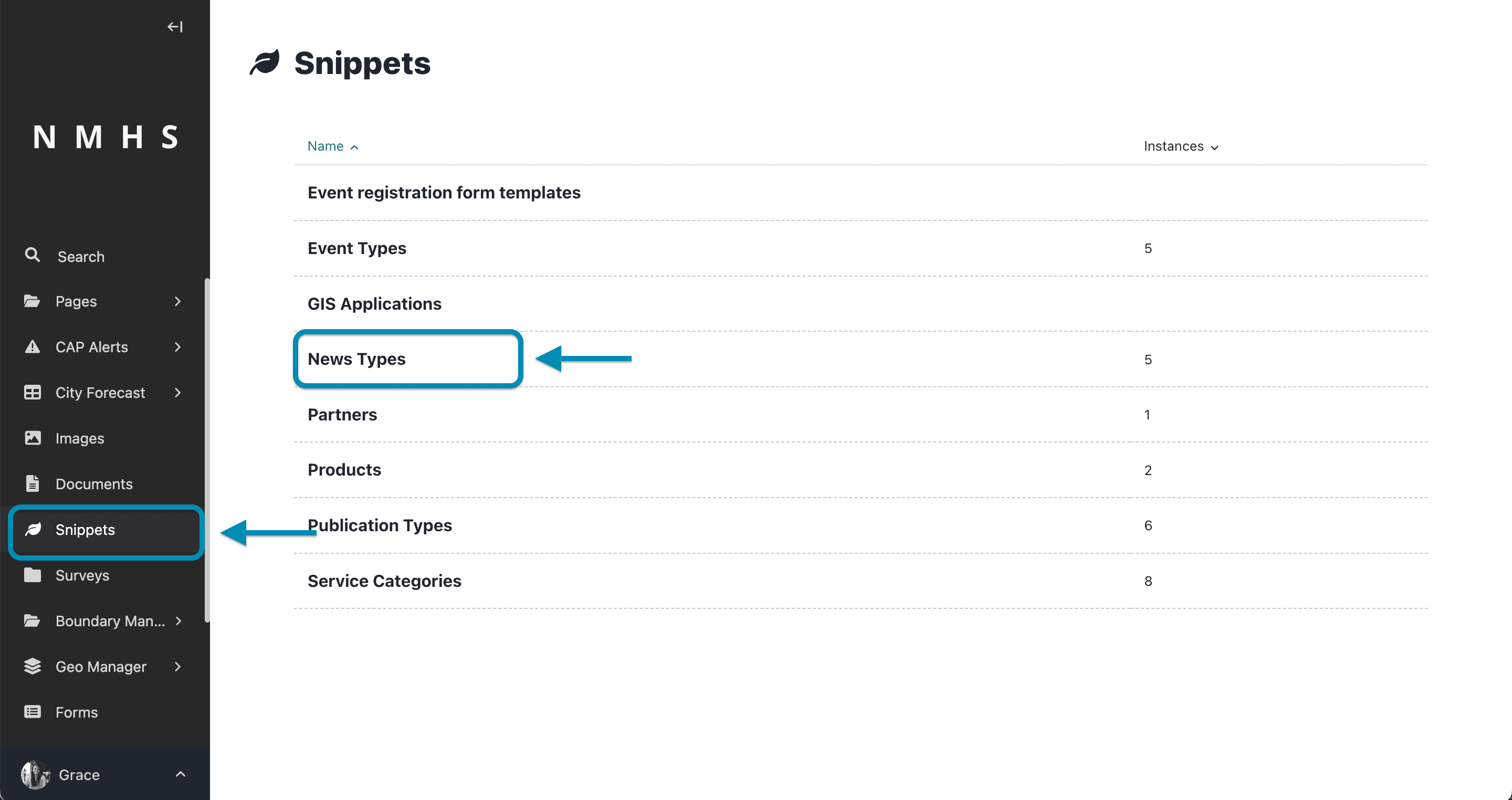
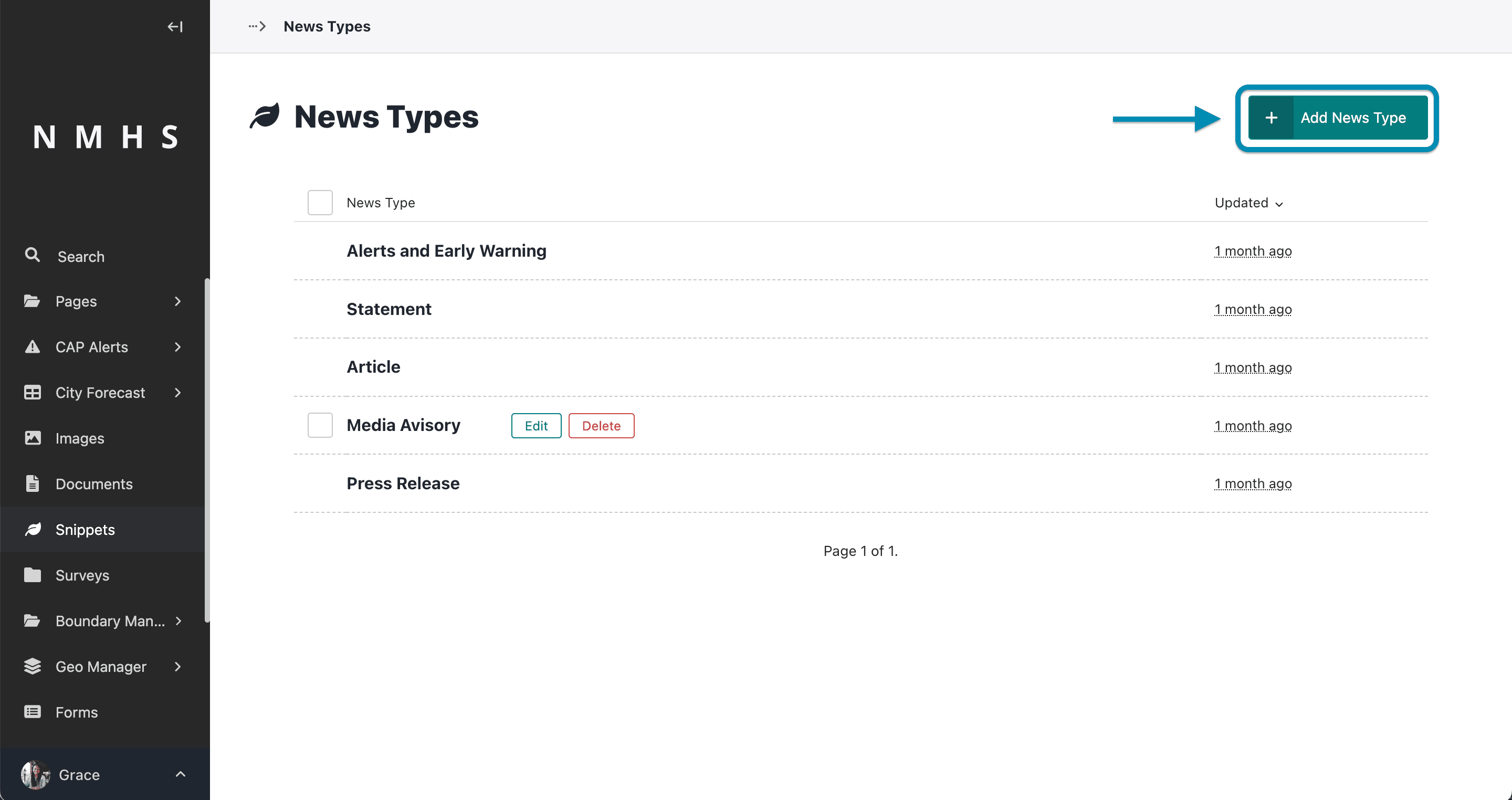
Cliquez sur « Ajouter un type d’actualité » pour créer un nouveau type d’actualité.
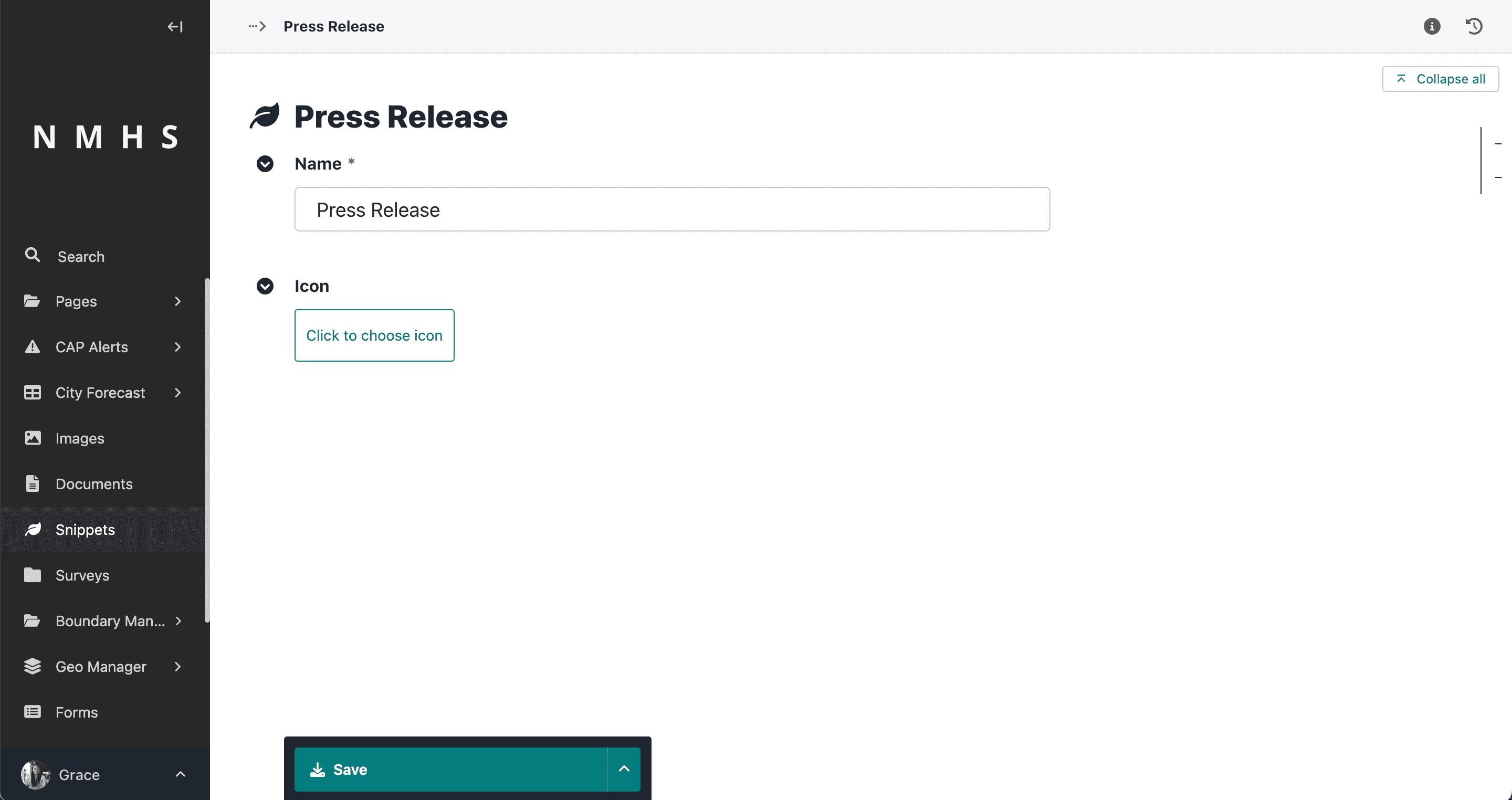
Fournissez le nom du type d’actualité, choisissez une icône et enregistrez.
Étape 2 : Créer une page de liste d’actualités
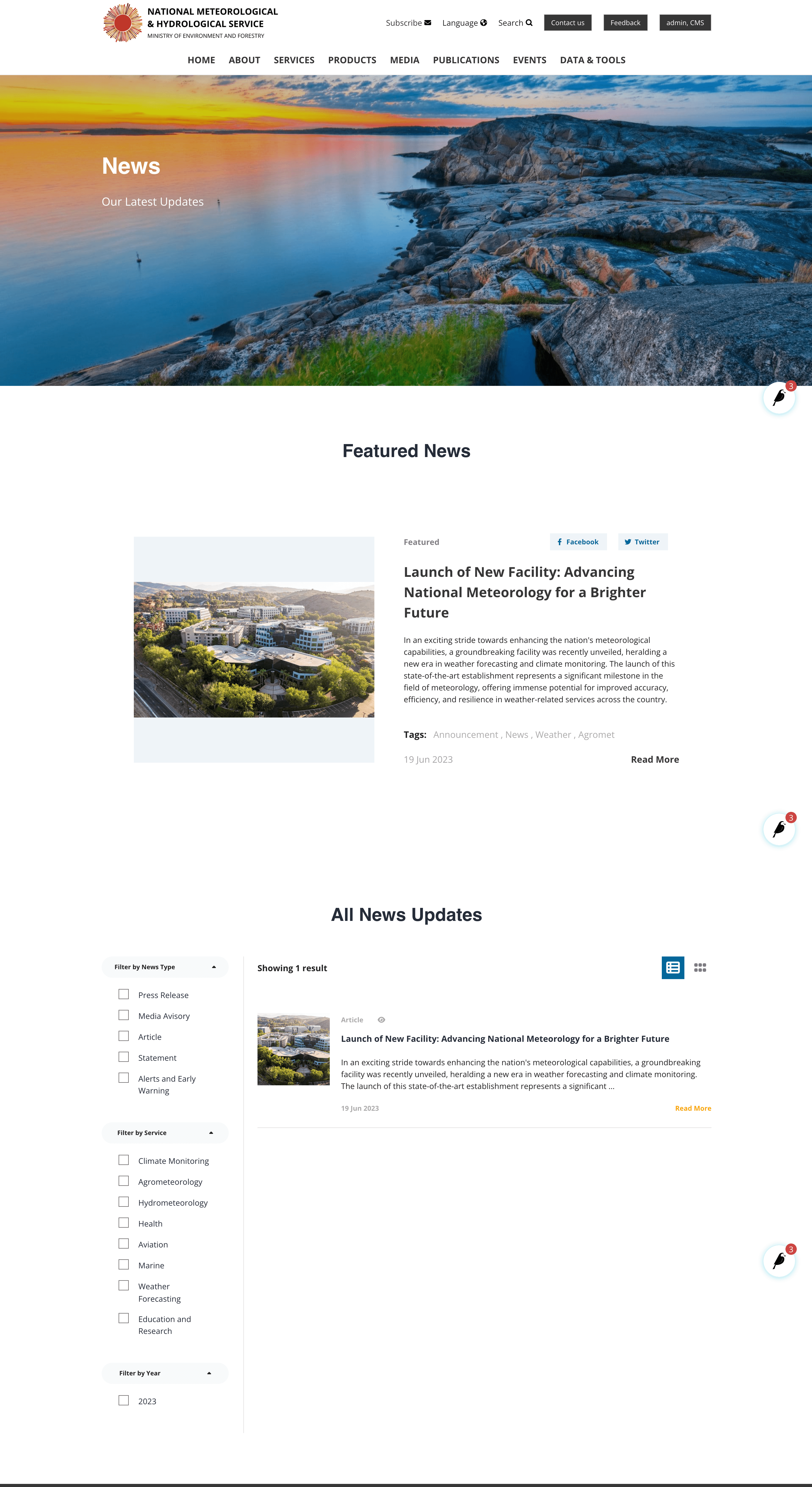
Une page de liste est une page qui contient une liste de pages. Par exemple, une page de liste d’actualités contiendrait une ou plusieurs actualités. Il répertorie la bannière, les dernières actualités en vedette et toutes les autres actualités.
Pour créer cette page, accédez à l’élément « pages » dans le menu de l’explorateur comme indiqué ci-dessous et cliquez sur l’élément pages en haut.
Note
Cette option n’apparaîtra que si aucune page de liste d’actualités n’existe déjà, car il ne peut y avoir qu’une seule instance/occurrence d’une page de liste d’actualités.

Passez la souris sur l’élément Accueil et cliquez sur « Ajouter une page enfant ».

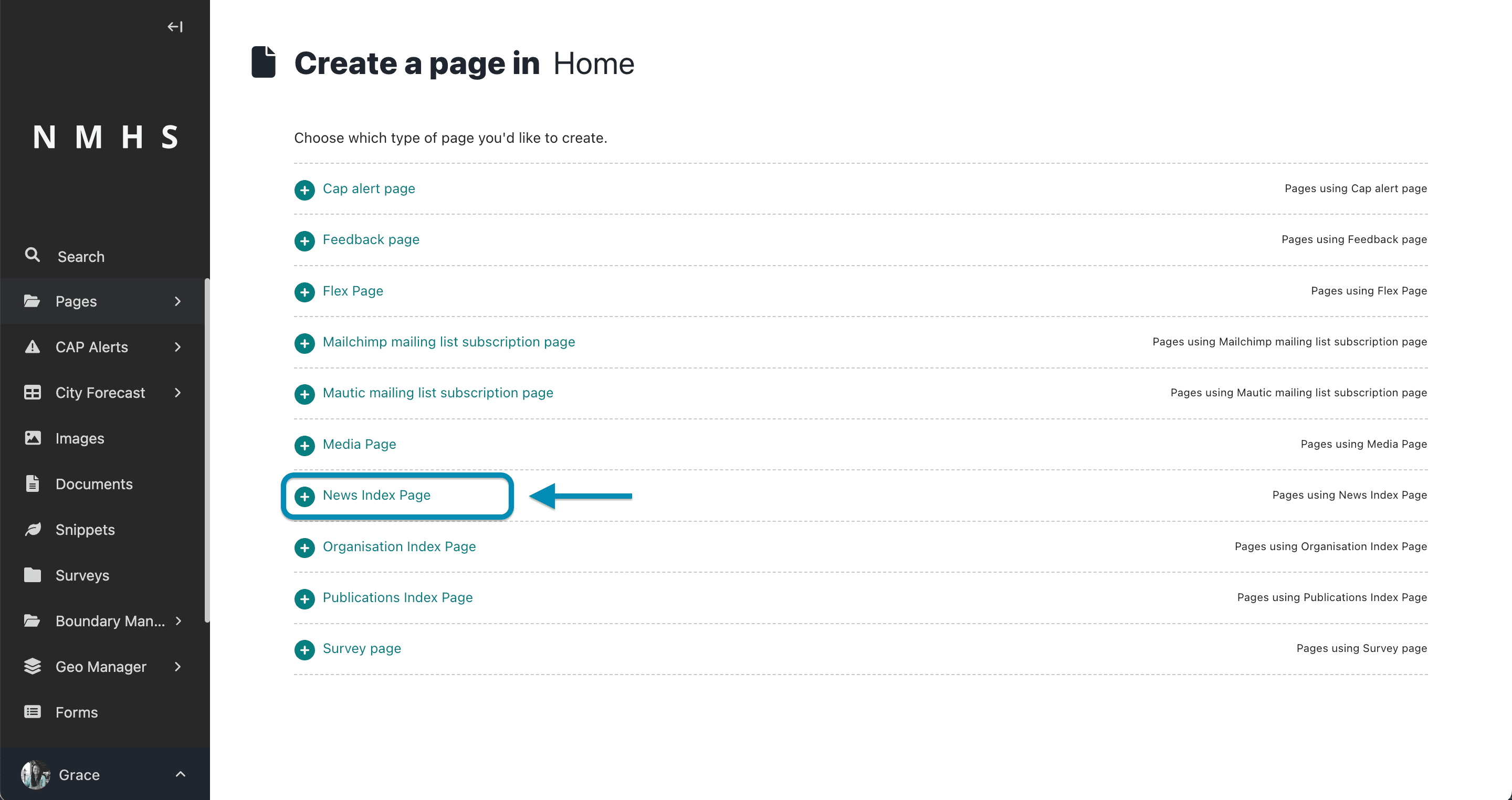
Sélectionnez la page de liste d’actualités parmi le type de pages fournies.
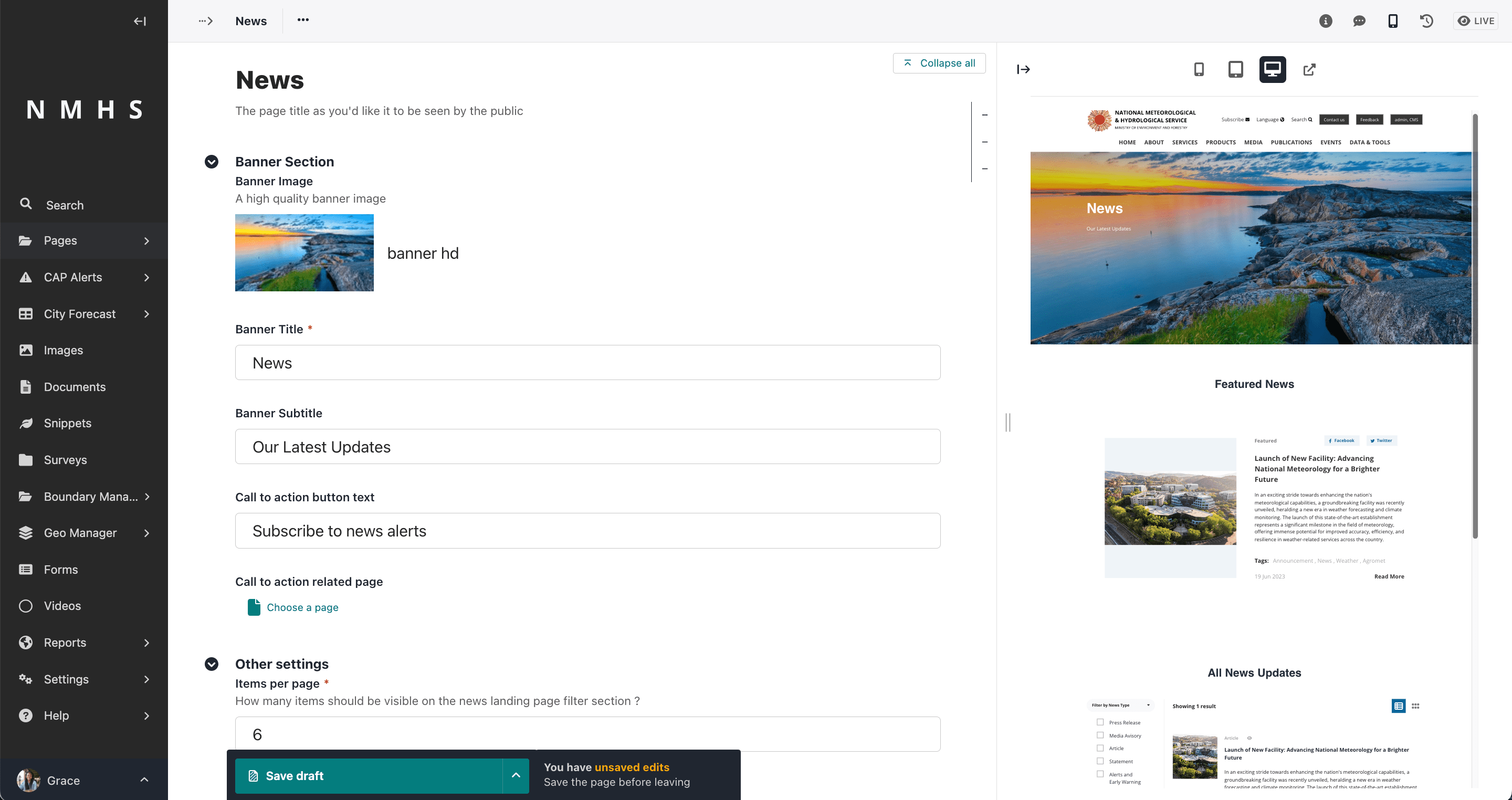
Fournissez le titre de la page, l’image de la bannière, le titre, le sous-titre et l’appel à l’action et enregistrez le brouillon, publiez ou soumettez-le à la modération en fonction de vos préférences.
Étape 3 : Créer une page d’actualités
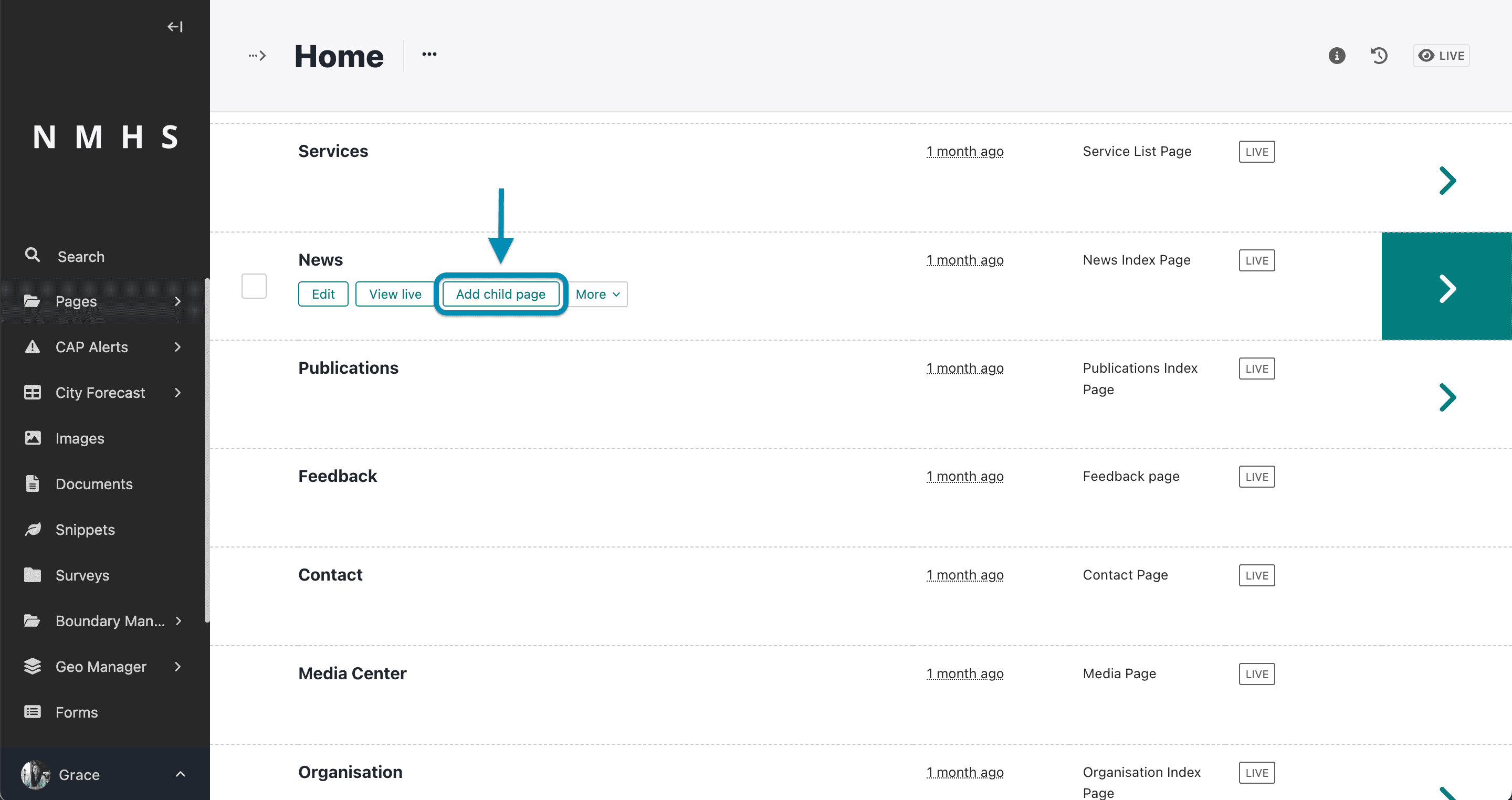
Cela mènera à la liste des pages sous la page d’accueil, y compris la page de liste d’actualités que vous venez de créer. Passez la souris sur la page de liste des actualités et cliquez sur « Ajouter une page enfant ».

Les sections d’une page de service comprennent :
Type d’actualité - sélectionné parmi le type d’actualité précédemment préparé à l’étape 1
Service pertinent - sélectionné parmi les catégories de services préalablement préparées. Reportez-vous à la Section Créer des catégories de services pour créer des catégories de services.
Projets pertinents - sélectionnez parmi les projets préalablement préparés. Veuillez vous référer à Gérer les projets pour guider la création de projets.
Date de publication - la date à laquelle la nouvelle a été publiée
Sous-titre - sous-titre facultatif
Corps - le corps de l’actualité
Tags - tags liés à l’actualité
Liens supplémentaires - liens supplémentaires
Est en vedette - Si cette option est activée, les actualités apparaîtront en tant qu’actualités en vedette sur la page de liste des actualités.
Est visible sur la page d’accueil - Si activé, les actualités apparaîtront sur la page d’accueil sous forme d’alerte/dernière mise à jour
Note
Pour créer des actualités supplémentaires à l’avenir, vous devrez commencer par Étape 3 : Créer une page d’actualités si le type d’actualités souhaité est déjà défini.