 ClimWeb Documentation
Création de cartes et de graphiques réutilisables (extraits)
Les extraits de code sont des composants réutilisables pour les cartes et les graphiques. Vous devez d’abord les créer avant de pouvoir les ajouter à une page de tableau de bord.
Comment créer un extrait de carte
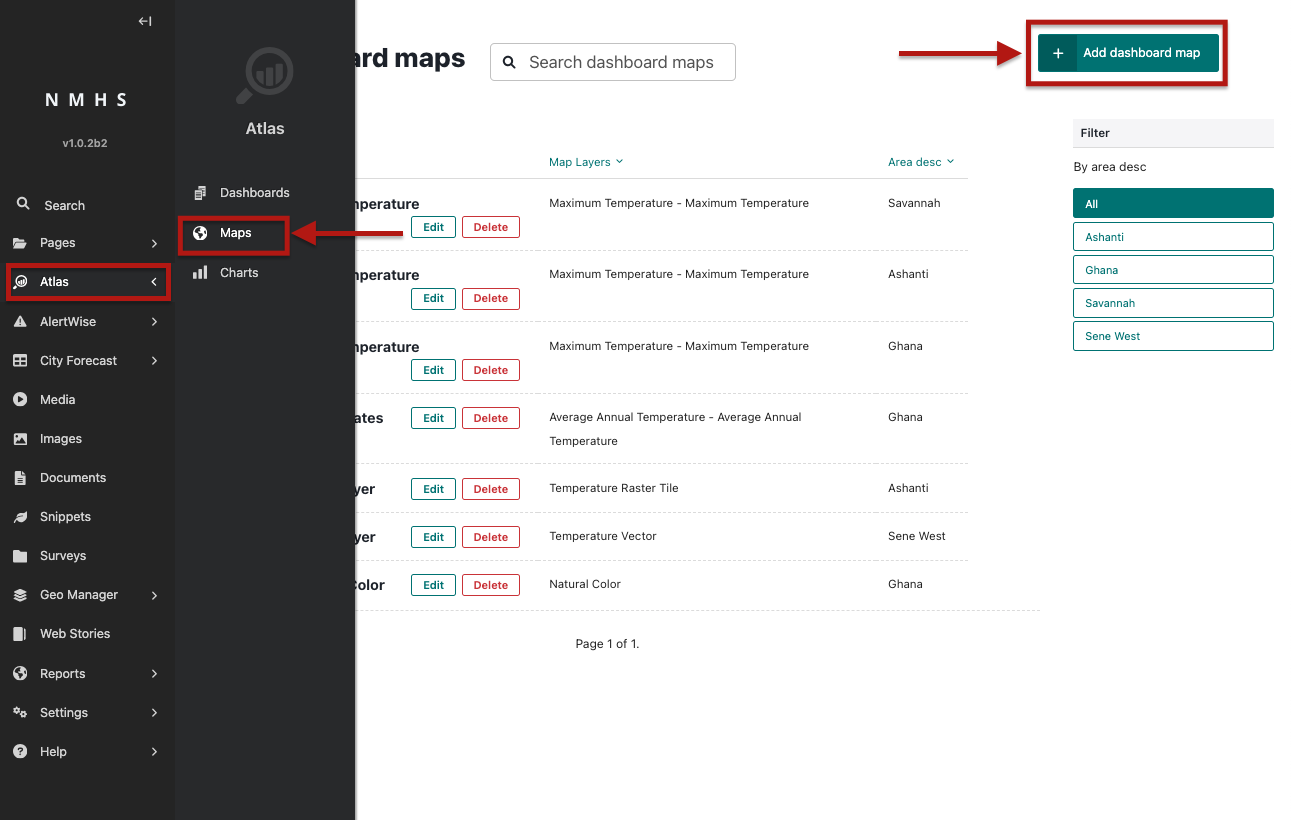
Dans le menu Admin, accédez à Atlas → Cartes → Ajouter une carte.
Remplissez les éléments suivants :
Titre – Un nom court pour la carte.
Description facultative – Explique ce que montre la carte.
Ensemble de données : choisissez parmi les ensembles de données créés dans GeoManager.
Type de calque : un par extrait (Couche de fichiers raster, Couche de tuiles raster, Couche WMS ou Couche de tuiles vectorielles).
Légende – Déjà défini dans GeoManager lors de la création de l’ensemble de données (pas dans l’extrait).
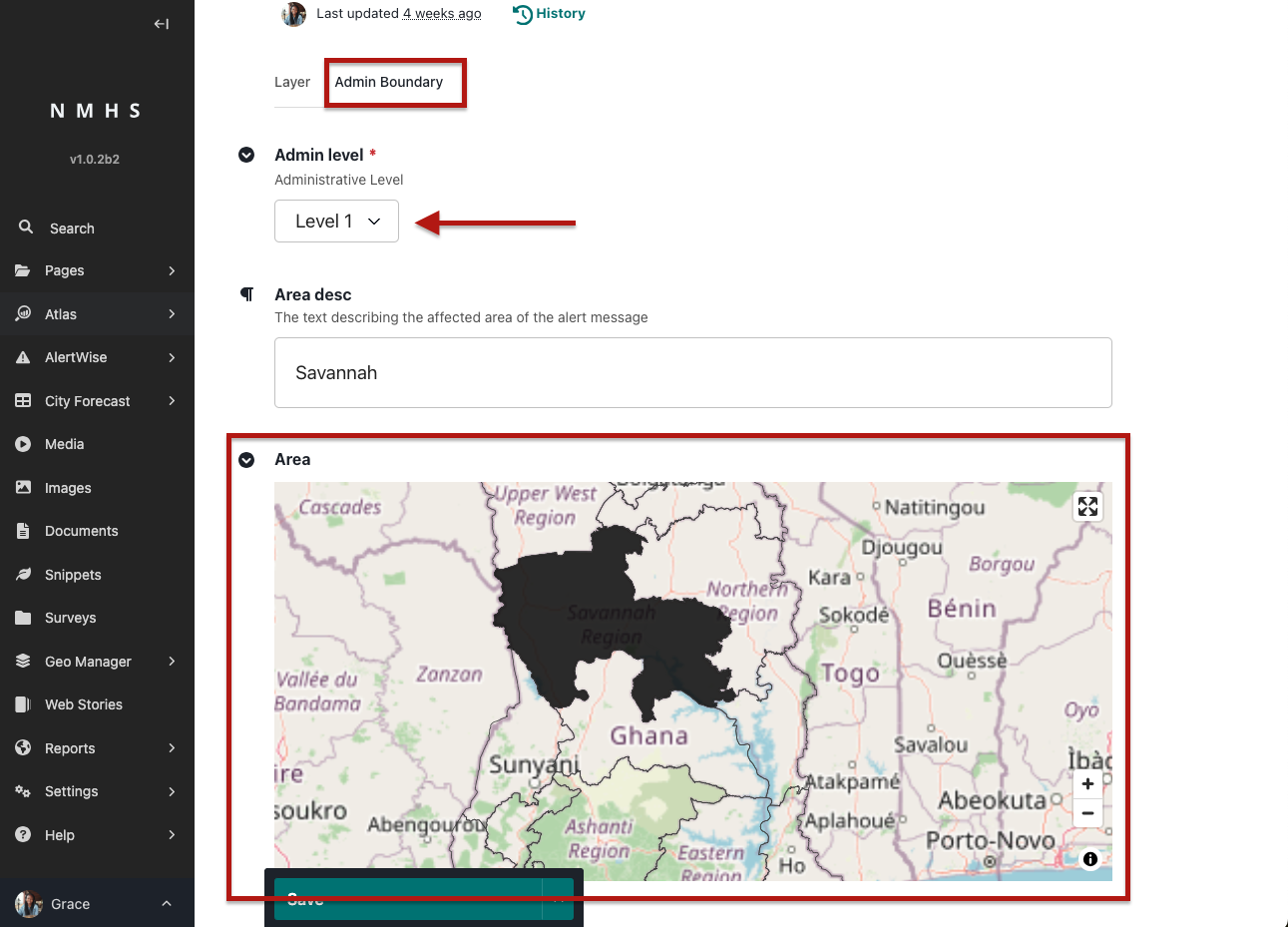
Zone d’administration – Sélectionnez un niveau d’administrateur, puis cliquez sur la carte pour générer la description de la zone.
Enregistrez l’extrait.
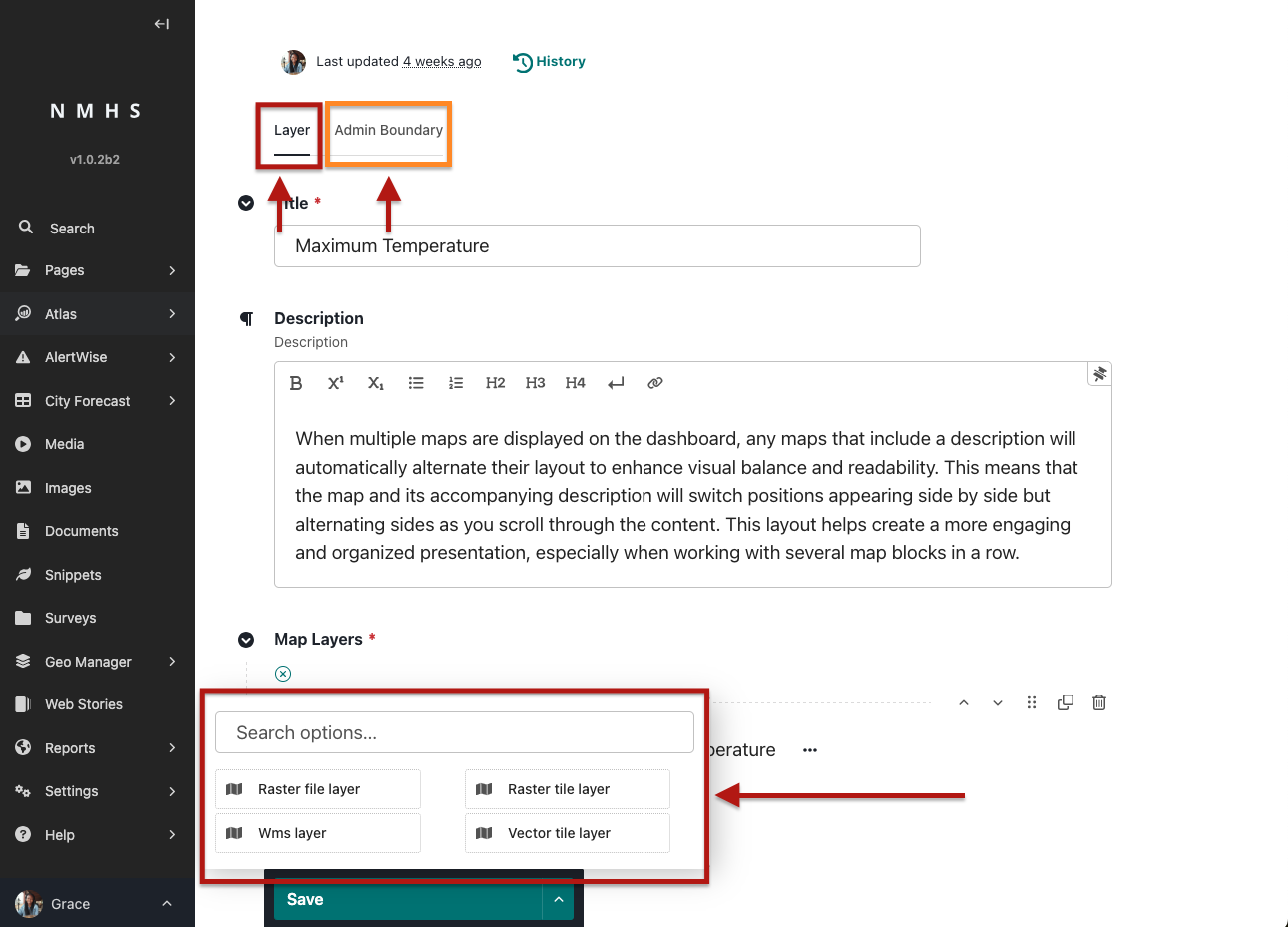
Remarque : Chaque extrait ne peut contenir qu”un seul calque.
Comment créer un extrait de graphique
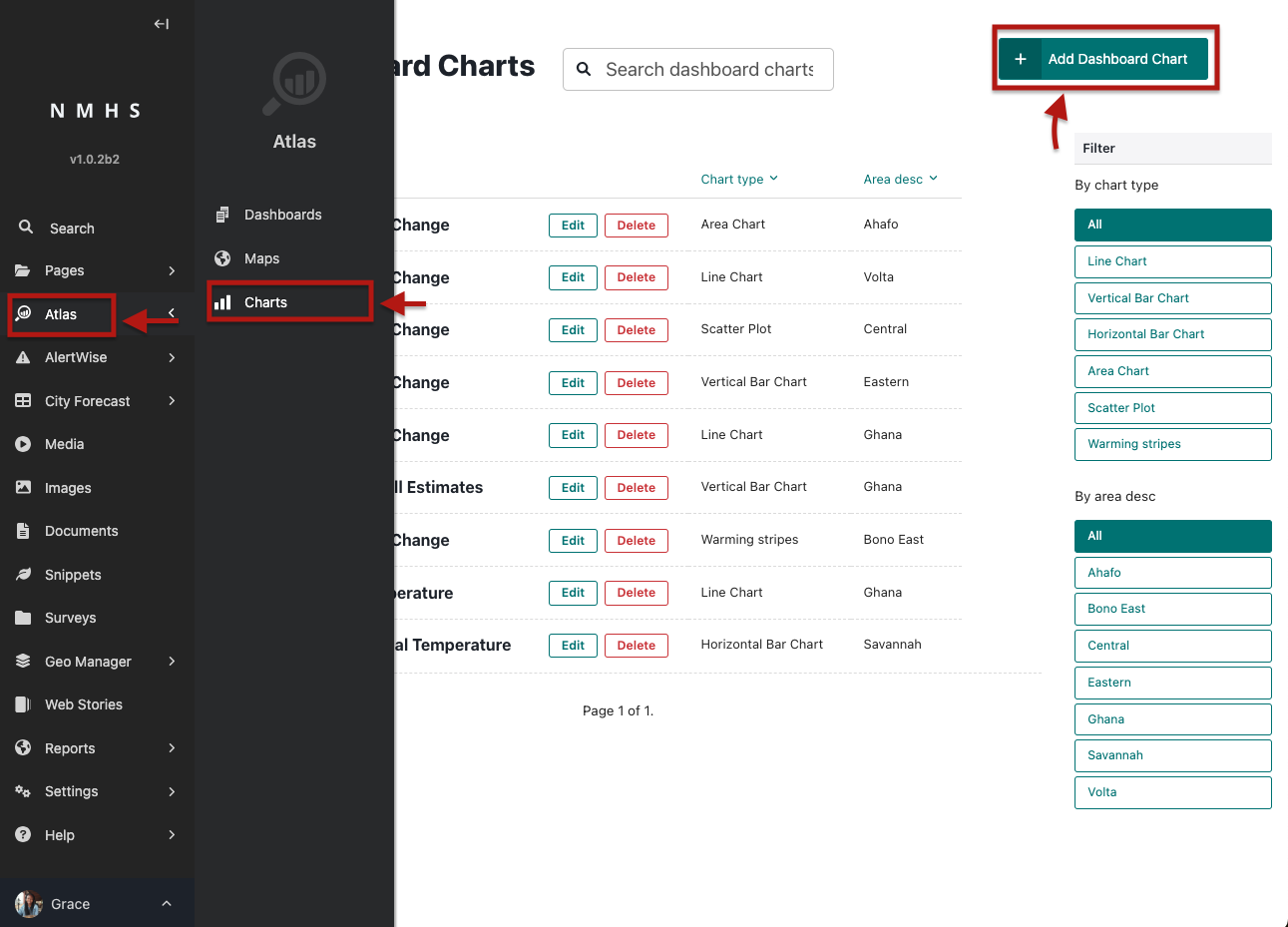
Dans Wagtail Admin, accédez à Extraits → Graphiques du tableau de bord → Ajouter un graphique.
Remplissez les éléments suivants :
Titre – Un nom court pour le graphique.
Description facultative – Une brève explication du graphique.
Ensemble de données – Choisissez l’ensemble de données qui alimentera le graphique.
Type de graphique - les options disponibles sont le graphique à barres, le graphique à colonnes, le graphique linéaire, le graphique en aires et la carte thermique
Couleur du graphique - La couleur qui sera appliquée au graphique lors du style des données.
Zone d’administration – Sélectionnez un niveau d’administrateur, puis cliquez sur la carte pour générer la description de la zone.
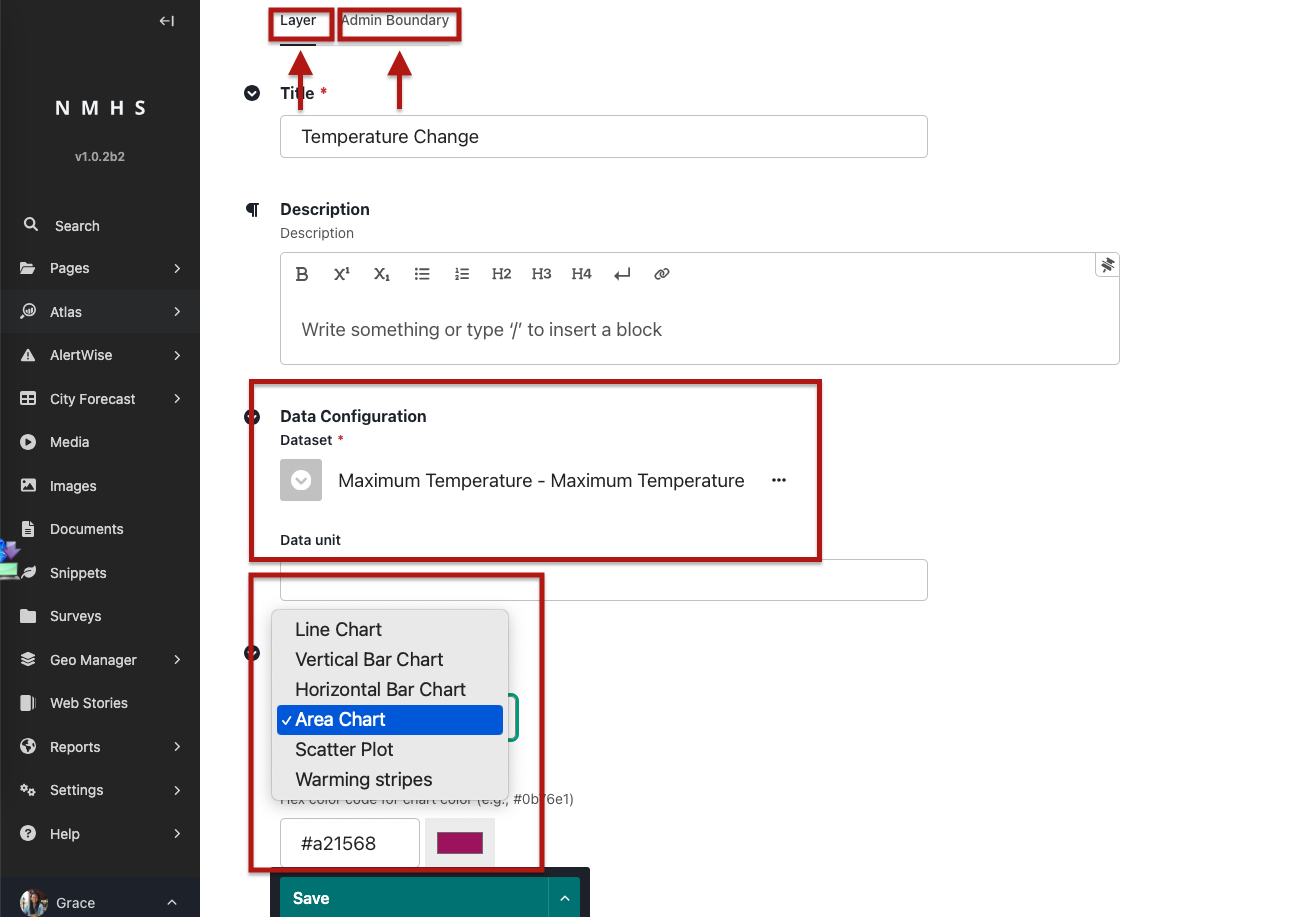
Enregistrez l’extrait.
Règles de disposition des blocs
Les blocs peuvent être disposés dans n’importe quel ordre.
Lorsque deux blocs Carte ou deux blocs Graphique apparaissent consécutivement et que chacun a une description, le texte/titre alterne automatiquement les côtés :
Exemple : premier bloc → texte à gauche, carte/graphique à droite.
Bloc suivant → texte à droite, carte/graphique à gauche.
Cela garantit que les tableaux de bord restent visuellement équilibrés et faciles à lire.
✅ Avec cette configuration, vous pouvez créer des tableaux de bord riches combinant du texte, des images, des tableaux, des cartes et des graphiques, tous conçus pour plus de clarté et d’interactivité.