 ClimWeb Documentation
Enquêtes
Utiliser des enquêtes
Les enquêtes vous permettent de créer des formulaires d’enquête dynamiques, de créer/modifier la structure de l’enquête, d’afficher et d’analyser les résultats de l’enquête et de les enregistrer sous forme de document PDF. Avec l’éditeur d’enquête, il est possible de définir une logique conditionnelle et une validation des réponses pour les champs du formulaire.
L’éditeur d’enquête est accessible à partir de la barre latérale gauche sous le menu Enquêtes.
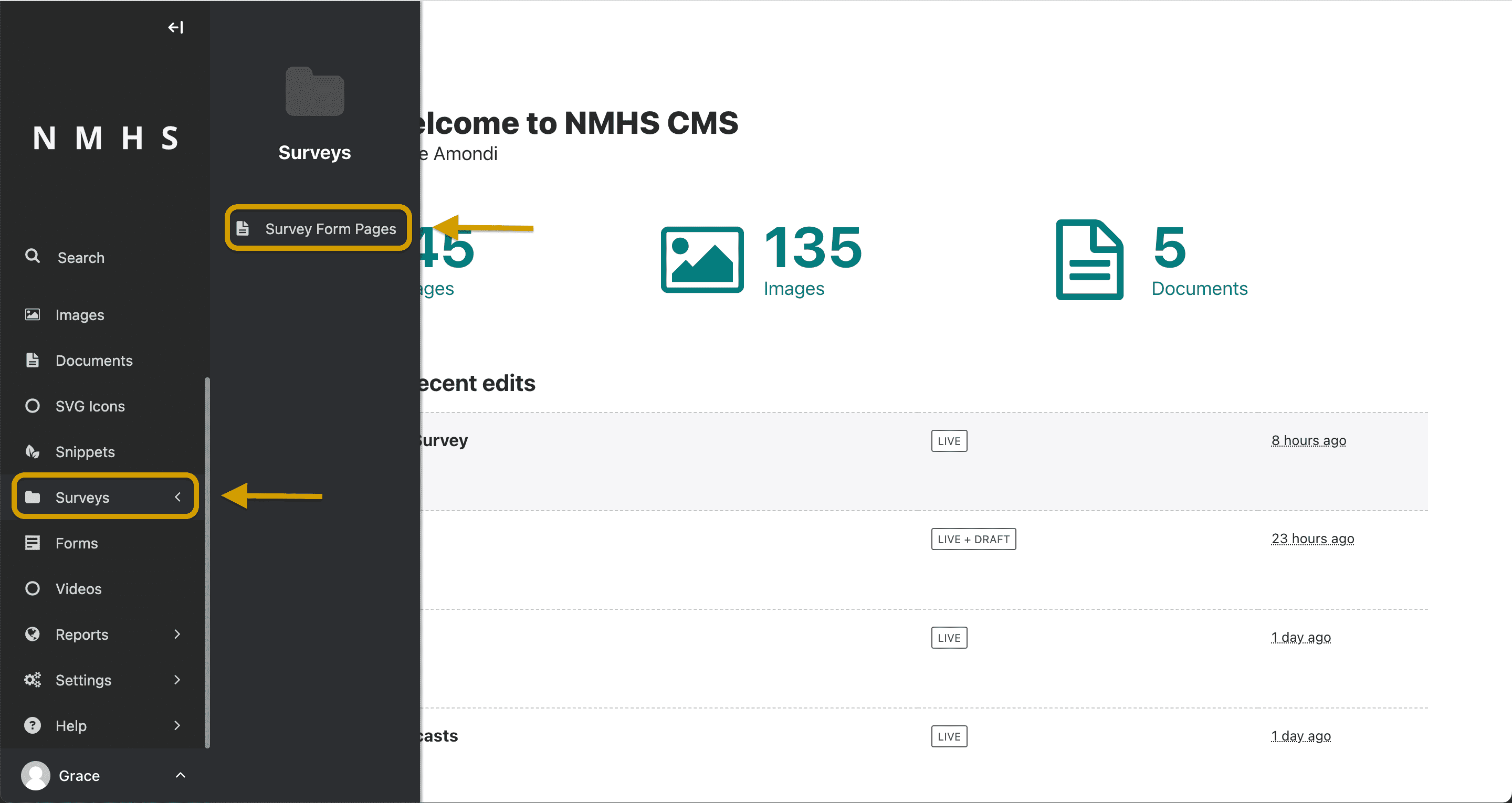
Créer des enquêtes et des types de panels
Pour créer une enquête, vous devrez d’abord ajouter une page de formulaire d’enquête. Vous pouvez le faire en cliquant sur le bouton Ajouter une enquête à partir de la page dans le coin supérieur droit de la page.

Sélectionnez une page parent, par exemple « Accueil », continuez à modifier la page et fournissez un titre de page. Publiez cette page. Cette page affichera le formulaire qui sera créé dans le créateur d’enquête.

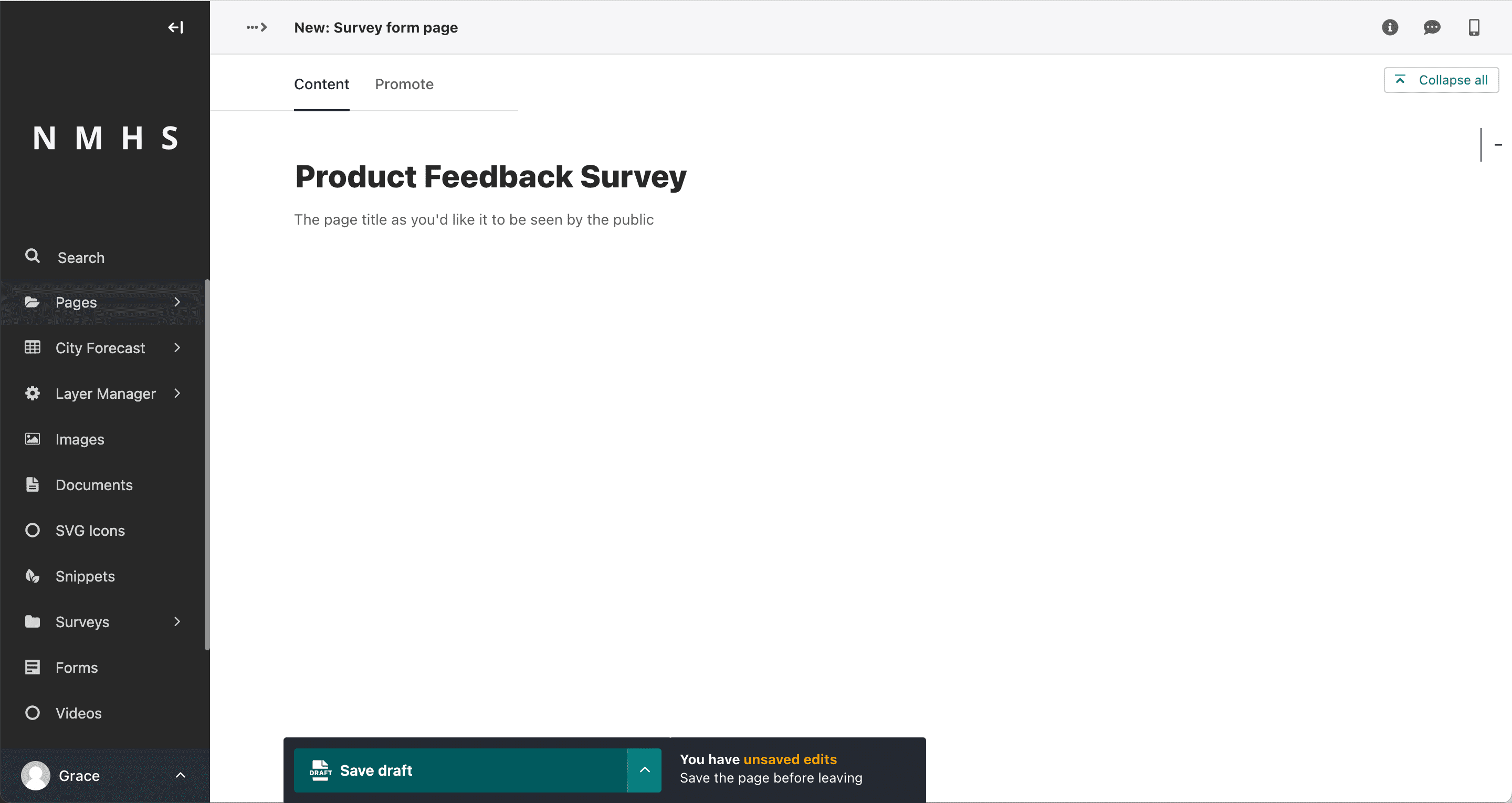
Accédez au créateur d’enquête pour créer des champs de formulaire et leur logique à l’aide du bouton Survey Creator. | 
Le créateur d’enquête
Cette section décrit comment effectuer des tâches de base dans Survey Creator. Il y a actuellement deux onglets dans le créateur, à savoir l’onglet Concepteur et Aperçu.

Onglet Concepteur
En utilisant l’onglet Concepteur, vous avez la possibilité de personnaliser votre enquête. Vous pouvez déplacer des questions et des panneaux de la Boîte à outils vers la Surface de conception par glisser-déposer, et modifier les paramètres de la question, du panneau et de l’enquête à l’aide de la Grille de propriétés.
Types de questions et de panels
Taper |
Illustration |
Image |
|---|---|---|
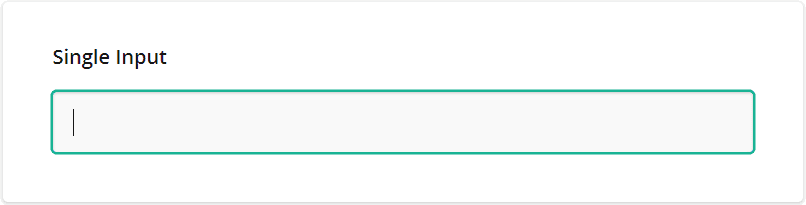
Entrée unique |
Pour les questions ouvertes qui nécessitent des réponses brèves, utilisez le type de saisie unique où les personnes interrogées peuvent saisir leurs réponses à l’aide d’un éditeur de texte sur une seule ligne. |
|
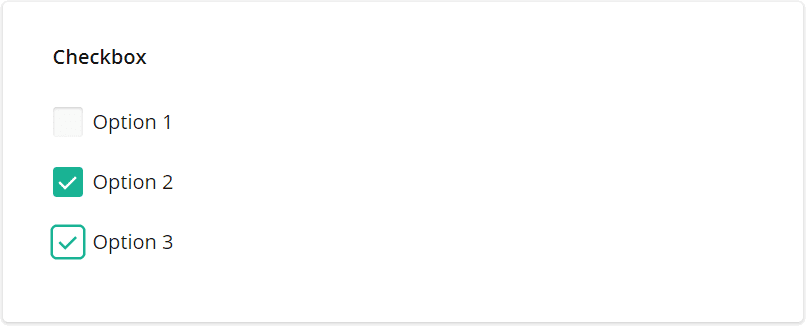
case à cocher |
Pour les questions qui permettent plusieurs réponses, utilisez le type Case à cocher où les personnes interrogées peuvent choisir une ou plusieurs options en cliquant sur les cases correspondantes. |
|
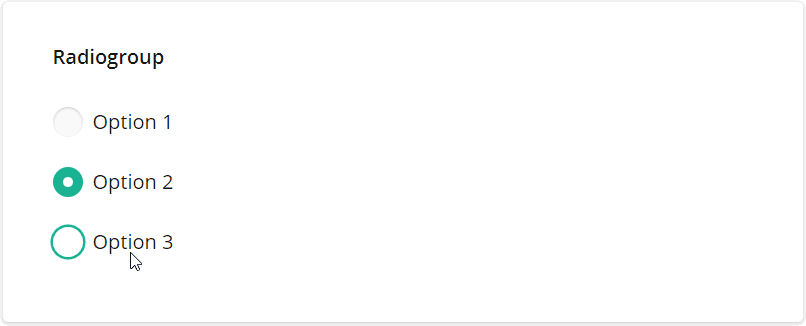
Groupe radio |
Pour les questions qui offrent plusieurs options mais ne permettent qu’une seule réponse, utilisez le type Radiogroupe où les répondants peuvent sélectionner une seule réponse en cliquant sur l’un des boutons radio. |
|
Dérouler |
Dans le type Dropdown, les personnes interrogées peuvent choisir une seule réponse dans une liste d’options affichées dans un menu déroulant. Semblable à Radiogroup, ce type convient aux questions comportant plusieurs options mais ne nécessitant qu’une seule réponse. L’interface utilisateur déroulante peut également afficher plus d’options tout en utilisant moins d’espace sur l’écran. |
|
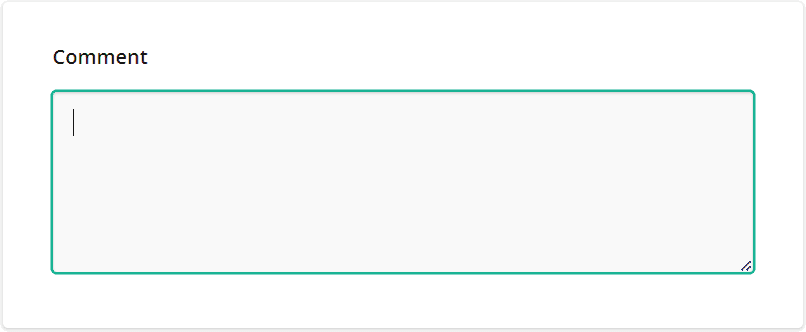
Commentaire |
Pour les questions ouvertes qui nécessitent que les personnes interrogées fournissent de longues réponses, utilisez le type Commentaire où les personnes interrogées peuvent saisir leurs réponses dans une zone de texte multiligne redimensionnable. Ce type convient aux questions qui acceptent des réponses sur plusieurs lignes. |
|
Notation |
Lorsque vous souhaitez que les répondants fournissent une note, utilisez le type Note qui leur permet de sélectionner un seul chiffre dans une plage spécifiée. Ce type est approprié pour les questions qui nécessitent une réponse de notation. |
|
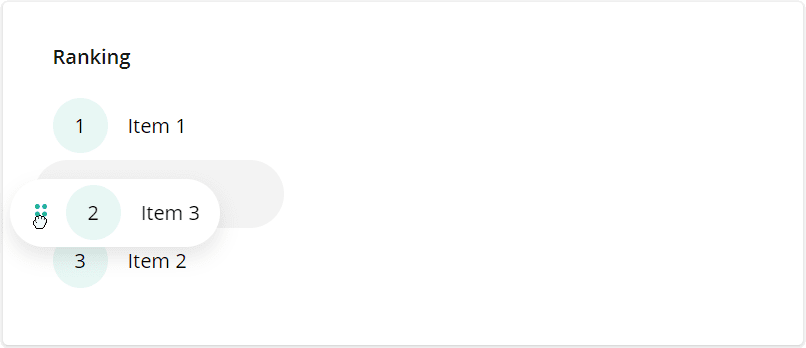
Classement |
Le type Classement convient aux questions pour lesquelles les répondants doivent établir l’ordre des éléments. Ce type permet aux répondants de glisser-déposer des éléments d’une liste pour les réorganiser en fonction de leur classement ou de leurs préférences. |
|
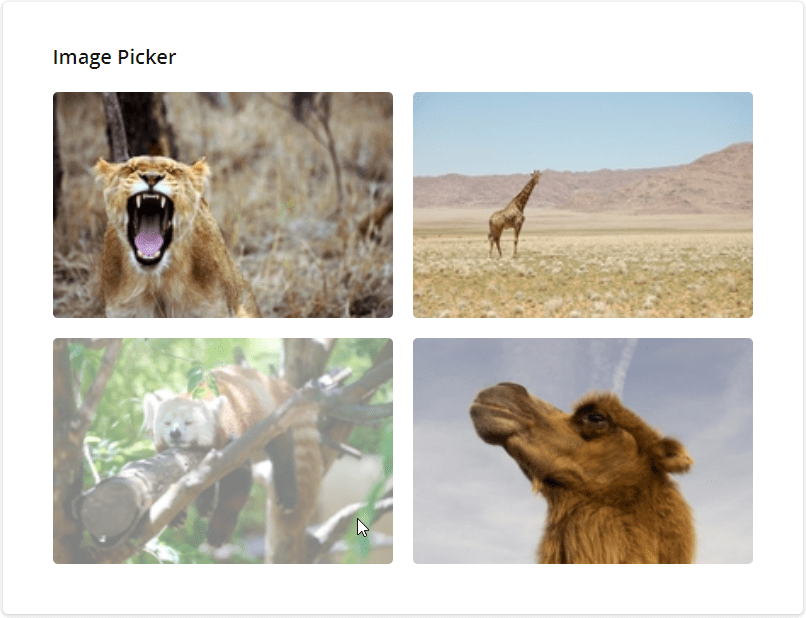
** Sélecteur d’images ** |
Dans une question d’enquête où les répondants doivent sélectionner une ou plusieurs images ou vidéos d’une série, une valeur associée à l’image ou à la vidéo choisie est enregistrée dans les résultats de l’enquête. |
|
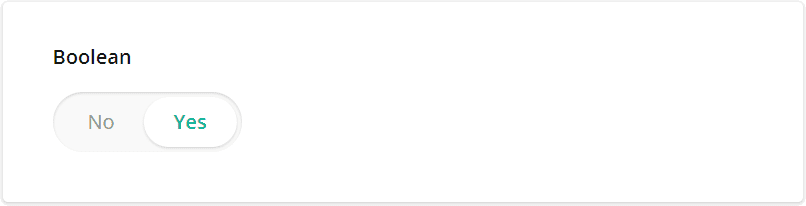
Booléen |
Lorsqu’ils utilisent un éditeur booléen, les personnes interrogées peuvent basculer entre Oui ou Non pour fournir leur réponse. Les résultats de l’enquête enregistreront la réponse comme étant vraie pour Oui ou fausse pour Non. |
|
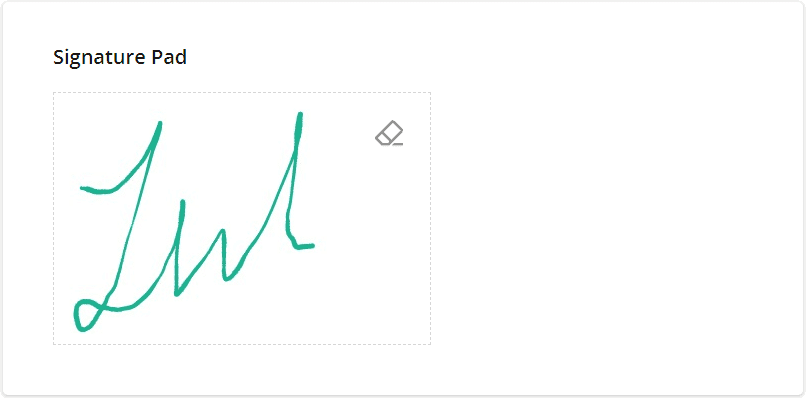
Tampon de signature |
Pour capturer la signature d’un répondant ou toute autre entrée dessinée à la main, utilisez un type qui permet aux répondants de dessiner leur signature à l’aide de la souris ou de gestes tactiles dans une zone de saisie désignée. |
|
Image |
Le type Image est utilisé pour inclure une image ou une vidéo dans l’enquête à des fins de présentation uniquement. Ce type ne génère pas de valeur à enregistrer dans les résultats de l’enquête. |
|
HTML |
Le type HTML peut être utilisé pour formater du texte, inclure des liens et insérer des médias ou des éléments personnalisés dans l’enquête. Ce type est uniquement destiné à des fins de présentation et ne produit pas de valeur à enregistrer dans les résultats de l’enquête. Cependant, il est important de noter que le contenu HTML peut être sujet à des failles de sécurité. Par conséquent, assurez-vous que tous les liens insérés mènent à des ressources fiables. |
|
Expression |
Le type Expression est utilisé pour calculer les valeurs et les présenter aux répondants. Il peut être utilisé pour résumer les scores des réponses précédentes, afficher la date et l’heure actuelles, trouver une valeur moyenne, etc. La valeur calculée est ensuite enregistrée dans les résultats de l’enquête. Dans l’exemple d’image fourni, le type Expression concatène le prénom et le nom pour afficher un nom complet. Pour définir une expression dans une question d’enquête, saisissez-la dans le champ Expression de la catégorie Général. Votre expression peut faire référence à d’autres questions d’enquête (telles que {question1} + {question2}) ou utiliser des fonctions de calcul prédéfinies. |
|
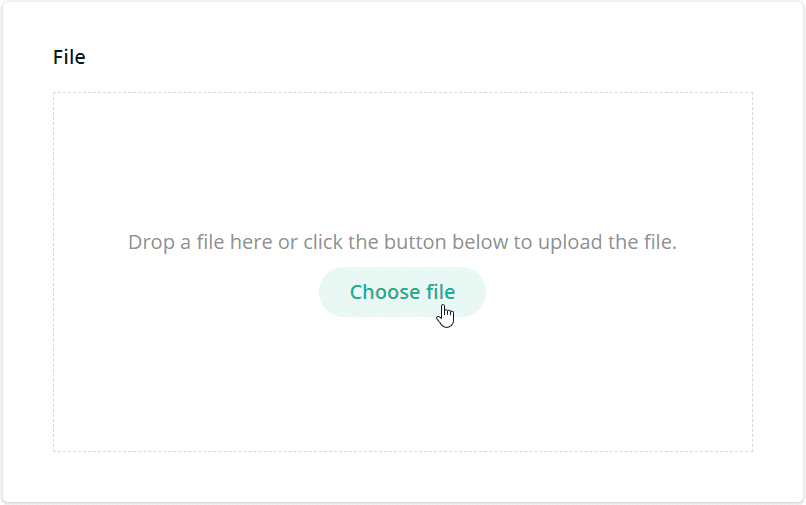
Déposer |
Le type Fichier est utilisé pour permettre aux répondants de télécharger des fichiers. Ils peuvent glisser et déposer un ou plusieurs fichiers dans la zone désignée ou sélectionner des fichiers à l’aide de la fenêtre de dialogue Télécharger un fichier du navigateur. Une fois téléchargés, les fichiers sont enregistrés dans les résultats de l’enquête sous forme de chaînes codées en base64. |
|
Matrice à choix unique |
Le type Matrice à choix unique présente des boutons radio disposés en lignes et en colonnes. Les répondants ne peuvent choisir qu’un seul bouton radio dans chaque ligne. |
|
Matrice à choix multiples |
Le type Matrice à choix multiples affiche des lignes et des colonnes. Les répondants utilisent ces éditeurs pour sélectionner une valeur souhaitée dans chaque cellule. L’image suivante illustre le type Matrice à choix multiples avec les éditeurs déroulants par défaut. |
|
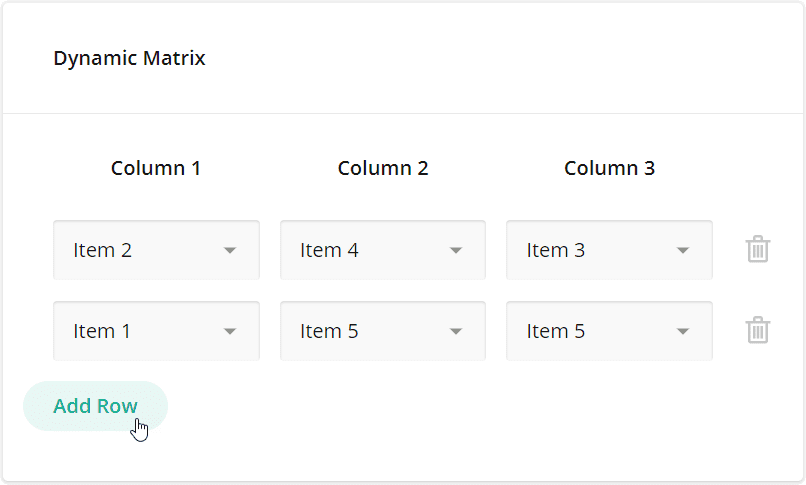
Matrice dynamique |
Le type de matrice dynamique est similaire à une matrice à choix multiples, mais les répondants peuvent ajouter et supprimer des lignes de la matrice. |
|
Texte multiple |
Les répondants saisissent leurs réponses dans plusieurs éditeurs de texte sur une seule ligne. Utilisez le type Texte multiple pour les questions ouvertes qui nécessitent plusieurs réponses courtes. |
|
Panneau |
Le type Panel est un conteneur pour d’autres questions et panels. Utilisez ce type pour regrouper plusieurs questions ou panneaux et les contrôler tous ensemble. |
|
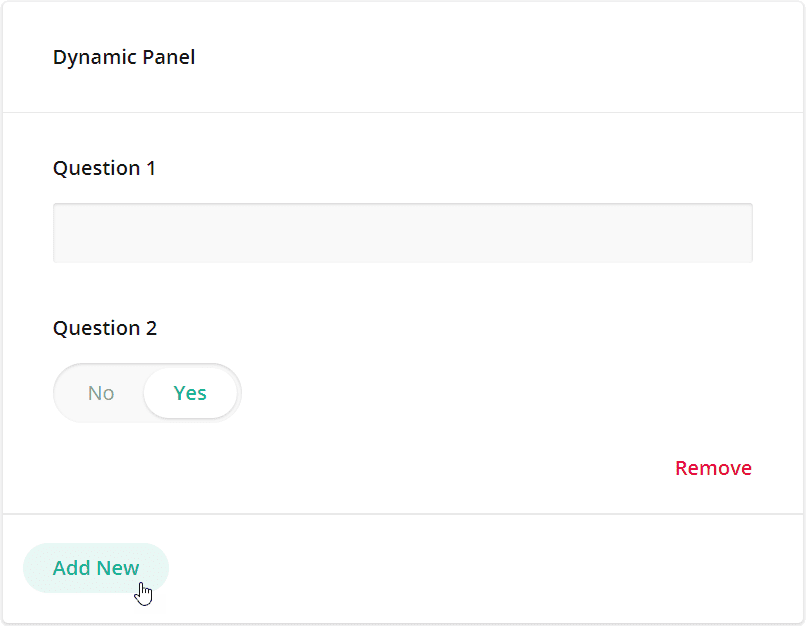
Panneau dynamique |
Le type Dynamic Panel est un panneau modèle qui peut contenir plusieurs questions. Les répondants peuvent ajouter et supprimer des panneaux en fonction du modèle. |
|






En cours…