 ClimWeb Documentation
Pages

La section ci-dessous donne un guide général sur le concept de page et la gestion des pages avec leurs éléments. Cependant, si vous préférez un guide pour gérer des pages spécifiques, reportez-vous aux sections répertoriées ci-dessous.
Création de nouvelles pages
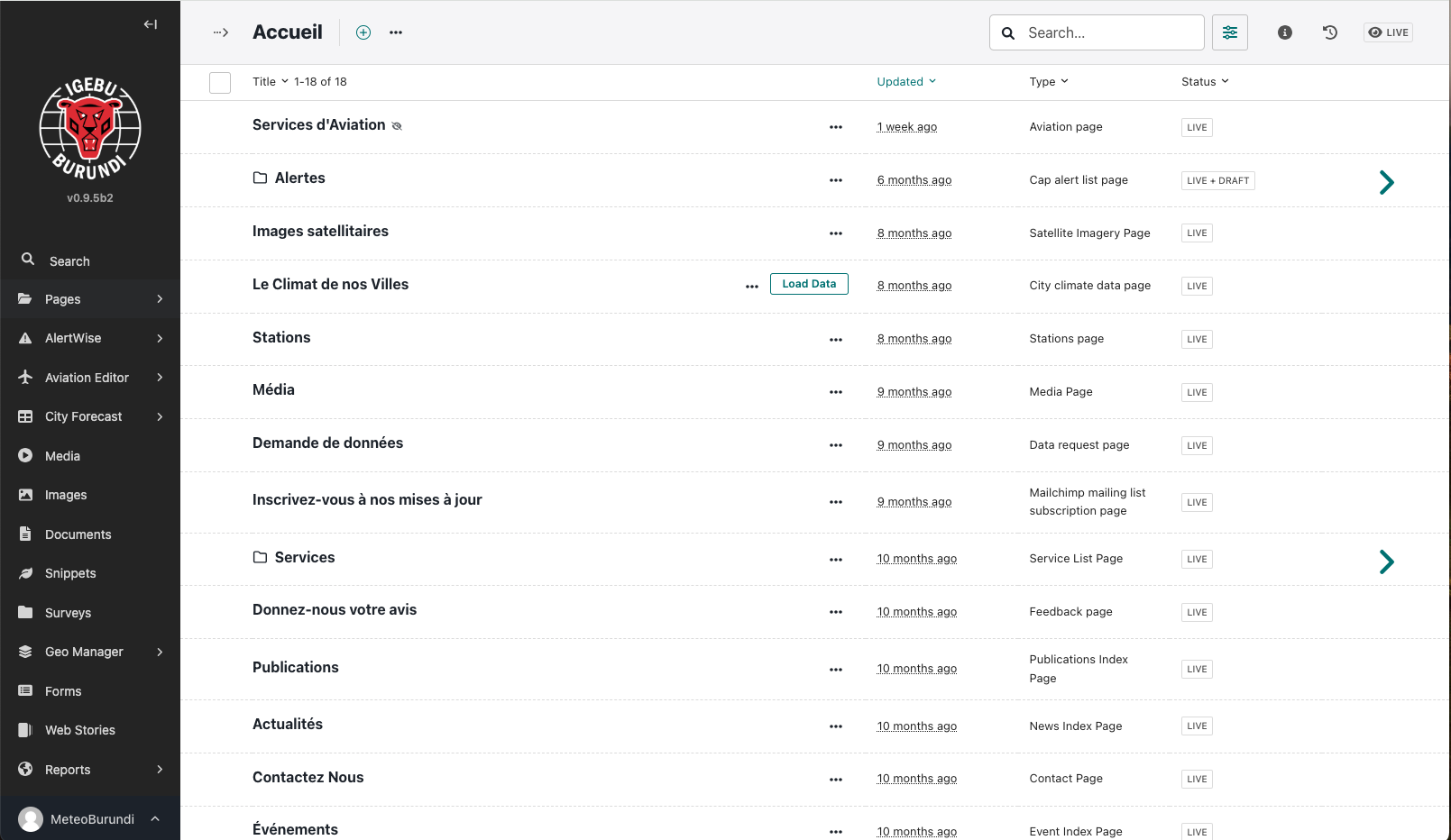
Pour créer une nouvelle page, cliquez sur… Actions et sélectionnez l’option Ajouter une page enfant. Cela crée une page enfant de la section dans laquelle vous vous trouvez actuellement. Dans ce cas, une page enfant de la page Pains. La page d’accueil est la page la plus haute de la hiérarchie.

Modifier les pages existantes
Vous pouvez accéder à l’écran d’édition d’une page existante de trois manières.
Tout d’abord, en cliquant sur … Actions, puis sélectionnez l’option Modifier dans la liste déroulante.
Deuxièmement, en cliquant sur le titre de la page si vous accédez à la page à partir de sa page Explorateur parent ou dans les résultats de recherche.
Enfin, si vous accédez à la page depuis la page Explorateur de son parent, vous pouvez survoler la page puis cliquer sur Modifier.
Sur l’écran d’édition, vous pouvez trouver le titre de la page que vous modifiez en haut de la page. Si la page est déjà publiée, vous pouvez trouver un lien vers la version live de la page en haut à droite de la page. Pour modifier le titre de la page, cliquez sur le champ de titre et saisissez un nouveau titre.
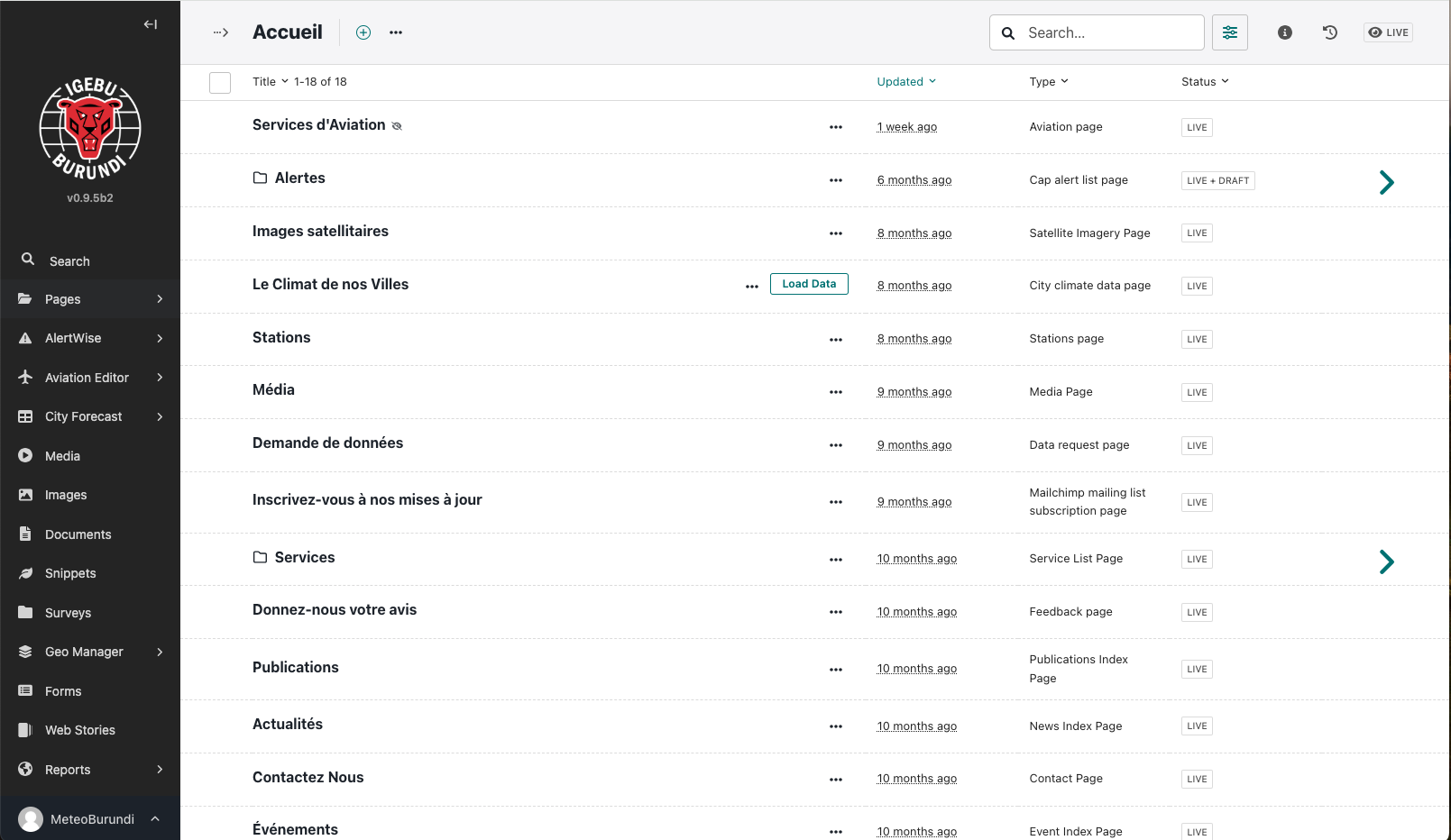
Sur l’écran d’édition, vous pouvez effectuer plusieurs actions, telles que copier, déplacer ou supprimer une page. Pour effectuer l’une de ces actions, cliquez sur… Actions en haut de l’écran d’édition et sélectionnez l’option applicable dans la liste déroulante.
Optimisation des moteurs de recherche
Pour promouvoir votre page pour l’optimisation des moteurs de recherche, à l’aide de l’onglet de promotion, définissez la balise de titre et la méta description. Cela encouragera les robots d’exploration Web à indexer correctement votre page et à la classer plus haut dans les résultats de recherche pour des sujets connexes. Sous l’onglet promouvoir, le slug est créé automatiquement à partir du titre initial de la page
Créer et modifier des commentaires
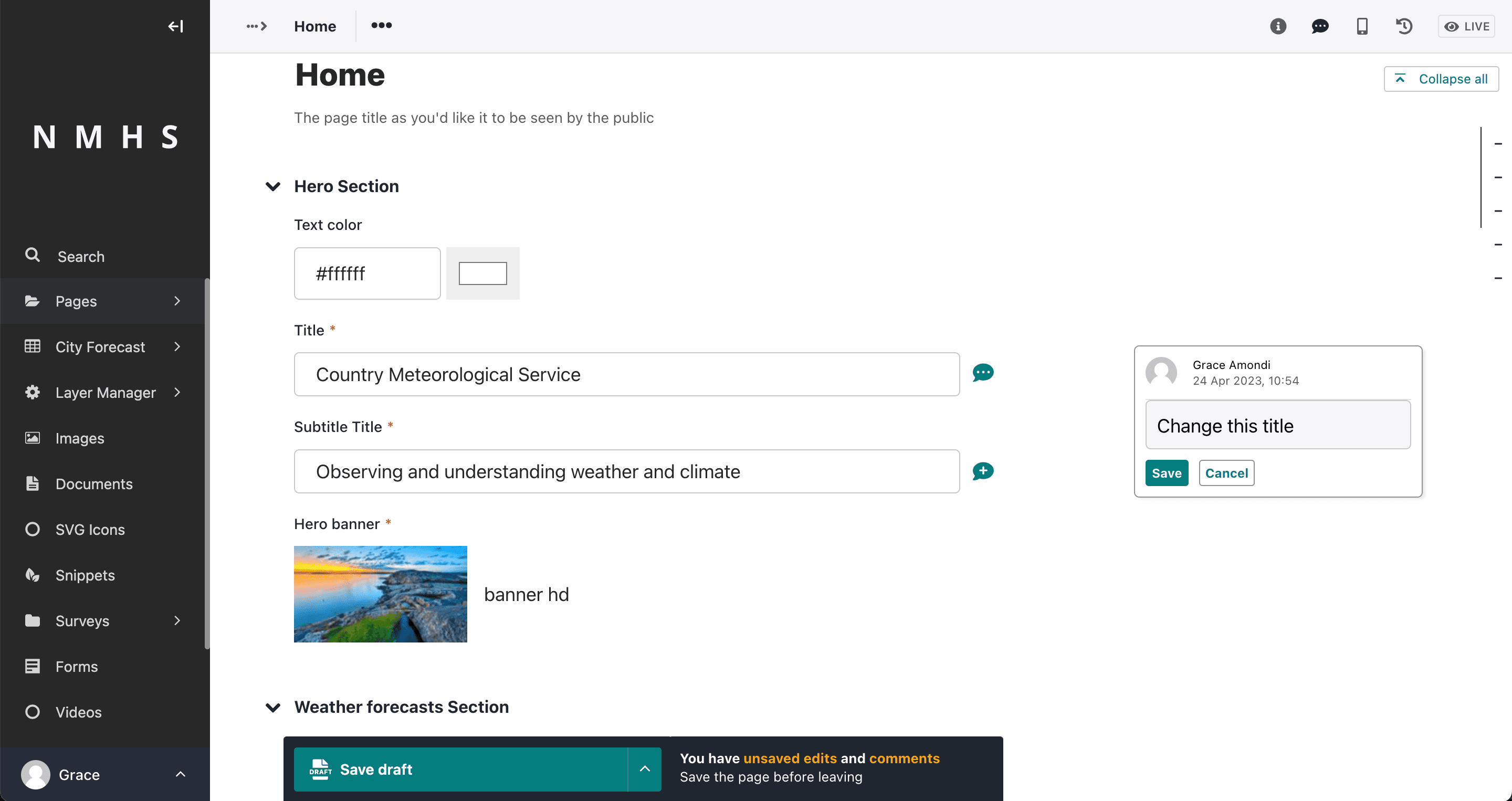
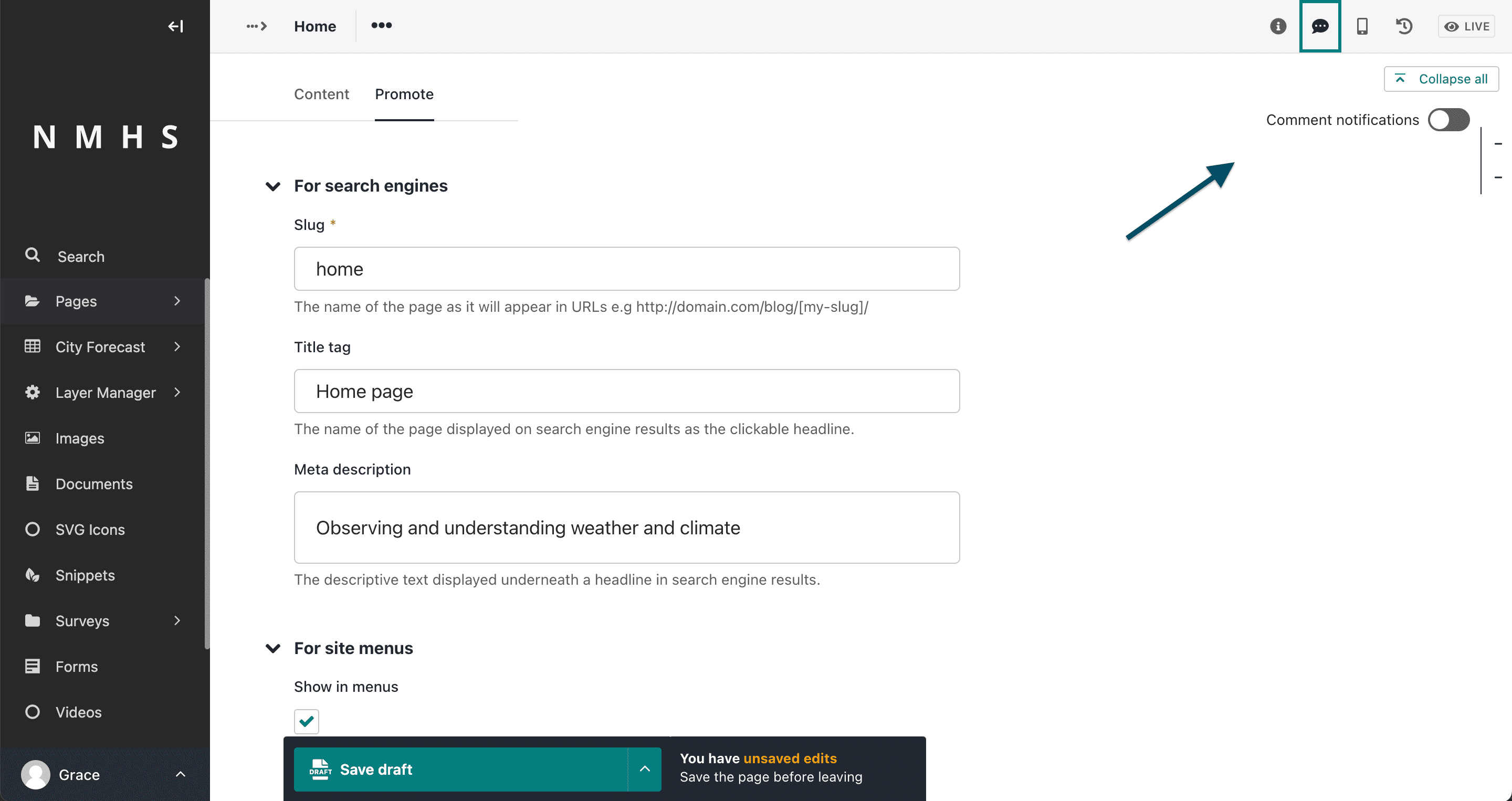
Pour activer le mode commentaires, cliquez sur Commentaires en haut de la page de l’écran d’édition. Une fois le mode commentaire activé, vous pouvez créer un nouveau commentaire ou répondre à un commentaire en survolant n’importe quel champ commentable pour afficher l’icône d’ajout de commentaire.
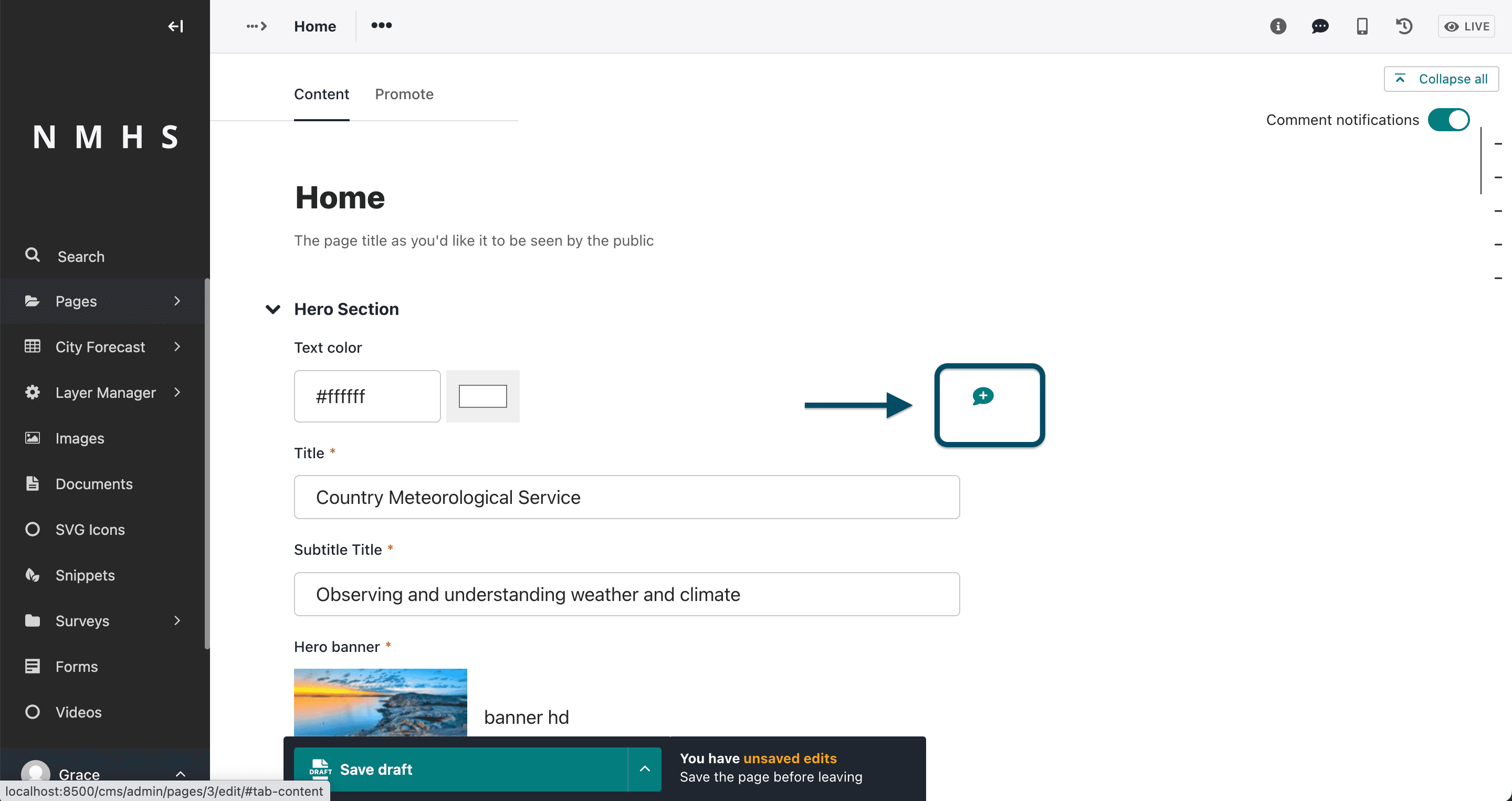
S’il n’y a aucun commentaire préexistant dans le champ, cliquez sur l’icône Ajouter un commentaire pour créer un nouveau commentaire. Cependant, s’il existe un commentaire existant, cliquer sur le bouton de champ ou sur le commentaire met en évidence le fil de commentaires. Cela vous permet d’ajouter de nouvelles réponses.
La flèche à droite de l’icône de commentaires affiche le panneau de notifications de commentaires, dans lequel vous pouvez activer ou désactiver les notifications par courrier électronique pour les commentaires des autres utilisateurs sur la page.
Note
Vous recevrez toujours des notifications par e-mail pour les fils de discussion dont vous faites partie, sauf si vous désactivez toutes les notifications de commentaires dans les paramètres de votre compte. Tous les participants à un fil de discussion recevront des notifications par e-mail pour les nouvelles réponses, même s’ils ne sont plus autorisés à modifier la page.
Gérer l’historique des pages
il est possible de récupérer une version du contenu que vous avez précédemment enregistré en tant que brouillon ou publié. Vous pouvez le faire en survolant une page de la page Explorateur et en cliquant sur Plus dans les options déroulantes résultantes. Vous pouvez également accéder à l’écran d’historique de la page en cliquant sur l’icône Historique dans le coin supérieur droit lors de la modification d’une page.

Sur l’écran d’historique de la page, vous pouvez voir toutes les actions précédemment effectuées sur cette page particulière et les utilisateurs qui ont effectué les actions. Vous pouvez également voir la date ou l’heure à laquelle l’action s’est produite.
Vous pouvez également rechercher des versions spécifiques de votre contenu sur l’écran de l’historique des pages en appliquant un filtre.

Si vous souhaitez comparer différentes versions brouillon, passez la souris sur le brouillon et cliquez sur Comparer avec la version précédente ou Comparer avec la version actuelle.
Pour remplacer la version actuelle du brouillon par une version précédente, survolez la version préférée de votre brouillon sur l’écran de l’historique de la page et cliquez sur Vérifier cette version. Cliquez ensuite sur Remplacer la version actuelle situé en bas de l’écran. Cette action apparaît comme une action Revenir sur l’écran de l’historique de la page et vous pouvez toujours revenir en arrière pour la consulter.

Flux de travail
Si la page est actuellement dans un workflow, vous pouvez voir un indicateur supplémentaire sous le titre indiquant la tâche de workflow en cours. Cliquez dessus pour afficher plus d’informations sur la progression de la page dans le flux de travail et sur les commentaires laissés par les réviseurs.
Si vous êtes autorisé à effectuer des actions de modération, par exemple une approbation ou une demande de modifications sur la tâche en cours. Dans ce cas, vous pouvez voir des options supplémentaires dans la barre d’action en bas de la page.
Copier des pages
Parfois, vous n’avez pas besoin de créer une nouvelle page à partir de zéro. Par exemple, vous pouvez avoir plusieurs pages similaires en termes de structure mais différentes en termes de contenu. Dans ce cas, vous pouvez copier une page existante et modifier uniquement les parties requises.
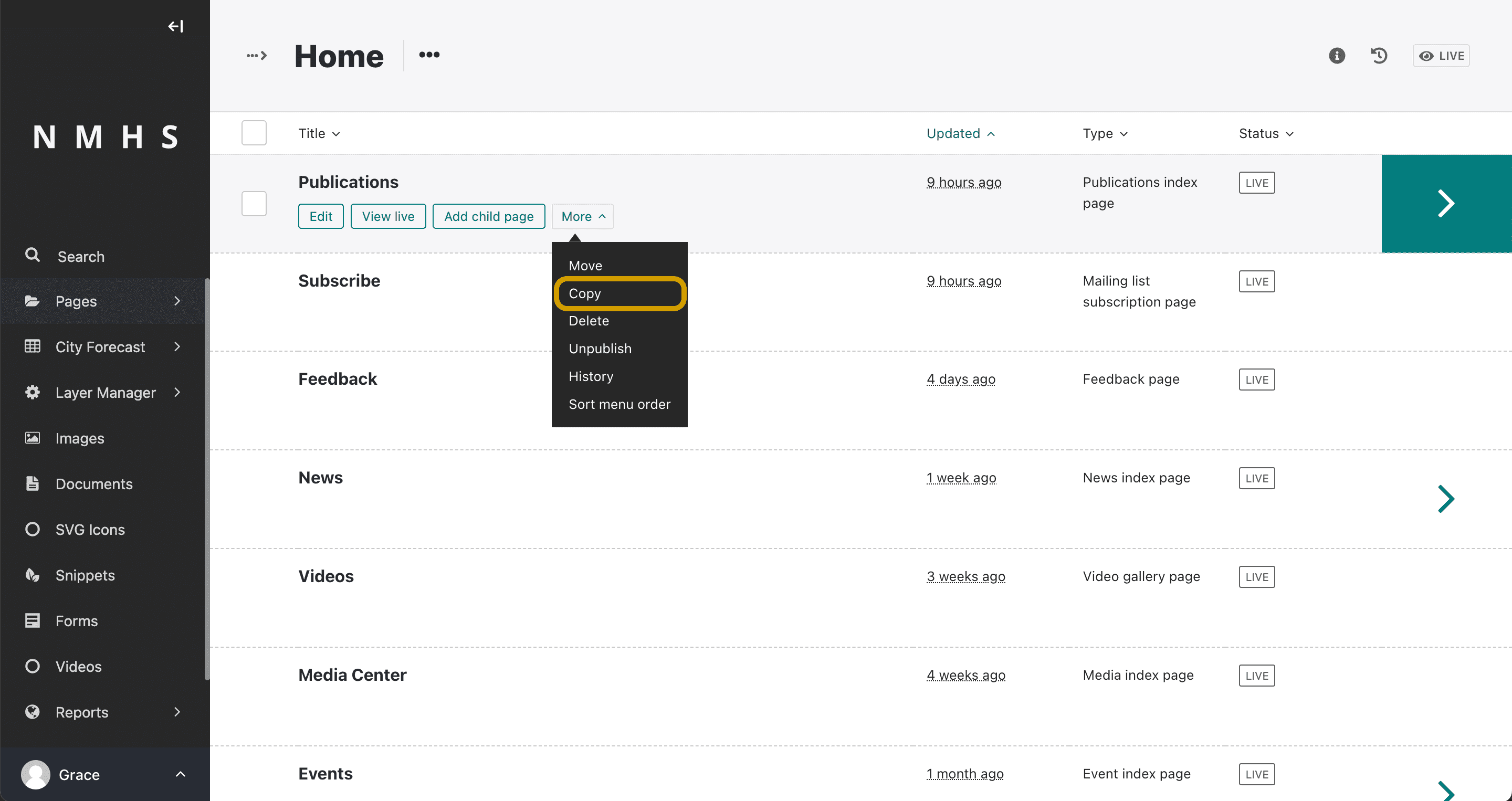
Pour copier une page existante, passez la souris sur une page dans une page de l’Explorateur, puis cliquez sur Plus et sélectionnez Copier. En sélectionnant Copier dans la liste déroulante, vous accédez à un formulaire dans lequel vous pouvez saisir le titre et le slug de la copie et également choisir sa page parent. Vous avez alors la possibilité de publier la copie immédiatement et une option pour marquer la copie comme alias de la page originale. Une fois que vous avez rempli le formulaire, cliquez sur Copier cette page.

Félicitations, vous venez de copier une page. Vous pouvez maintenant retrouver votre page copiée sur la page Explorateur.
Pages d’alias
Lors de la copie d’une page, vous avez la possibilité de la marquer comme alias. Le contenu d’une page avec un alias reste toujours synchronisé avec l’original.
Ceci est utile lorsque vous souhaitez qu’une page soit disponible à plusieurs endroits. Par exemple, si vous avez une page sur les Publications comme page enfant de l’Accueil, et que vous souhaitez rendre la page Publications disponible dans la section Pâtisseries.
La création d’un alias pour une page existante est similaire à la création d’une copie. Passez la souris sur une page de la page Explorateur, cliquez sur Plus, puis sélectionnez Copier. La sélection de Copier vous amène au formulaire de page de copie. Sur le formulaire de copie de page, choisissez une autre page comme page parent en cliquant sur Choisir une autre page.
Ensuite, cochez la case Alias et cliquez sur Copier cette page pour terminer l’alias.
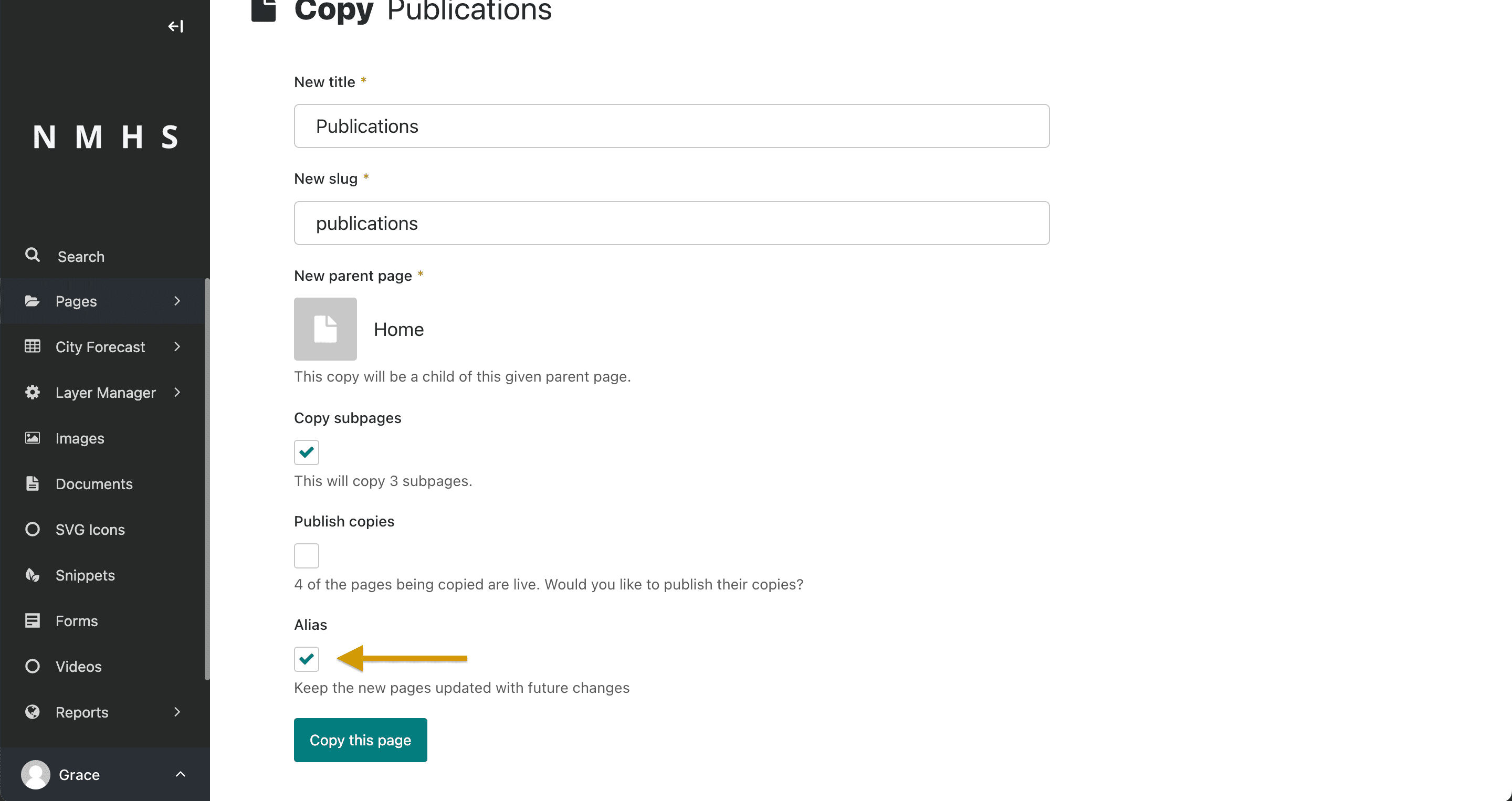
Félicitations, vous venez d’aliaser une page. Vous pouvez maintenant trouver votre page alias sur la page Explorateur de la page parent.
Si vous essayez de modifier la page avec un alias, vous recevez une notification indiquant qu’il s’agit d’un alias d’une autre page. Pour modifier une page avec un alias, vous disposez de deux options :
Modifiez la page d’origine. Cette option modifie à la fois la page d’origine et la page alias.
Convertissez la page d’alias en une page ordinaire, qui est une copie de l’original. Si vous choisissez cette option, vous devez apporter des modifications manuelles à la page d’alias afin qu’elle soit synchronisée avec la page d’origine.