ClimWeb Documentation
Trouvez votre chemin
Cette section décrit les différentes pages que vous verrez lorsque vous naviguerez dans l’interface d’administration du système de gestion de contenu du NMHS.
Comment accéder au tableau de bord
Le bouton de connexion ClimWeb se trouve dans le coin supérieur gauche du site Web.
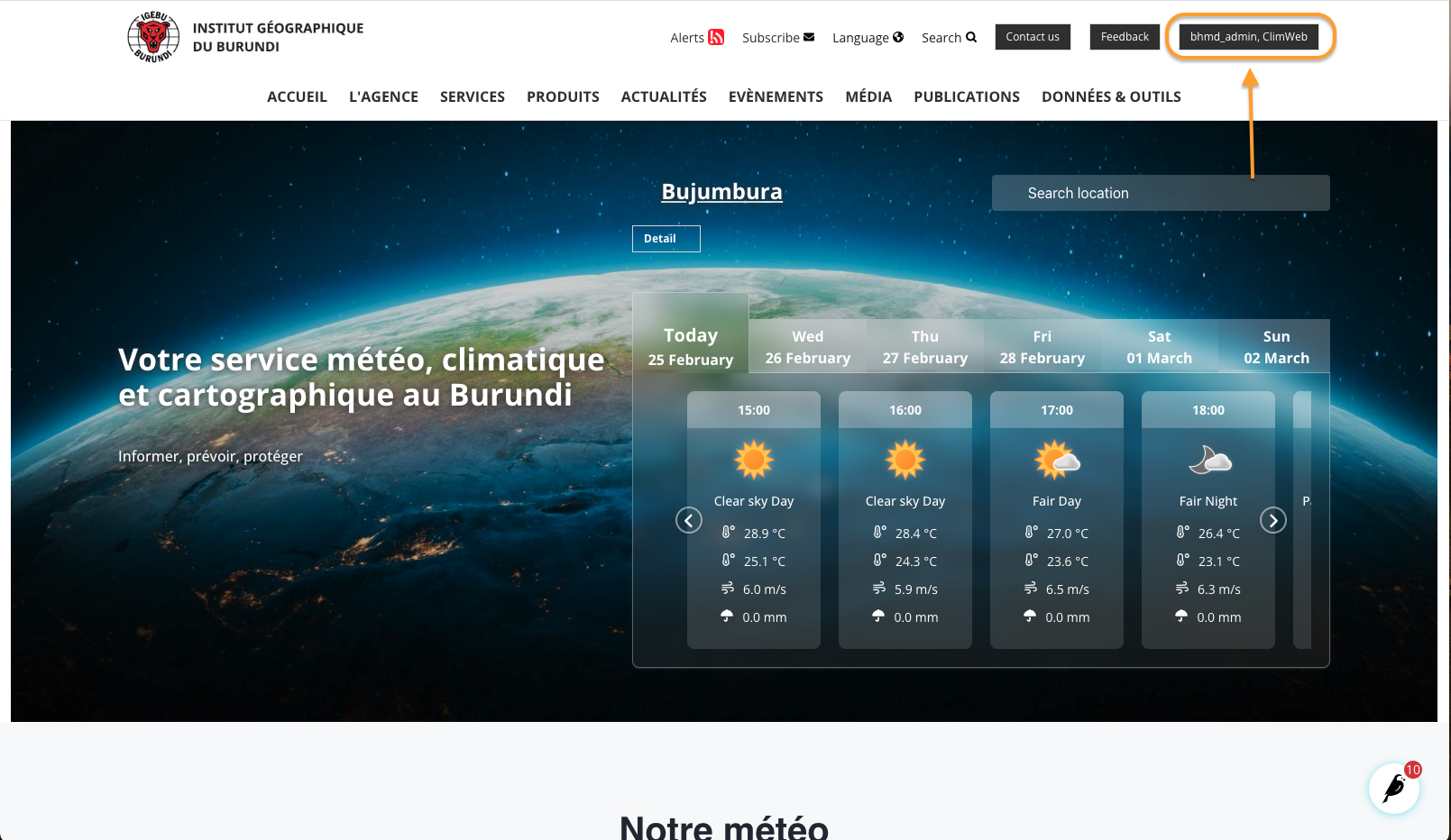
La connexion à ClimWeb vous amène automatiquement au Tableau de bord. Si vous quittez le tableau de bord, vous pouvez y revenir à tout moment en cliquant sur le logo NMHS dans la partie supérieure gauche de votre écran.
Le tableau de bord
Le tableau de bord est la plaque tournante principale du site Web. Depuis le tableau de bord, vous pouvez accéder à tout le contenu que vous créez dans ClimWeb ainsi qu’aux rapports, paramètres et autres fonctionnalités de gestion de contenu.
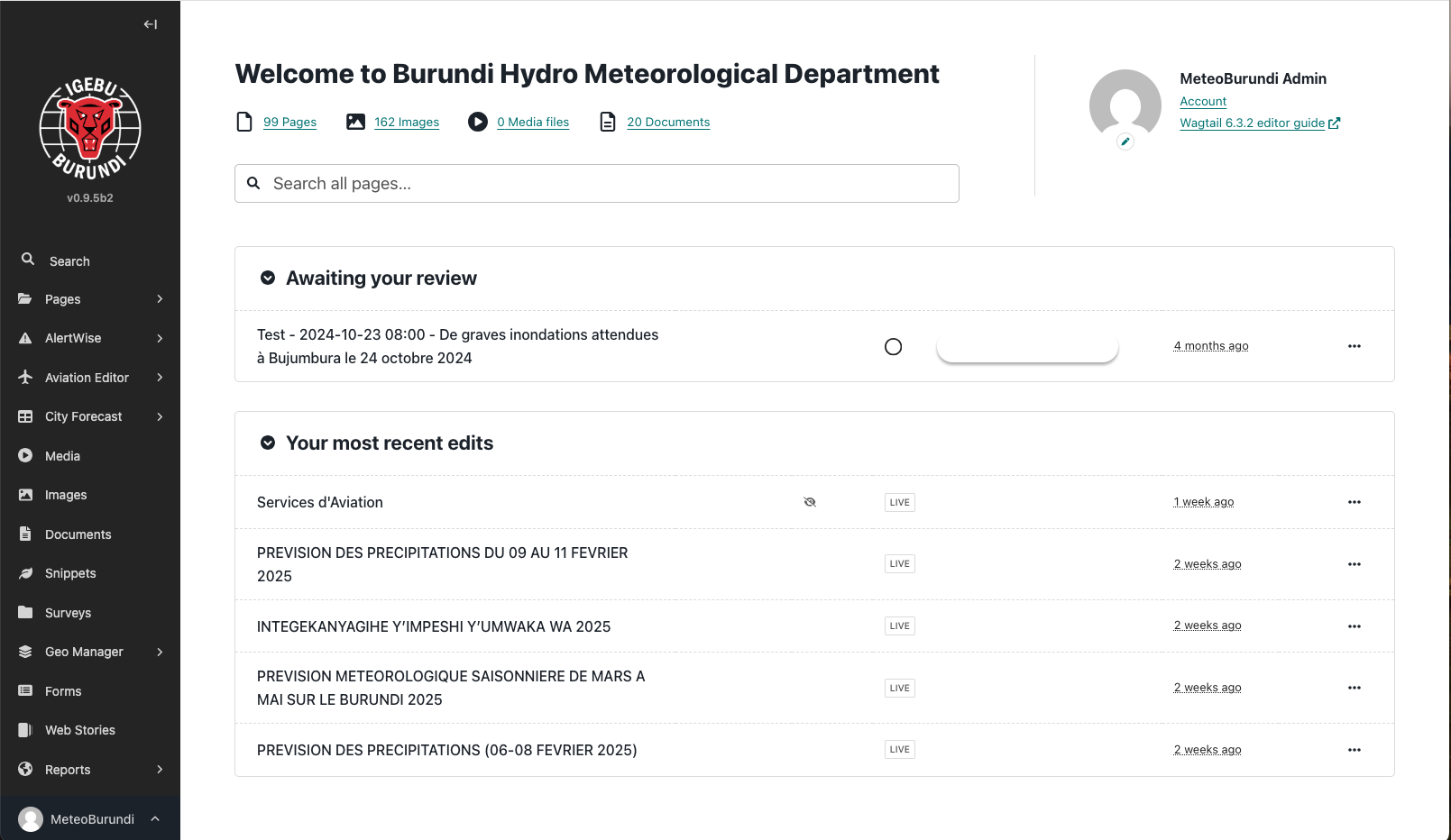
Ce que vous voyez dans votre tableau de bord dépend de votre rôle d’utilisateur. Les rôles d’utilisateur courants incluent les éditeurs, les modérateurs, les compositeurs, les approbateurs, les prévisionnistes et les administrateurs.
Voici quelques-uns des outils que vous pouvez trouver dans le tableau de bord :
Les panneaux du tableau de bord
Les panneaux du tableau de bord vous offrent un aperçu des différents états de vos pages.
Les différents panneaux de votre tableau de bord sont les suivants :
1. Vos pages dans un workflow
Le panneau Vos pages dans un workflow vous montre toutes les pages en modération que vous possédez ou que vous avez vous-même soumises à modération. Il montre également les tâches de modération en attente et depuis combien de temps les tâches sont ouvertes.
2. En attente de votre avis
Si votre webmaster ou développeur Web vous autorise à effectuer des actions de modération, votre tableau de bord Wagtail affiche le panneau En attente de votre révision. Ce panneau affiche le contenu que vous êtes prêt à examiner.
Depuis le panneau, vous pouvez effectuer les actions suivantes :
Cliquez sur le nom d’une page pour modifier cette page. Utilisez les boutons pour déplacer la page vers l’étape suivante de votre flux de travail en demandant des modifications à une page, en approuvant la page ou en approuvant la page avec un commentaire. Obtenez un aperçu rapide de l’état de la page en survolant les cercles indicateurs pour obtenir plus d’informations sur la tâche en attente. Les cercles indicateurs montrent une coche pour une tâche terminée ou un cercle vide pour une tâche incomplète. Voyez depuis combien de temps une page est en attente de révision. Vos modifications les plus récentes Le panneau Vos modifications les plus récentes affiche les cinq pages que vous avez modifiées pour la dernière fois.
Le panneau affiche également la date à laquelle vous avez modifié les pages pour la dernière fois ainsi que l’état actuel des pages.
3. Vos pages verrouillées
Le panneau Vos pages verrouillées affiche toutes les pages que vous avez verrouillées afin que vous seul puissiez les modifier. À partir de ce panneau, vous pouvez afficher rapidement la date à laquelle vous avez verrouillé une page. Pour modifier une page verrouillée, cliquez sur son nom.
La page Explorateur
La page Explorateur vous permet d’afficher les enfants d’une page et d’effectuer des actions sur eux. Sur la page Explorateur, vous pouvez publier et annuler la publication de pages. Vous pouvez également déplacer les pages vers d’autres sections, explorer l’arborescence de contenu ou réorganiser les pages enfants au sein d’un parent.
Vous pouvez voir le nom de la page sur laquelle vous vous trouvez sous forme d’en-tête en haut de l’écran. Si la page contient des pages enfants, vous pouvez voir une liste affichant les pages enfants sous le titre. En cliquant sur le titre d’une page enfant, vous accédez à l’écran d’édition, à partir duquel vous pouvez modifier cette page enfant.
Si vous survolez une page enfant, vous obtenez une flèche sur le côté droit de la ligne de cette page enfant. Cliquer sur la flèche affiche un niveau supplémentaire de pages enfants.
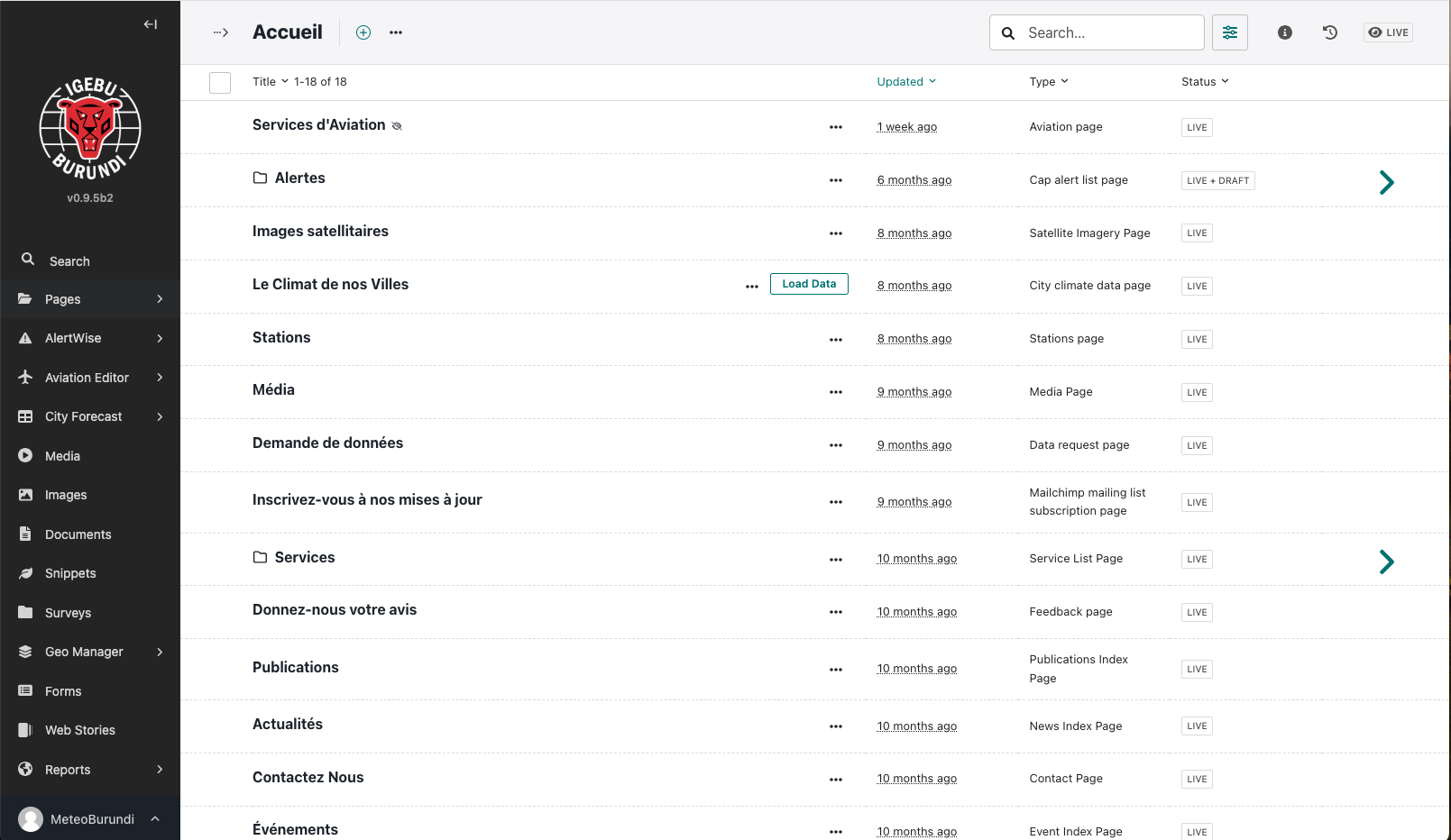
De plus, le survol d’une page enfant affiche une case à cocher sur le côté gauche de la ligne de la page enfant. La sélection d’une ou plusieurs pages enfants en cochant leurs cases vous donne une barre d’action en bas de la page de l’Explorateur. En cliquant sur l’une des options de la barre d’action, vous accédez à une page de confirmation à partir de laquelle vous pouvez confirmer l’action.
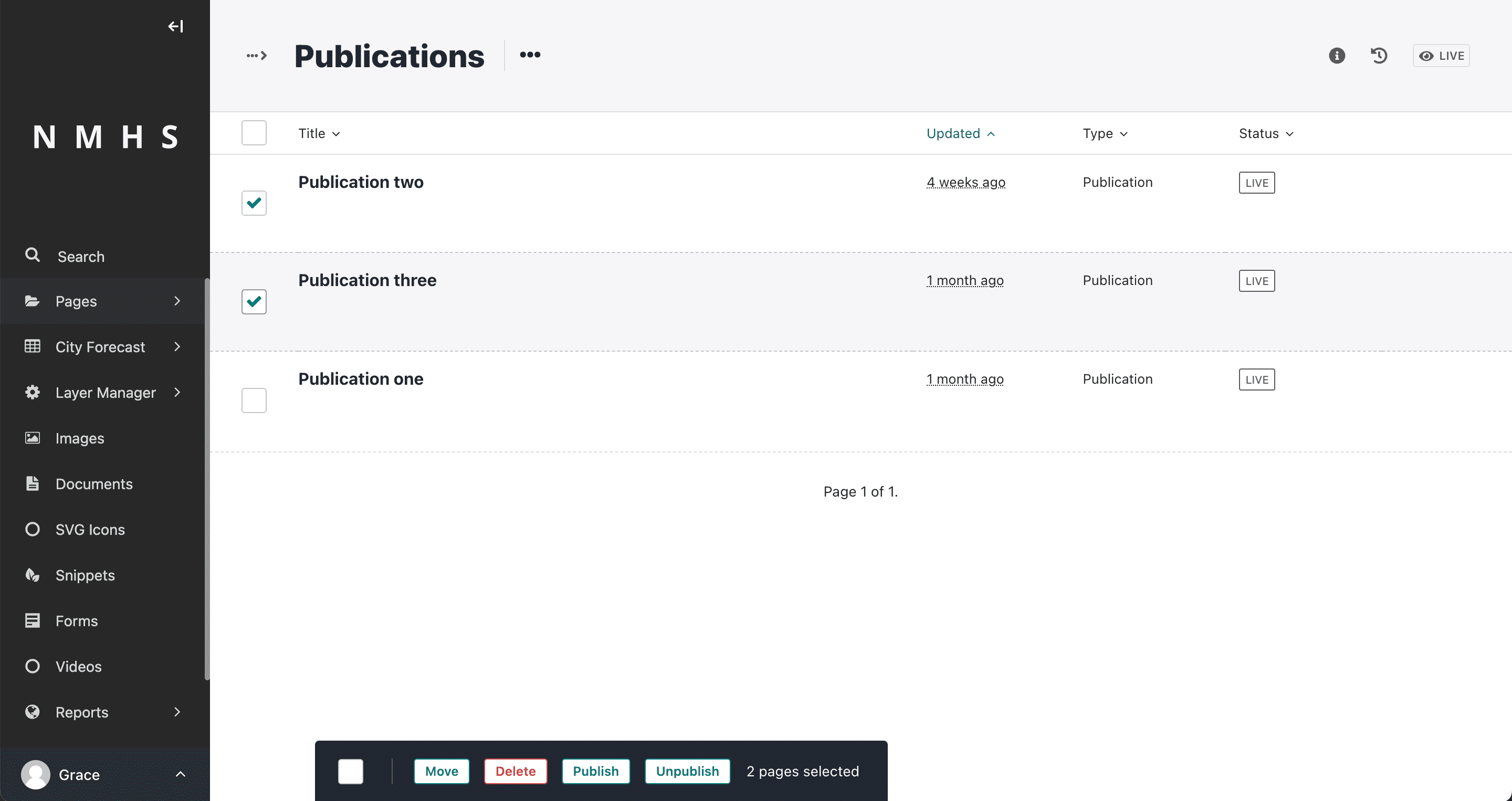
Au fur et à mesure que vous parcourez le site, le fil d’Ariane (la rangée de pages commençant par l’icône d’accueil) affiche le chemin que vous avez emprunté. En cliquant sur les titres des pages dans le fil d’Ariane, vous accédez à l’écran Explorateur de cette page.

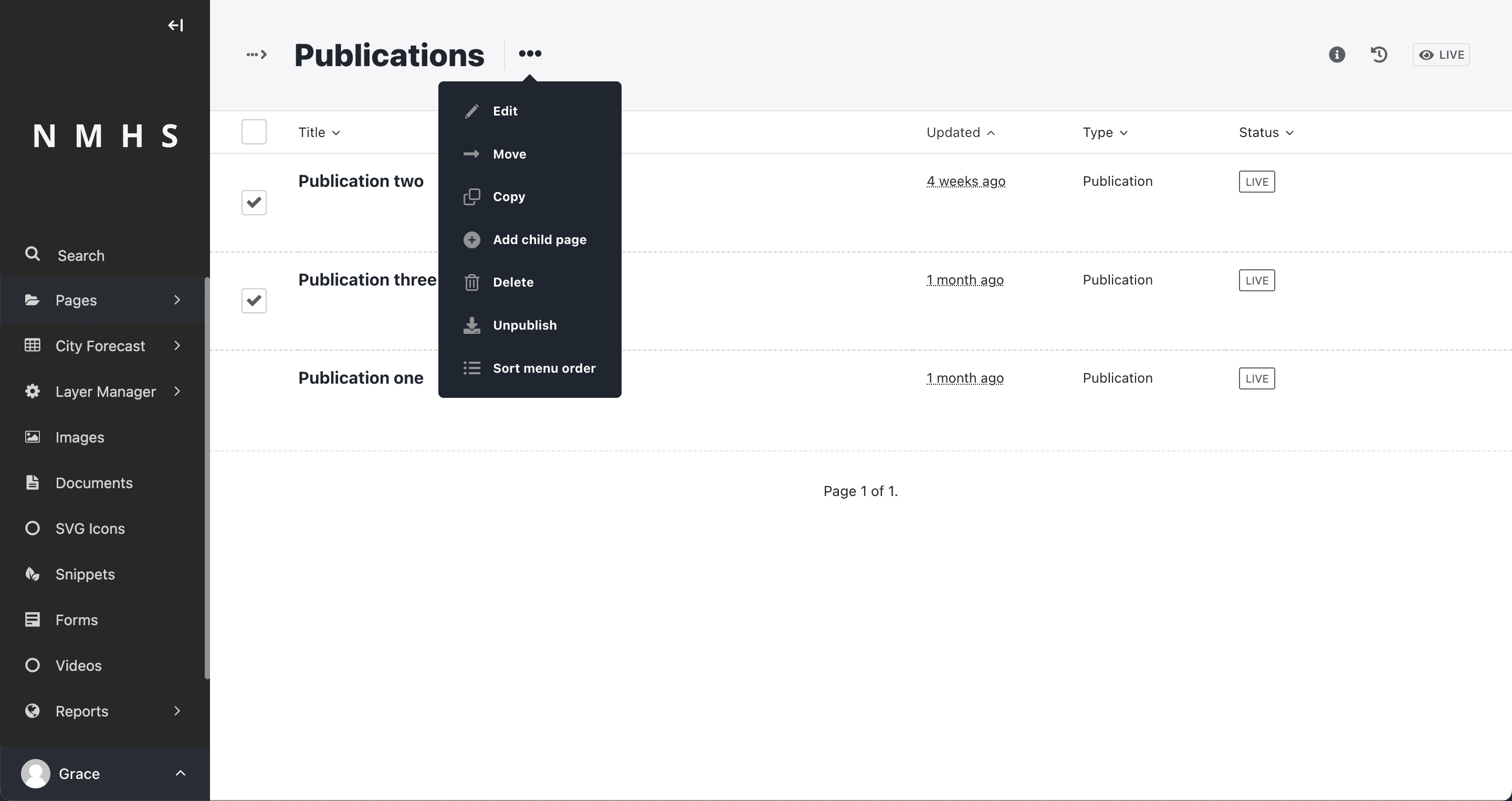
En cliquant sur le menu déroulant… Actions, vous affichez une liste d’actions pour la page parent, telles que Déplacer, Copier, Supprimer, Dépublier et Historique. De plus, en cliquant sur l’option d’ordre du menu Trier dans la liste déroulante, vous accédez à la page de commande.
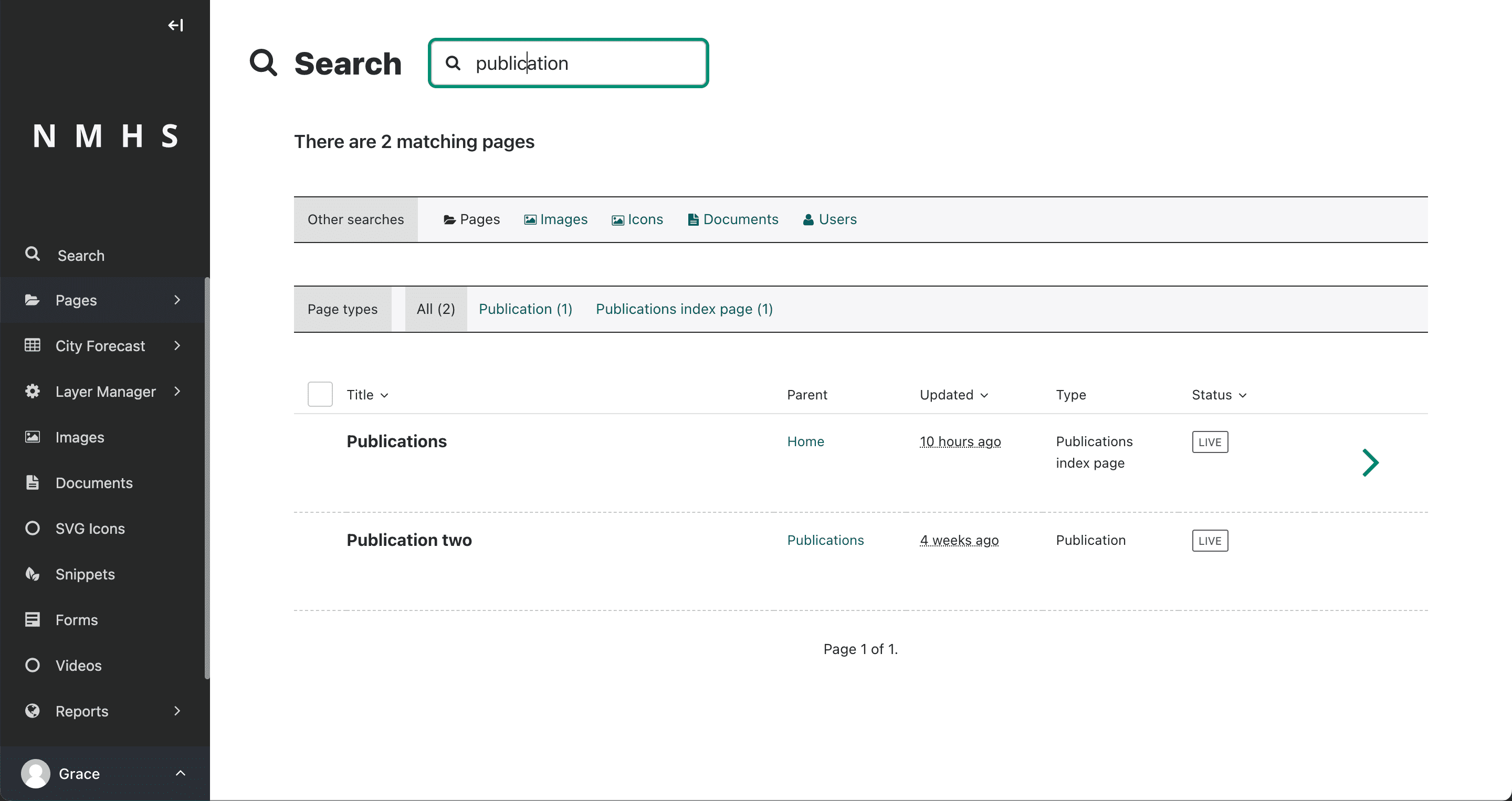
Rechercher sur ClimWeb
La fonction de recherche est la fonctionnalité la plus élevée de la barre latérale. Vous pouvez utiliser la fonction de recherche pour rechercher rapidement du contenu dans ClimWeb.