 ClimWeb Documentation
Translations Contribution Guide
Um guia passo a passo para colaboradores que ajudam a tornar as informações climáticas acessíveis em vários idiomas.
Link do projeto: crowdin.com/project/nmhs-cms
Parte 1 – Primeiros passos
Step 1: Create a GitHub Account
Os colaboradores são incentivados a entrar no Crowdin usando o GitHub. Se você ainda não tem uma conta GitHub, veja como criar uma:
Acesse github.com e clique em Cadastre-se no canto superior direito.
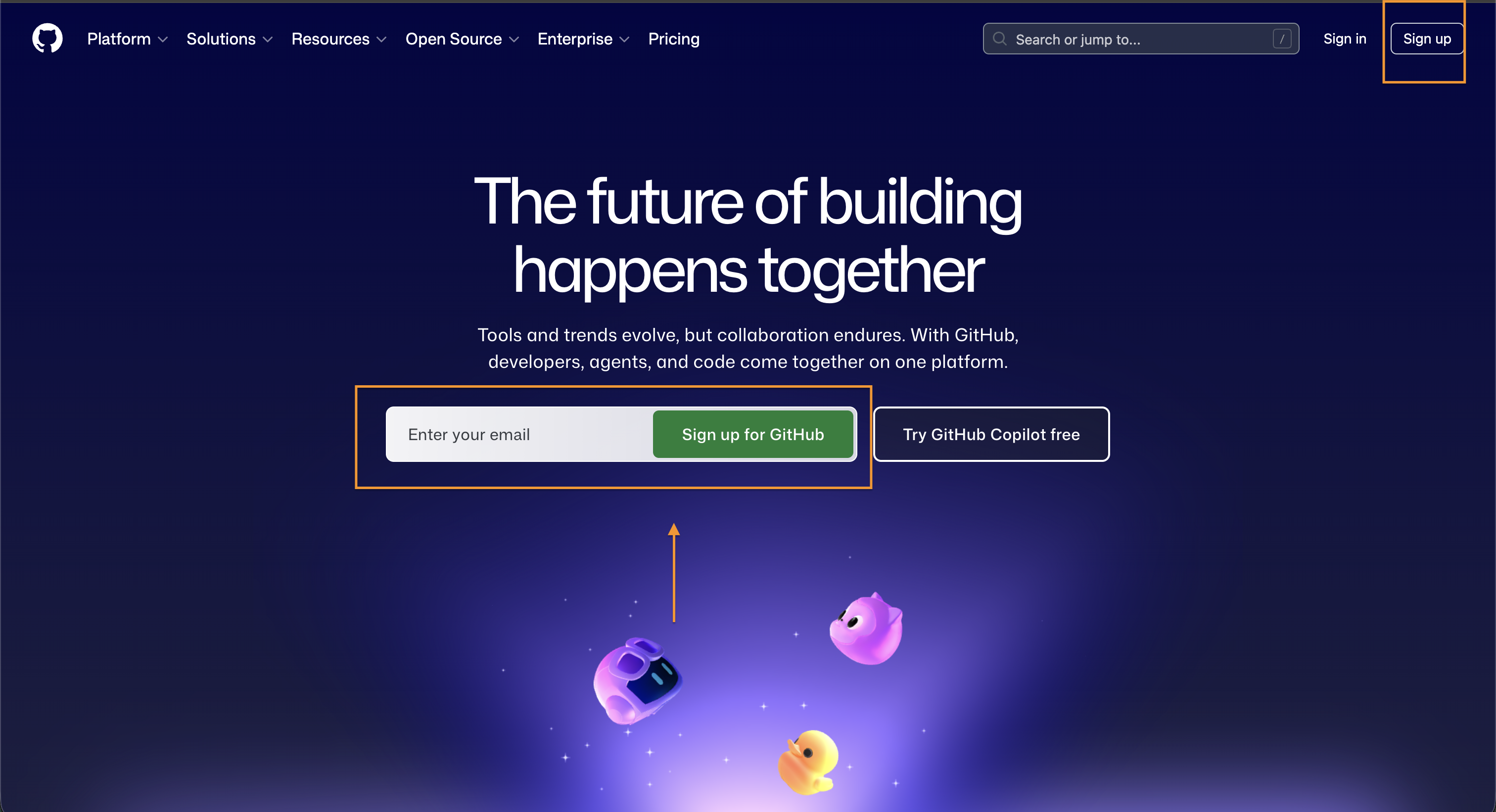
Digite seu endereço de e-mail e clique em Continuar.
Create a password and click Continue.
Escolha um nome de usuário — esta será sua identidade pública no GitHub.
Complete o pequeno quebra-cabeça de verificação para confirmar que você é humano.
Clique em Criar conta. O GitHub enviará um código de verificação para seu e-mail — insira-o para ativar sua conta.
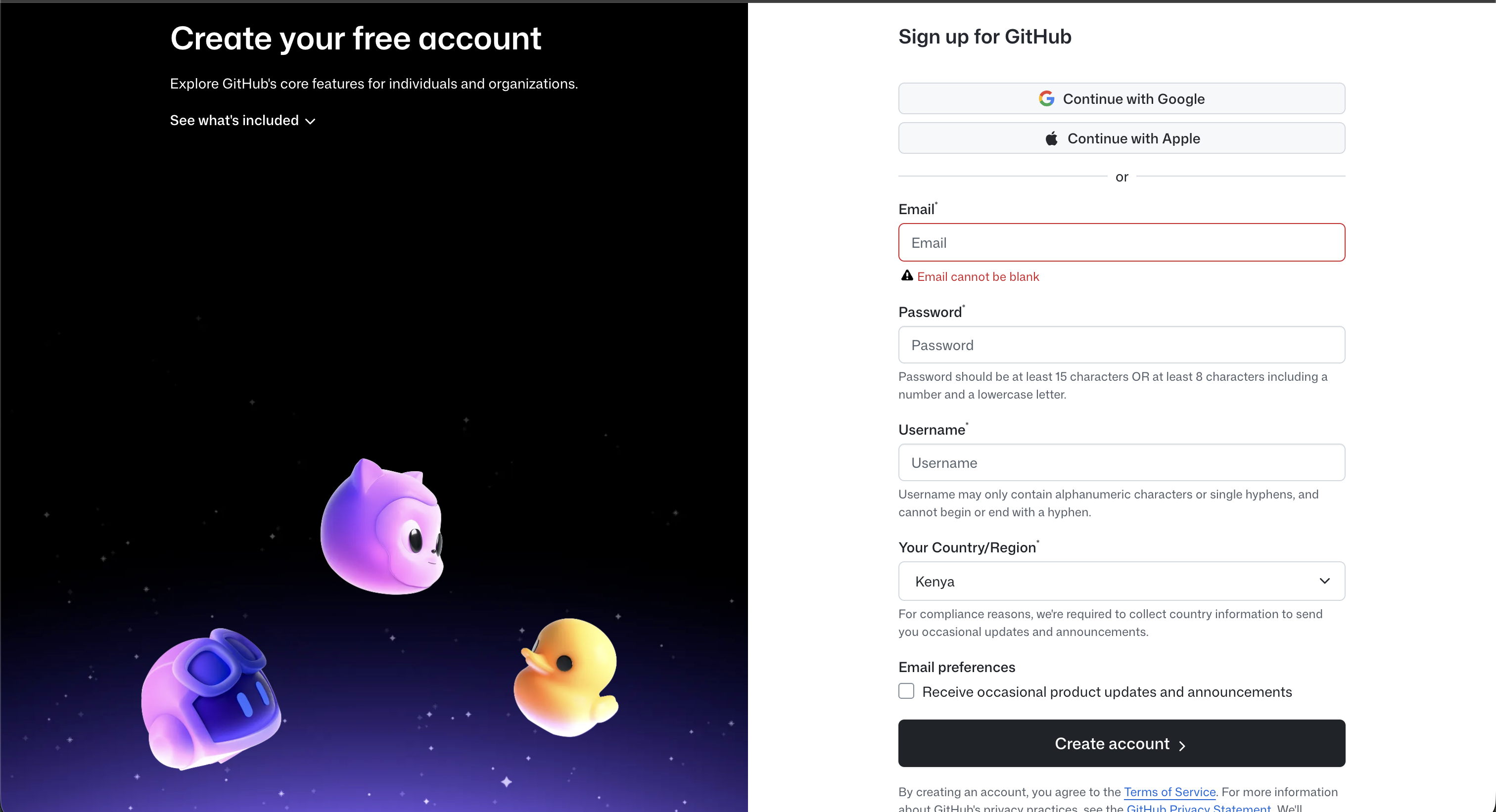
Na tela de boas-vindas, você pode pular as questões de configuração opcionais rolando para baixo e clicando em Ignorar personalização.
Dica: Escolha um nome de usuário que represente você profissionalmente — ele ficará visível para outros colaboradores do projeto ClimWeb.
Agora você tem uma conta GitHub e está pronto para entrar no Crowdin!
Etapa 2: crie uma conta Crowdin via GitHub
Acesse crowdin.com e clique em Cadastre-se. Na página de inscrição, selecione Continuar com GitHub em vez de preencher o formulário de e-mail.
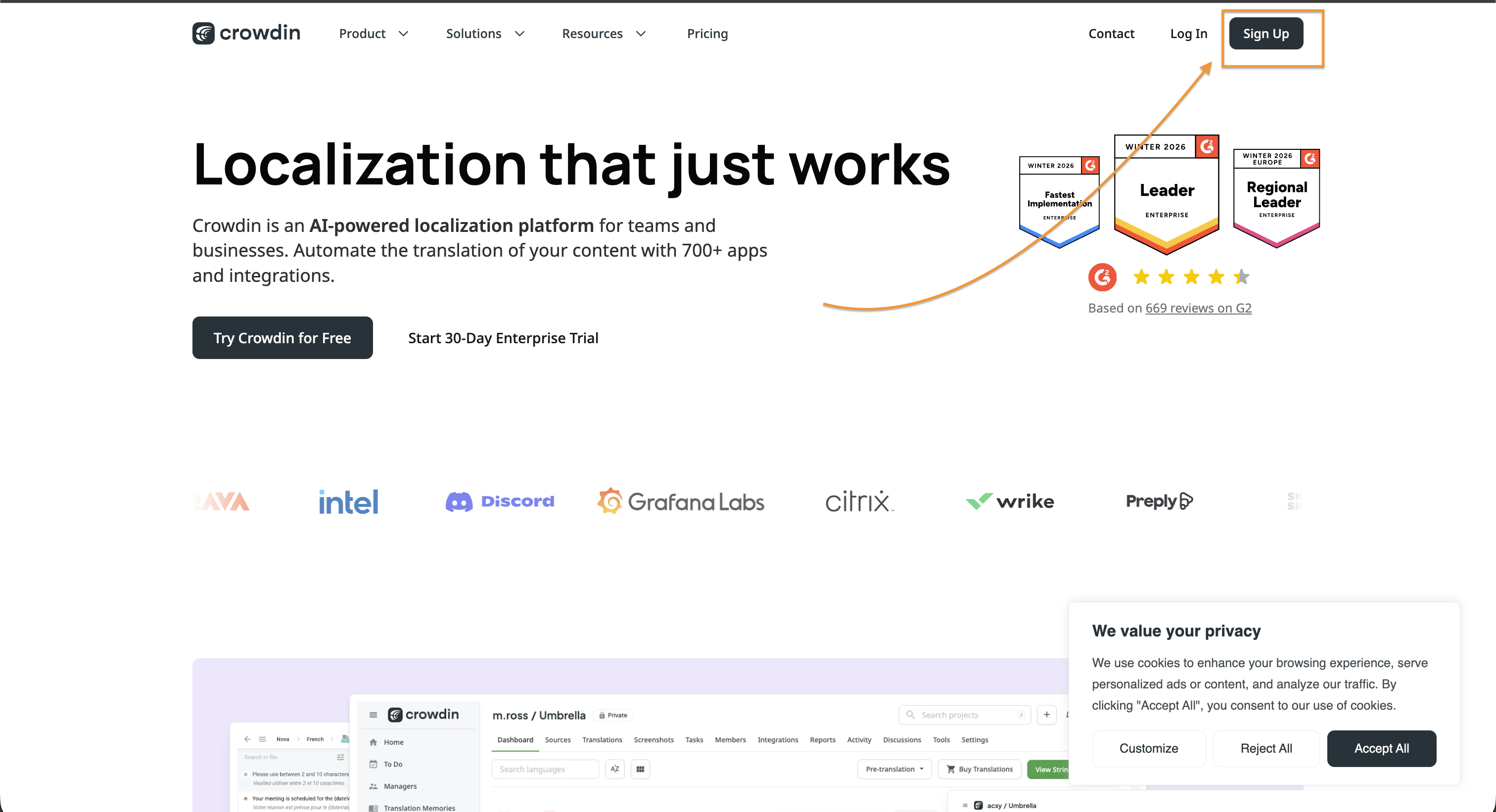
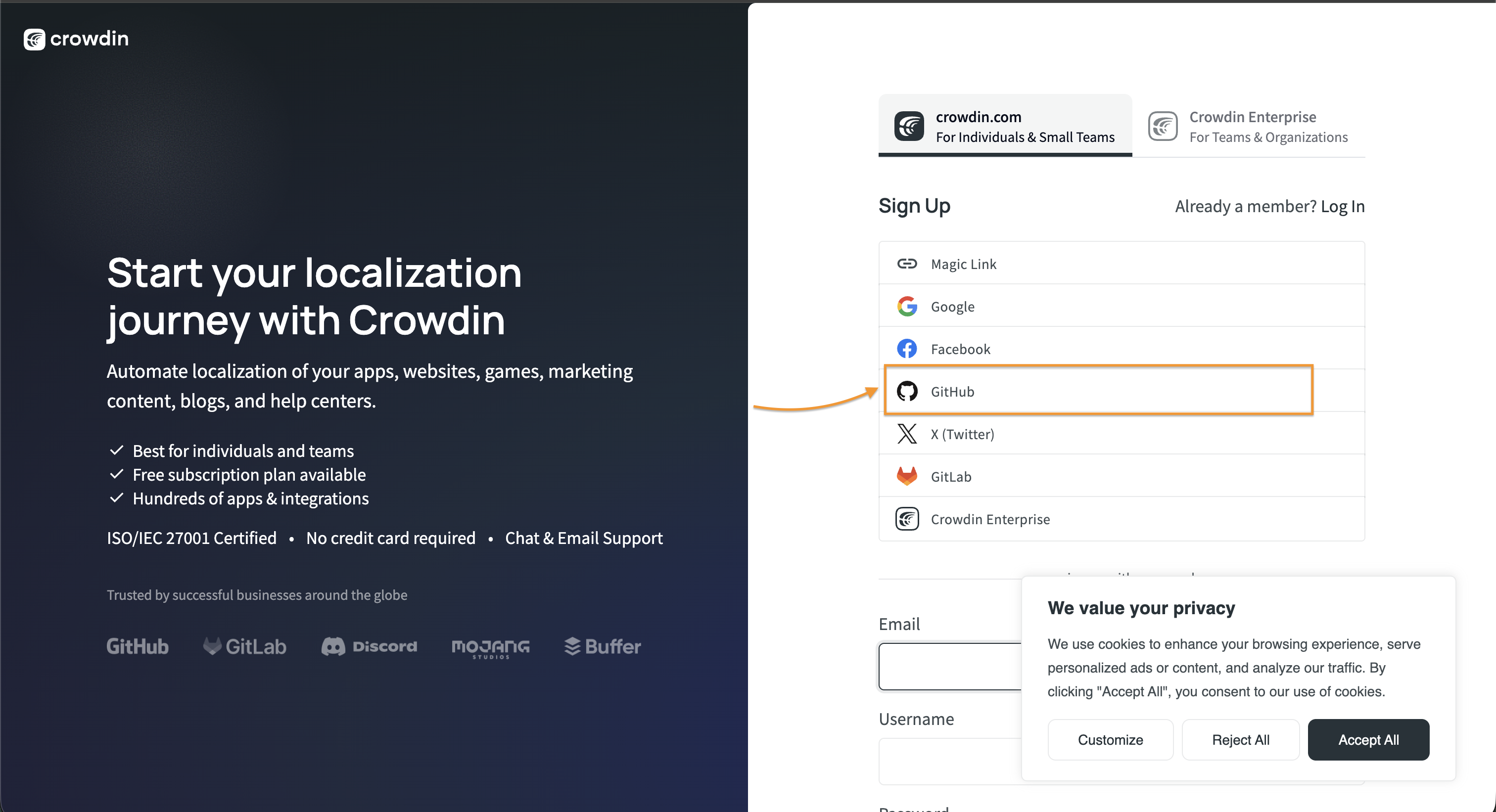
O GitHub solicitará que você autorize o Crowdin — clique em Autorizar crowdin para permitir a conexão. Você será redirecionado de volta ao Crowdin com sua conta pronta para uso.
Depois de fazer login, vá para Configurações da conta (clique na foto do seu perfil no canto superior direito) para definir seus idiomas preferidos — isso ajuda o Crowdin a mostrar projetos relevantes.
Passo 3: Junte-se ao Projeto ClimWeb
Visite o projeto da Comunidade ClimWeb diretamente em: crowdin.com/project/nmhs-cms
No Painel do projeto, você verá todos os idiomas disponíveis e o progresso atual da tradução. Clique no seu idioma para começar.
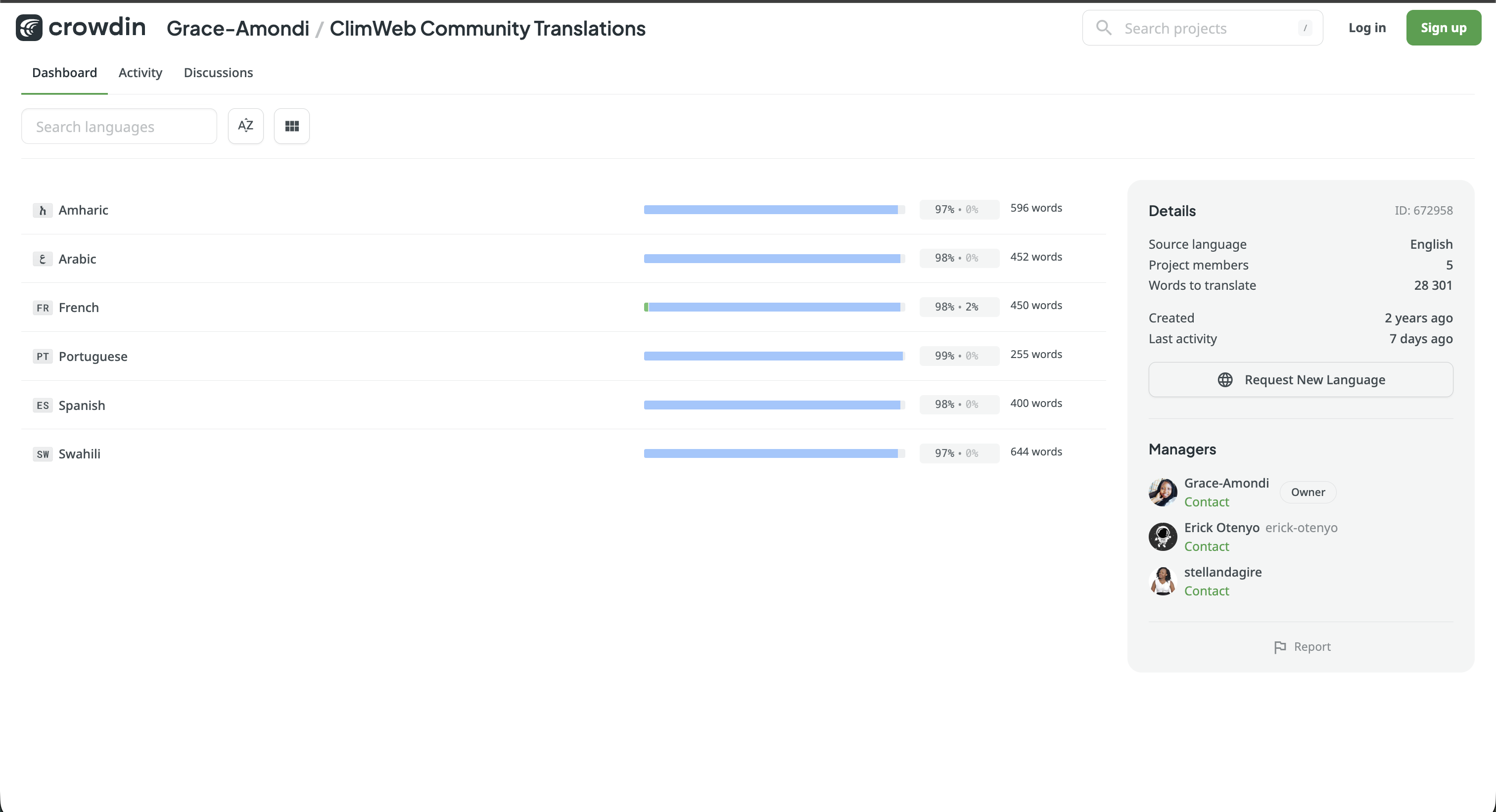
Observação: alguns idiomas podem exigir que você clique em Ingressar e aguarde que um gerente de projeto aprove sua solicitação antes de começar a traduzir.
Etapa 4: explore o painel do projeto
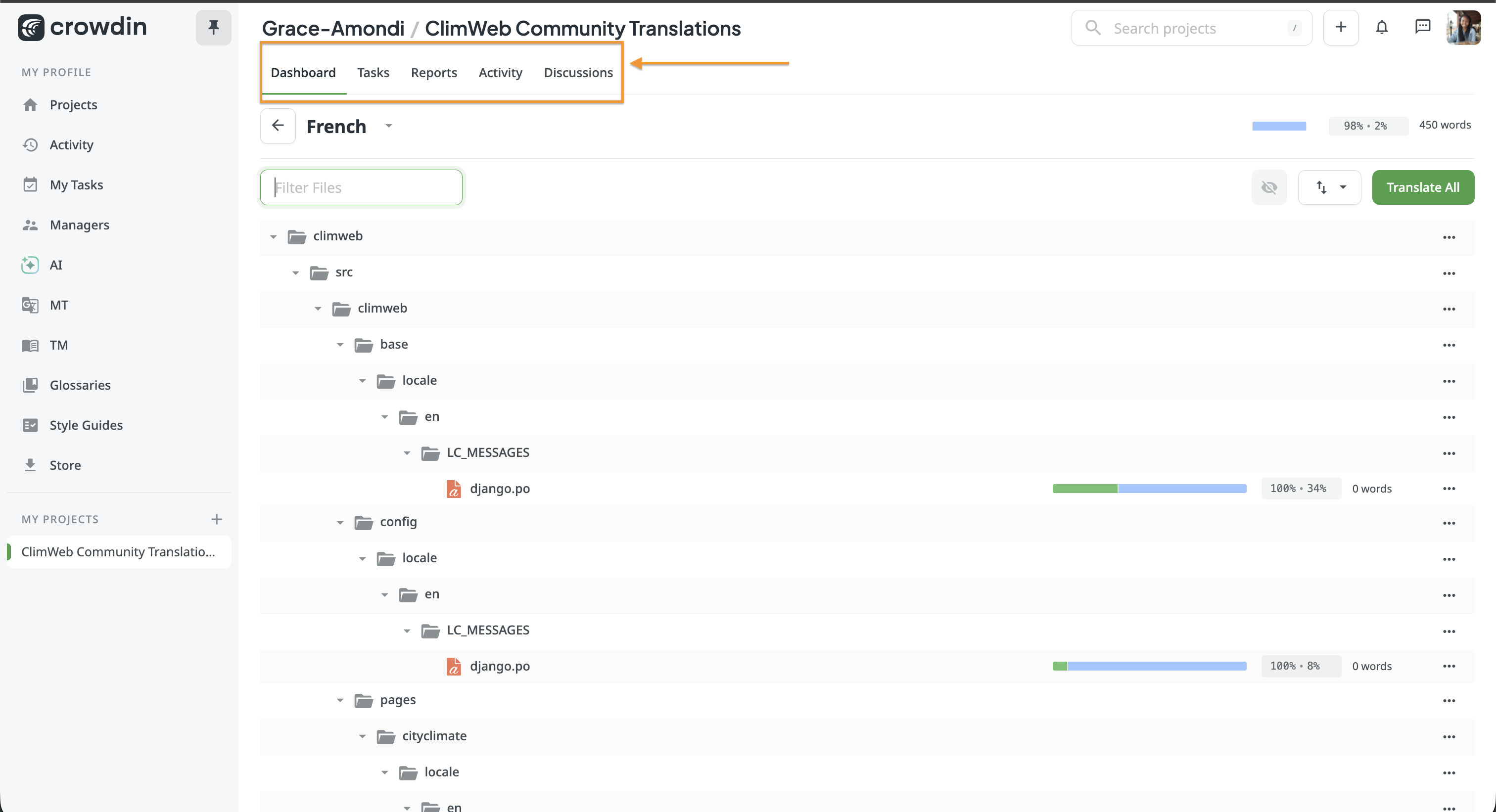
O Dashboard do projeto possui diversas abas que você deve conhecer:
Guia |
Para que serve |
|---|---|
Dashboard |
Visão geral de idiomas, progresso e detalhes do projeto |
Tasks |
Quaisquer tarefas de tradução específicas atribuídas a você |
Relatórios |
Suas estatísticas de contribuição pessoal |
Activity |
Uma transmissão ao vivo do que está acontecendo em todo o projeto |
Discussions |
Um espaço para tirar dúvidas e colaborar com outros tradutores |
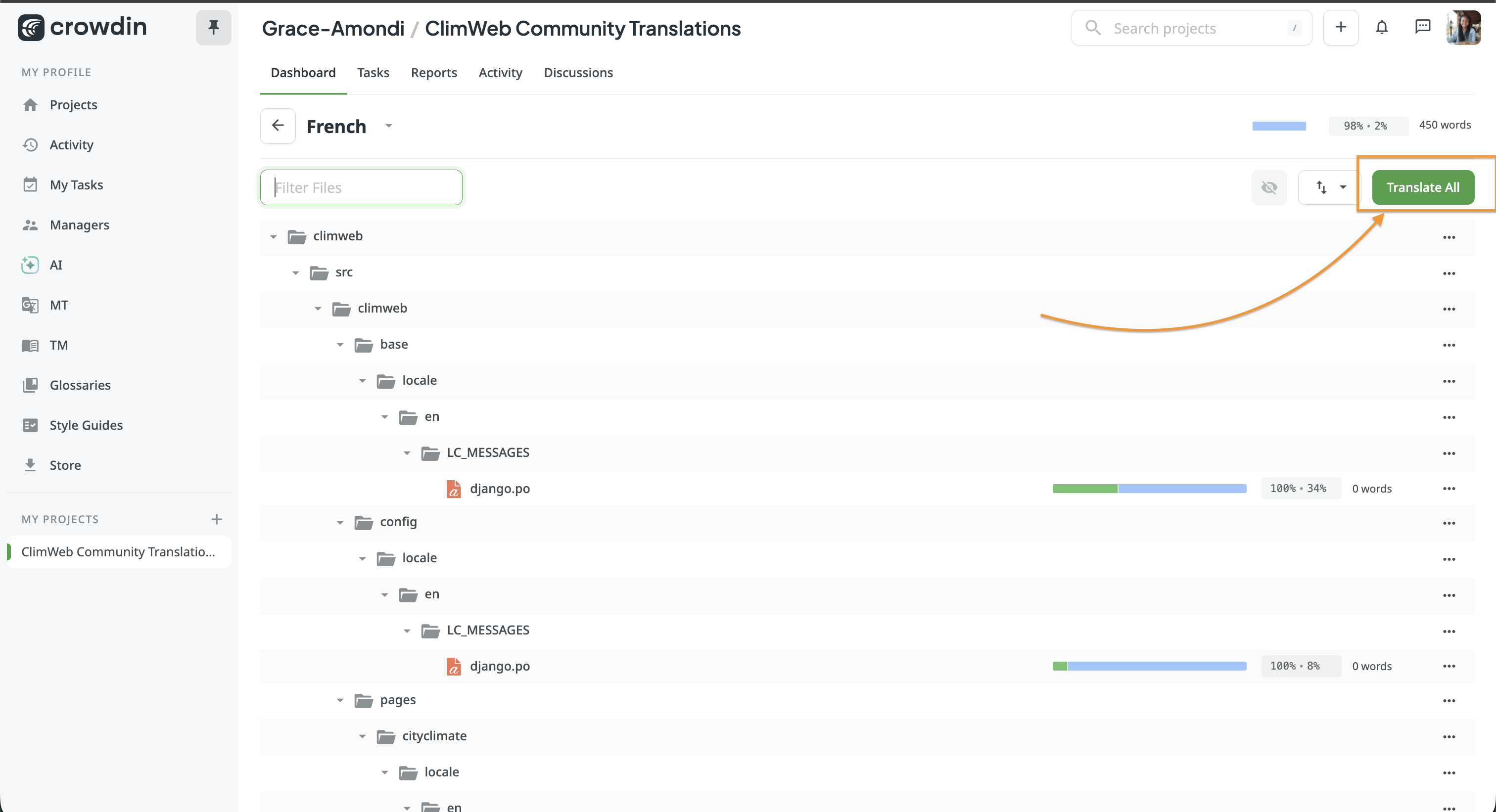
Clique no seu idioma e selecione um arquivo ou clique em Traduzir tudo para abrir o editor.
Parte 2 — Traduzindo no Editor
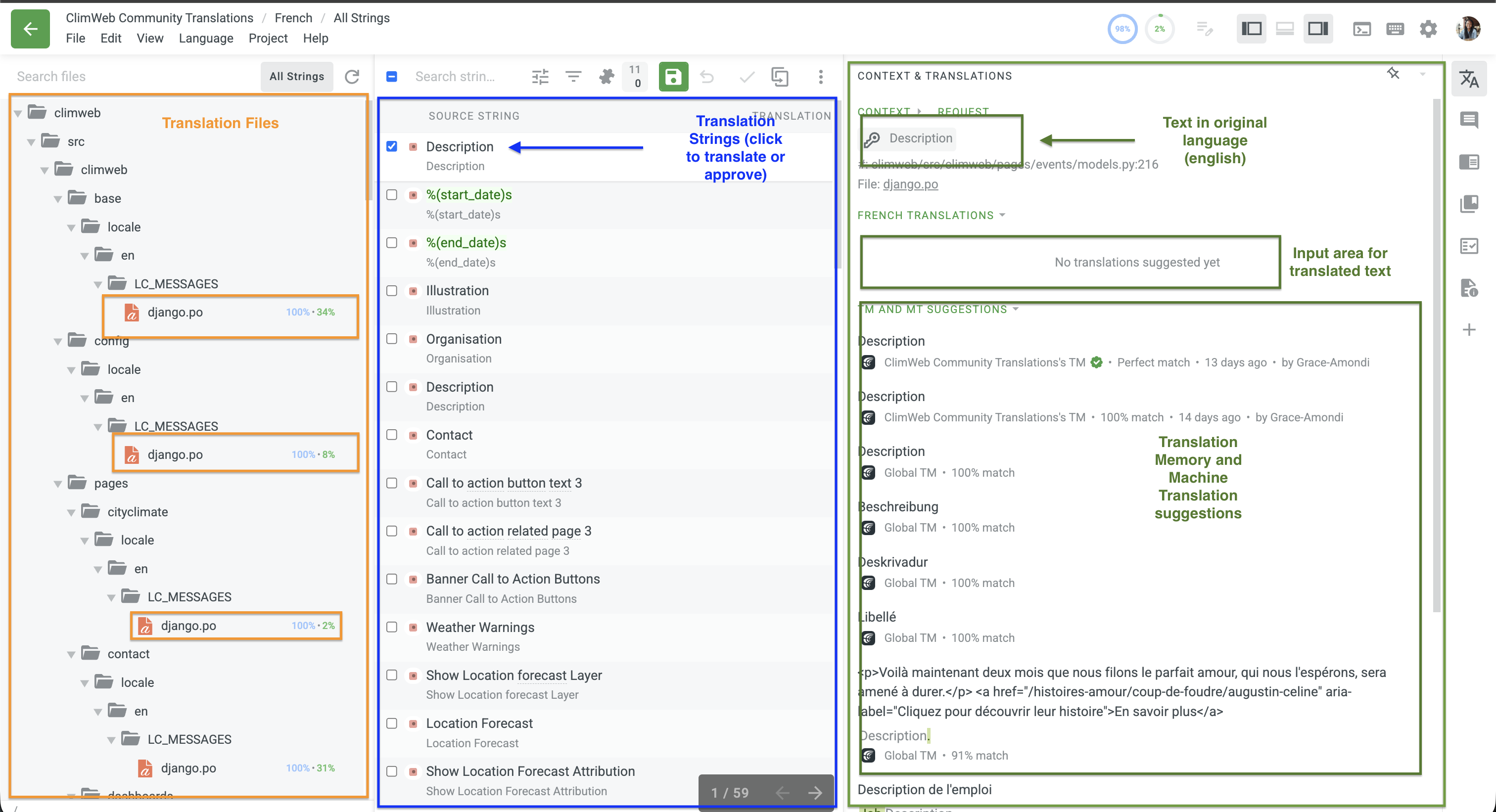
O editor Crowdin possui três painéis principais:
Etapa 5: entenda o layout do editor
Painel esquerdo — Os arquivos para tradução mostrando o progresso da tradução e o progresso da aprovação em porcentagem
Painel central — A lista de strings (frases ou sentenças) aguardando para serem traduzidas. As strings não traduzidas são mostradas primeiro. (Vermelho significa não traduzido, Azul significa traduzido mas não aprovado, Verde significa traduzido e aprovado)
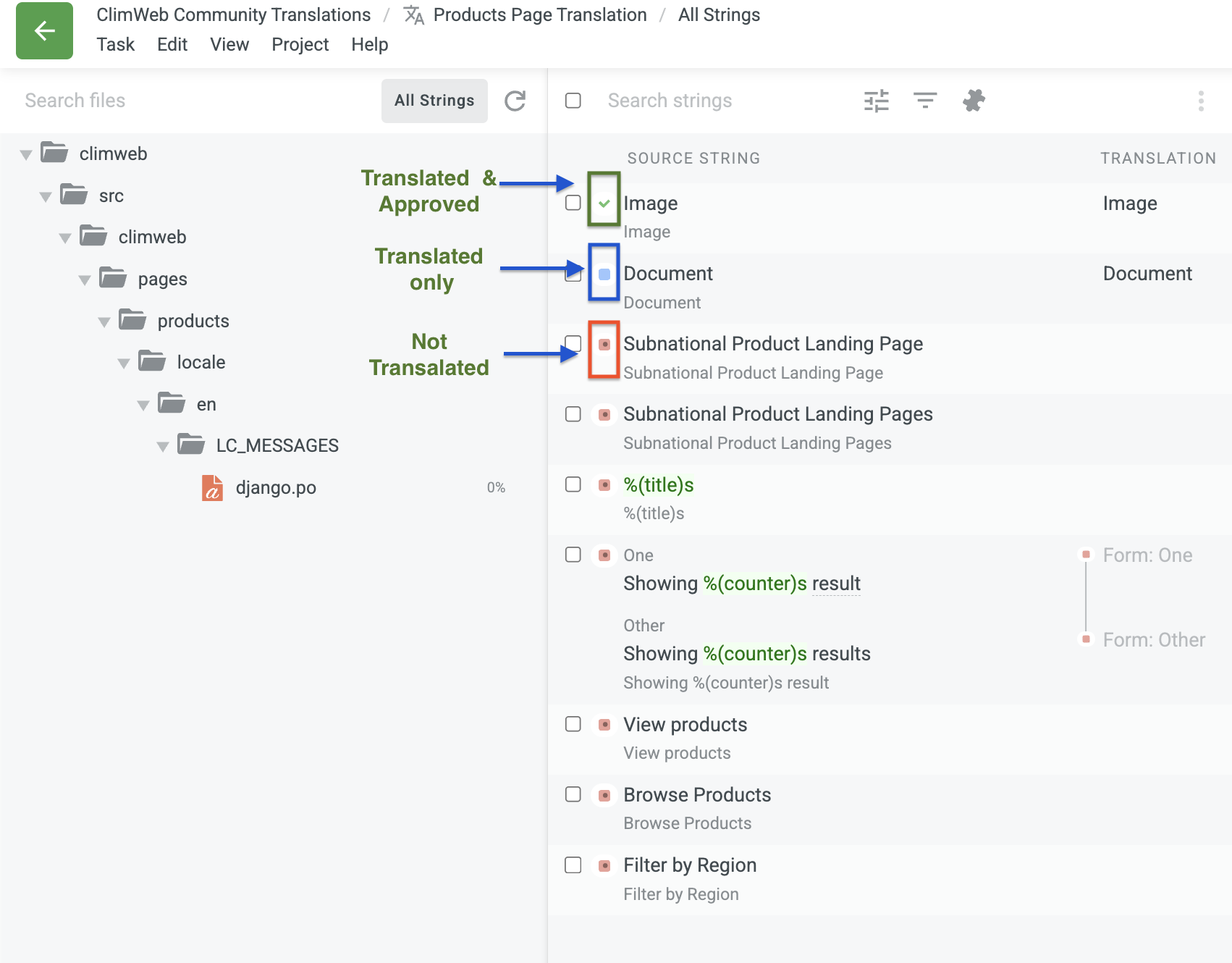
Painel direito — A string ativa. Você verá o texto original em inglês na parte superior e um campo de texto abaixo onde você digita sua tradução. Ele também contém sugestões da Memória de Tradução (TM), da Tradução Automática e do Glossário para ajudar a orientá-lo.
Step 6: Translate a String
Para o arquivo selecionado, clique em uma string no painel central para selecioná-lo.
Leia atentamente o texto fonte em inglês no painel central.
Digite sua tradução no campo de texto abaixo dela.
Pressione Enter ou clique no botão verde Salvar para enviar e passar para a próxima string.
Dica: observe variáveis como
%1,{name}ou0— não traduza-as. Copie-os exatamente como estão na posição correta em sua tradução.
Você também pode clicar em uma sugestão de TM no painel direito para preencher previamente o campo de tradução e editar conforme necessário.
Etapa 7: use as sugestões com sabedoria
Crowdin oferece vários recursos para ajudá-lo a traduzir de forma mais rápida e consistente:
Memória de tradução (TM) — Mostra como strings semelhantes foram traduzidas antes. Uma correspondência de 100% significa que exatamente a mesma string foi traduzida anteriormente. Use-os como ponto de partida, mas sempre revise-os.
Tradução automática (MT) — Sugestões automáticas de mecanismos como Google Translate ou DeepL. Eles podem ser úteis, mas sempre precisam de revisão e edição humana.
Glossário — Termos-chave destacados com traduções aprovadas. Sempre use termos do glossário para garantir consistência em todo o projeto (por exemplo, clima específico ou terminologia meteorológica).
Etapa 8: trabalhando com tarefas
Os gerentes de projeto podem atribuir Tarefas específicas a você. São lotes específicos de strings que precisam ser traduzidos ou revisados dentro de um prazo definido. As tarefas ajudam a equipe a coordenar esforços e priorizar o que é feito primeiro.
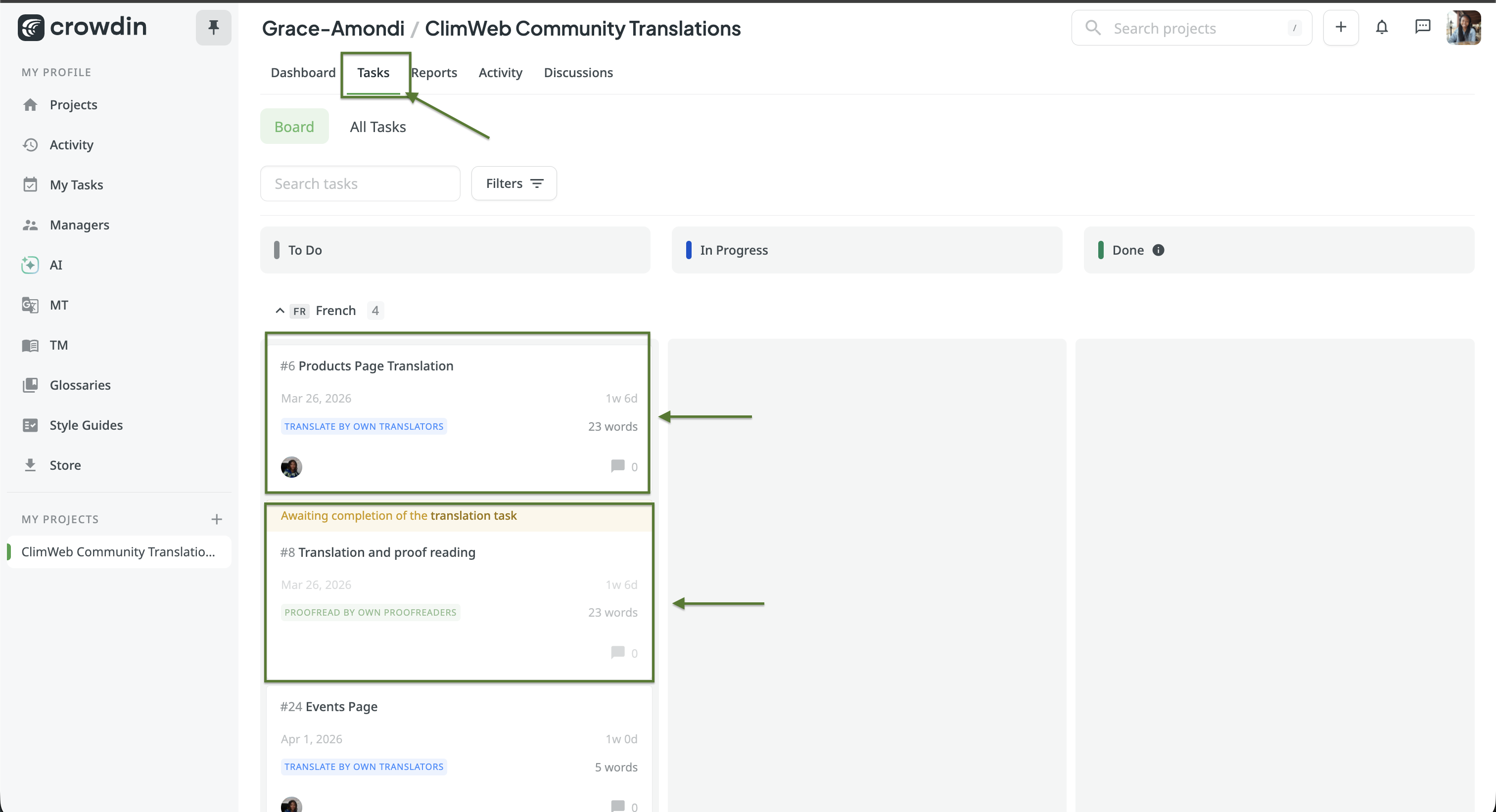
Para encontrar suas tarefas:
Vá para a guia Tarefas no painel do projeto.
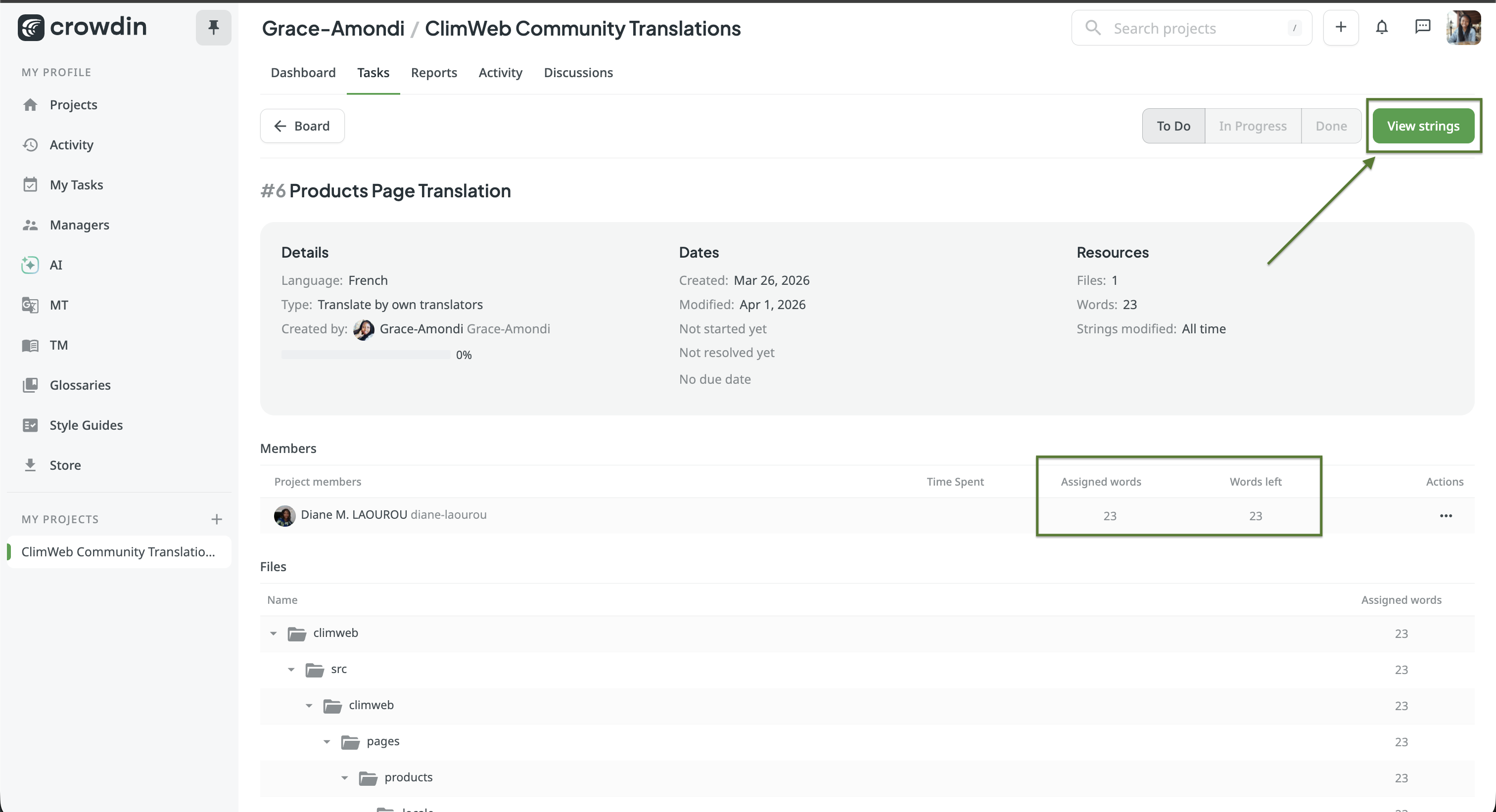
Clique em uma tarefa para ver seus detalhes – o idioma atribuído, o prazo e os arquivos ou strings específicos incluídos.
Clique no botão Abrir no Editor ou Exibir Strings para começar a trabalhar nas strings dessa tarefa.
Seu progresso é monitorado separadamente por tarefa, para que a equipe possa ver quanto foi concluído.
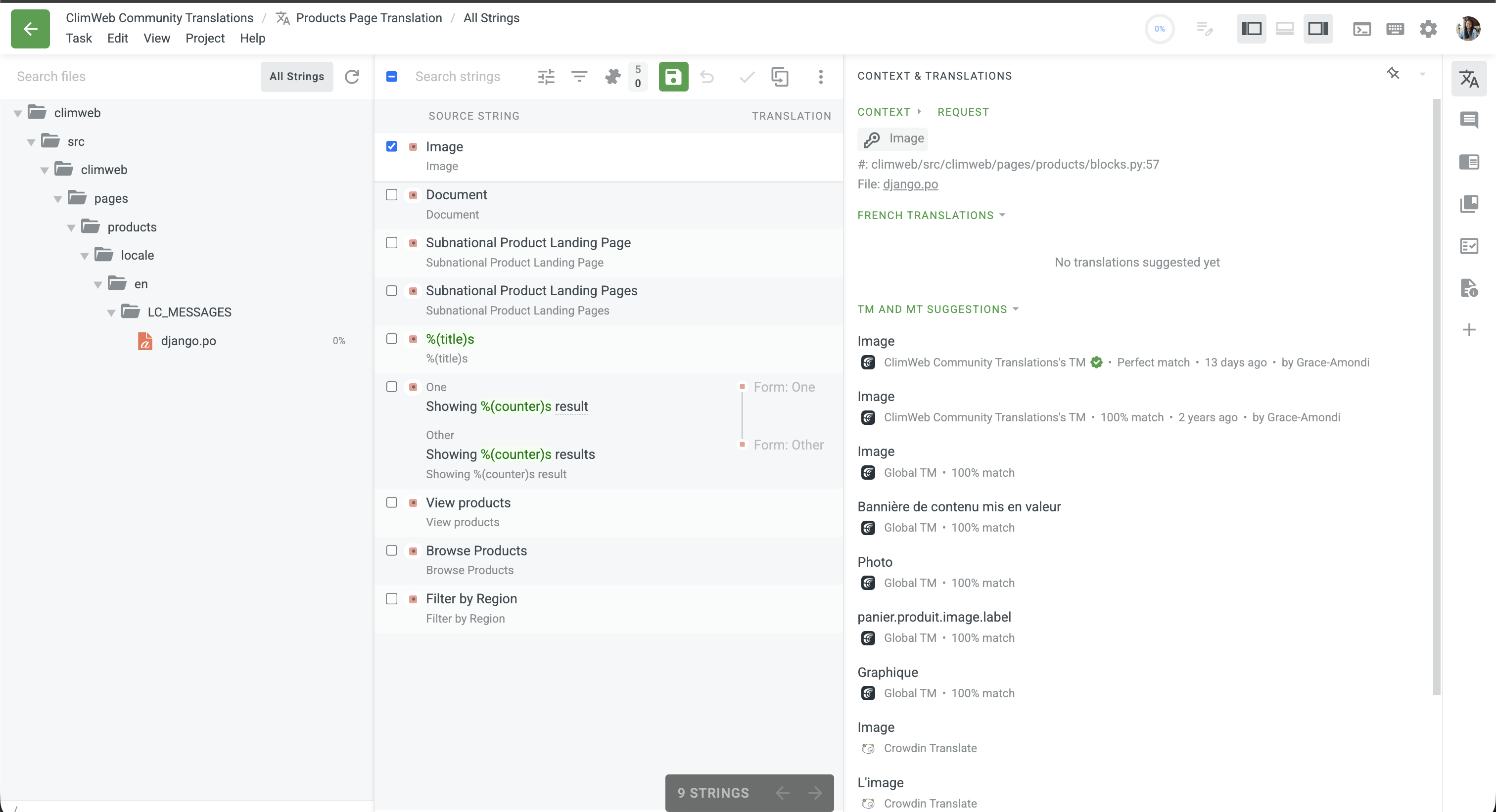
Dica: sempre verifique primeiro a guia Tarefas ao fazer login. As tarefas atribuídas geralmente têm prazos e devem ser priorizadas em relação às contribuições gerais abertas.
Se ainda não lhe foi atribuída uma tarefa, você ainda pode contribuir livremente selecionando um idioma e traduzindo quaisquer textos não traduzidos — cada contribuição conta!
Parte 3 — Revisão
Observação: O acesso do revisor é concedido pelos gerentes de projeto. Se desejar esta função, entre em contato com os coordenadores da comunidade ClimWeb.
Etapa 9: o que os revisores fazem
Os revisores revisam as traduções enviadas pelos tradutores e dão-lhes a aprovação final para serem utilizadas na plataforma ClimWeb. Pode-se ter previlégios de tradutor e revisor. Como revisor, você:
Revise as traduções concluídas quanto à precisão, gramática e naturalidade.
Clique em Aprovar (✓) nas strings que estão corretas.
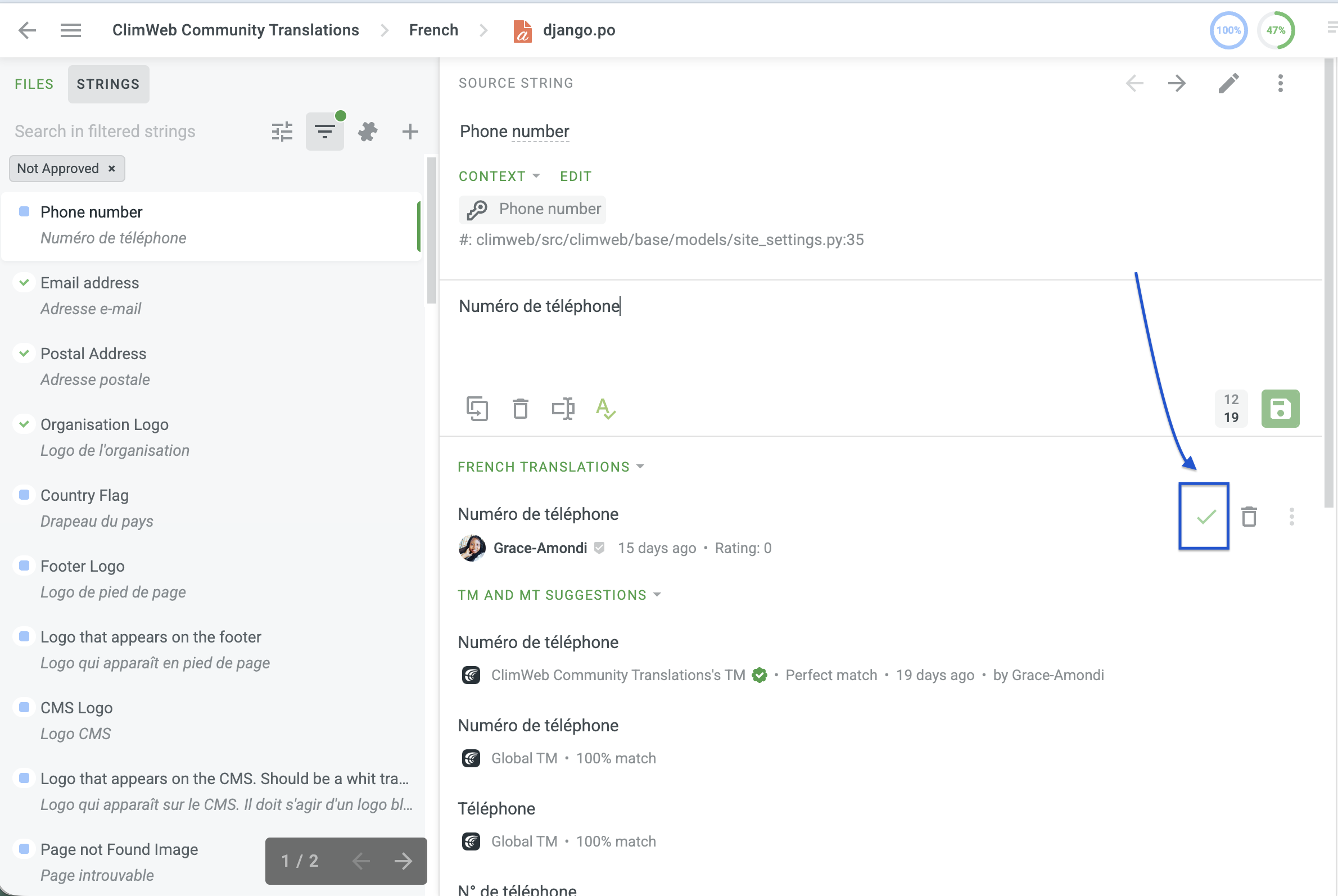
Approved tasks will have a green tick and tasks awaiting approval will have a blue square dot.
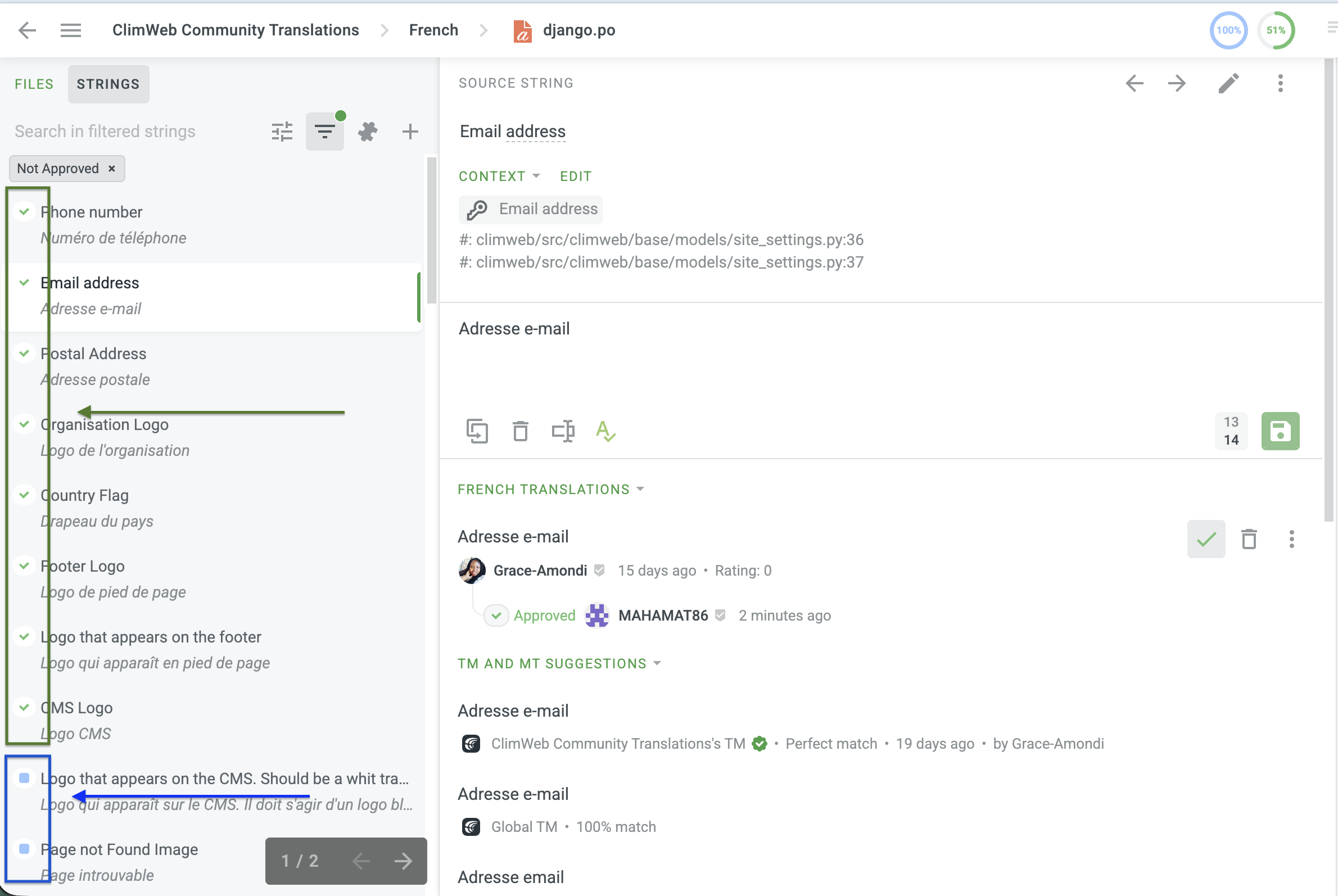
Edite e corrija strings imprecisas antes de aprovar.
Deixe comentários nas strings para explicar as alterações ou faça uma pergunta ao tradutor.
Etapa 10: Aprovação e edição de strings
Mude para o Modo de revisão no editor usando o seletor de modo na parte superior.
As strings que aguardam aprovação serão destacadas — leia cada tradução cuidadosamente em relação à fonte em inglês.
Se estiver correto, clique no botão Aprovar (✓). A corda fica verde.
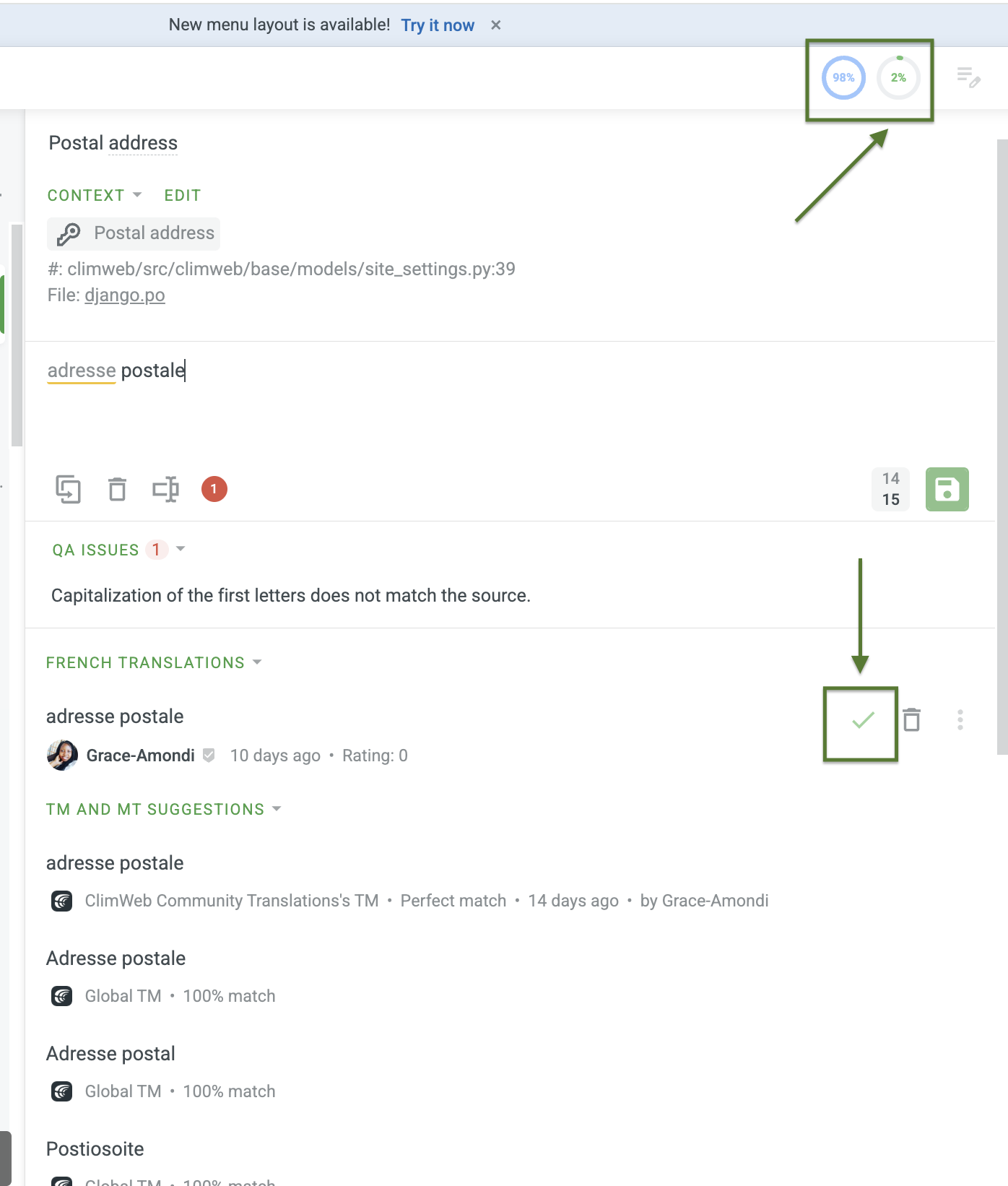
If the translation needs a fix (usually appears under QA Issues), click on the translation text to edit it directly, make your changes, then approve.
Use a guia Comentários à direita para deixar notas para os tradutores — isso mantém o feedback transparente e construtivo.
Melhores Práticas
Dica |
|
|---|---|
1 |
Mantenha a consistência dos termos climáticos. Consulte sempre o Glossário para obter vocabulário específico sobre clima e clima. |
2 |
Não traduza variáveis. Espaços reservados como |
3 |
Use a guia Discussão. Não sabe como traduzir algo? Publique nas discussões para obter sugestões da comunidade. |
4 |
Parece natural. Traduza o significado, não palavra por palavra. Sua tradução deve ser lida como se tivesse sido escrita originalmente em seu idioma. |
5 |
Verifique as capturas de tela. As capturas de tela mostram onde uma string aparece na IU. Use-as para entender o contexto antes de traduzir. |
6 |
Revise seu trabalho. Depois de salvar uma tradução, releia-a mais uma vez. A qualidade é mais importante do que a velocidade. |
Está tudo pronto! Cada texto que você traduz ou revisa ajuda a tornar o ClimWeb acessível a mais pessoas ao redor do mundo. Obrigado por contribuir com a comunidade – suas habilidades no idioma fazem uma diferença real.
Projeto: crowdin.com/project/nmhs-cms