ClimWeb Documentation
Encontre o seu caminho
Esta seção descreve as diferentes páginas que você verá ao navegar pela interface administrativa do sistema de gerenciamento de conteúdo NMHS.
Como acessar o Painel
O botão de login do ClimWeb pode ser encontrado no canto superior esquerdo do site.
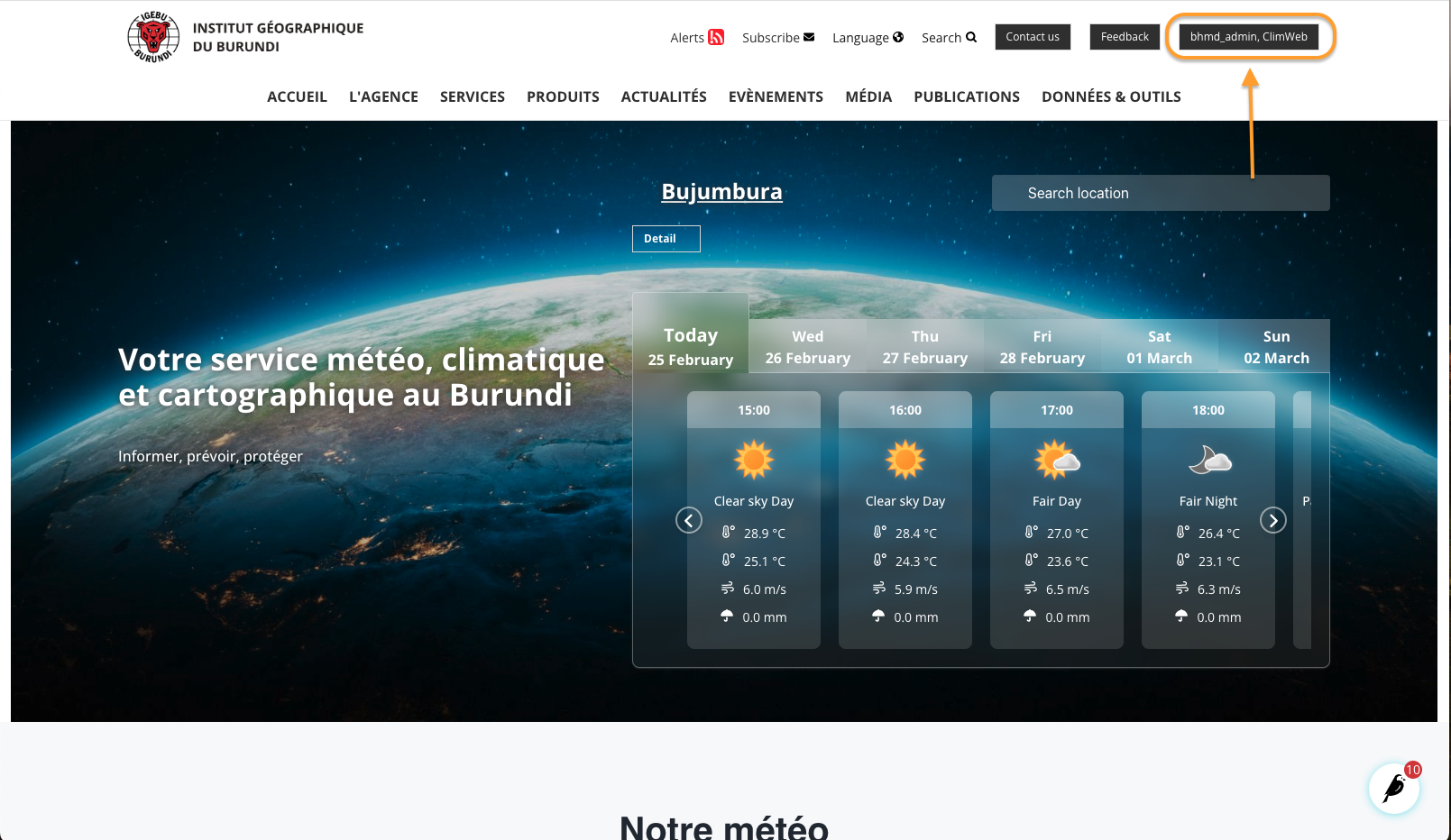
O login no ClimWeb leva você automaticamente para o Dashboard. Se você sair do painel, poderá retornar a ele a qualquer momento clicando no logotipo do NMHS na seção superior esquerda da tela.
O painel
O Dashboard é o hub principal do site. No painel, você pode acessar todo o conteúdo criado no ClimWeb, bem como relatórios, configurações e outros recursos de gerenciamento de conteúdo.
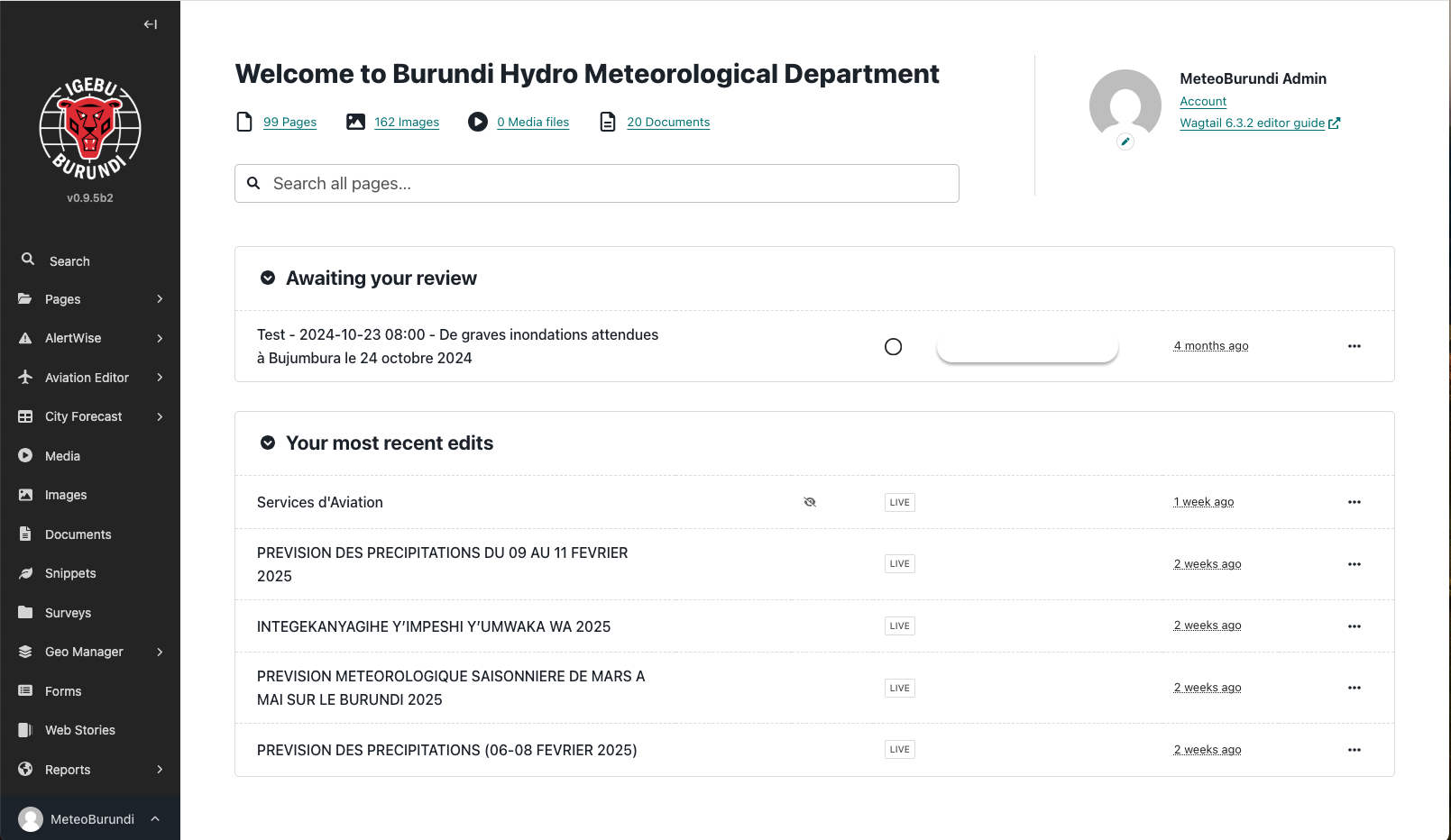
O que você vê no seu Painel depende da sua função de usuário. As funções de usuário comuns incluem editores, moderadores, compositores, aprovadores, previsores e administradores.
A seguir estão algumas das ferramentas que você pode encontrar no Dashboard:
Os painéis do painel
Os painéis do painel fornecem uma visão geral dos vários estados de suas páginas.
Os diferentes painéis do seu painel são os seguintes:
1. Suas páginas em um fluxo de trabalho
O painel Suas páginas em um fluxo de trabalho mostra todas as páginas com moderação que você possui ou que você mesmo enviou para moderação. Também mostra as tarefas de moderação que estão pendentes e há quanto tempo as tarefas estão abertas.
2. Aguardando sua avaliação
Se o seu webmaster ou desenvolvedor da web lhe der permissão para realizar ações de moderação, o painel do Wagtail exibirá o painel Aguardando sua revisão. Este painel mostra o conteúdo que está pronto para você revisar.
No painel, você pode realizar as seguintes ações:
Clique no nome de uma página para editá-la. Use os botões para mover a página para o próximo estágio do seu fluxo de trabalho, solicitando alterações em uma página, aprovando a página ou aprovando a página com um comentário. Obtenha uma visão rápida do status da página passando o mouse sobre os círculos indicadores para obter mais informações sobre a tarefa pendente. Os círculos indicadores mostram uma marca para uma tarefa concluída ou um círculo vazio para uma tarefa incompleta. Veja há quanto tempo uma página está aguardando revisão. Suas edições mais recentes O painel Suas edições mais recentes exibe as cinco páginas que você editou pela última vez.
O painel também mostra a data da última edição das páginas, bem como o status atual das páginas.
3. Suas páginas bloqueadas
O painel Suas páginas bloqueadas mostra todas as páginas que você bloqueou para que somente você possa editá-las. Neste painel, você pode visualizar rapidamente a data em que bloqueou uma página. Para editar uma página bloqueada, clique no nome.
A página do explorador
A página Explorer permite visualizar os filhos de uma página e executar ações neles. Na página Explorer, você pode publicar e cancelar a publicação de páginas. Você também pode mover as páginas para outras seções, detalhar a árvore de conteúdo ou reordenar páginas filhas dentro de uma pai.
Você pode ver o nome da página em cuja página do Explorer você está como um título na parte superior da tela. Se a página tiver páginas filhas, você poderá ver uma lista exibindo as páginas filhas abaixo do título. Clicar no título de uma página secundária leva você à tela de edição, na qual você pode editar essa página secundária.
Se você passar o mouse sobre uma página filha, verá uma seta no lado direito da linha da página filha. Clicar na seta exibe um nível adicional de páginas filhas.
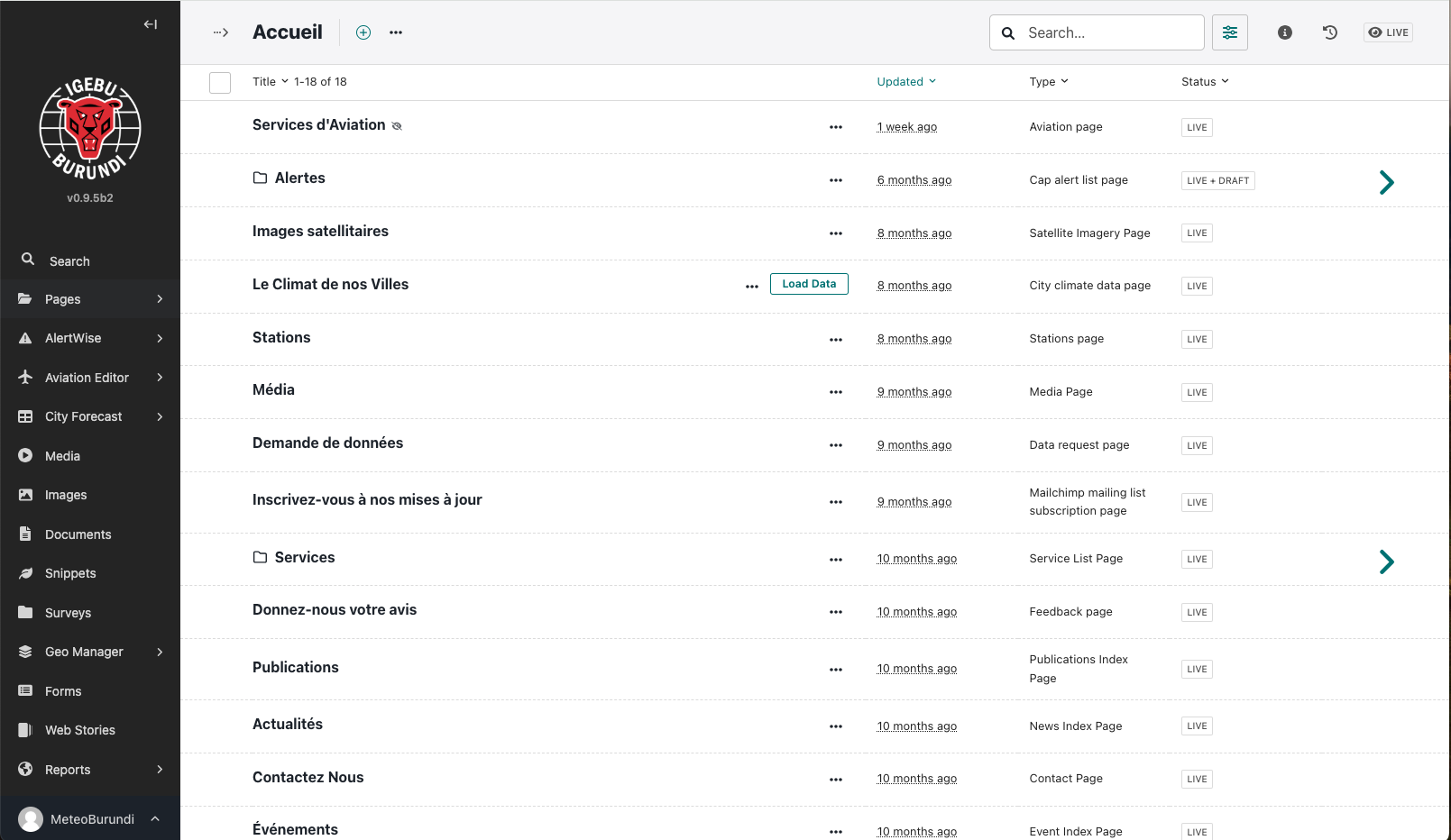
Além disso, passar o mouse sobre uma página secundária exibe uma caixa de seleção no lado esquerdo da linha da página secundária. Selecionar uma ou mais páginas secundárias clicando em suas caixas de seleção fornece uma barra de ação na parte inferior da página do Explorer. Clicar em qualquer uma das opções na barra de ação leva você a uma página de confirmação na qual você pode confirmar a ação.
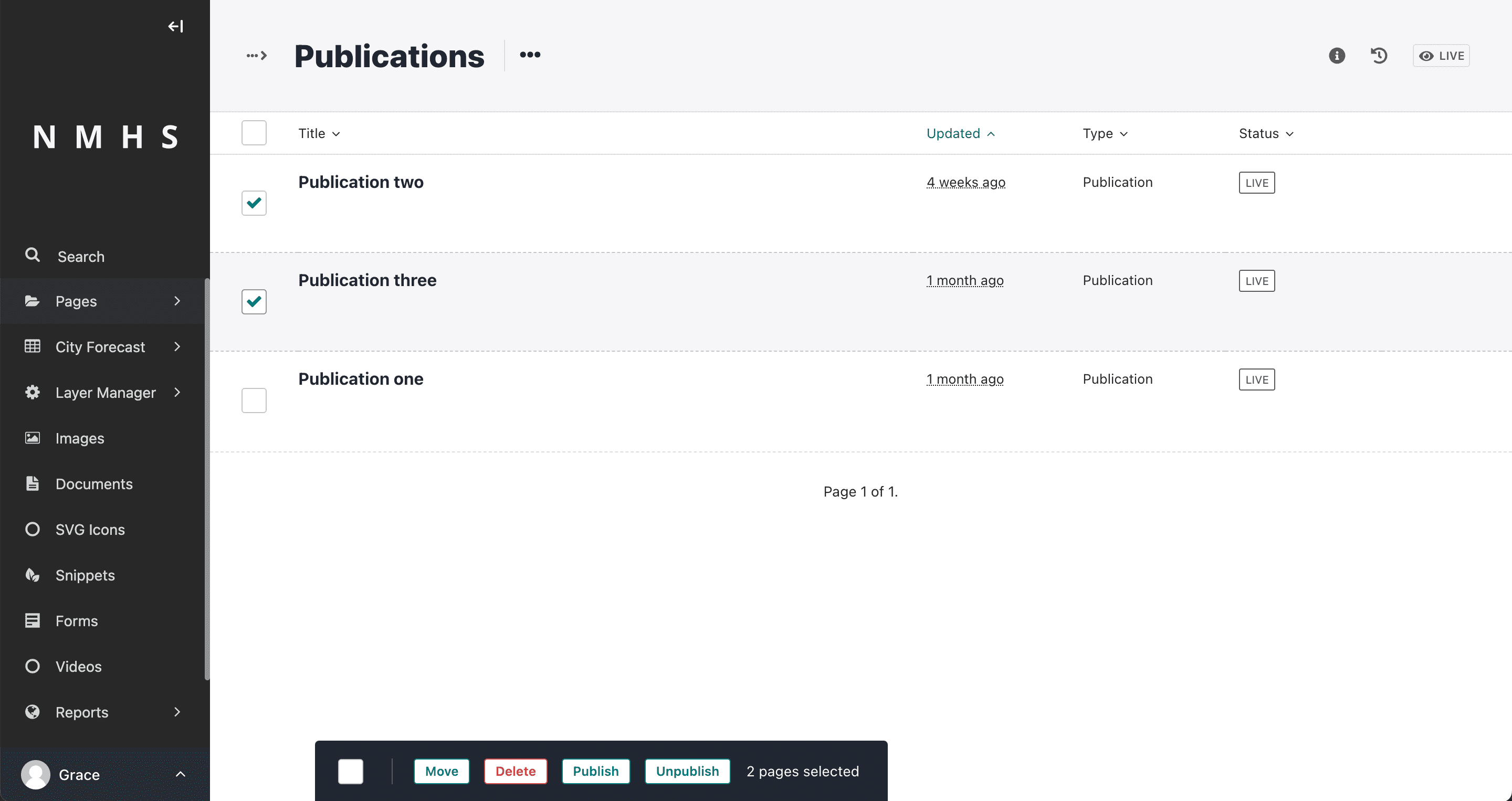
À medida que você faz uma busca detalhada no site, a localização atual (a linha de páginas que começa com o ícone inicial) exibe o caminho que você seguiu. Clicar nos títulos das páginas na localização atual leva você à tela do Explorer dessa página.

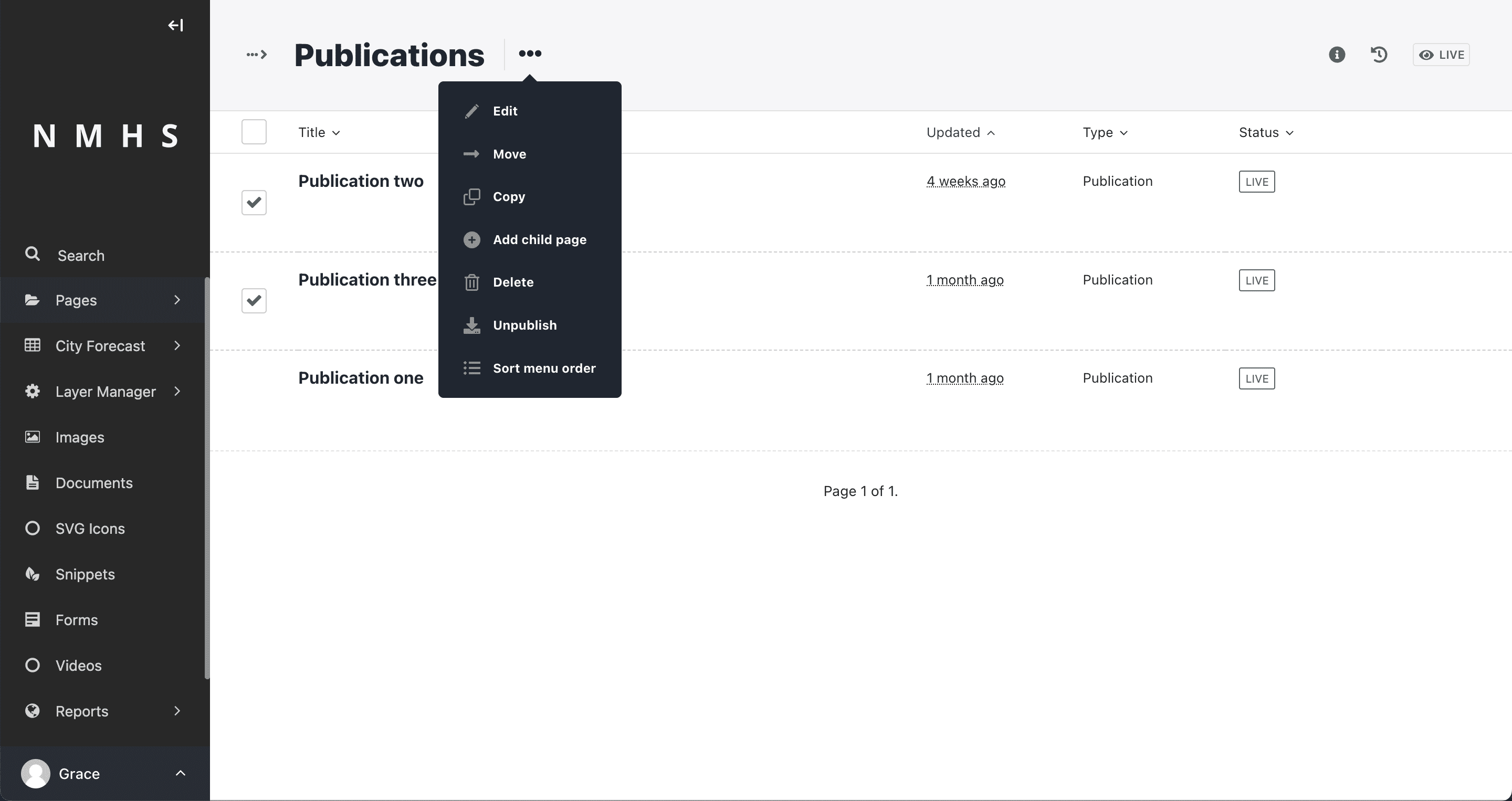
Clicar no menu suspenso… Ações mostra uma lista de ações para a página pai, como Mover, Copiar, Excluir, Cancelar publicação e Histórico. Além disso, clicar na opção Classificar ordem do menu no menu suspenso leva você à página de pedidos.
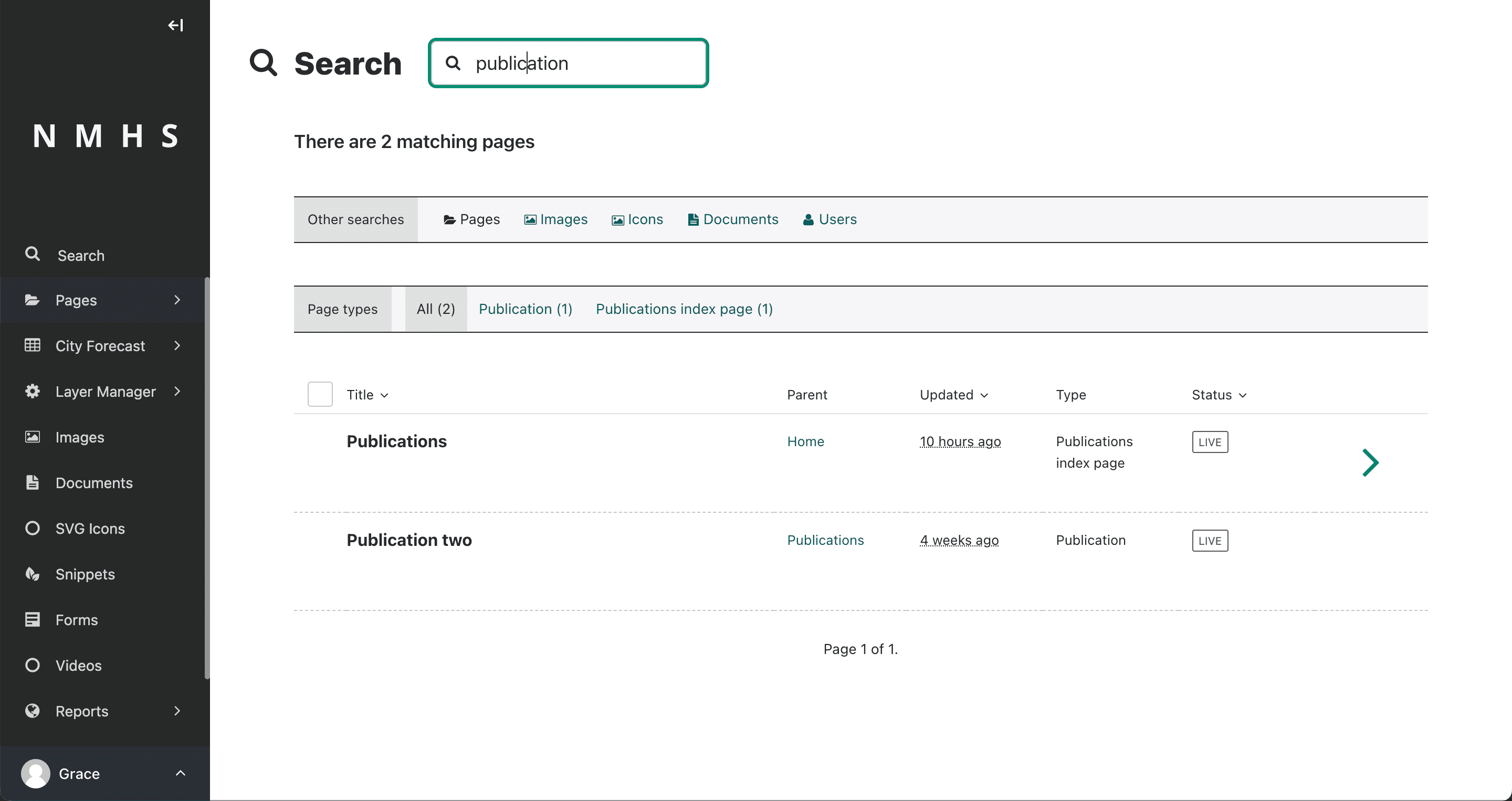
Pesquise no ClimWeb
O recurso de pesquisa é o recurso superior na barra lateral. Você pode usar o recurso de pesquisa para pesquisar rapidamente conteúdo no ClimWeb.