 ClimWeb Documentation
Criação de mapas e gráficos reutilizáveis (snippets)
Snippets são componentes reutilizáveis para mapas e gráficos. Você deve primeiro criá-los antes de poder adicioná-los a uma página do painel.
Como criar um trecho de mapa
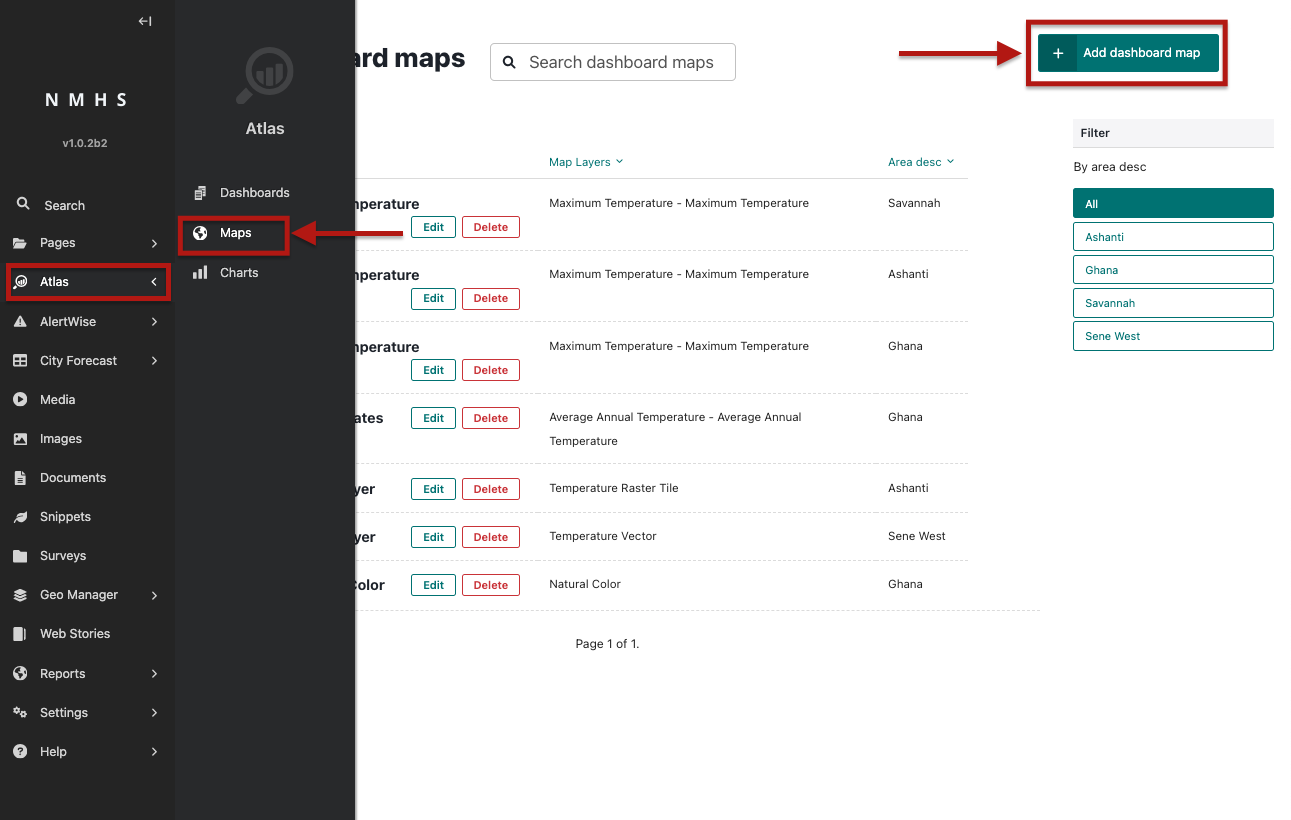
No Menu Admin, vá para Atlas → Mapas → Adicionar Mapa.
Preencha o seguinte:
Título – Um nome abreviado para o mapa.
Descrição opcional – Explica o que o mapa mostra.
Conjunto de dados – Escolha entre conjuntos de dados criados no GeoManager.
Tipo de camada – Um por snippet (Camada de arquivo raster, Camada de bloco raster, Camada WMS ou Camada de bloco vetorial).
Legenda – Já definida no GeoManager ao criar o conjunto de dados (não no snippet).
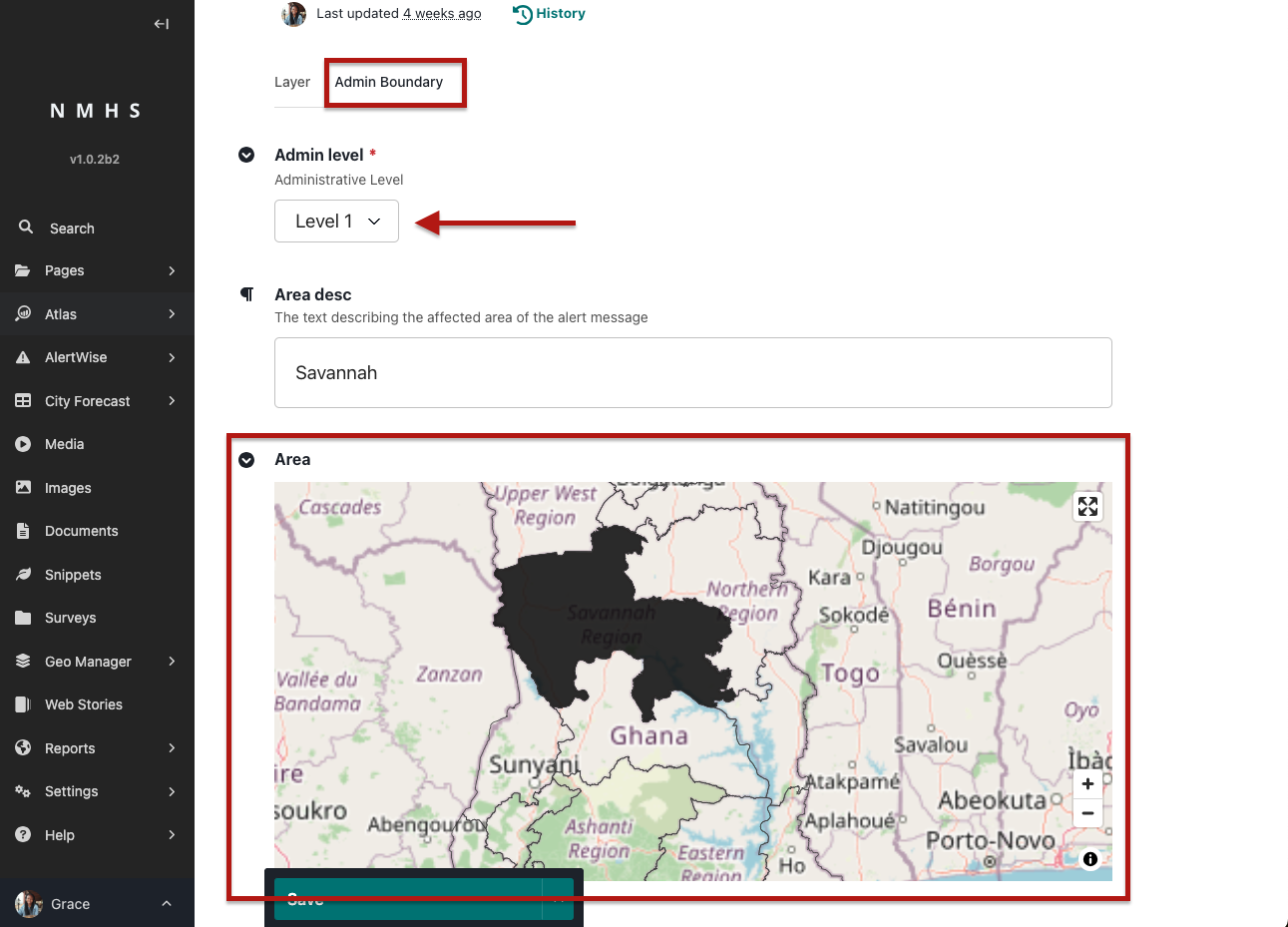
Área Administrativa – Selecione um nível de administrador e clique no mapa para gerar a descrição da área.
Salve o trecho.
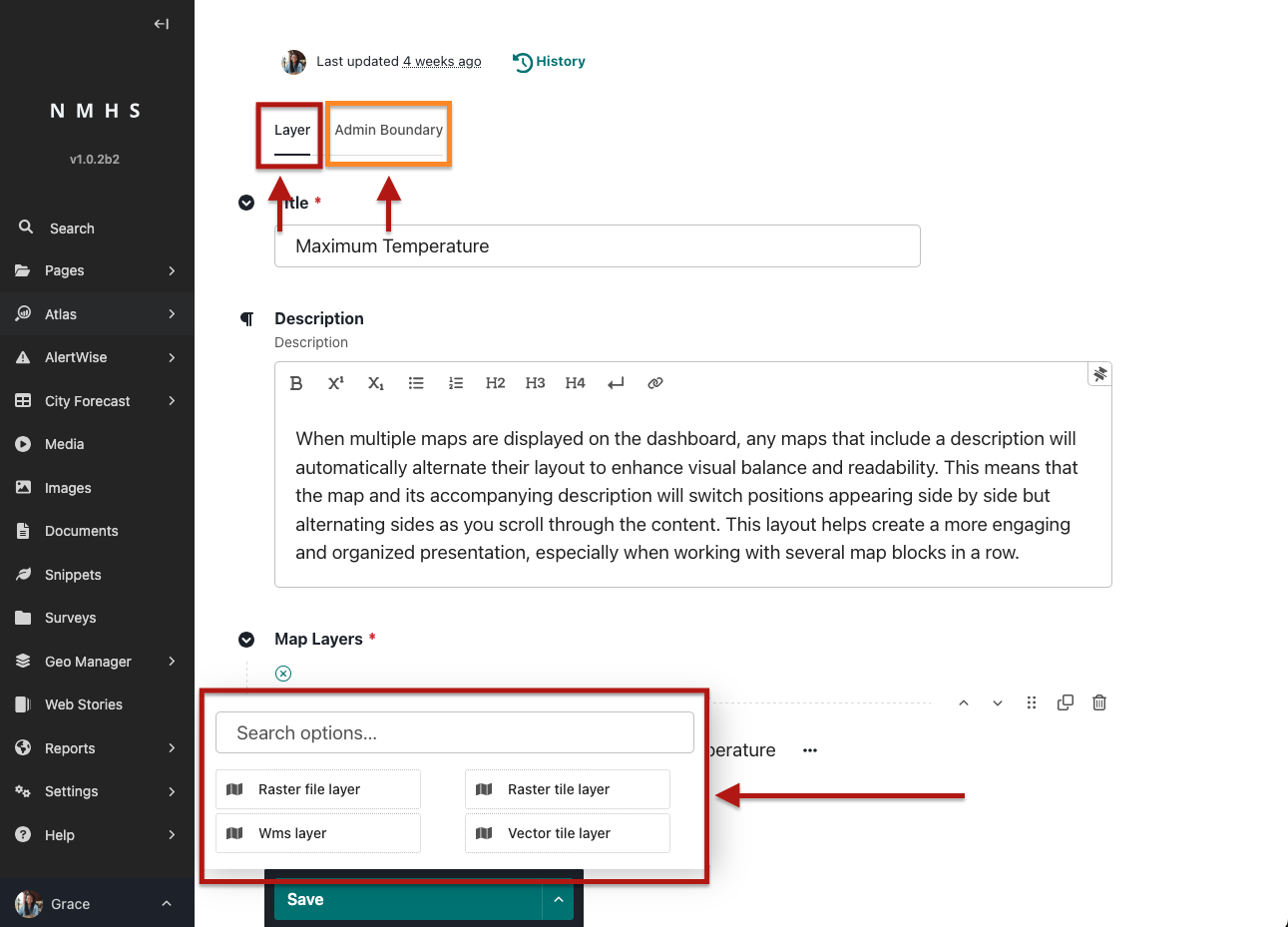
Observação: Cada snippet pode conter apenas uma camada.
Como criar um trecho de gráfico
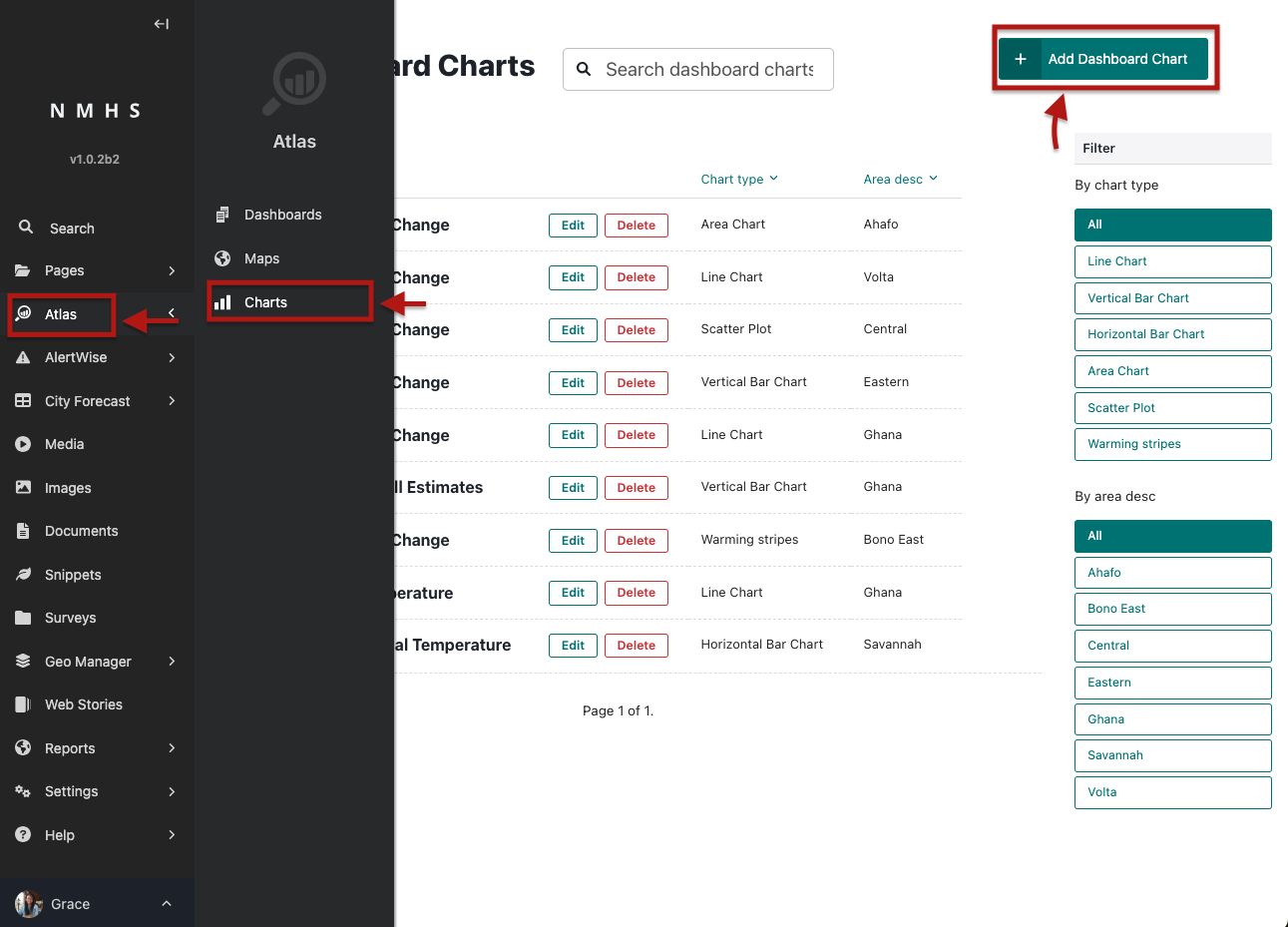
No Wagtail Admin, vá para Snippets → Gráficos do painel → Adicionar gráfico.
Preencha o seguinte:
Título – Um nome abreviado para o gráfico.
Descrição opcional – Uma breve explicação do gráfico.
Conjunto de dados – Escolha o conjunto de dados que alimentará o gráfico.
Tipo de gráfico - as opções disponíveis são gráfico de barras, gráfico de colunas, gráfico de linhas, gráfico de áreas e mapa de calor
Cor do Gráfico - A cor que será aplicada ao gráfico ao estilizar os dados.
Área Administrativa – Selecione um nível de administrador e clique no mapa para gerar a descrição da área.
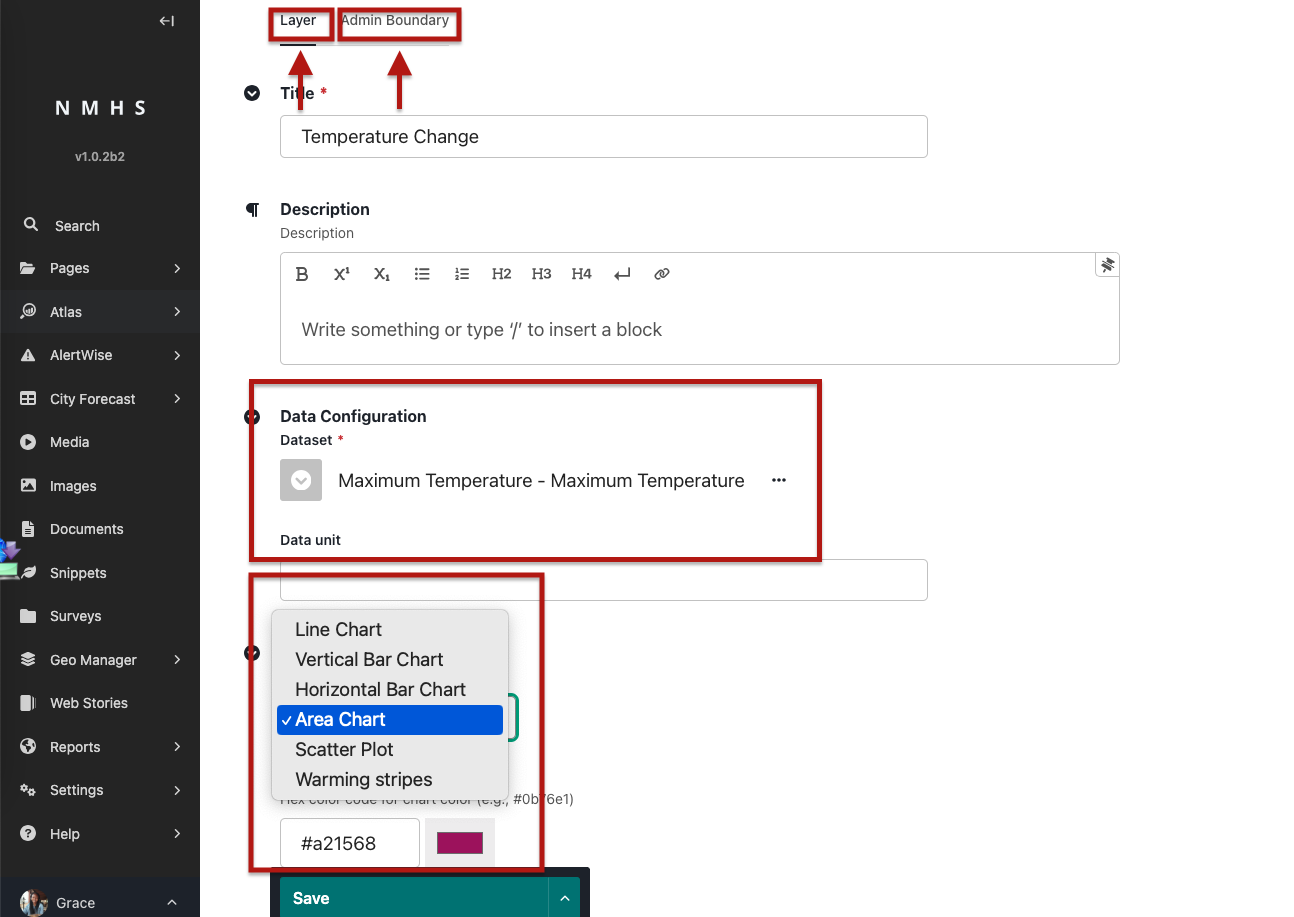
Salve o trecho.
Regras de layout de bloco
Os blocos podem ser organizados em qualquer ordem.
Quando dois blocos de Mapa ou dois blocos de Gráfico aparecem consecutivamente e cada um tem uma descrição, o texto/título alterna os lados automaticamente:
Exemplo: Primeiro bloco → texto à esquerda, mapa/gráfico à direita.
Próximo bloco → texto à direita, mapa/gráfico à esquerda.
Isso garante que os painéis permaneçam visualmente equilibrados e fáceis de ler.
✅ Com esta configuração, você pode criar painéis avançados combinando texto, imagens, tabelas, mapas e gráficos — todos estilizados para maior clareza e interatividade.