 ClimWeb Documentation
Coleções
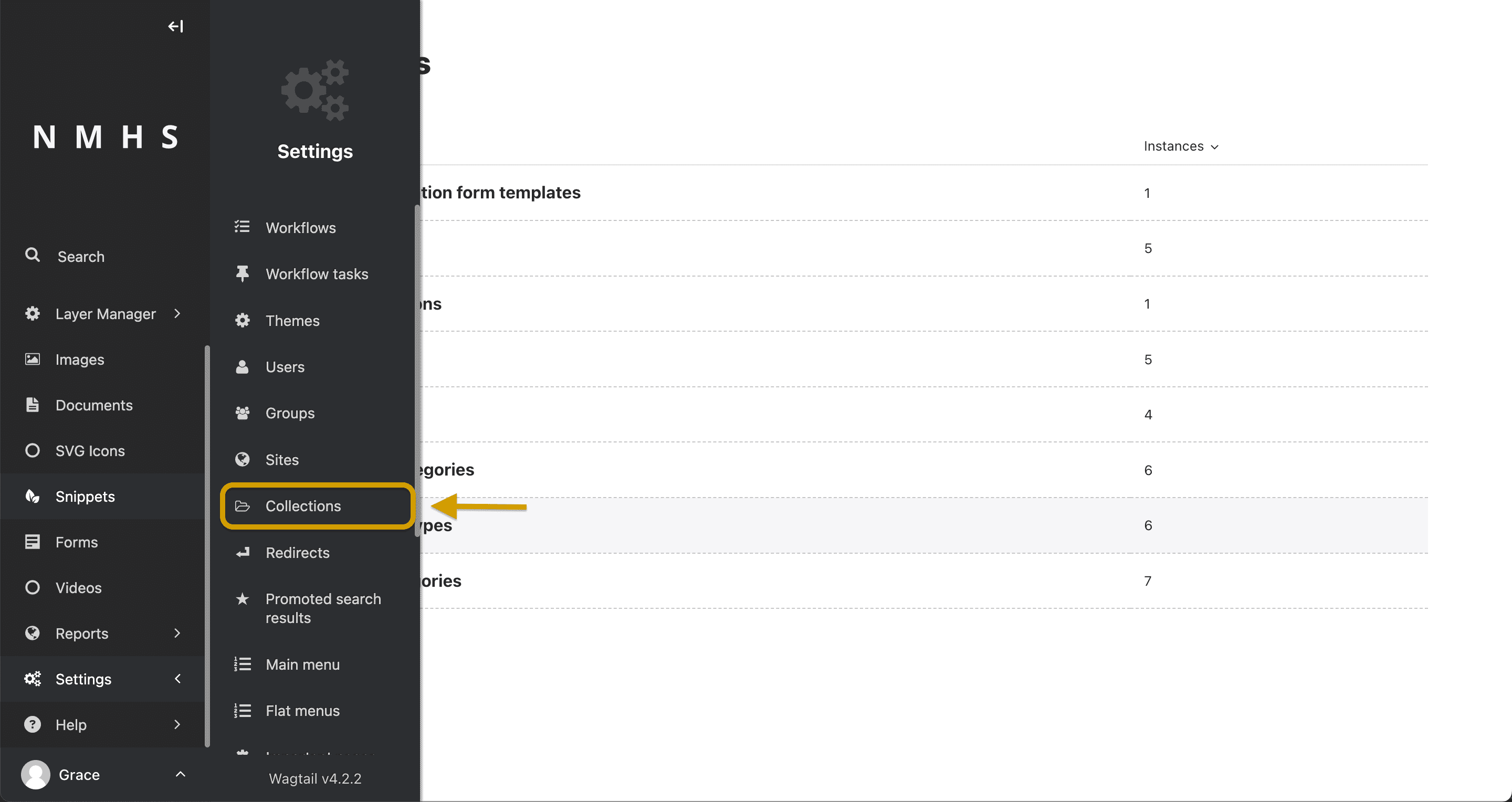
Você pode controlar o acesso a conjuntos específicos de imagens e documentos configurando coleções. Por padrão, todas as imagens e documentos pertencem à coleção raiz, mas os usuários com permissões apropriadas podem criar novas coleções na interface Coleções. Vá para Configurações> Coleções na barra lateral do Wagtail para acessar a interface de Coleções.
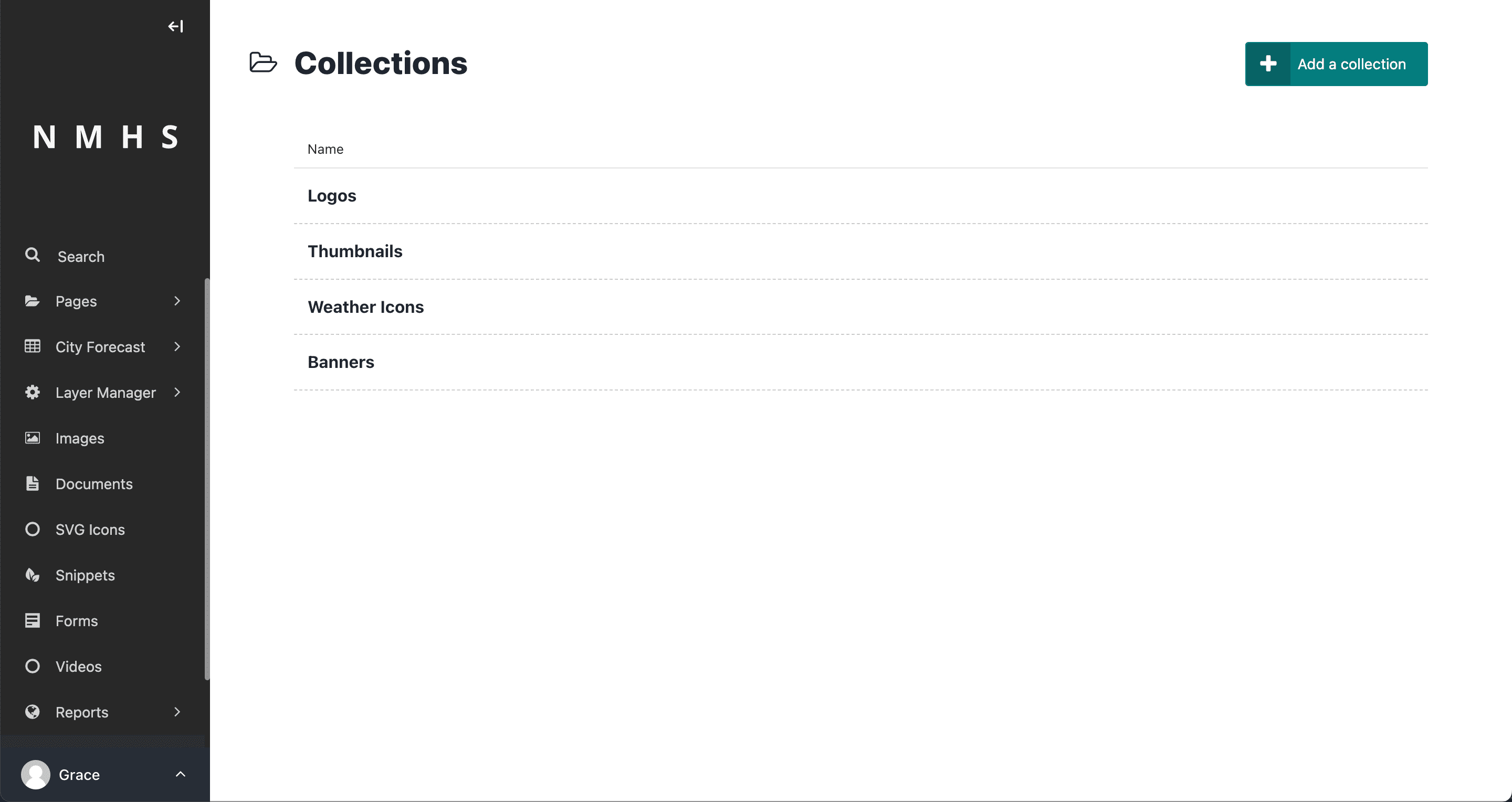
Adicionar uma coleção
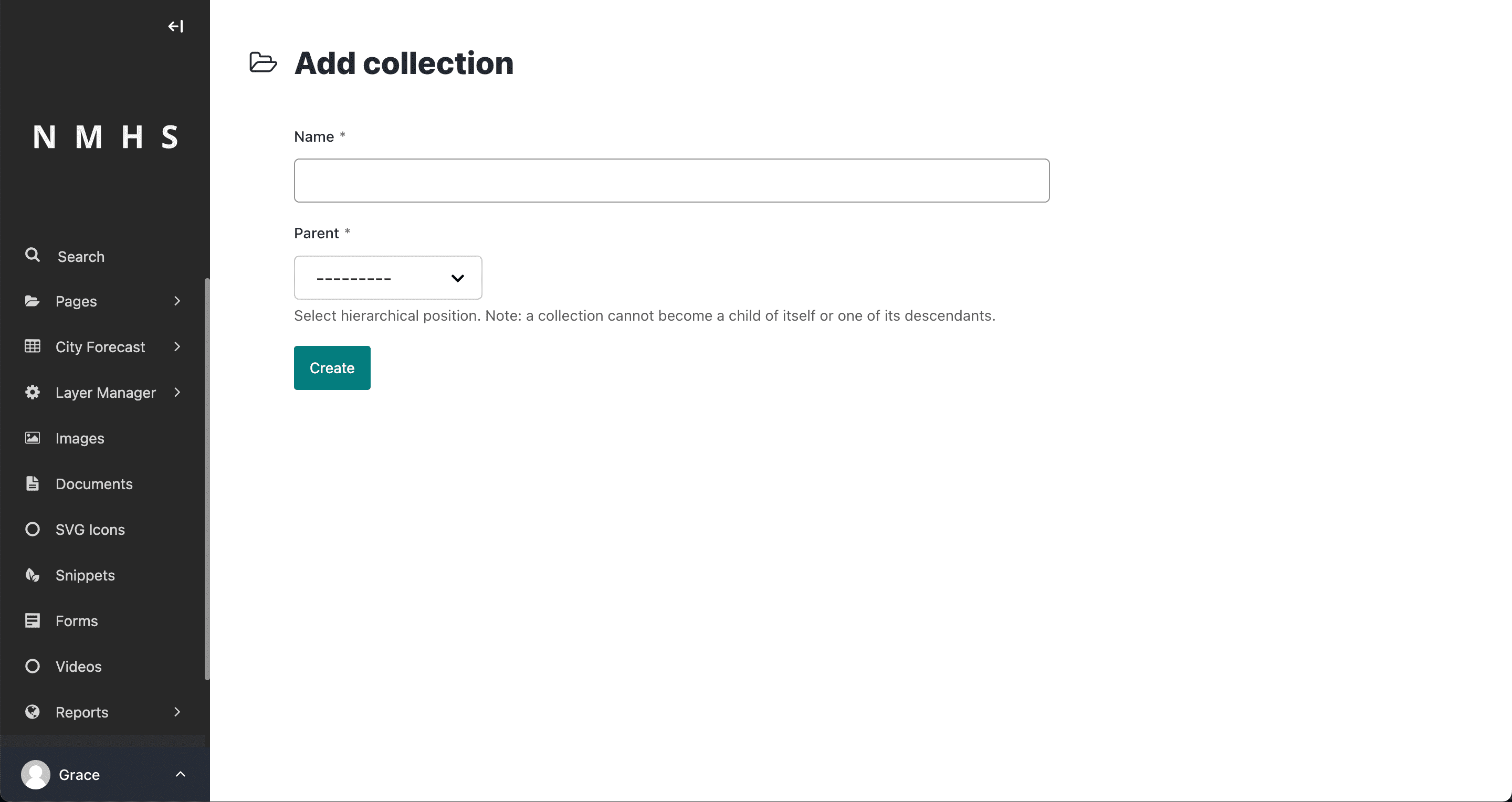
Para criar uma coleção, clique em Adicionar uma coleção na interface Coleções. Em seguida, insira um nome no campo Nome e selecione um pai. Clique em Criar para concluir o processo de criação.
Adicione imagens ou documentos a uma coleção
Para adicionar imagens a uma coleção, clique em Imagens na barra lateral do Wagtail e selecione uma coleção no menu suspenso Coleções. Em seguida, clique em Adicionar uma imagem e siga as instruções na tela.
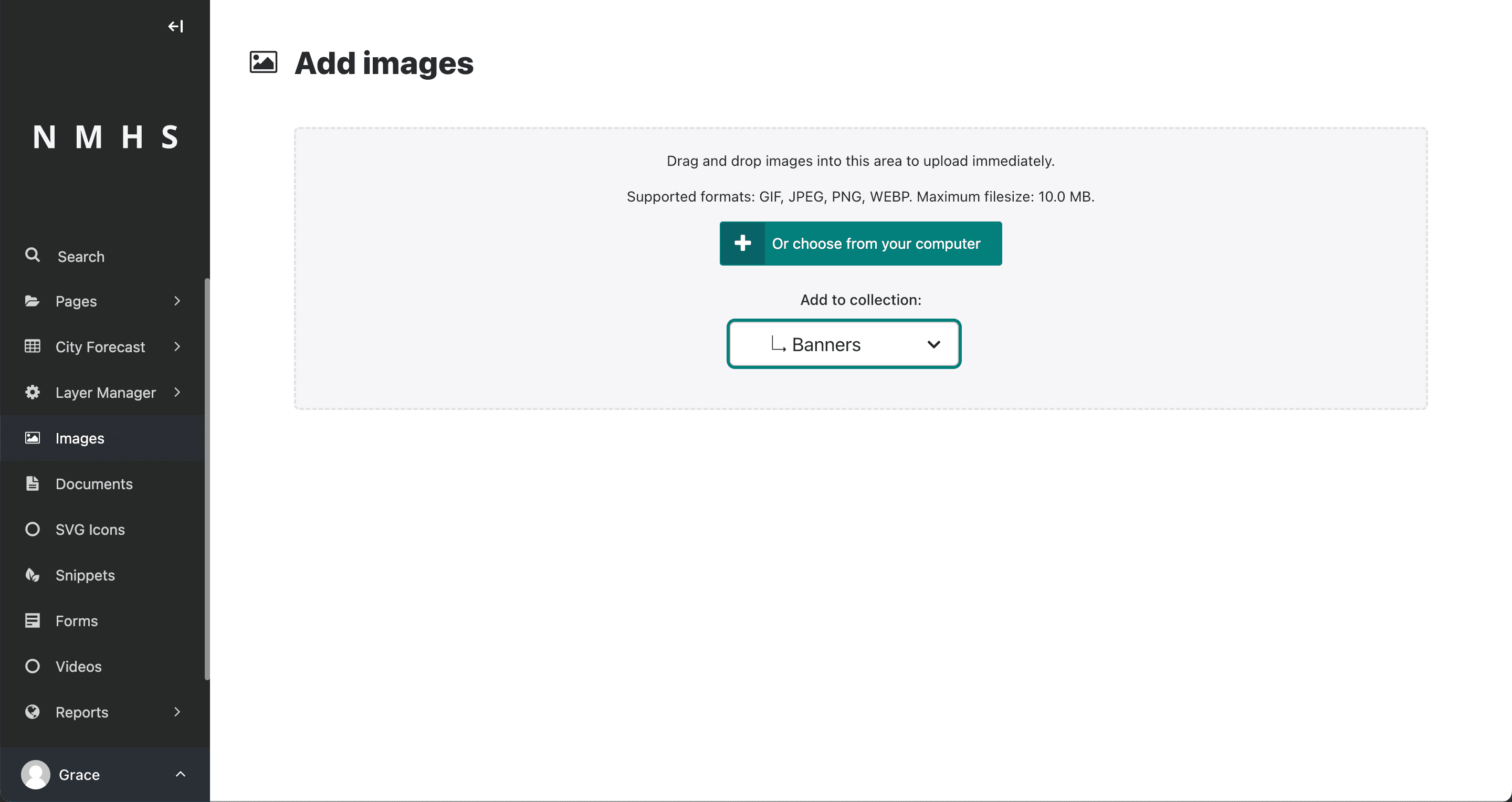
O processo de adição de documentos a uma coleção é semelhante ao de imagens. Clique em Documentos na barra lateral e selecione uma coleção no menu suspenso Coleções. Em seguida, clique em Adicionar um documento e siga as instruções na tela.
É possível adicionar uma imagem ou documento a uma coleção enquanto os edita. Para fazer isso, clique em Imagens ou Documentos na barra lateral e selecione a imagem ou documento que deseja adicionar a uma coleção clicando nele. Em seguida, escolha uma coleção no menu suspenso Coleção na tela de edição.
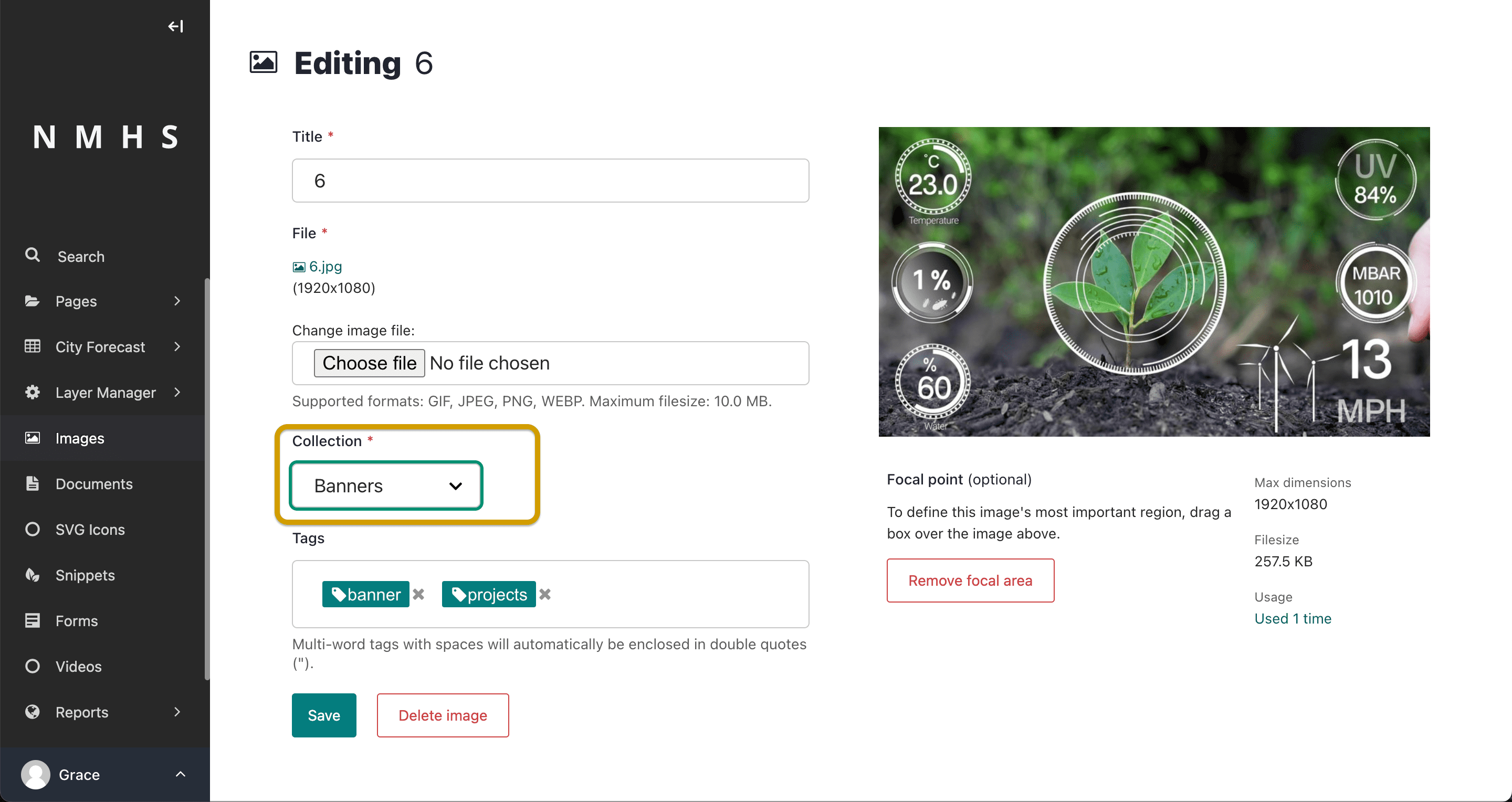
Você também pode selecionar uma coleção como parte do upload de várias imagens ou documentos.
Configurações de privacidade
Para definir permissões para determinar quem pode visualizar documentos em uma coleção, vá para Configurações > Coleções e selecione uma coleção. Em seguida, clique em Privacidade antes do nome da coleção.
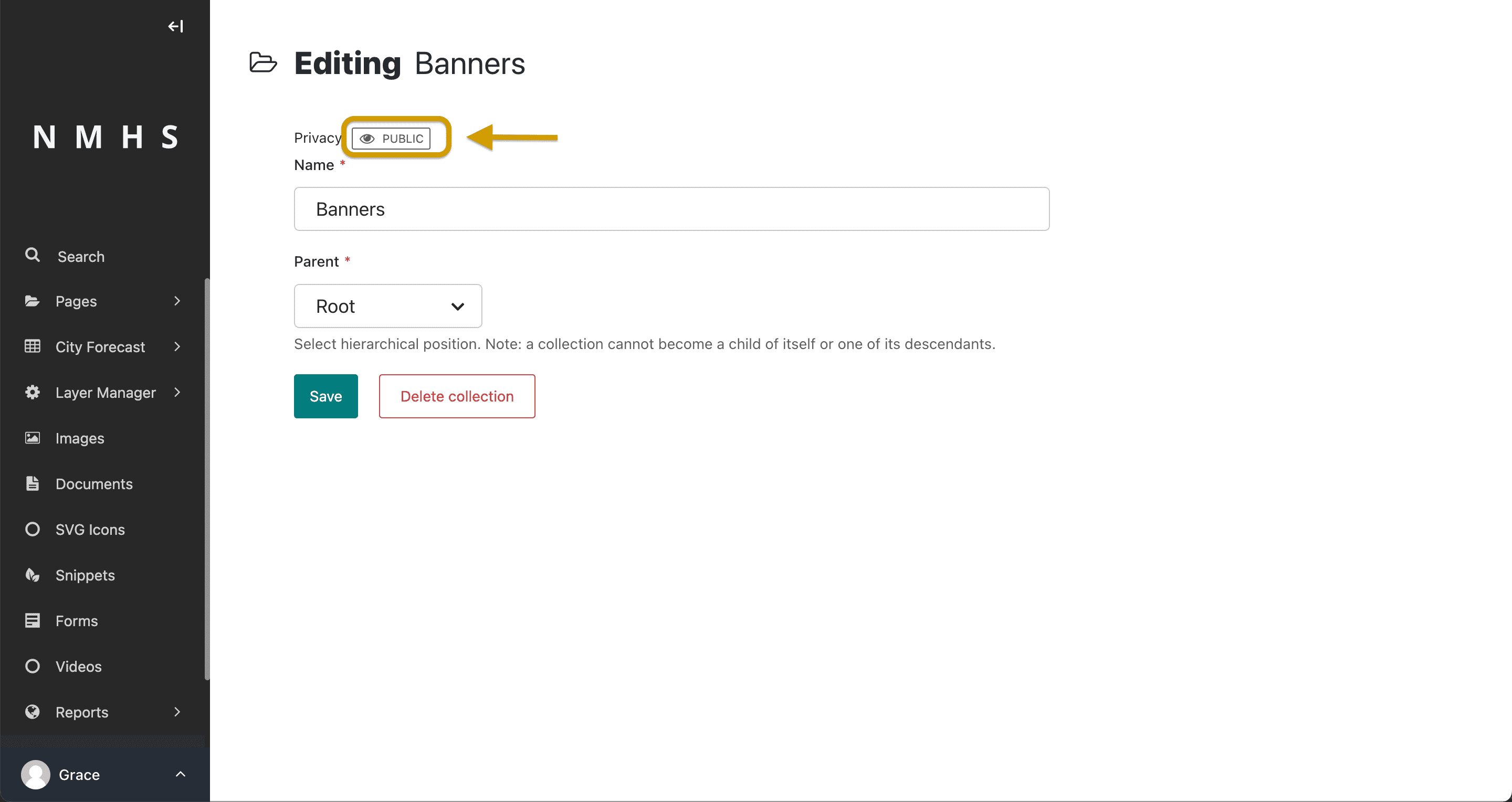
Clicar em Privacidade oferece um modal pop-up no qual você pode selecionar o nível de privacidade da coleção.
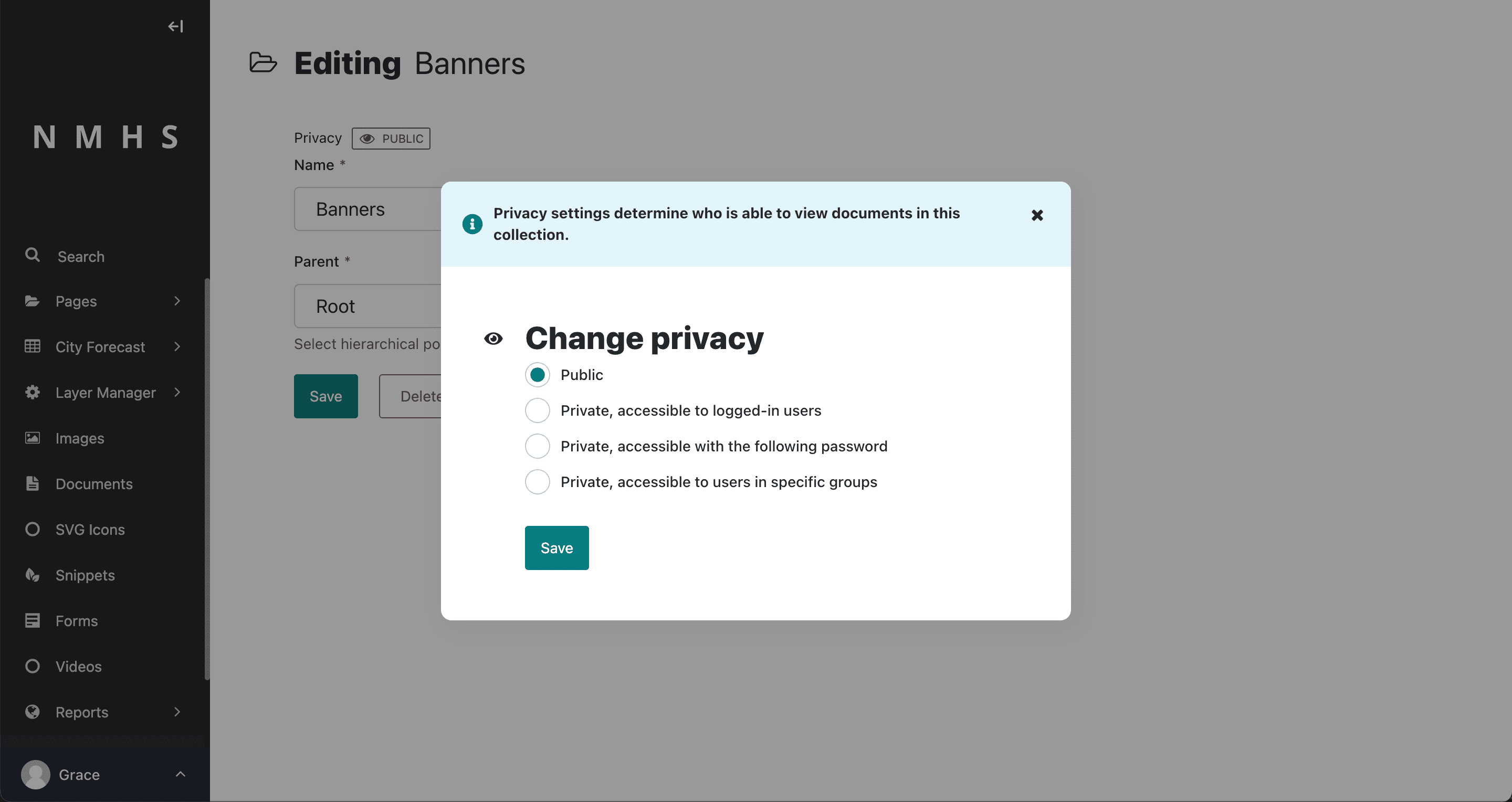
As permissões definidas em uma coleção se aplicam a essa coleção e a todas as coleções abaixo dela na hierarquia. Portanto, se você tornar a coleção raiz privada, todos os documentos do site se tornarão privados. As permissões definidas em outras coleções aplicam-se somente a essas coleções.
As configurações de privacidade adicionadas a uma coleção só são aplicadas aos documentos dentro da coleção. As configurações de privacidade não se aplicam a imagens.