 ClimWeb Documentation
Documentos
Você pode gerenciar documentos como arquivos PDF na interface Documentos. Para acessar a interface de Documentos, clique em Documentos na barra lateral. Esta interface permite adicionar e remover documentos da interface Admin.
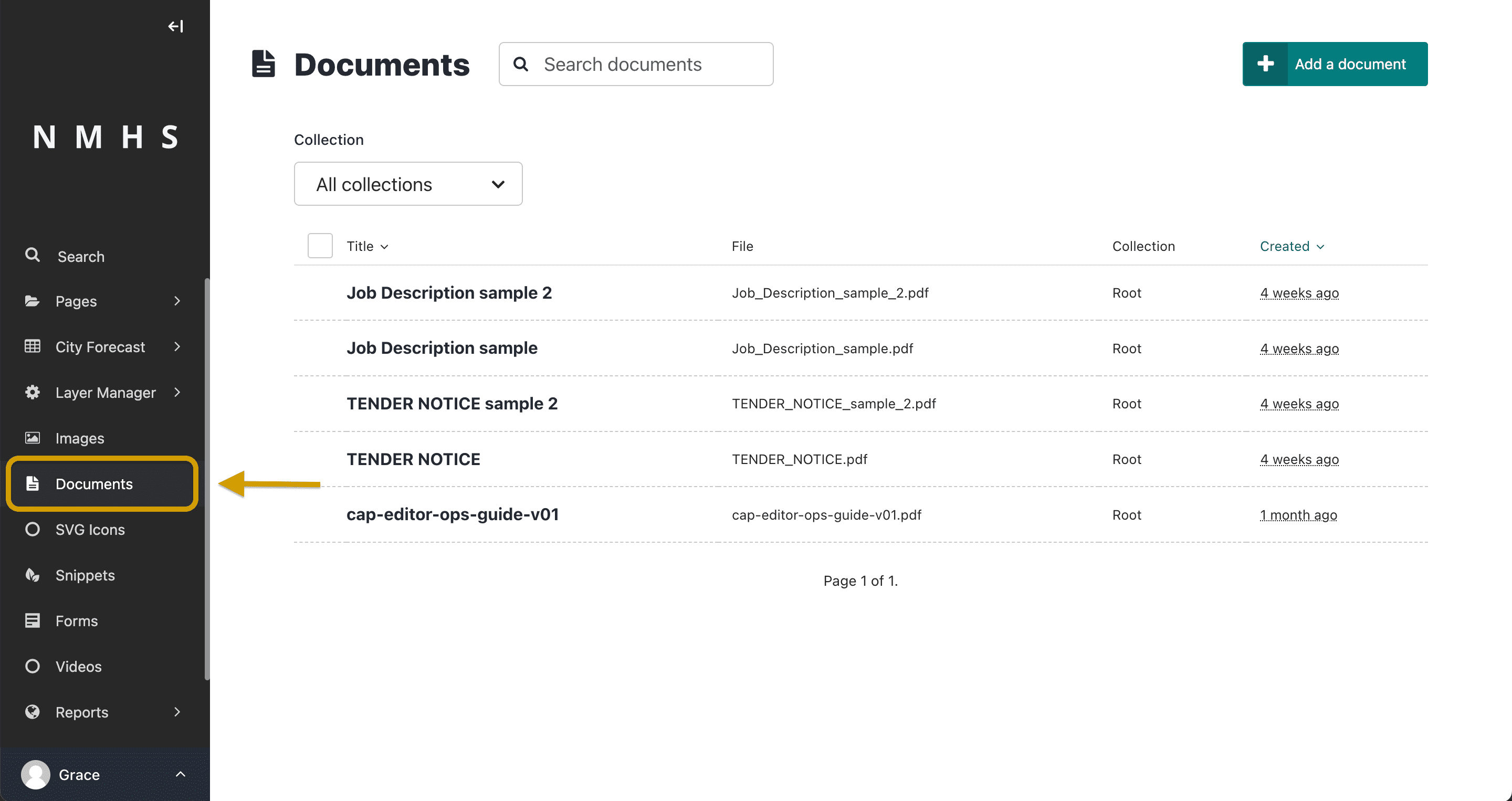
Adicione documentos clicando em Adicionar documentos no canto superior direito da interface de documentos. Pesquise documentos adicionados anteriormente inserindo o título do documento na barra de pesquisa. Os resultados são atualizados automaticamente conforme você digita. Você também pode filtrar os resultados por Coleção selecionando uma coleção no menu suspenso Coleção antes da lista de documentos.
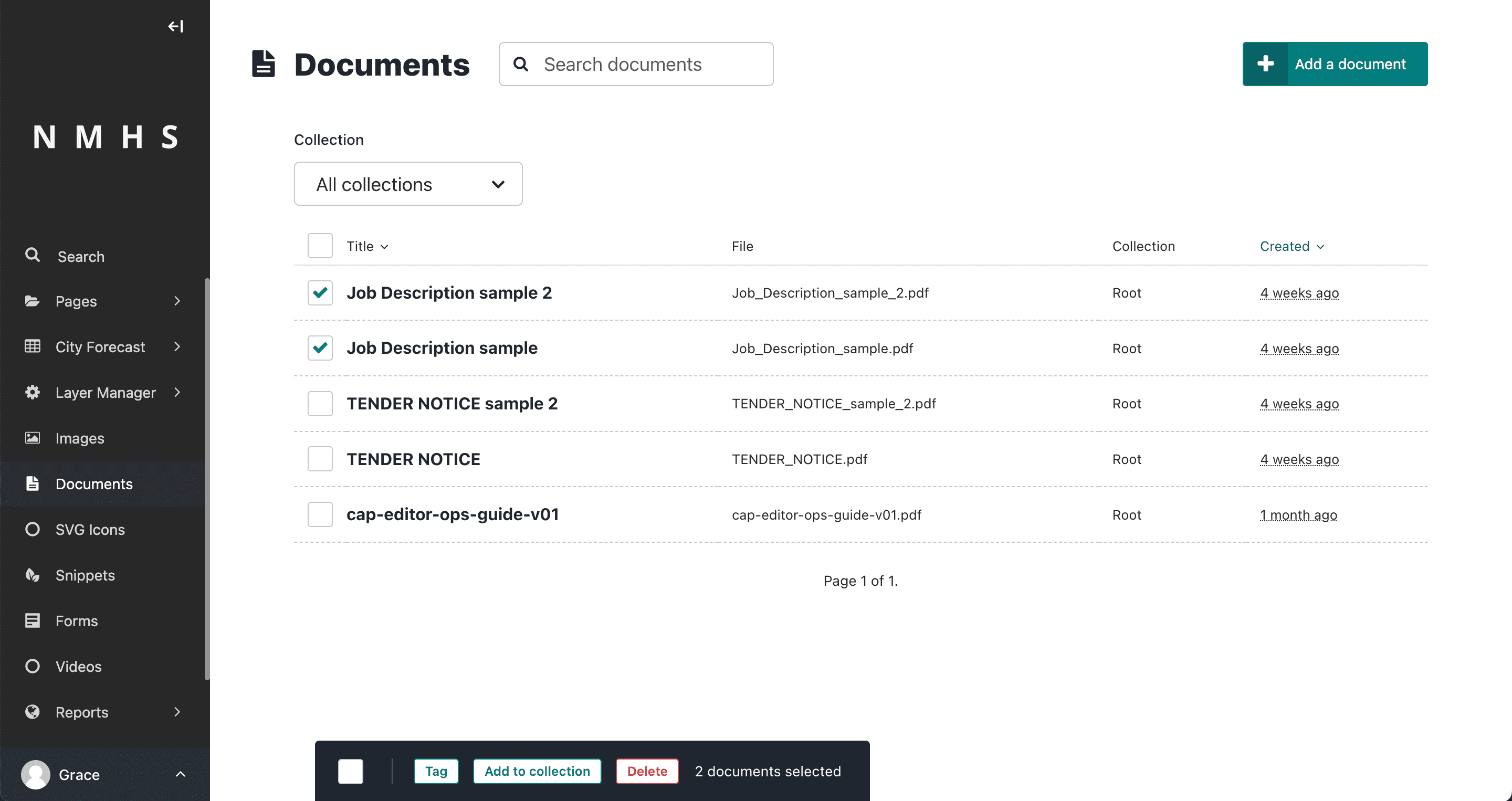
Selecione vários documentos clicando na caixa de seleção no lado esquerdo de cada documento e, em seguida, use a barra de ações em massa na parte inferior para executar uma ação em todos os documentos selecionados.
Se você quiser editar um documento, clique no título do documento. Fazer isso leva você para a tela de edição.
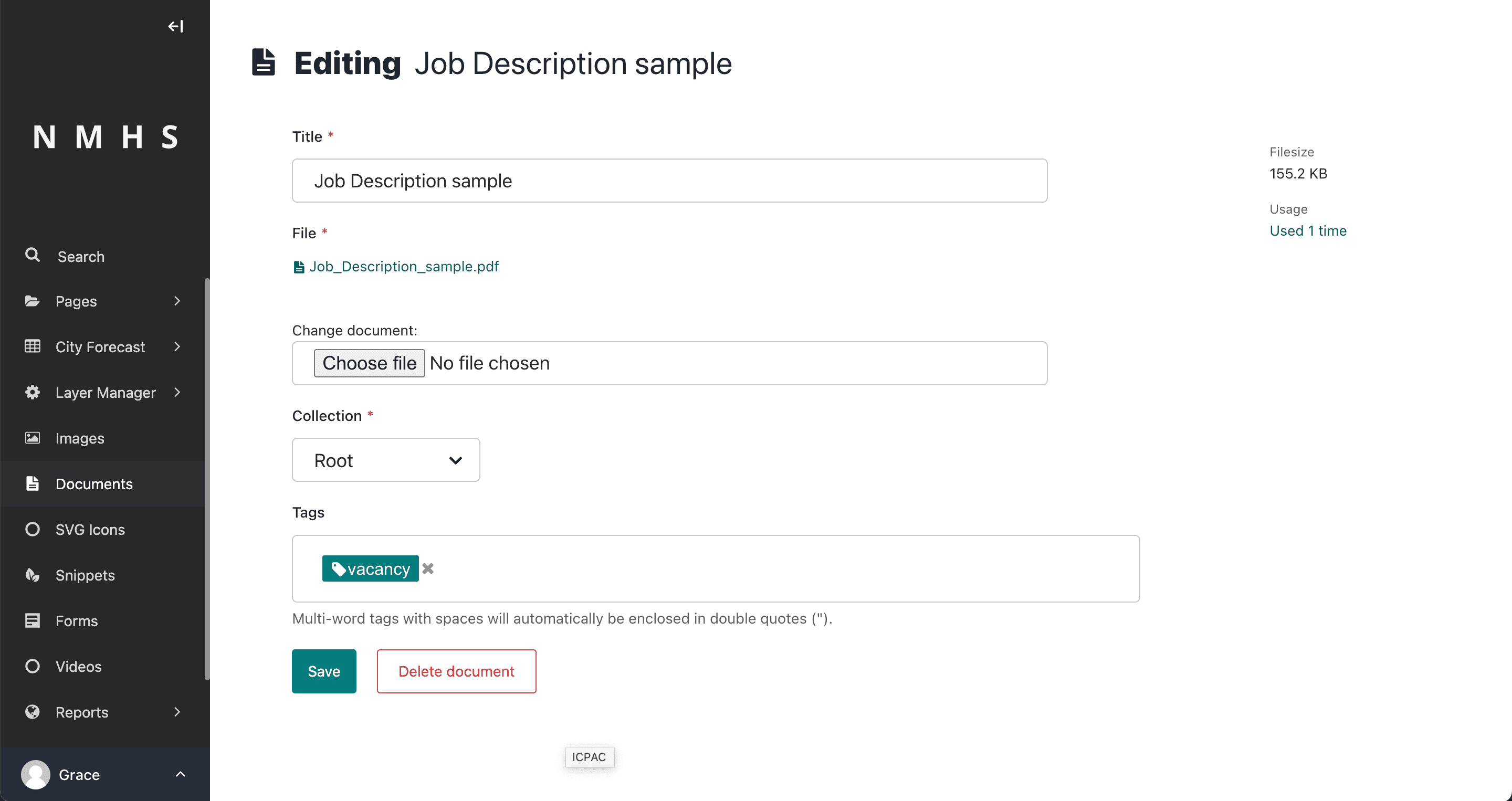
Ao editar um documento, você pode substituir o arquivo associado ao registro desse documento. Isso significa que você pode atualizar documentos sem precisar atualizar as páginas em que estão. Alterar o arquivo altera-o em todas as páginas que utilizam o documento. Você também pode alterar a coleção do documento clicando no menu suspenso Coleção na página de edição e selecionando uma nova coleção de sua preferência. Adicione ou remova tags usando o campo Tags na tela de edição. Quando terminar de editar um documento, salve suas edições clicando em Salvar na parte inferior da tela de edição.
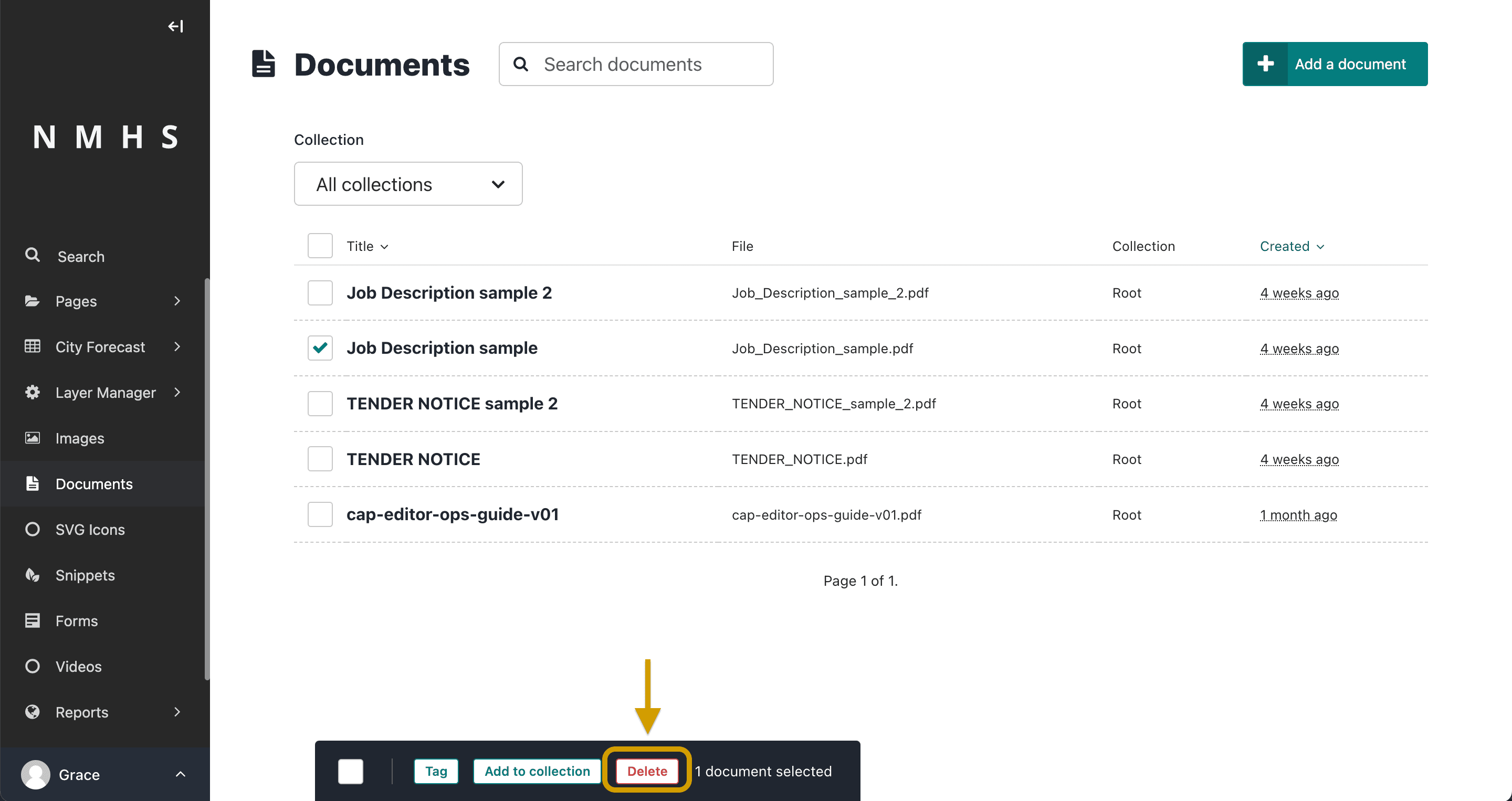
Para excluir completamente um documento e seu registro, selecione o documento clicando na caixa de seleção à esquerda da linha de registro do documento na interface Documentos. Em seguida, clique em Excluir na barra de ação exibida na parte inferior da interface de Documentos.
Você também pode excluir um documento e seu registro da tela de edição ao editar um documento clicando em Excluir documento na parte inferior da tela de edição.
Os documentos excluídos não podem ser recuperados.