 ClimWeb Documentation
Configurações do mapa da página inicial
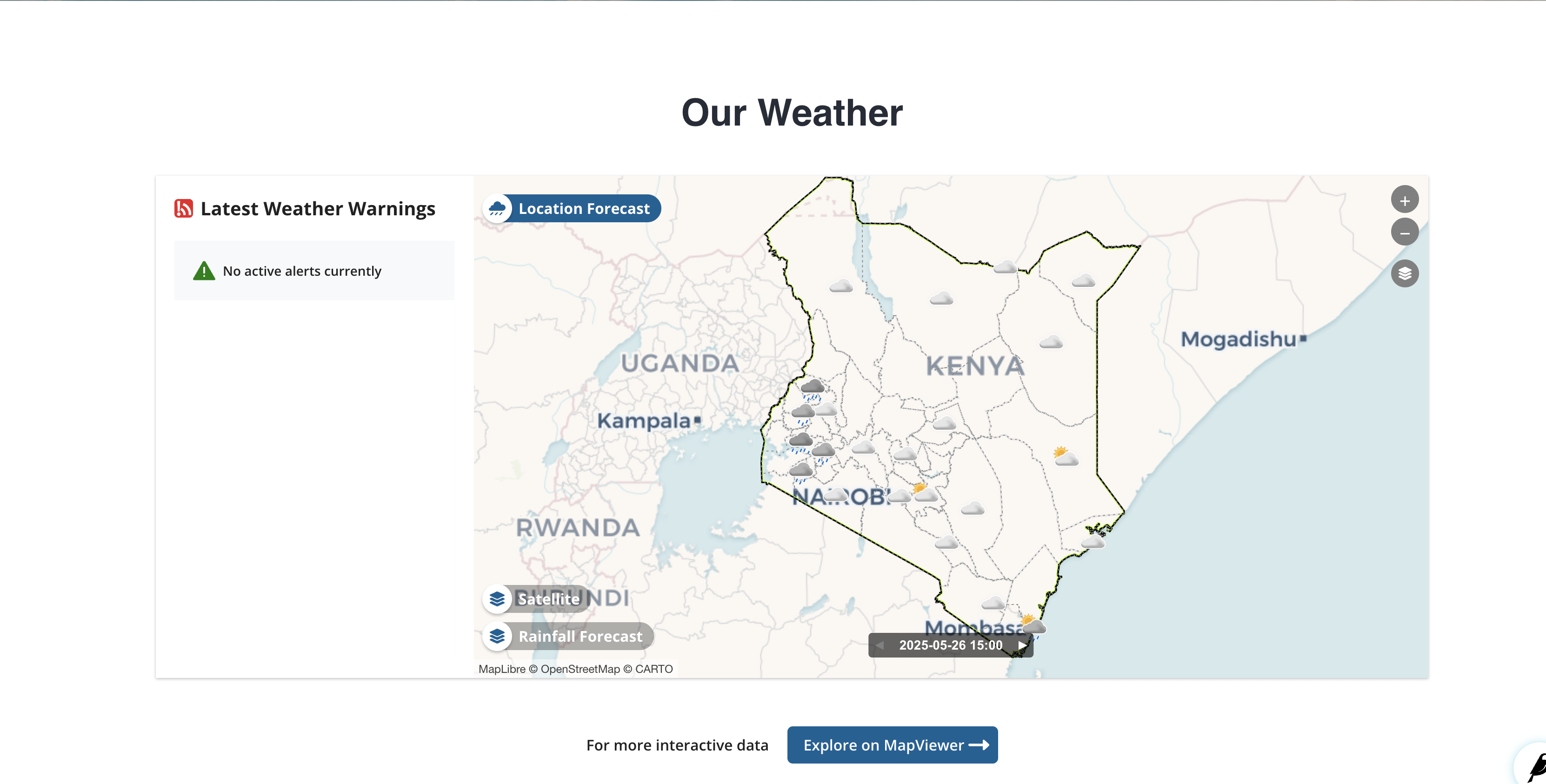
O mapa da página inicial permite visualizar as seguintes informações:
Previsão de localização/cidade
Avisos meteorológicos atualmente ativos,
Até 5 camadas Geomanager/MapViewer (se habilitado)
Configurações
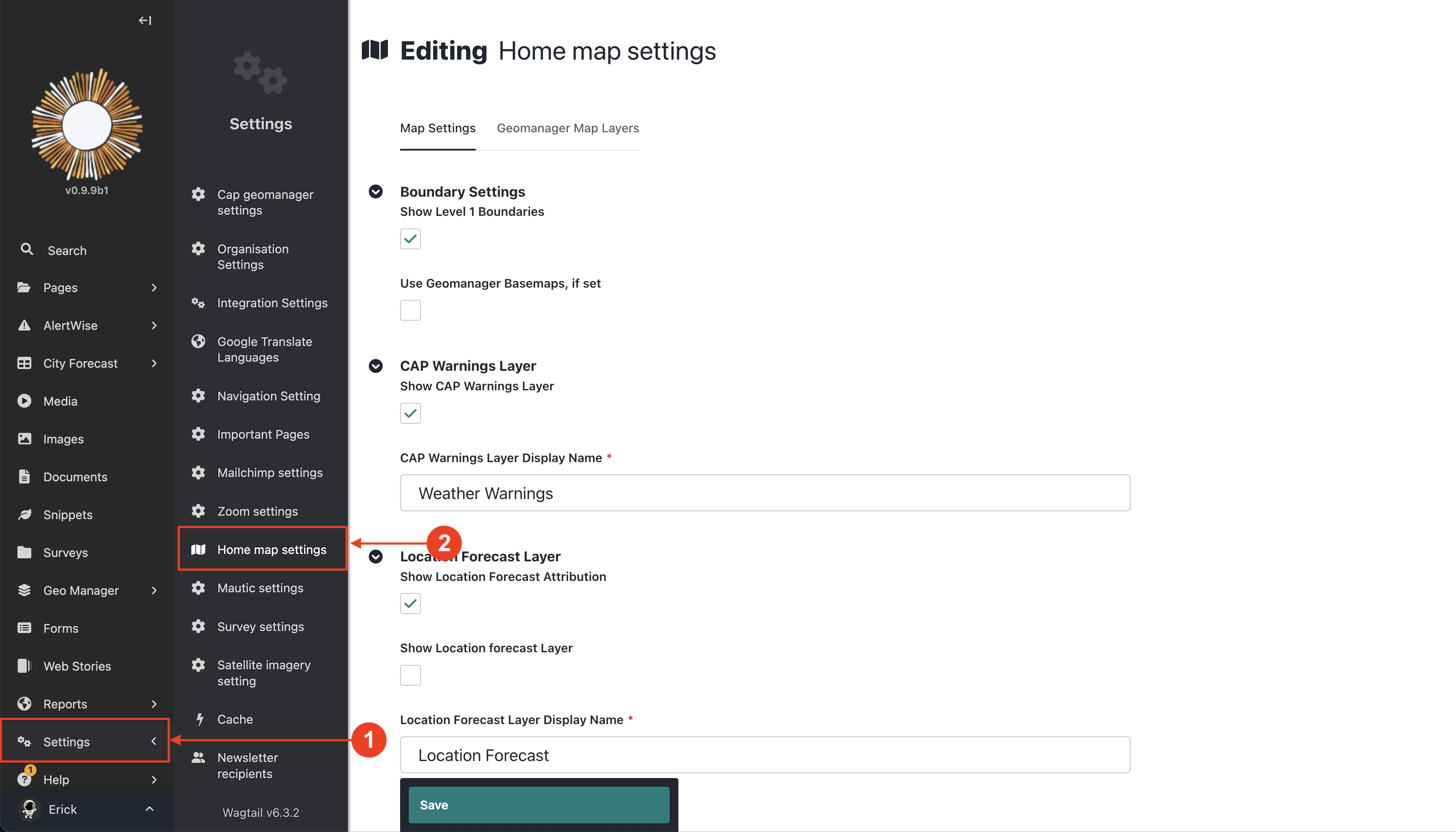
Você pode modificar as configurações do mapa da página inicial no menu de configurações na barra lateral esquerda da interface administrativa. Role para baixo se o menu de configurações não estiver visível.
Clique em (1)Configurações > (2) Configurações do mapa da página inicial
Configurações de limite
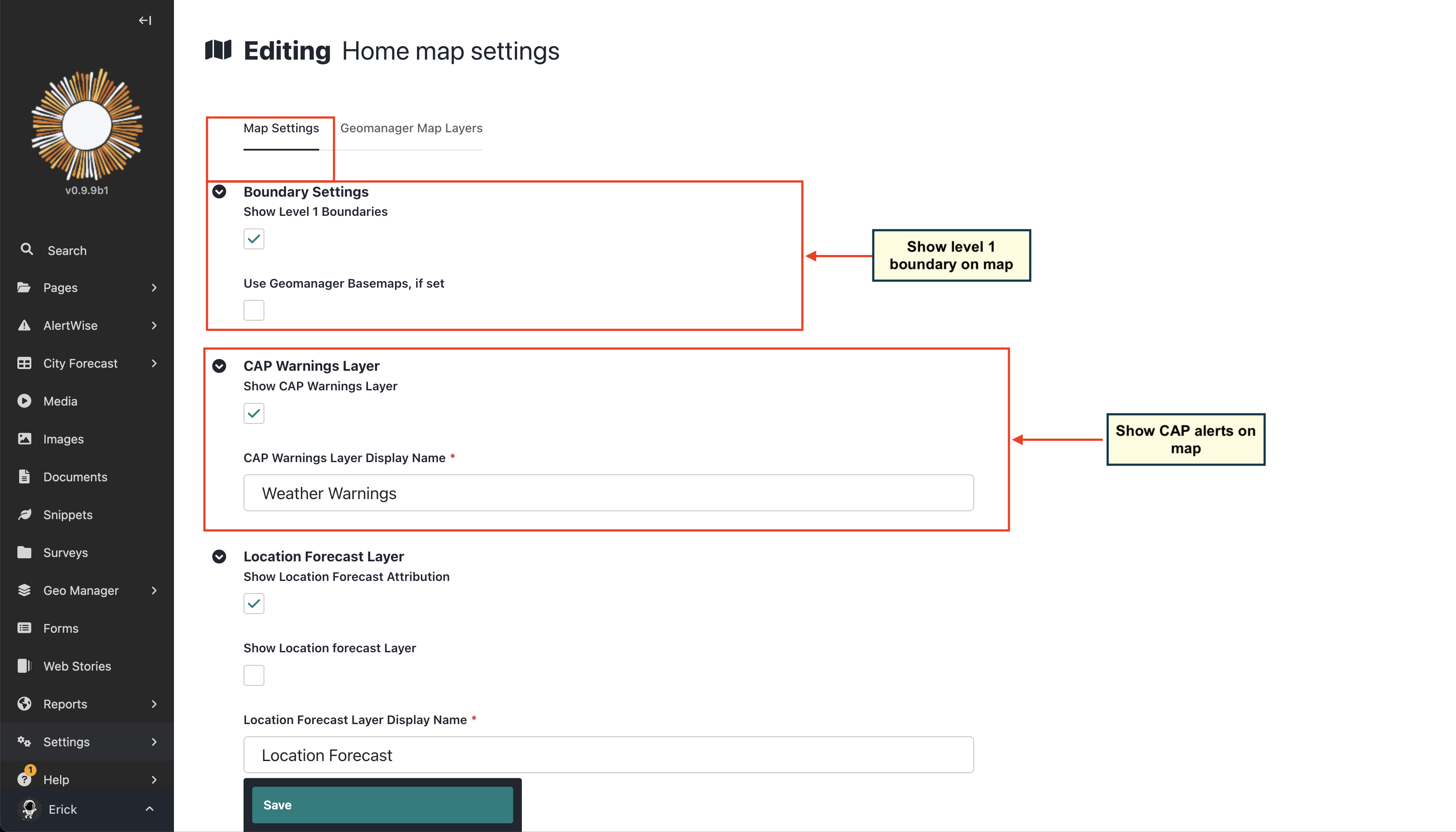
Mostrar limites do nível 1: marque esta caixa para mostrar os limites do nível 1 no mapa. Por padrão, isso está desabilitado para reduzir a largura de banda necessária para carregar o mapa.
Usar mapas base do Geomanager: marque esta caixa para usar os mapas base do Geomanager em vez dos mapas base padrão. Isto é útil se você configurou mapas base personalizados no Geomanager.
Configurações de avisos CAP
Mostrar camada de avisos CAP: marque esta caixa para mostrar os avisos CAP atualmente ativos no mapa. Verificado por padrão. Esta camada só é mostrada no mapa quando há pelo menos um aviso de CAP ativo.
Nome de exibição da camada de avisos CAP: Este é o nome da camada de avisos CAP que será exibida no mapa. Por padrão, está definido como
Avisos meteorológicos. Você pode alterá-lo, por exemplo, para o idioma correspondente da sua instância Climweb.
Camada de previsão de localização
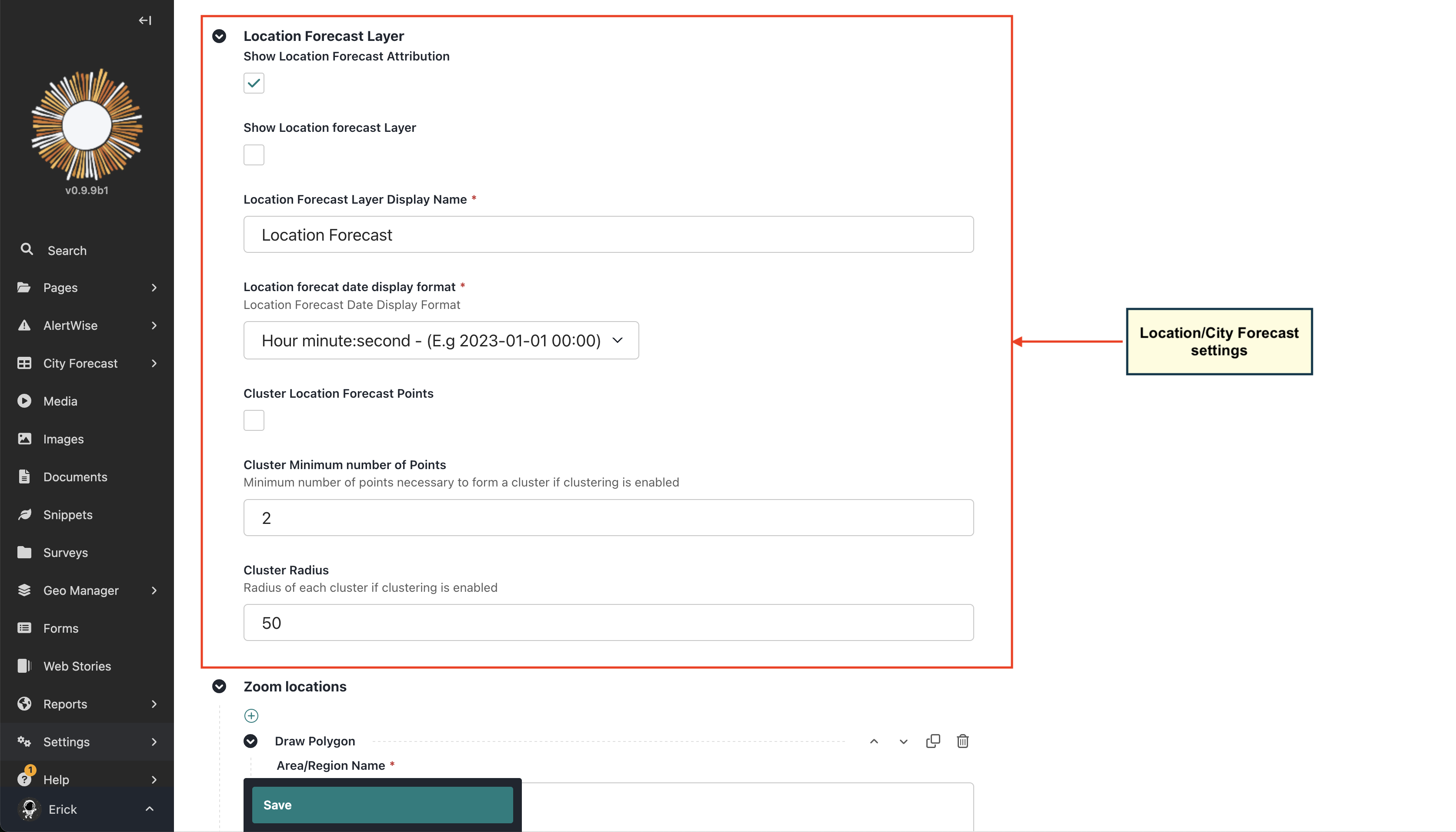
Mostrar camada de previsão de localização: marque esta caixa para mostrar a camada de previsão de localização no mapa. Esta camada mostra a previsão para diferentes cidades conforme definido no sistema. Por padrão, isso está habilitado.
Nome de exibição da camada de previsão de localização: Este é o nome da camada de previsão de localização que será exibida no mapa. Por padrão, está definido como
Previsão de localização. Você pode alterá-lo, por exemplo, para o idioma correspondente da sua instância Climweb.Show Location Forecast Attribution: Check this box to show the attribution for the location forecast data, if you are pulling forecast data from YR.no api. By default, this is disabled. To enable automated Yr.no forecasts, see Fetching from an external source.
Formato de exibição da data de previsão de localização: este é o formato no qual a data será exibida no mapa para a camada de previsão de localização. Você pode selecionar o formato correto na lista suspensa.
Agrupar pontos de previsão de localização: marque esta caixa para agrupar os pontos de previsão de localização no mapa. Isto é útil se você tiver um grande número de pontos de previsão de localização e quiser reduzir a confusão no mapa. Por padrão, isso está desabilitado.
Número mínimo de pontos do cluster: este é o número mínimo de pontos necessários para agrupar os pontos de previsão de localização no mapa. Por padrão, está definido como
2. Você pode alterá-lo para um valor que funcione melhor para o seu número de locais.Raio do cluster: este é o raio em pixels para agrupar os pontos de previsão de localização no mapa. Por padrão, está definido como
50. Você pode alterá-lo para um valor que funcione melhor para o seu número de locais.
Clustering é uma técnica usada para agrupar pontos semelhantes no mapa para reduzir a confusão e melhorar a experiência do usuário. Quando o agrupamento está ativado, o mapa mostrará um único ponto para um grupo de pontos próximos uns dos outros. Quando o usuário aumenta o zoom, os pontos serão expandidos para mostrar os pontos individuais. Isto é útil quando você tem um grande número de pontos no mapa e deseja reduzir a confusão. No entanto, também pode dificultar a visualização de pontos individuais quando o zoom é reduzido. Você pode experimentar as configurações de agrupamento para encontrar a melhor configuração para o seu mapa, ajustando o número mínimo de pontos e o raio do agrupamento. Continue ajustando essas configurações até encontrar um equilíbrio entre agrupamento e exibição de pontos individuais que funcione melhor para o seu mapa.
Locais de zoom
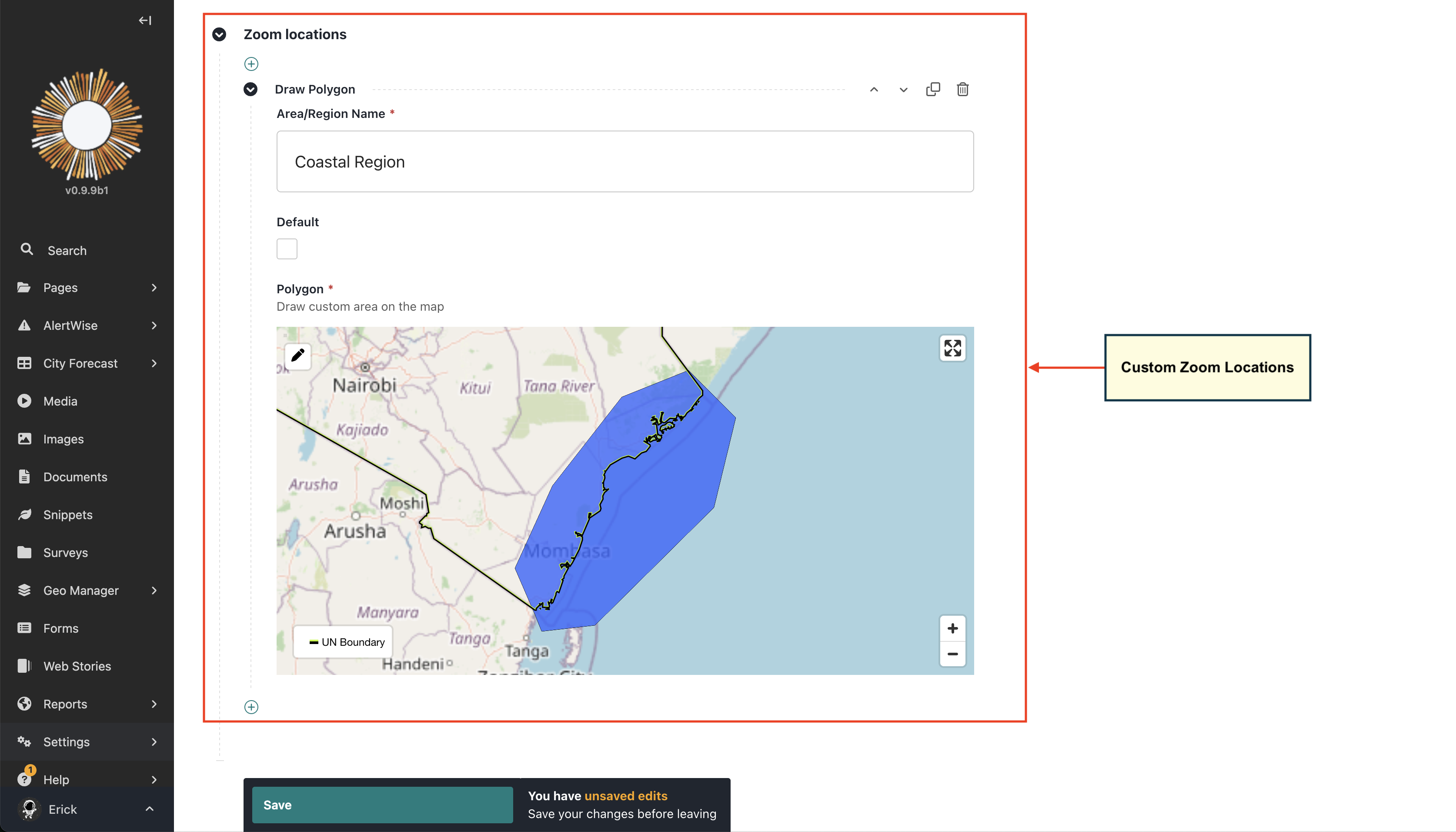
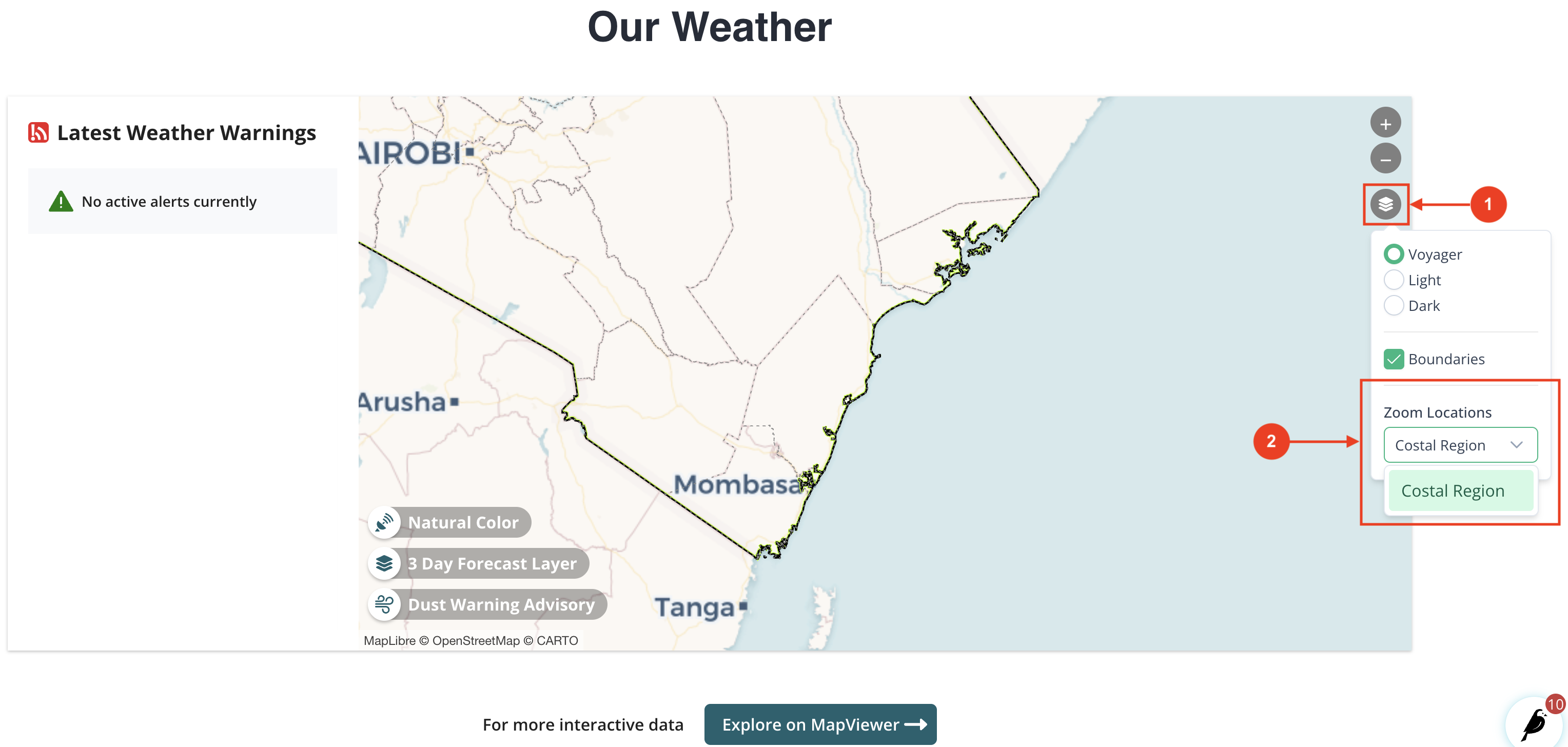
Locais de zoom são locais predefinidos no mapa para os quais o usuário pode aplicar zoom. Isto é útil para navegar rapidamente para locais comuns no mapa, como a capital ou outros locais importantes. Você pode adicionar, editar ou excluir locais de zoom, conforme mostrado abaixo:
Isso será exibido como um menu suspenso no mapa, permitindo ao usuário ampliar rapidamente o local selecionado.
Camadas do geogerenciador
Você pode adicionar até cinco (5) camadas do Geomanager ao mapa da página inicial. Camadas Geomanager são camadas personalizadas adicionadas ao Climweb usando o Módulo Geomanager. Depois de adicionar camadas no Geomanager, elas podem ser adicionadas ao mapa da página inicial.
Para acessar as configurações das camadas do Geomanager, clique na guia Geomanager Layers nas configurações do mapa da página inicial.
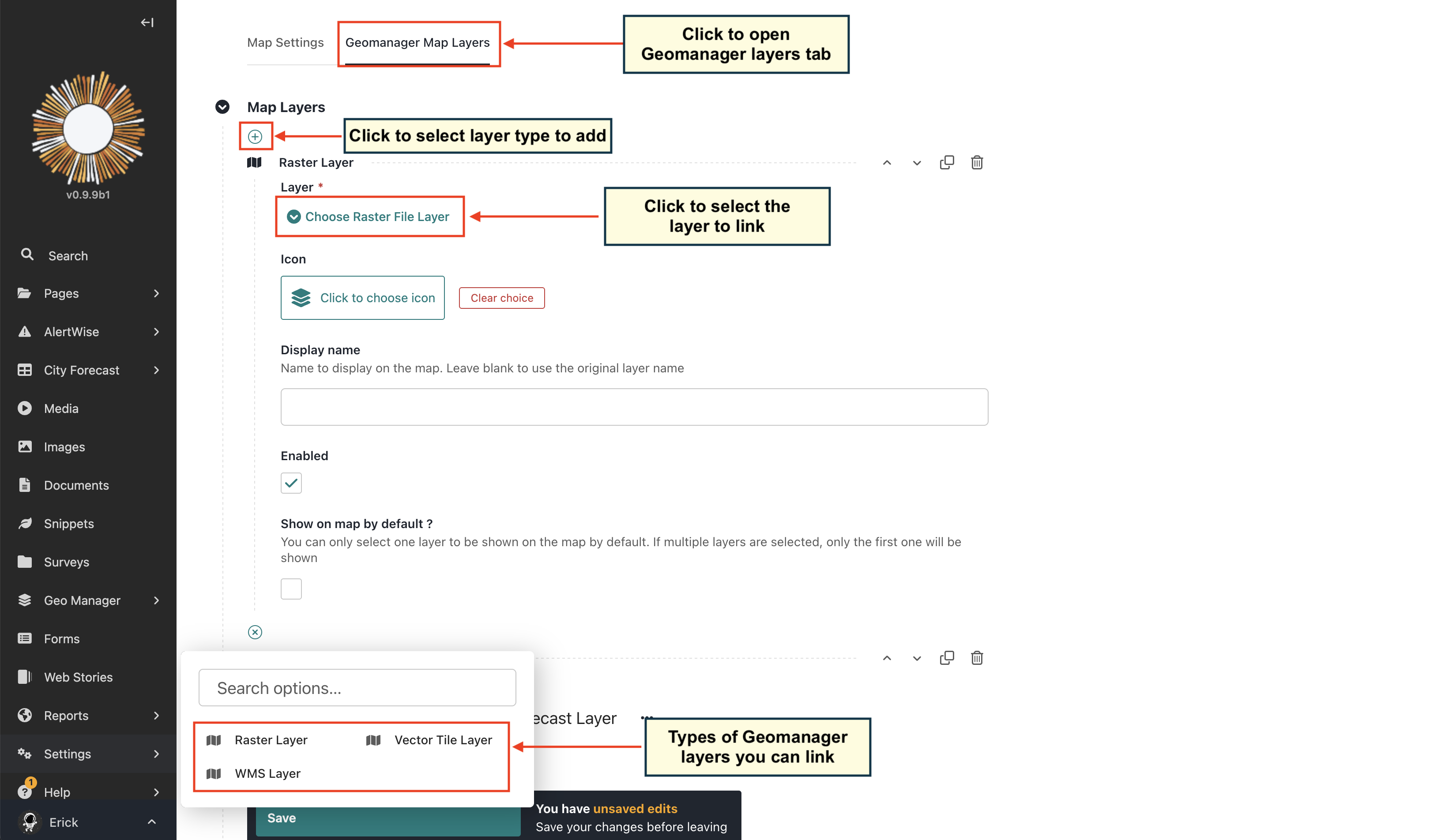
Clicar no botão de adição (+) abrirá um pop-up onde você pode selecionar o tipo de camada do Geomanager que deseja adicionar.
Atualmente, você pode adicionar os seguintes tipos de camadas do Geomanager:
Camada raster
Camada de bloco de vetor
Camada WMS
Depois de selecionar o tipo de camada, você será solicitado a inserir as informações necessárias para essa camada.
Escolha Camada: Você pode clicar para selecionar a camada que deseja adicionar na lista de camadas disponíveis no Geomanager.
Ícone: Você pode selecionar um ícone para a camada que será exibida no mapa
Nome de exibição: Este é o nome da camada que será exibida no mapa. Por padrão, é definido com o nome da camada no Geomanager. Você pode alterá-lo, por exemplo, para o idioma correspondente da sua instância Climweb.
Ativado: Marque esta caixa para mostrar a camada no mapa da página inicial. Por padrão, isso está habilitado.
Mostrar no mapa por padrão: Marque esta caixa para mostrar a camada no mapa por padrão. Se esta opção não estiver marcada, a camada não será mostrada no mapa até que o usuário a selecione na lista de camadas. Se múltiplas camadas forem selecionadas, apenas a primeira será mostrada.
Se você marcar uma camada como
Mostrar no mapa por padrão, ela só será mostrada quandoMostrar camada de previsão de localizaçãoouMostrar camada de avisos CAPestiverem desativados.