 ClimWeb Documentation
Publicações
Criação de Publicações
A criação das publicações segue os passos abaixo:
Crie um tipo de publicação
Crie uma página de listagem de publicações
Crie uma página de publicação
Cenário de exemplo de criação de publicação
Supondo que você gostaria de ter publicações relacionadas à Agrometeorologia no site, a forma prática de fazer isso seguindo os passos acima seria:
Etapa 1: crie um tipo de publicação
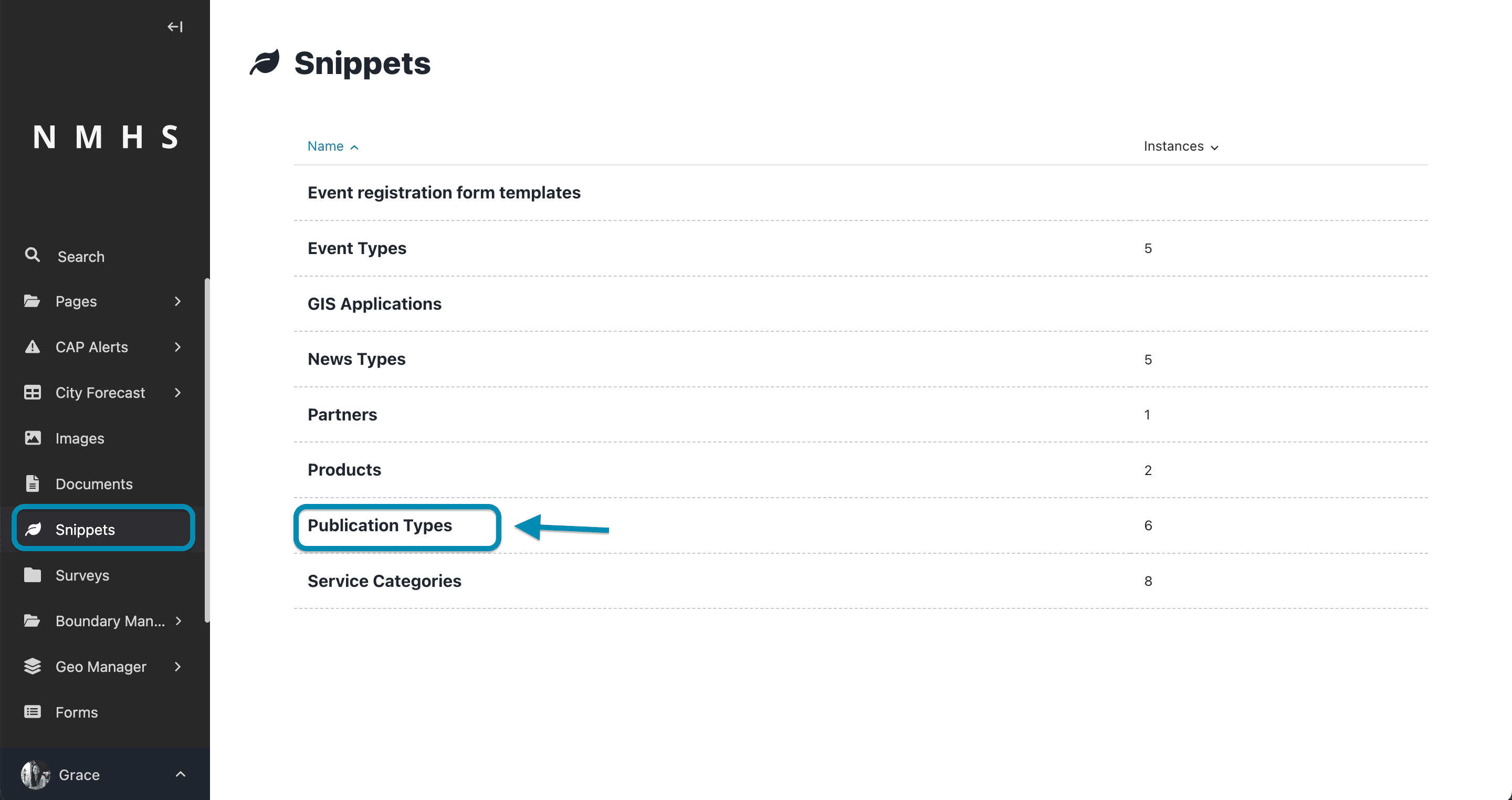
Para criar um tipo de publicação, navegue até a seção ‘Snippets’ no menu do explorer e selecione ‘Tipos de Publicação’ conforme abaixo:
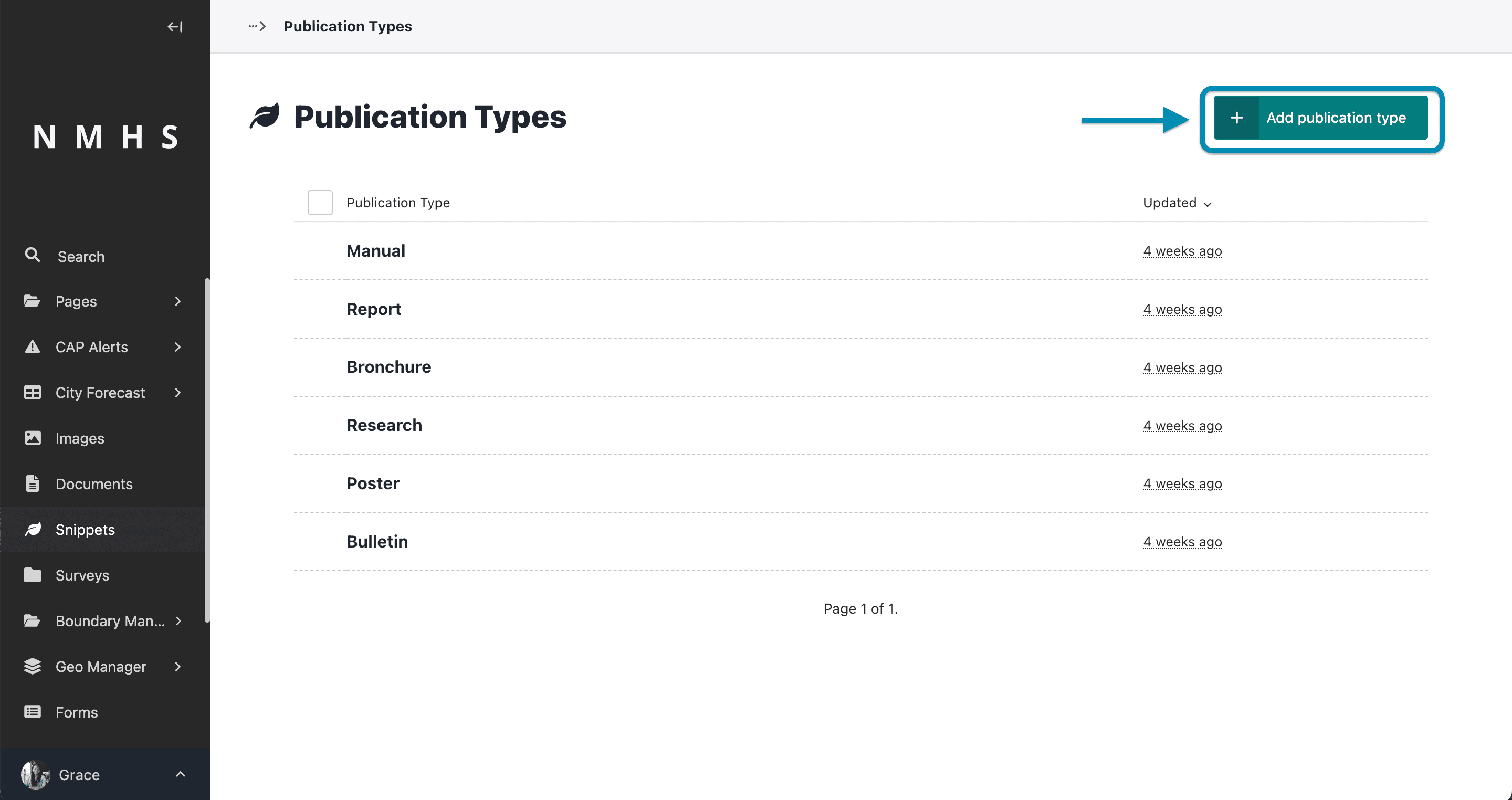
Clique em “Adicionar tipo de publicação” para criar um novo tipo de publicação.
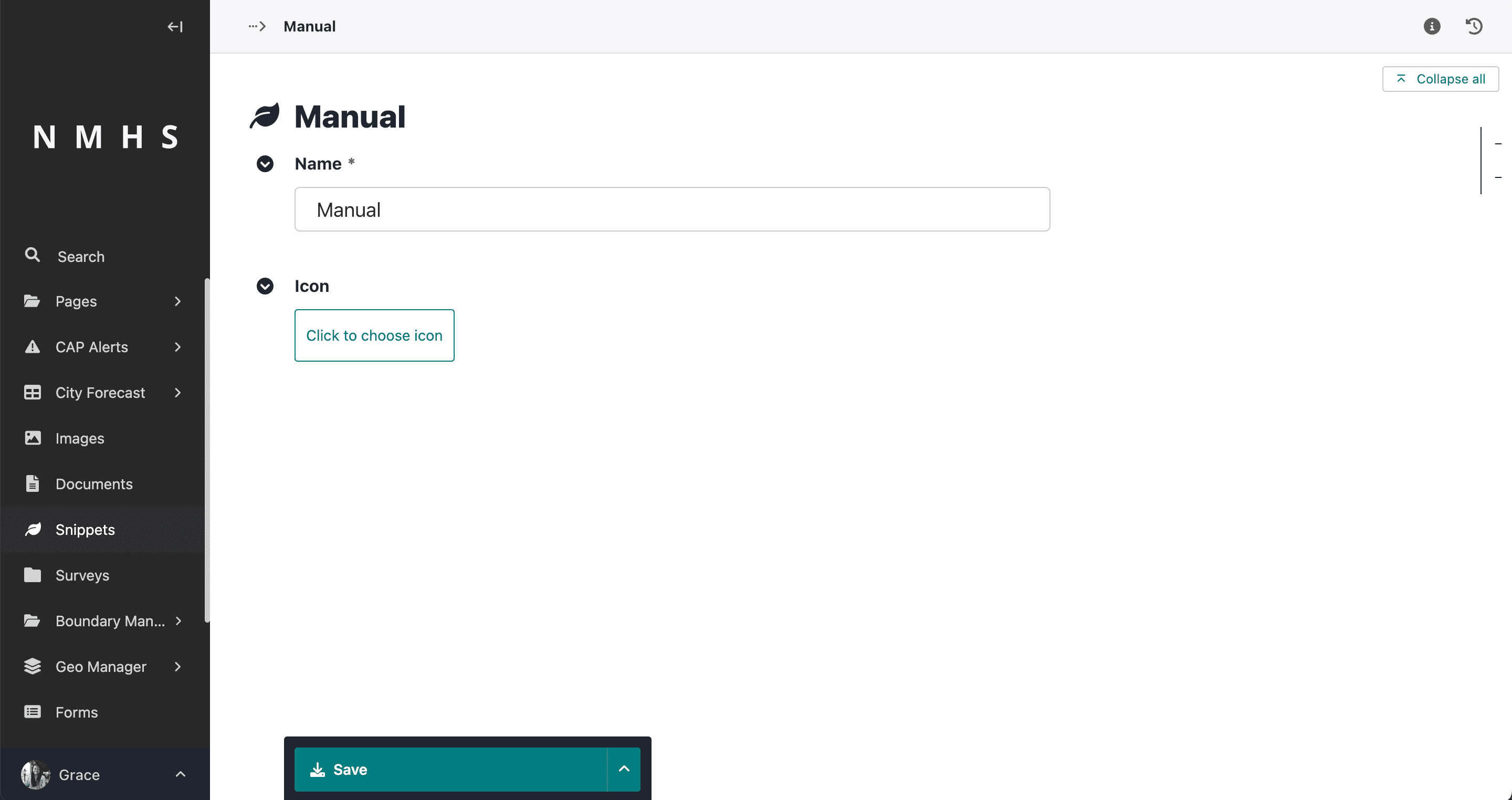
Forneça o nome do tipo de publicação, escolha um ícone e salve.
Etapa 2: crie uma página de listagem de publicações
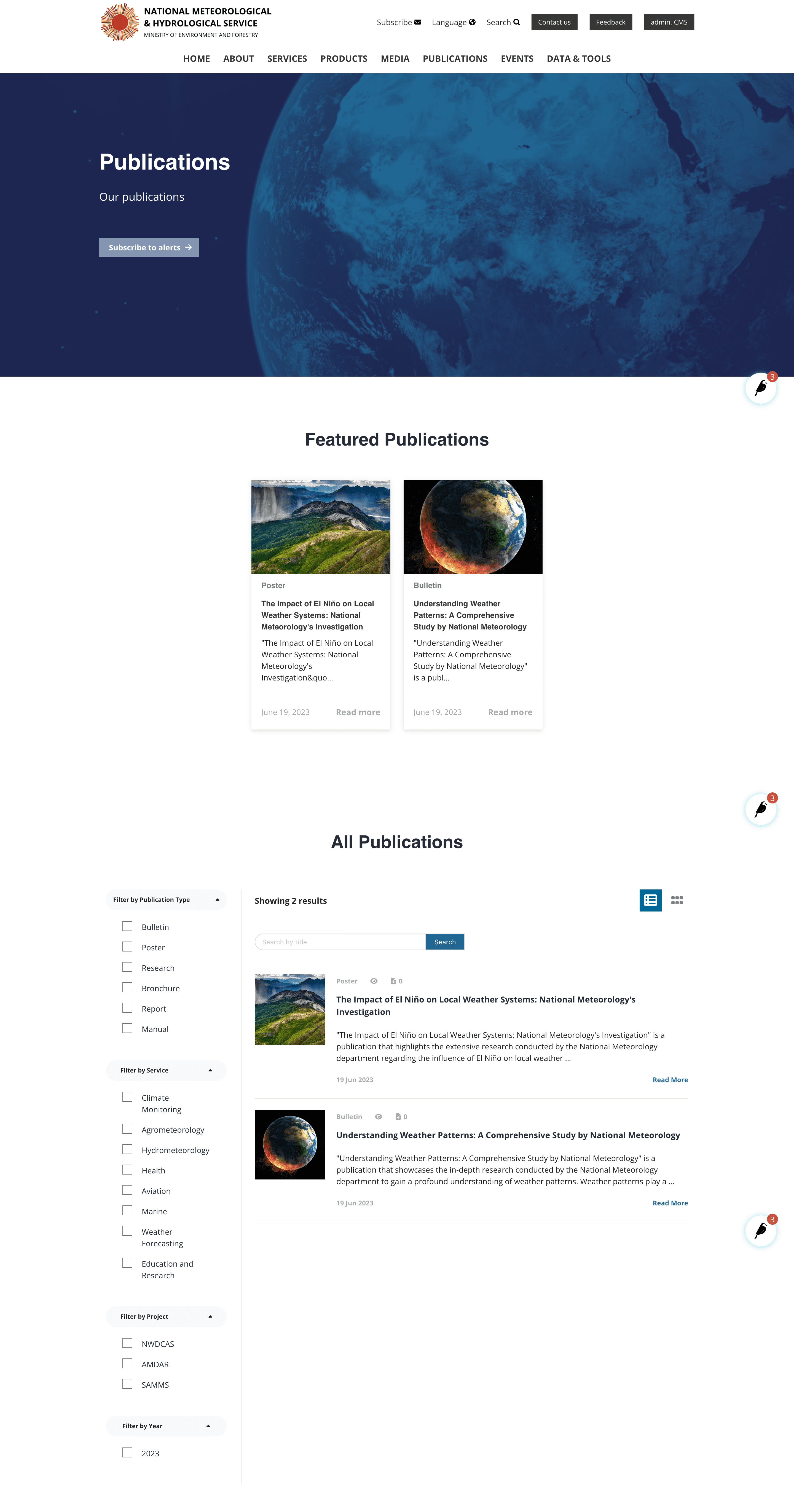
Uma página de listagem é uma página que contém uma lista de páginas. Por exemplo, uma página de listagem de publicações conteria uma ou mais publicações. Ele lista o banner, as últimas três publicações em destaque e todas as outras publicações.
Para criar esta página navegue até o item “páginas” no menu do explorador conforme mostrado abaixo e clique no item páginas na parte superior.
Nota
Esta opção só aparecerá se nenhuma página de listagem de publicações já existir, pois só pode haver uma instância/ocorrência de uma página de listagem de publicações.
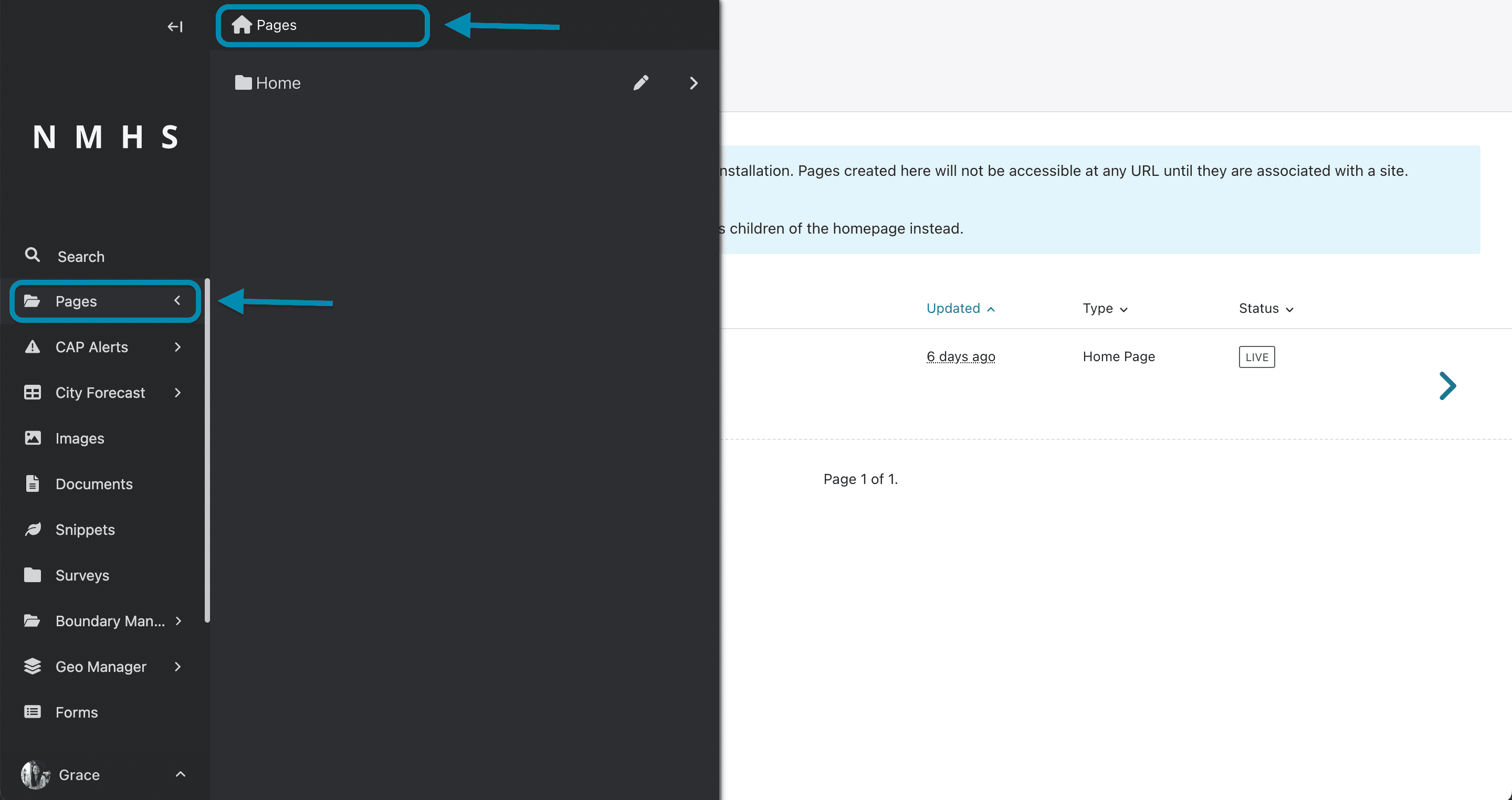
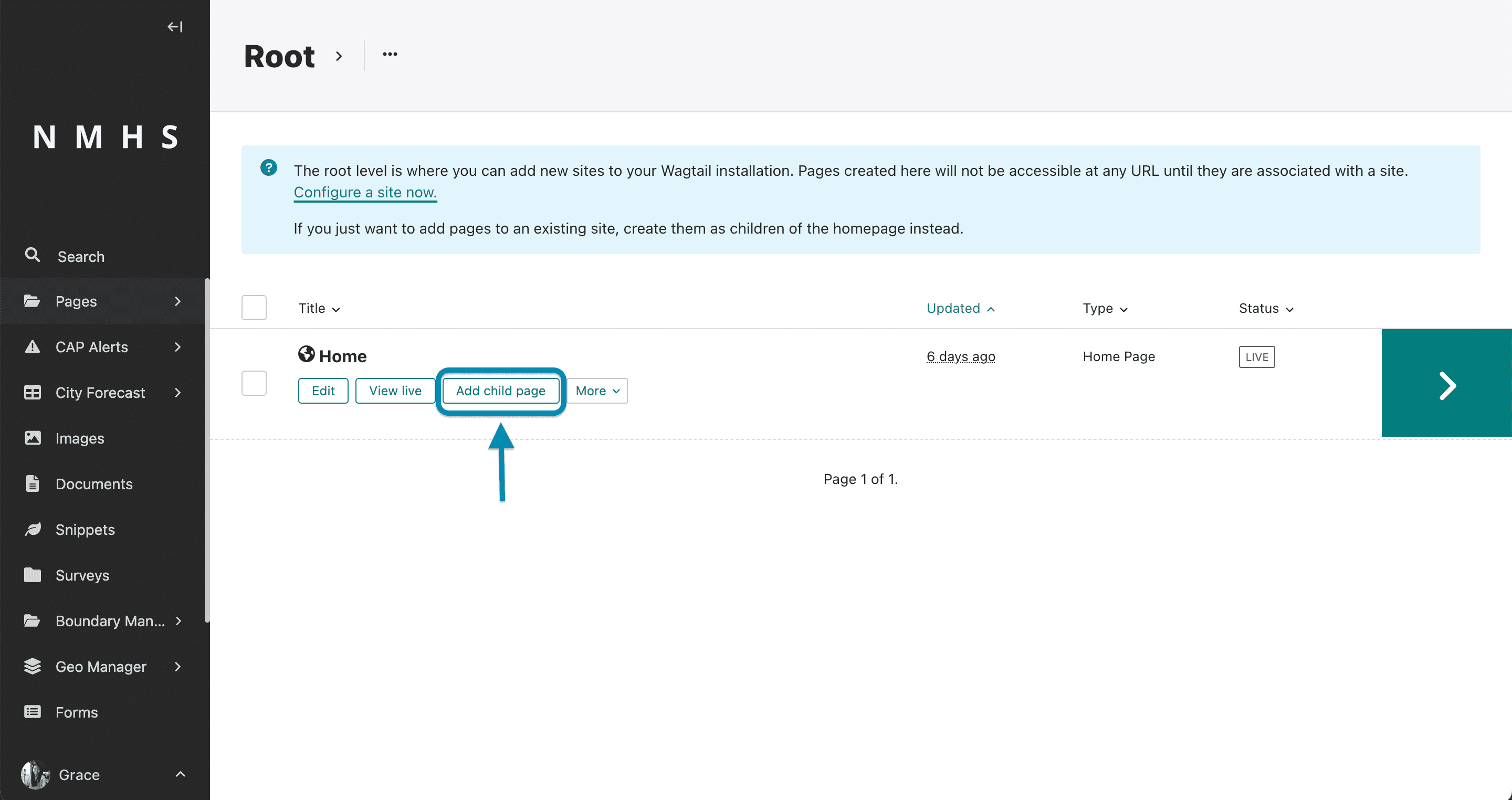
Passe o mouse sobre o item inicial e clique em ‘Adicionar página secundária’
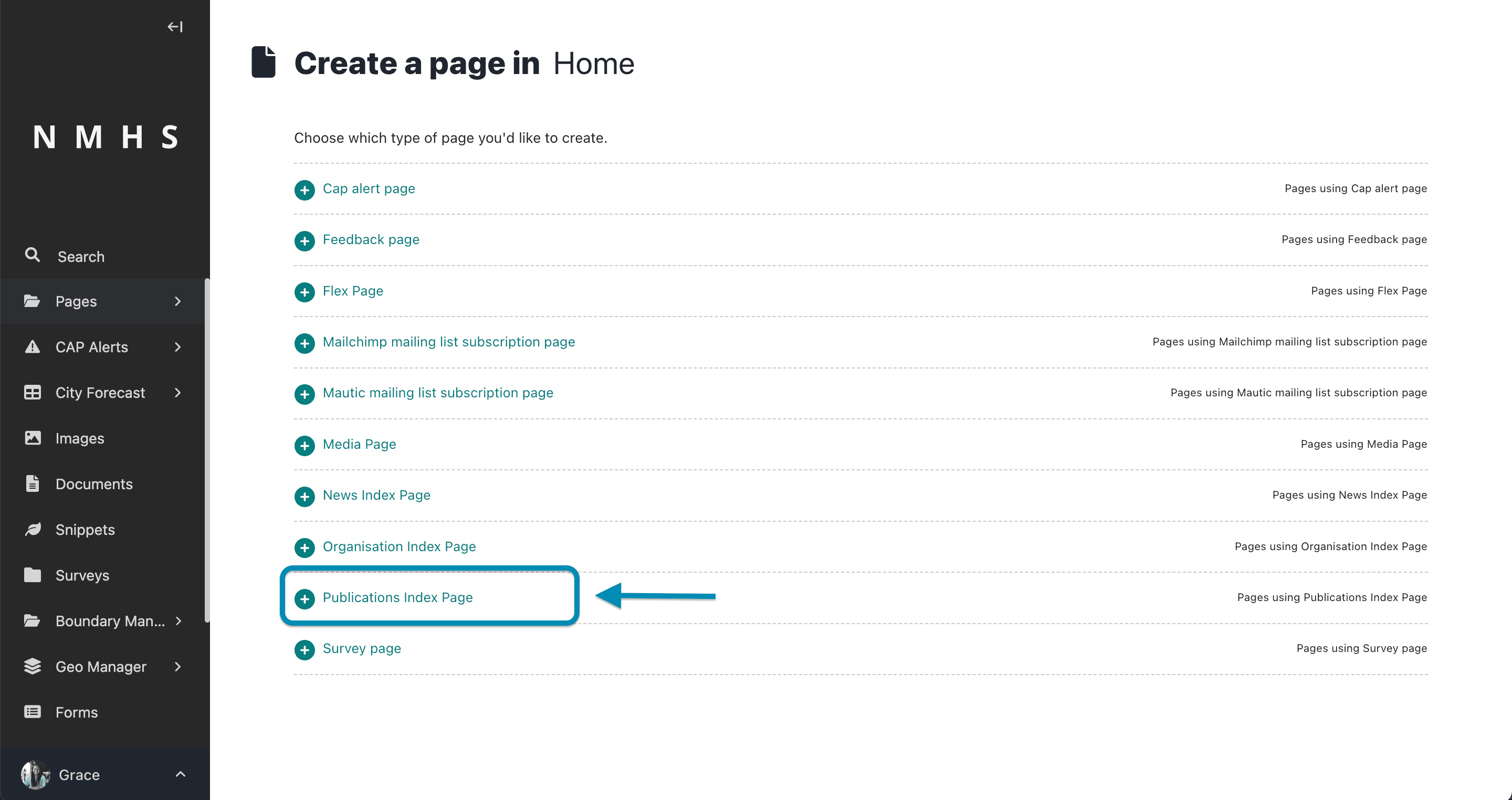
Selecione Página da lista de publicações no tipo de páginas fornecidas.
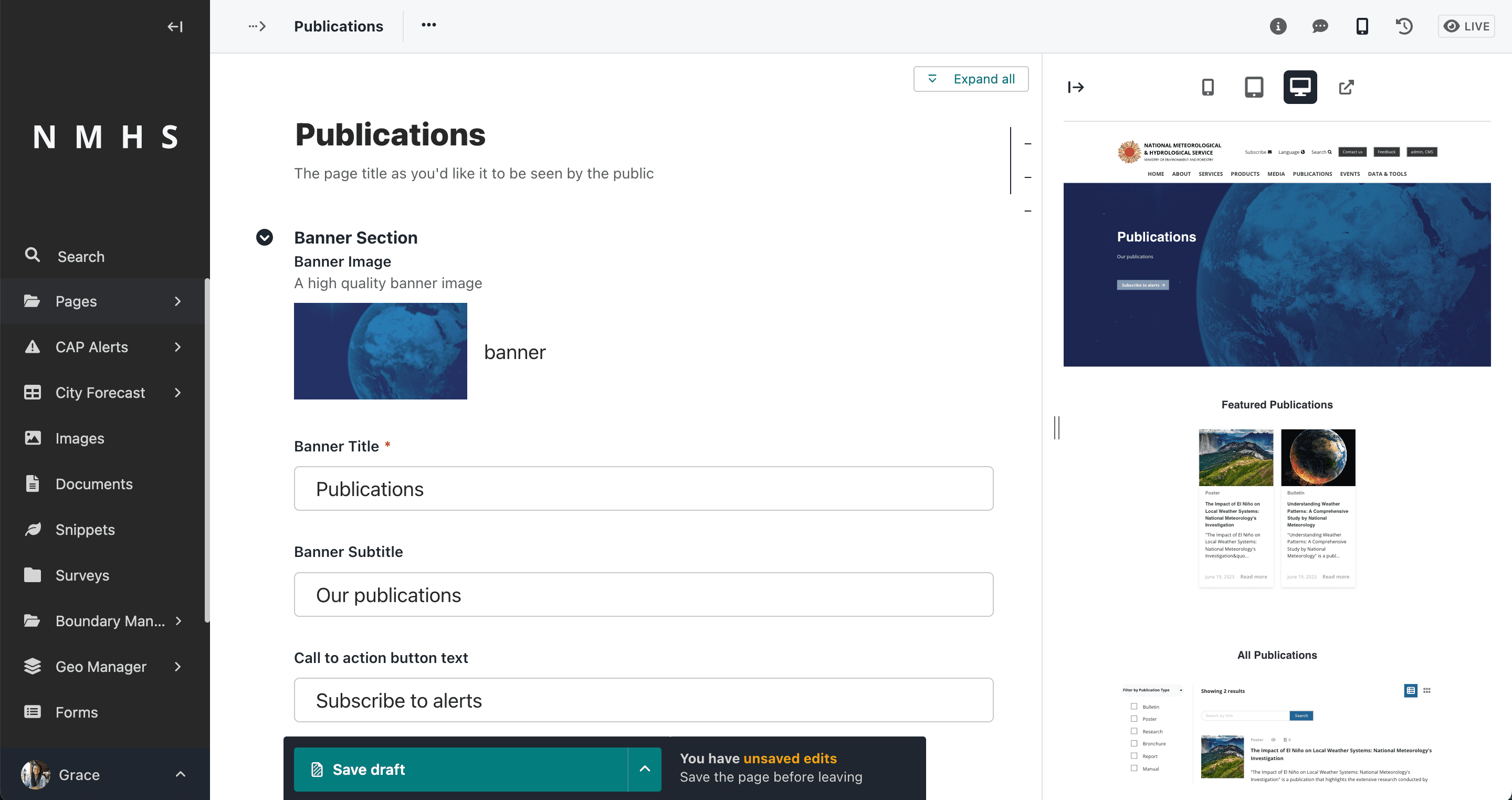
Forneça o título da página, a imagem do banner, o título, o subtítulo e a frase de chamariz e salve o rascunho, publique ou envie para moderação, dependendo de seus pré-requisitos.
Etapa 3: crie uma página de publicação
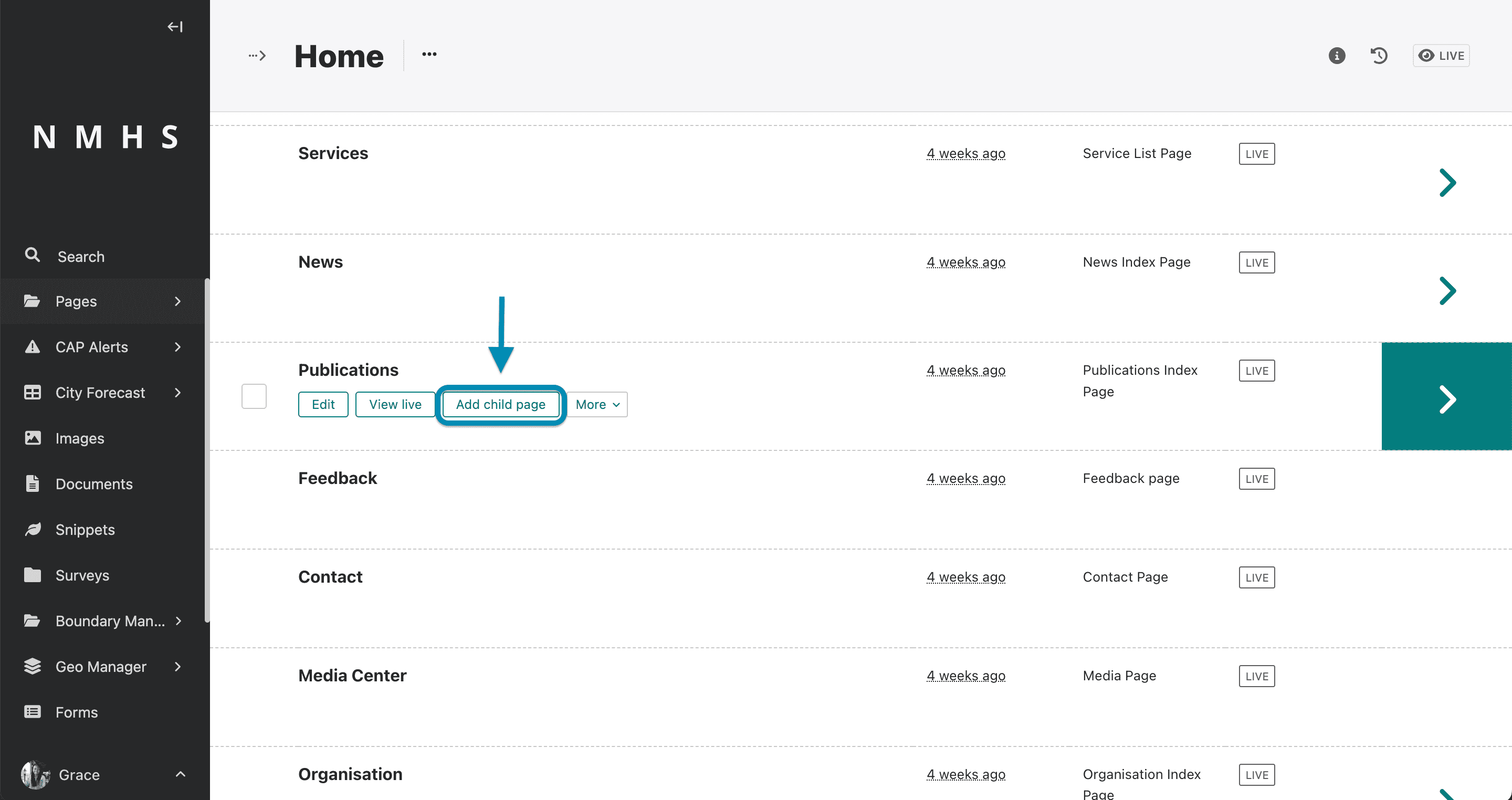
Isso navegará até a lista de páginas na página inicial, incluindo a página da lista de publicações que você acabou de criar. Passe o mouse sobre a página de listagem de publicações e clique em ‘adicionar página secundária’.
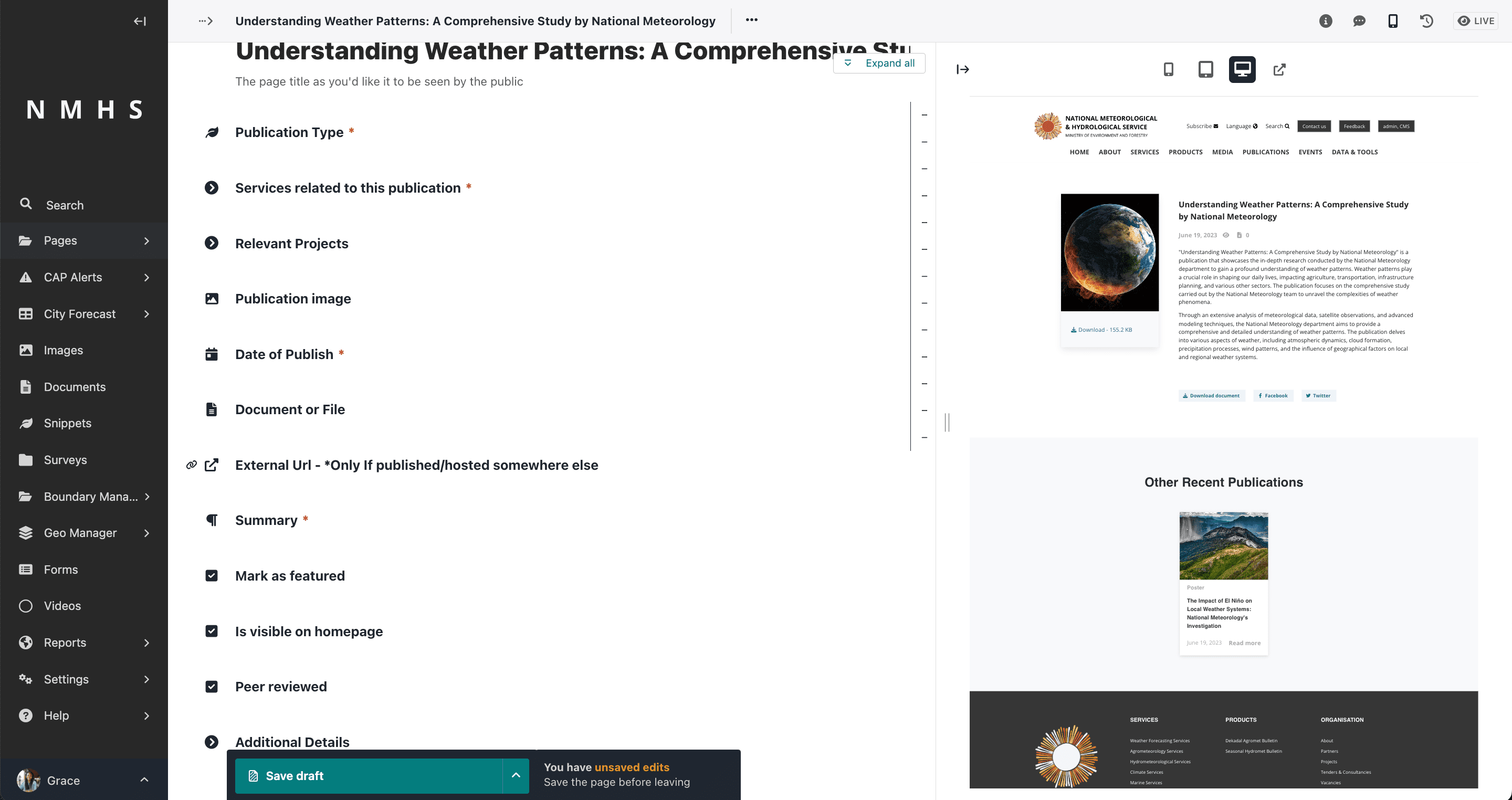
As seções de uma página de serviço incluem:
Tipo de publicação - selecionado na categoria de serviço previamente preparada na etapa 1
Categoria de Serviço - selecionada a partir da categoria de serviço previamente preparada. Consulte Seção Criar categorias de serviços para criar categorias de serviços.
Projects Section - select from previously prepared projects. Please refer Manage Projects to guide on creation of projects.
Imagem da publicação - Pode ser uma captura de tela da primeira página da publicação
Data de publicação - a data em que a publicação foi publicada
Documento ou Arquivo - Aqui você pode fazer upload de pdfs, documentos word, powerpoints, arquivos zip ou qualquer outro arquivo da publicação
Url externo - somente se publicado/hospedado em outro lugar, forneça um link para o recurso publicado se for externo
Resumo - Breve Resumo da publicação
Marcar como destaque - Se ativado, a publicação aparecerá como Publicações em destaque na página de listagem de publicações
Está visível na página inicial - Se ativado, a publicação aparecerá na página inicial como um alerta/última atualização
Revisado por pares - habilite esta opção se a publicação tiver sido revisada por pares
Detalhes adicionais - incluem uma data opcional de início e término para a qual a publicação é considerada relevante.
Nota
Para criar publicações adicionais no futuro, você precisará começar na Etapa 3: Criar uma página de publicação.
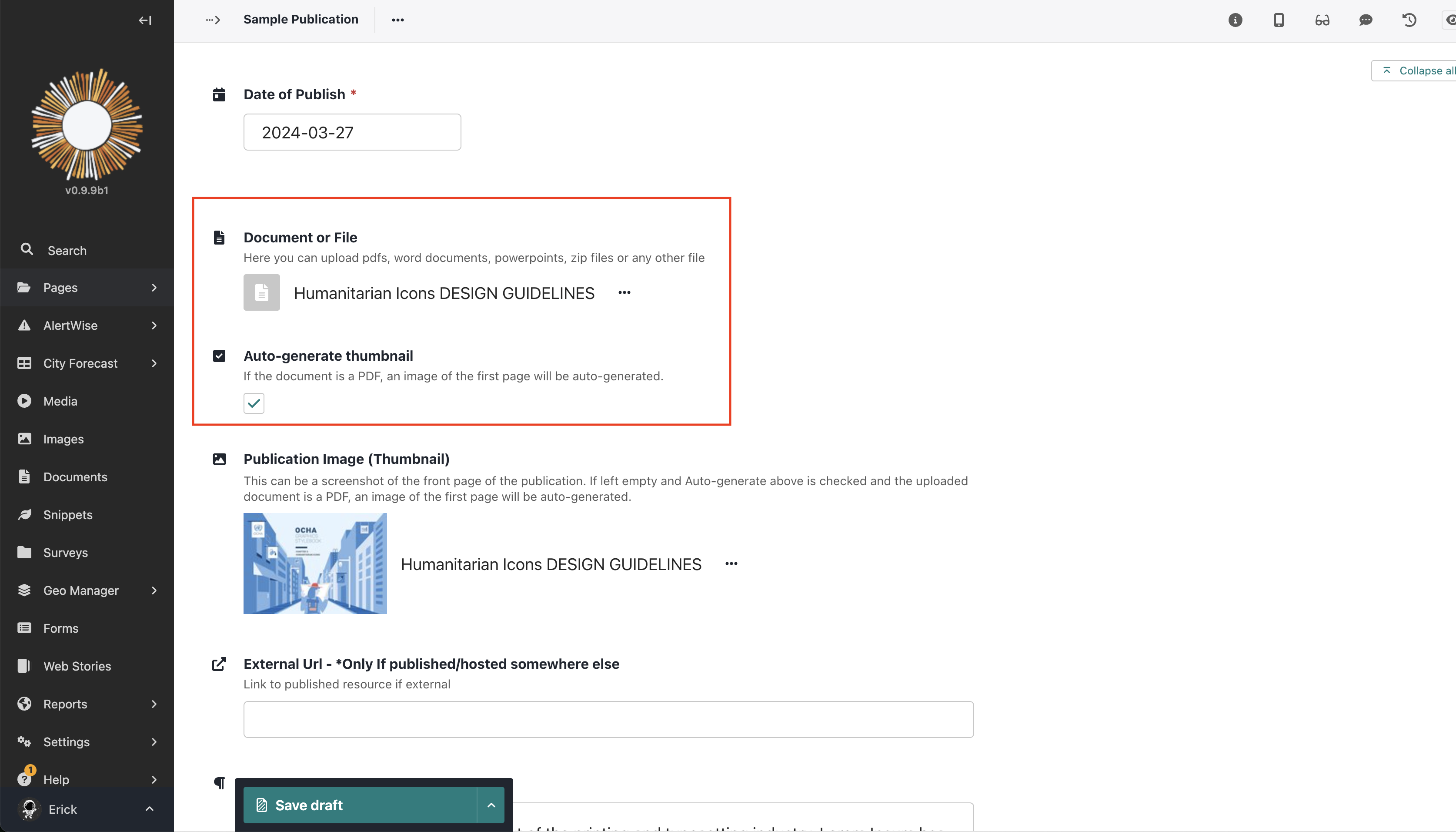
Geração automática de miniaturas de publicação
Se a sua publicação for um PDF, a miniatura poderá ser gerada automaticamente a partir da primeira página do PDF. Isso significa que você não precisa carregar manualmente uma imagem em miniatura para a publicação, a menos que queira usar uma imagem personalizada e não a primeira página do PDF.
Nota
No momento, esse recurso está disponível apenas para arquivos PDF. Se você fizer upload de um arquivo não PDF, precisará fazer upload manualmente de uma imagem em miniatura.