 ClimWeb Documentation
Páginas
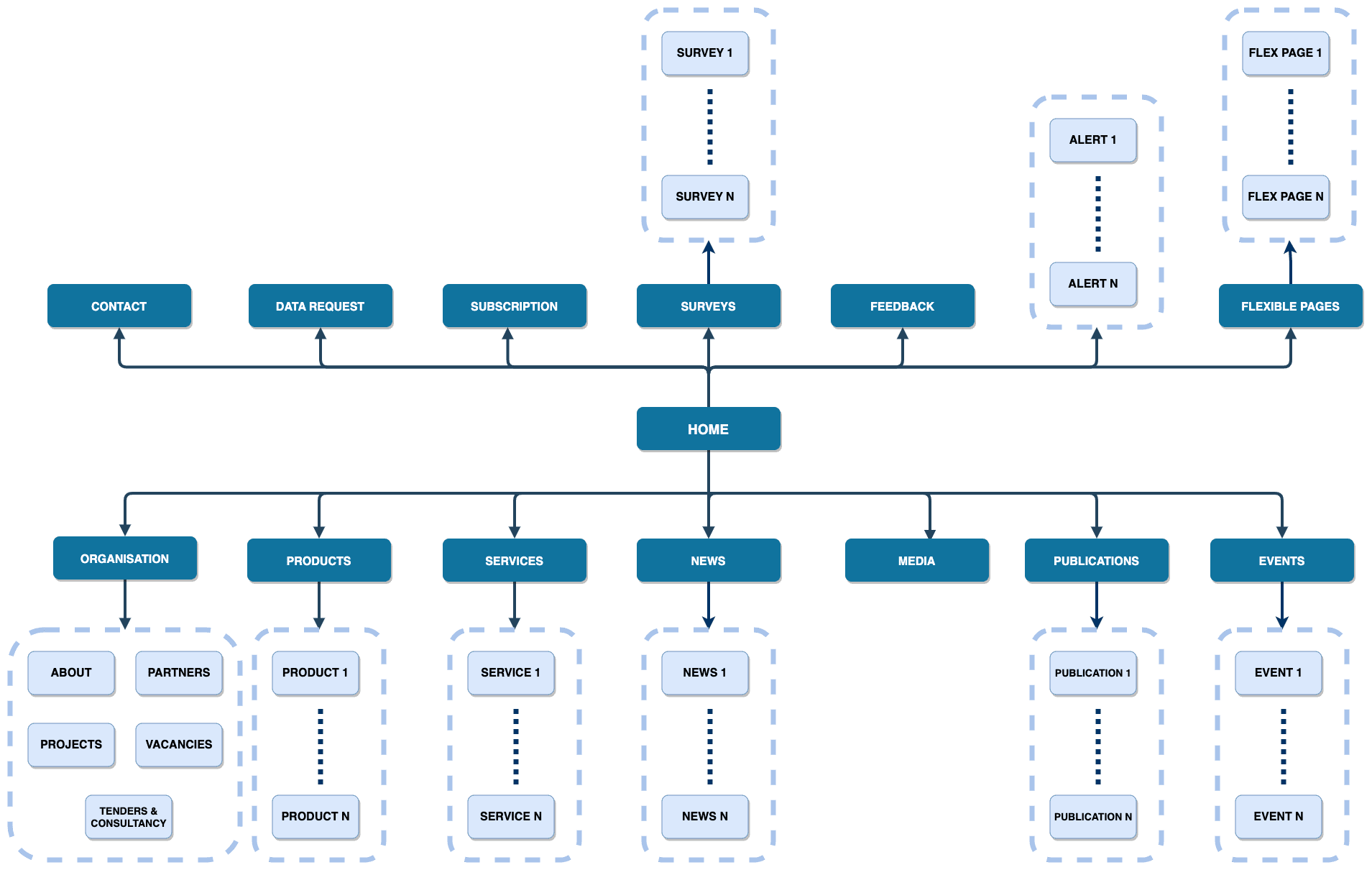
A seção abaixo fornece um guia geral sobre o conceito de página e o gerenciamento de páginas junto com seus elementos. No entanto, se preferir um guia para gerenciar páginas específicas, consulte as seções listadas abaixo.
Criando novas páginas
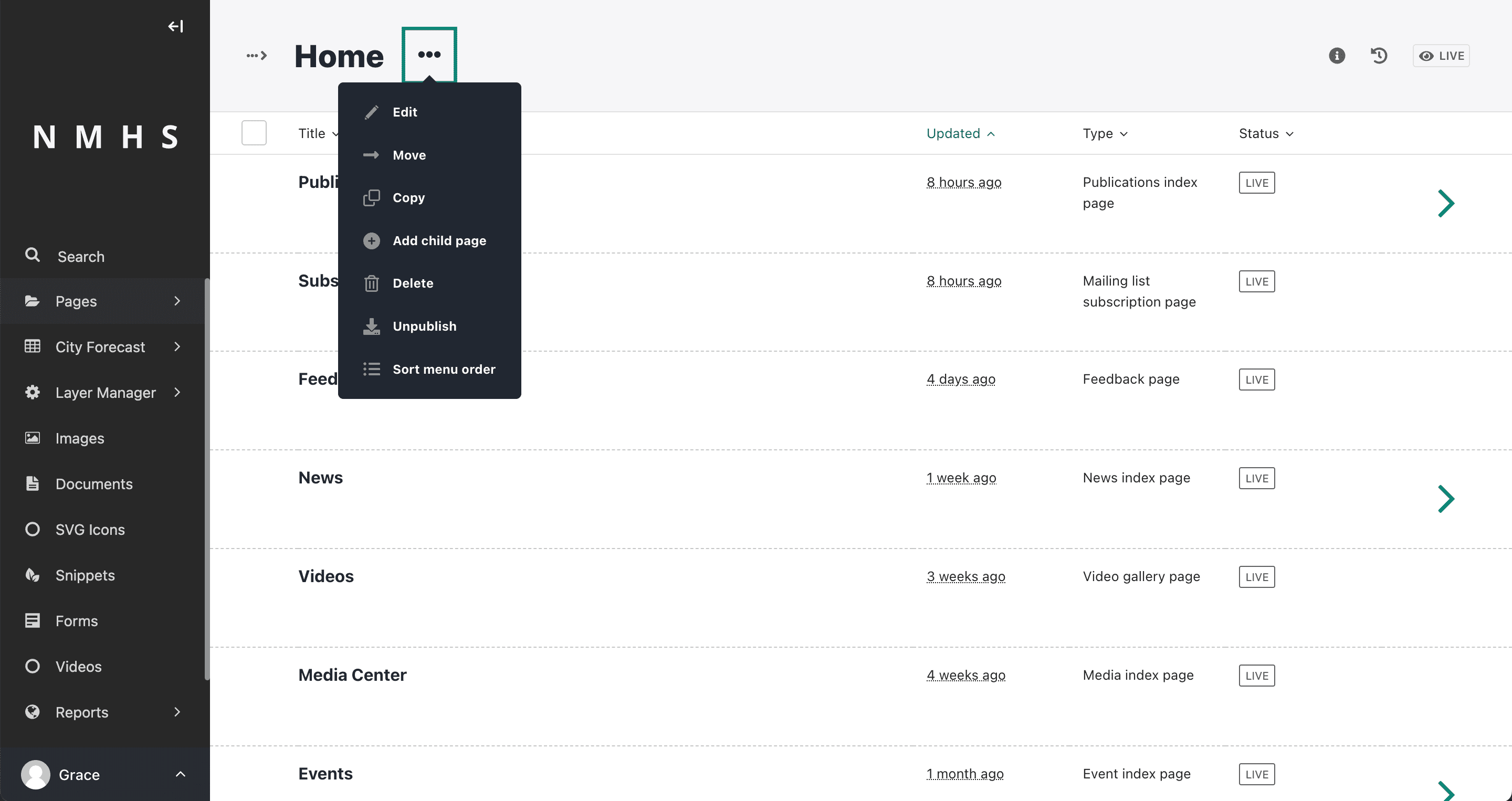
Para criar uma nova página, clique em… Ações e selecione a opção Adicionar página secundária. Isso cria uma página filha da seção em que você está atualmente. Nesse caso, uma página filha da página Pães. A Home Page é a página mais alta da hierarquia.
Editar páginas existentes
Você pode acessar a tela de edição de uma página existente de três maneiras.
Primeiro, clicando em… Ações e selecionando a opção Editar no menu suspenso.
Em segundo lugar, clicando no título da página se você estiver acessando a página a partir da página principal do Explorer ou nos resultados de pesquisa.
Por último, se você estiver acessando a página a partir da página Explorer de seu pai, você pode passar o mouse sobre a página e clicar em Editar.
Na tela de edição, você encontrará o título da página que está editando no topo da página. Se a página já estiver publicada, você poderá encontrar um link para a versão ativa da página no canto superior direito da página. Para alterar o título da página, clique no campo do título e insira um novo título.
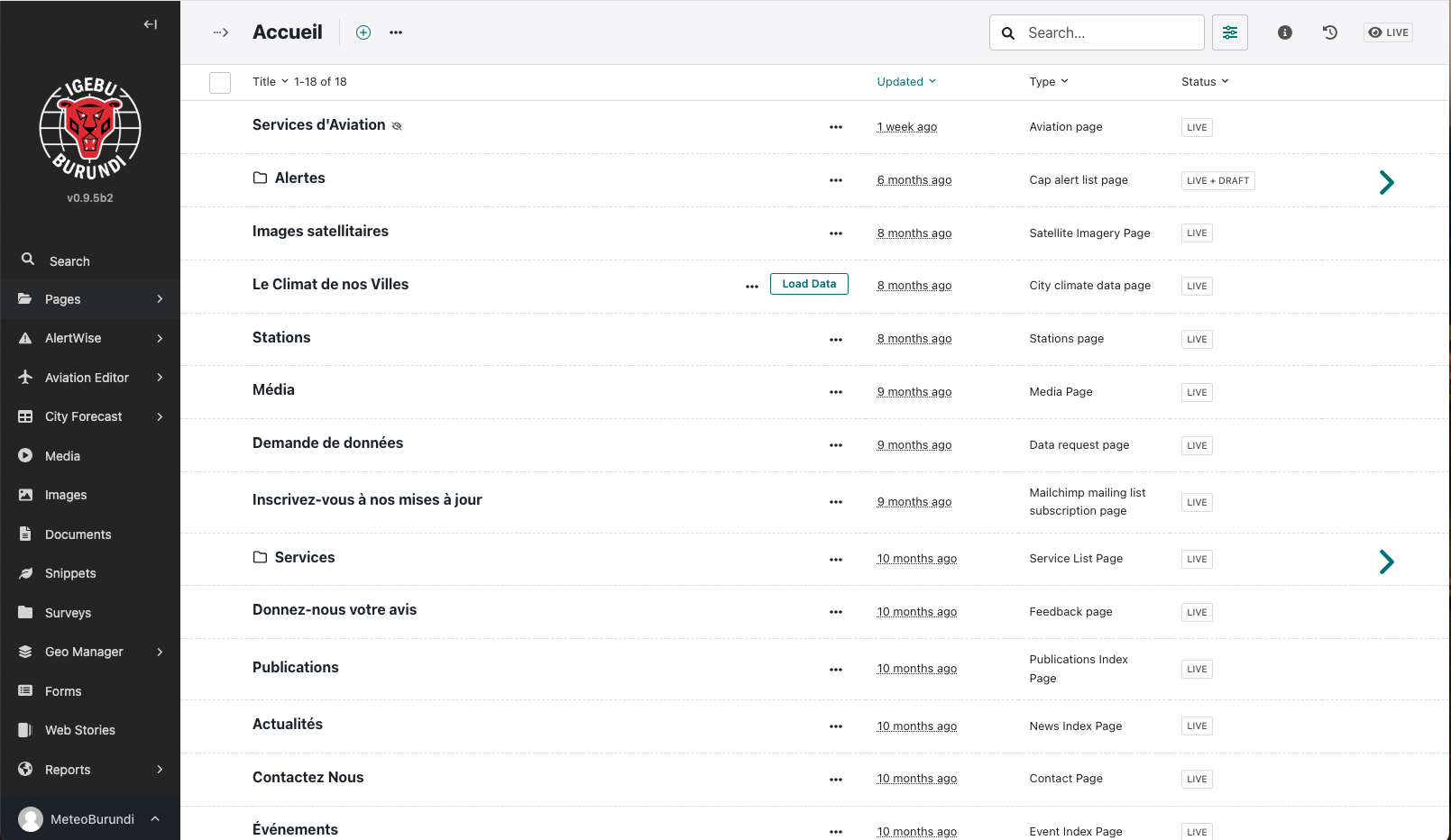
Na tela de edição, você pode realizar diversas ações, como copiar, mover ou excluir uma página. Para realizar qualquer uma dessas ações, clique em… Ações na parte superior da tela de edição e selecione a opção aplicável no menu suspenso.
Otimização de mecanismos de pesquisa
Para promover sua página para otimização de mecanismos de pesquisa, usando a guia de promoção, defina a tag de título e a meta descrição. Isso incentivará os rastreadores da web a indexar corretamente sua página e classificá-la em uma posição mais elevada nos resultados de pesquisa para tópicos relacionados. Na guia promover, o slug é criado automaticamente a partir do título inicial da página
Criar e editar comentários
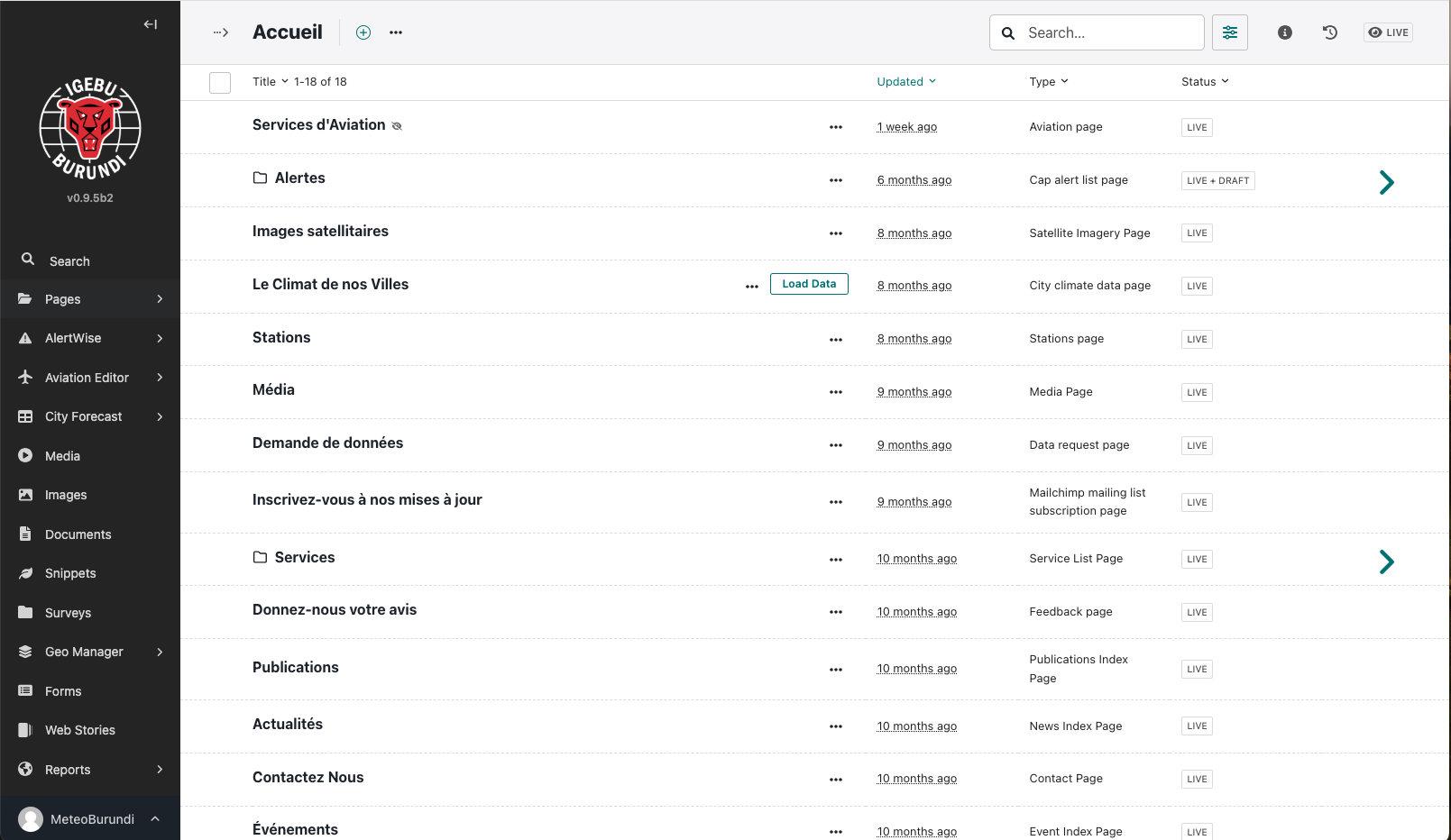
Para ativar o modo de comentários, clique em Comentários na parte superior da página da tela de edição. Quando o modo de comentários estiver ativado, você poderá criar um novo comentário ou responder a um comentário passando o mouse sobre qualquer campo de comentário para revelar o ícone de adicionar comentário.
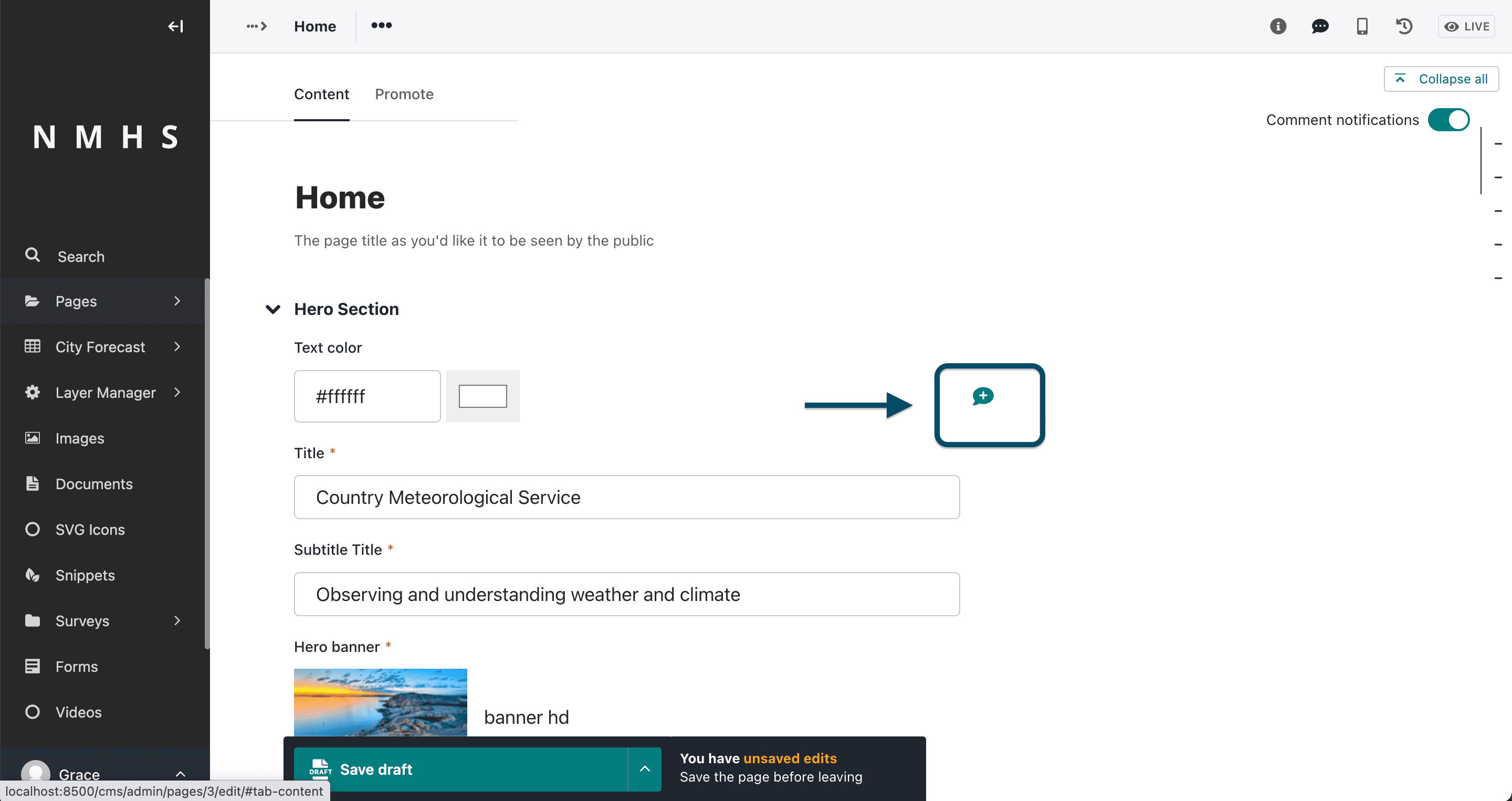
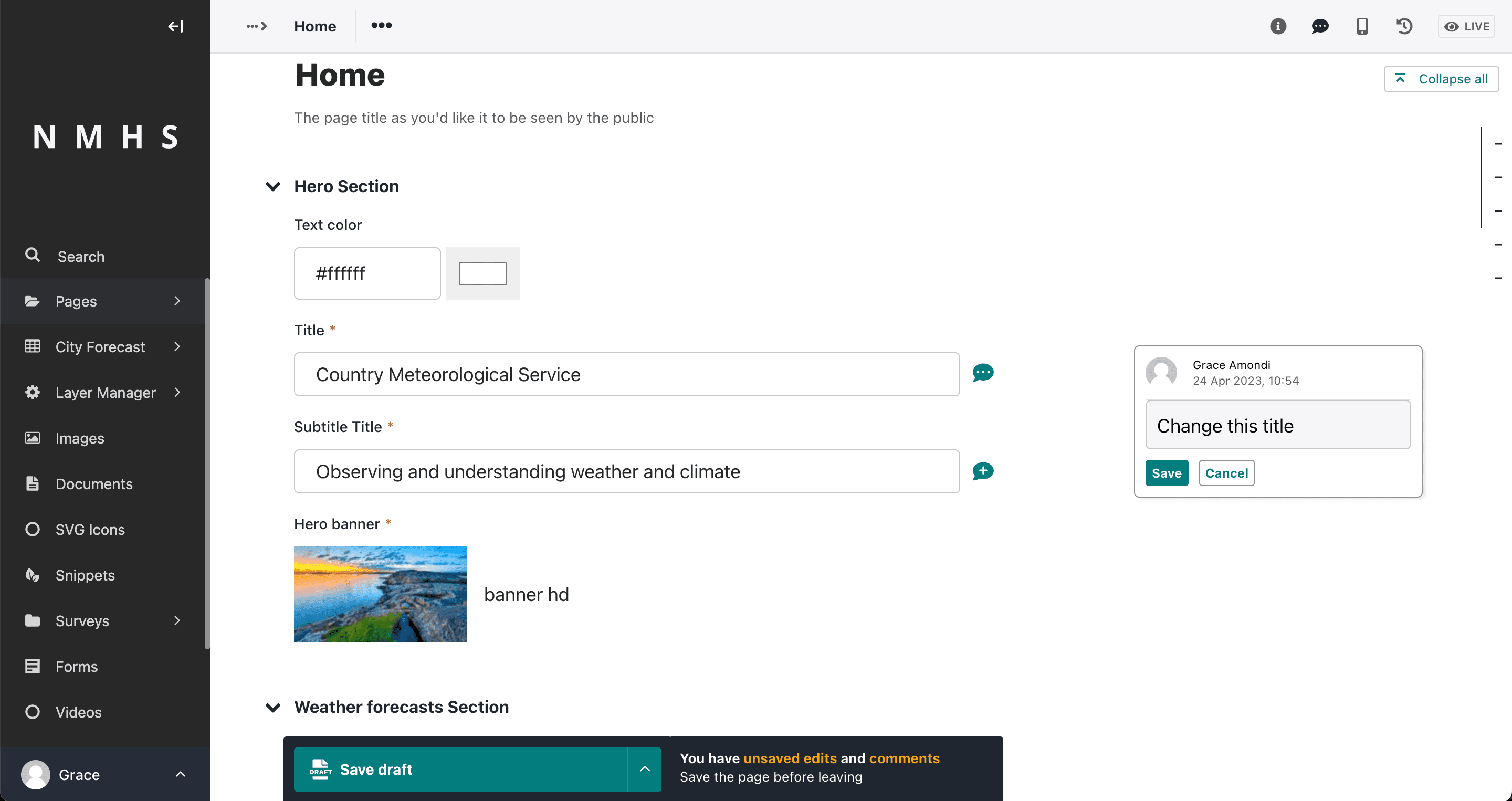
Se não houver nenhum comentário pré-existente no campo, clique no ícone adicionar comentário para criar um novo comentário. No entanto, se houver um comentário existente, clicar no botão do campo ou no comentário coloca o tópico do comentário em foco. Isso permite que você adicione novas respostas.
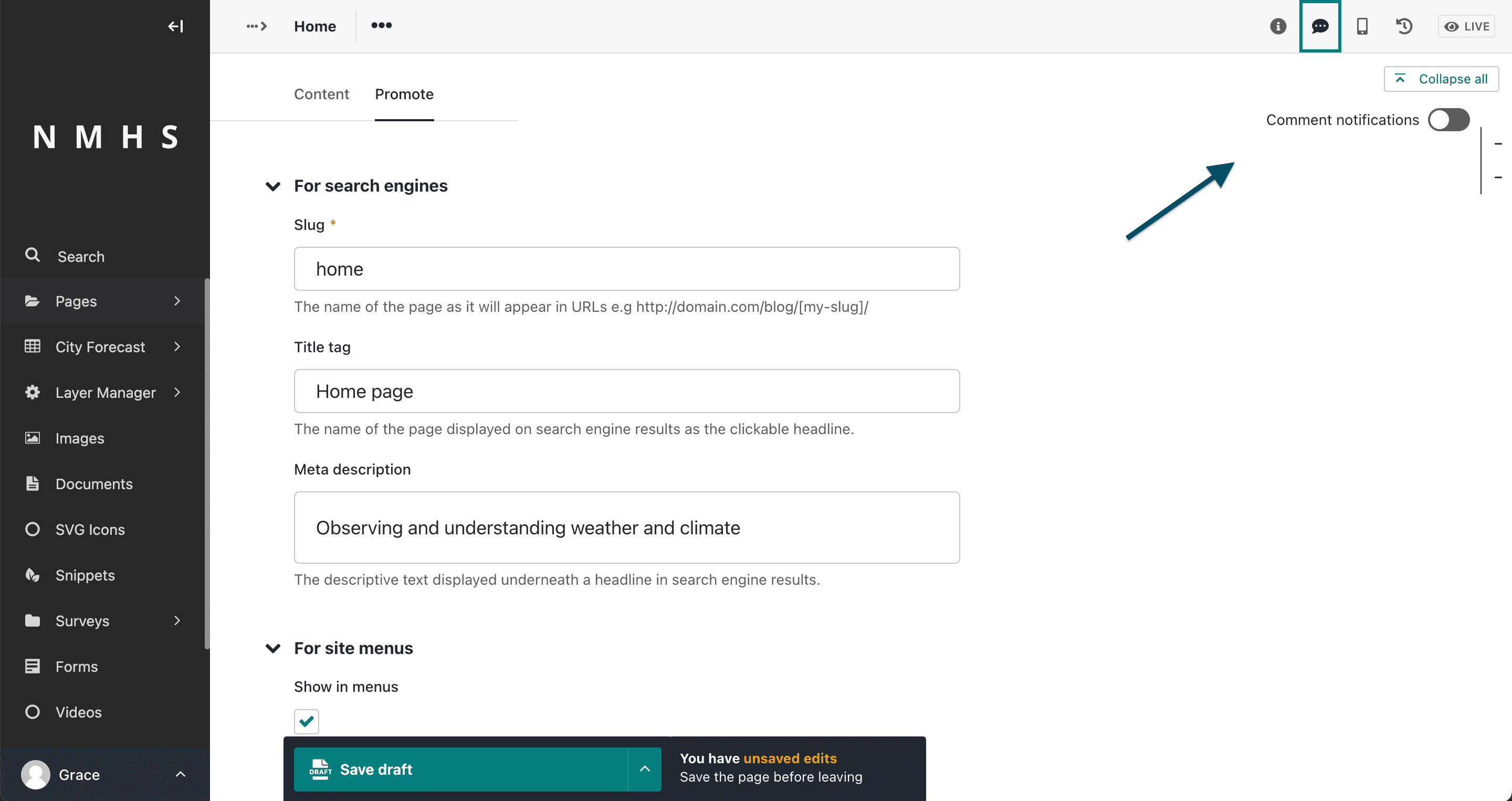
A seta à direita do ícone de comentários mostra o painel de notificações de comentários, onde você pode ativar ou desativar notificações por e-mail para comentários de outros usuários na página.
Nota
Você sempre receberá notificações por e-mail sobre tópicos dos quais faz parte, a menos que desative todas as notificações de comentários nas configurações da sua conta. Todos os participantes de uma conversa receberão notificações por e-mail sobre novas respostas, mesmo que não tenham mais permissão para editar a página.
Gerenciar histórico da página
é possível recuperar uma versão do conteúdo que você salvou anteriormente como rascunho ou publicou. Você pode fazer isso passando o mouse sobre uma página na página do Explorer e clicando em Mais nas opções suspensas resultantes. Alternativamente, você pode acessar a tela de histórico da página clicando no ícone Histórico no canto superior direito ao editar uma página.
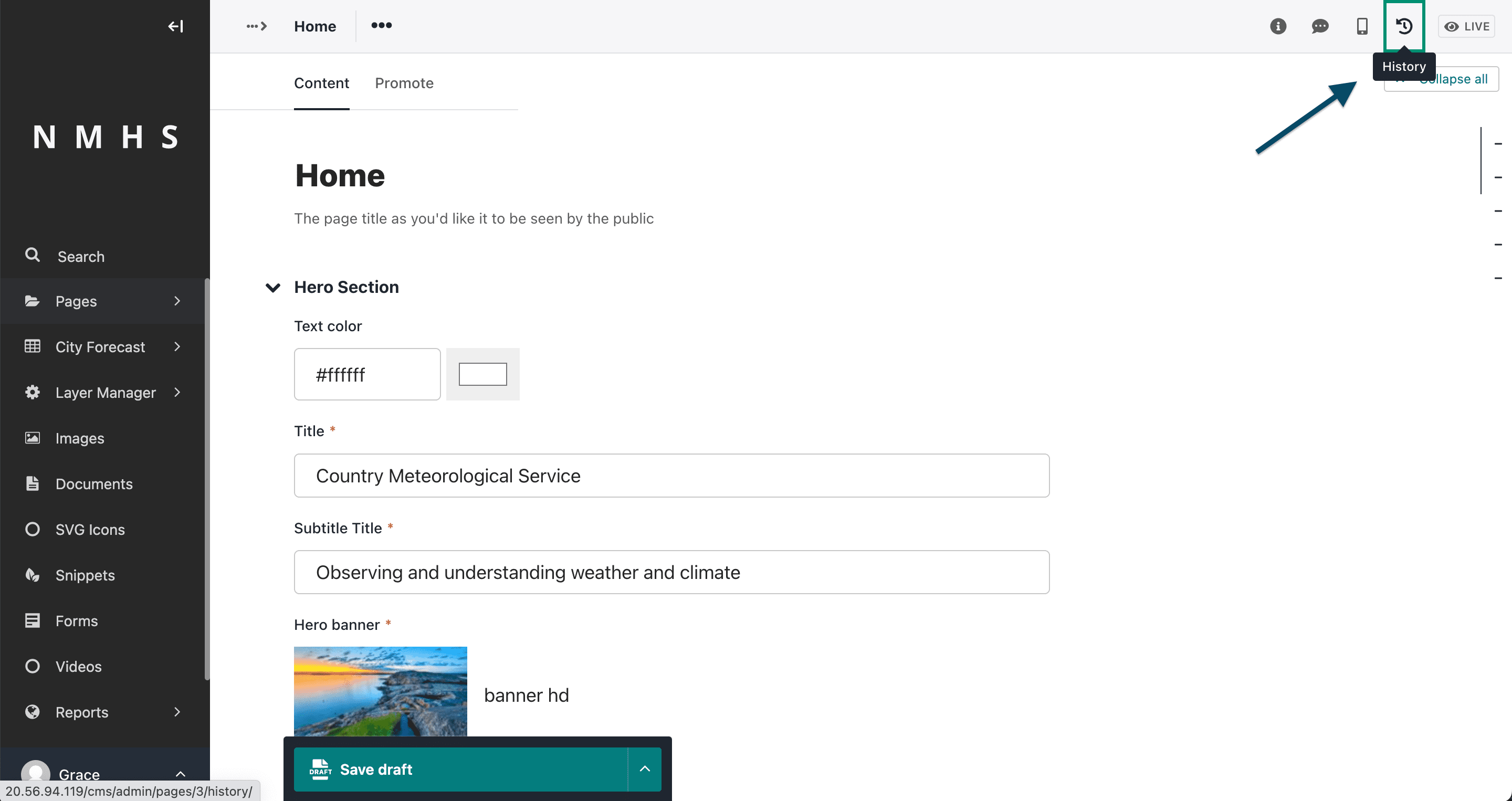
Na tela de histórico da página, você pode ver todas as ações realizadas anteriormente naquela determinada página e os usuários que realizaram as ações. Além disso, você pode ver a data ou hora em que a ação ocorreu.
Você também pode pesquisar versões específicas do seu conteúdo na tela do histórico da página aplicando um filtro.
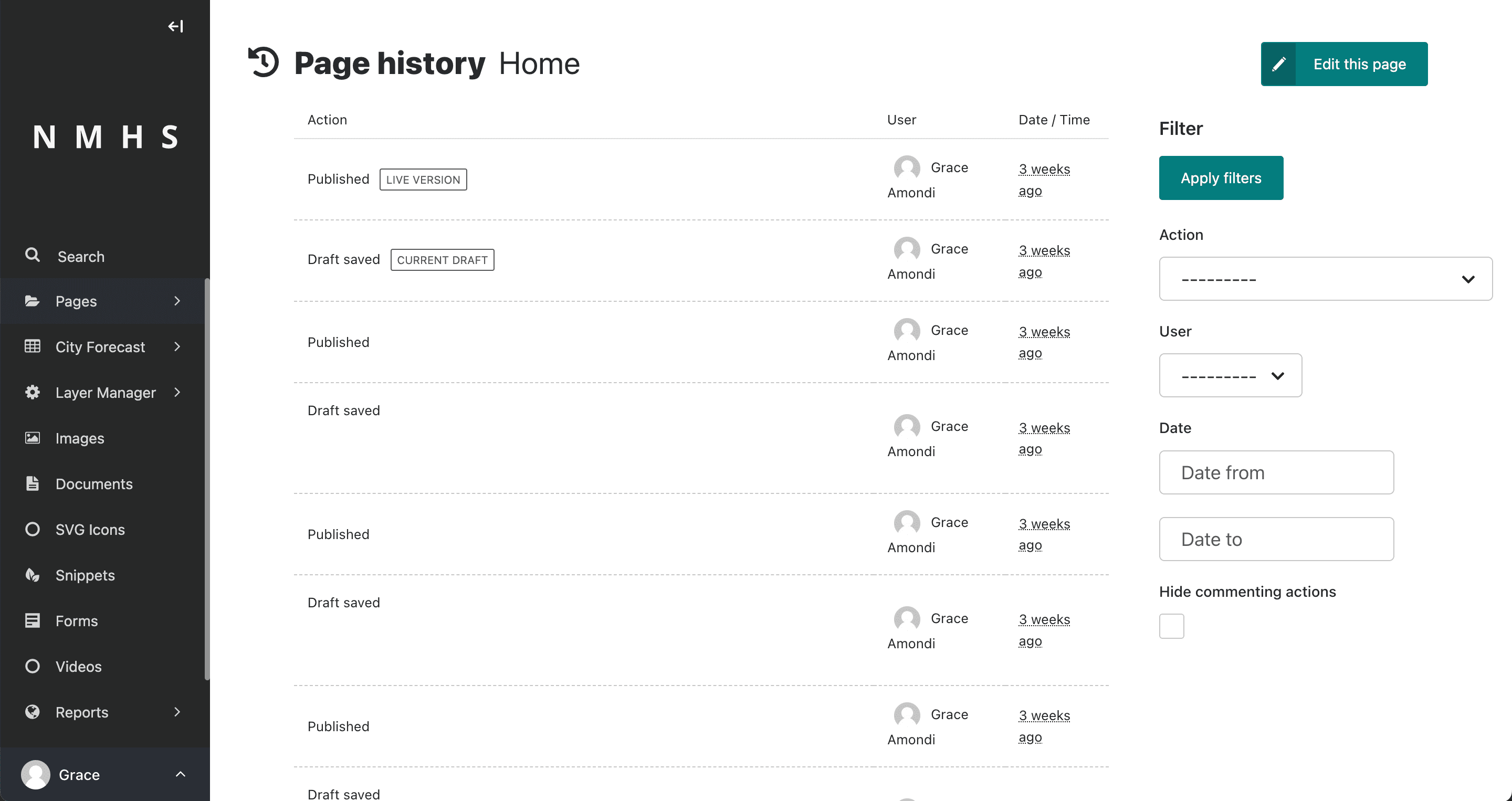
Se quiser comparar diferentes versões de rascunho, passe o mouse sobre o rascunho e clique em Comparar com a versão anterior ou Comparar com a versão atual.
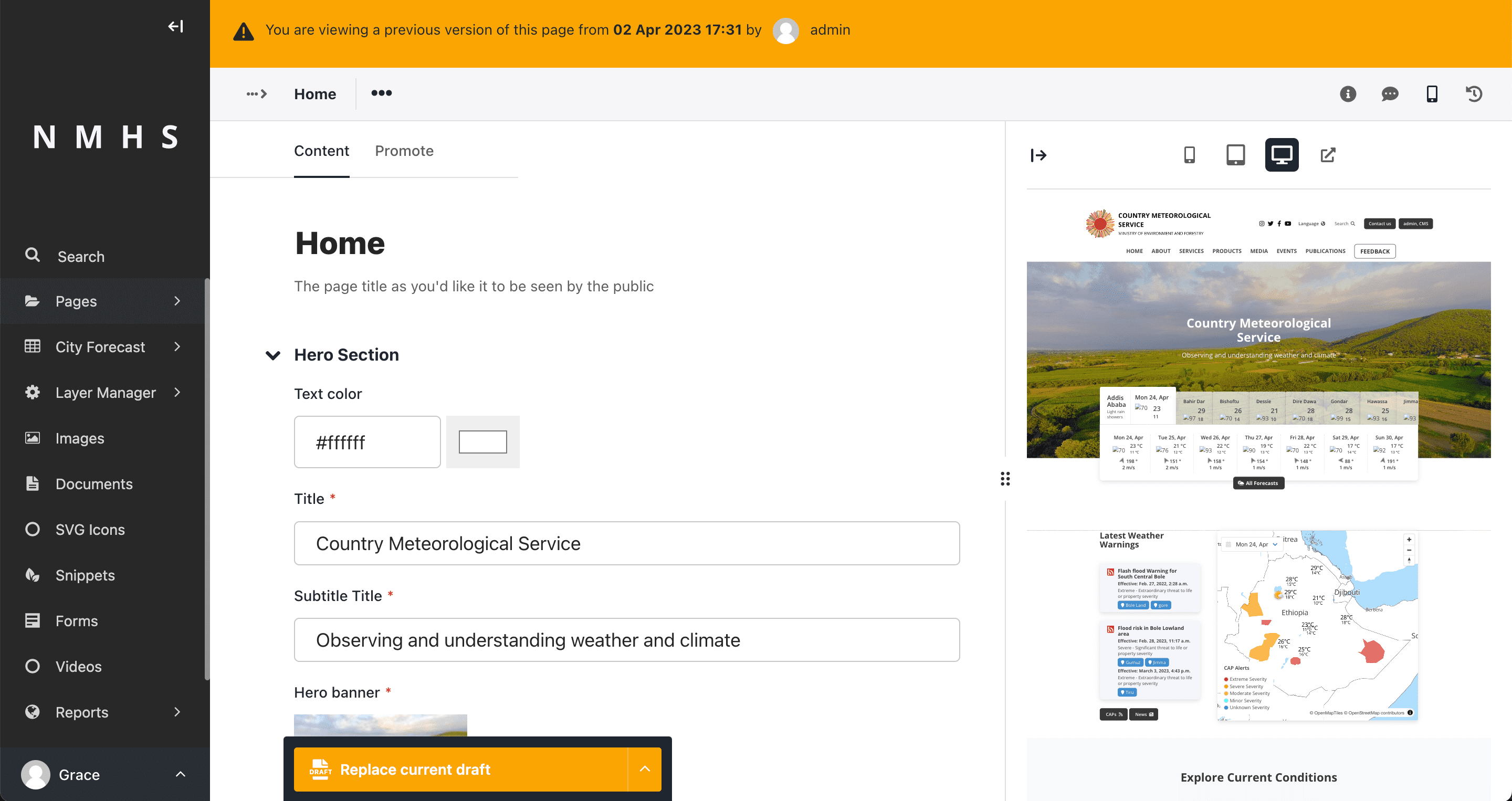
Para substituir a versão atual do rascunho por uma versão anterior, passe o mouse sobre a versão preferida do seu rascunho na tela do histórico da página e clique em Revisar esta versão. Em seguida, clique em Substituir versão atual localizado na parte inferior da tela. Esta ação aparece como uma ação Reverter na tela do histórico da página e você sempre pode voltar para revisá-la.
Fluxo de trabalho
Se a página estiver atualmente em um fluxo de trabalho, você poderá ver um indicador adicional abaixo do título mostrando a tarefa do fluxo de trabalho atual. Clicar aqui mostra mais informações sobre o progresso da página no fluxo de trabalho e quaisquer comentários deixados pelos revisores.
Se você tiver permissão para realizar ações de moderação, por exemplo, aprovar ou solicitar alterações na tarefa atual. Nesse caso, você pode ver opções adicionais na barra de ação na parte inferior da página
Copiar páginas
Às vezes, você não precisa criar uma nova página do zero. Por exemplo, você pode ter várias páginas semelhantes em termos de estrutura, mas diferentes em conteúdo. Nesse caso, você pode copiar uma página existente e alterar apenas as partes necessárias.
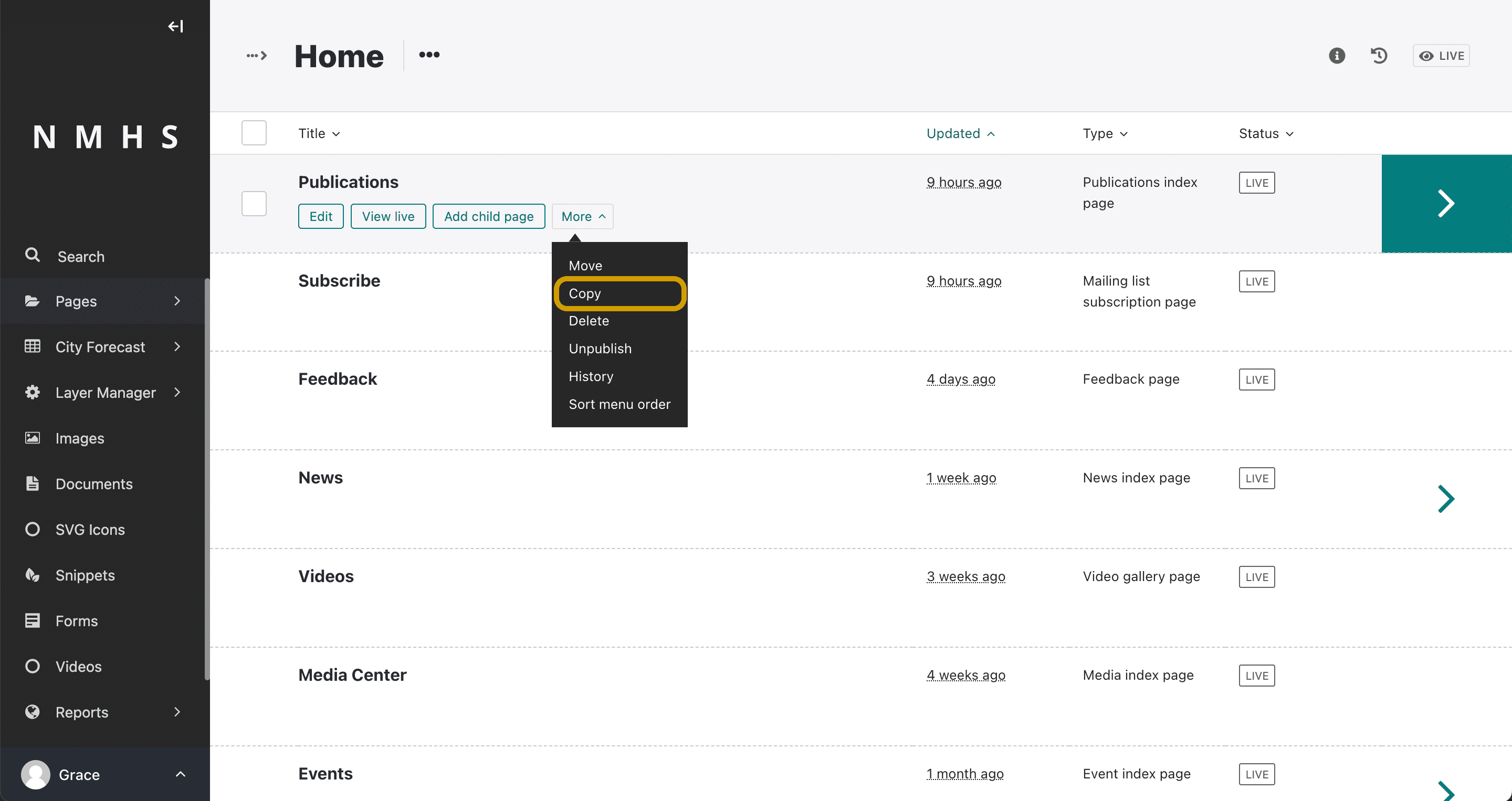
Para copiar uma página existente, passe o mouse sobre uma página em uma página do Explorer, clique em Mais e selecione Copiar. Selecionar Copiar no menu suspenso leva você a um formulário onde você pode inserir o título e o slug da cópia e também escolher sua página pai. Você terá então a opção de publicar a cópia imediatamente e a opção de marcar a cópia como um alias da página original. Depois de preencher o formulário, clique em Copiar esta página.
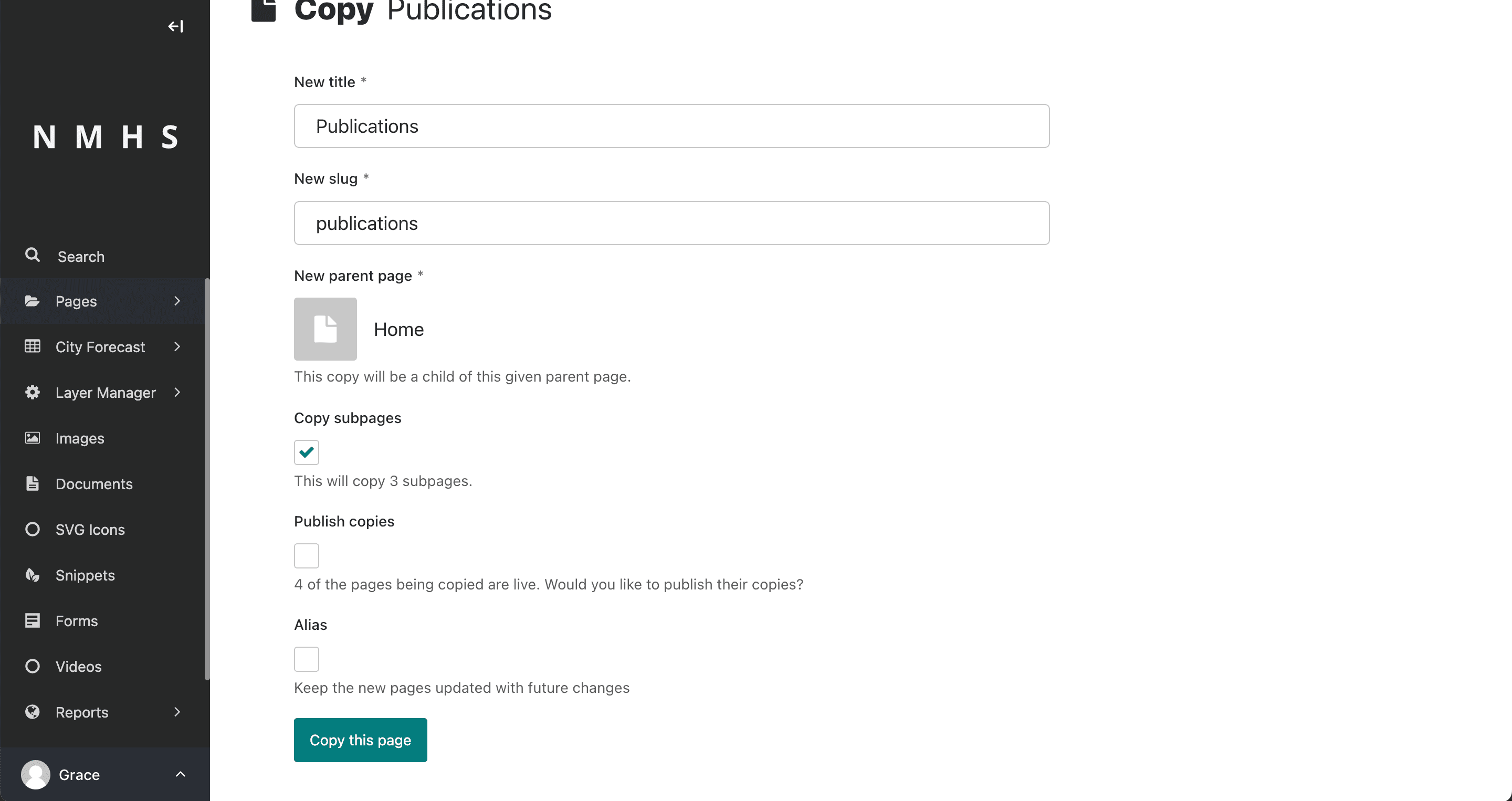
Parabéns, você acabou de copiar uma página. Agora você pode encontrar sua página copiada na página do Explorer.
Páginas de alias
Ao copiar uma página, você tem a opção de marcá-la como um alias. O conteúdo de uma página com alias sempre permanece sincronizado com o original.
Isso é útil quando você deseja que uma página esteja disponível em vários locais. Por exemplo, se você tem uma página sobre Publicações como página secundária da Página inicial e deseja disponibilizar a página Publicações na seção Doces.
Criar um alias para uma página existente é semelhante a criar uma cópia. Passe o mouse sobre uma página na página do Explorer, clique em Mais e selecione Copiar. Selecionar Copiar leva você ao formulário da página de cópia. No formulário de cópia de página, escolha outra página como página pai clicando em Escolher outra página.
Em seguida, clique na caixa de seleção Alias e clique em Copiar esta página para concluir o alias.
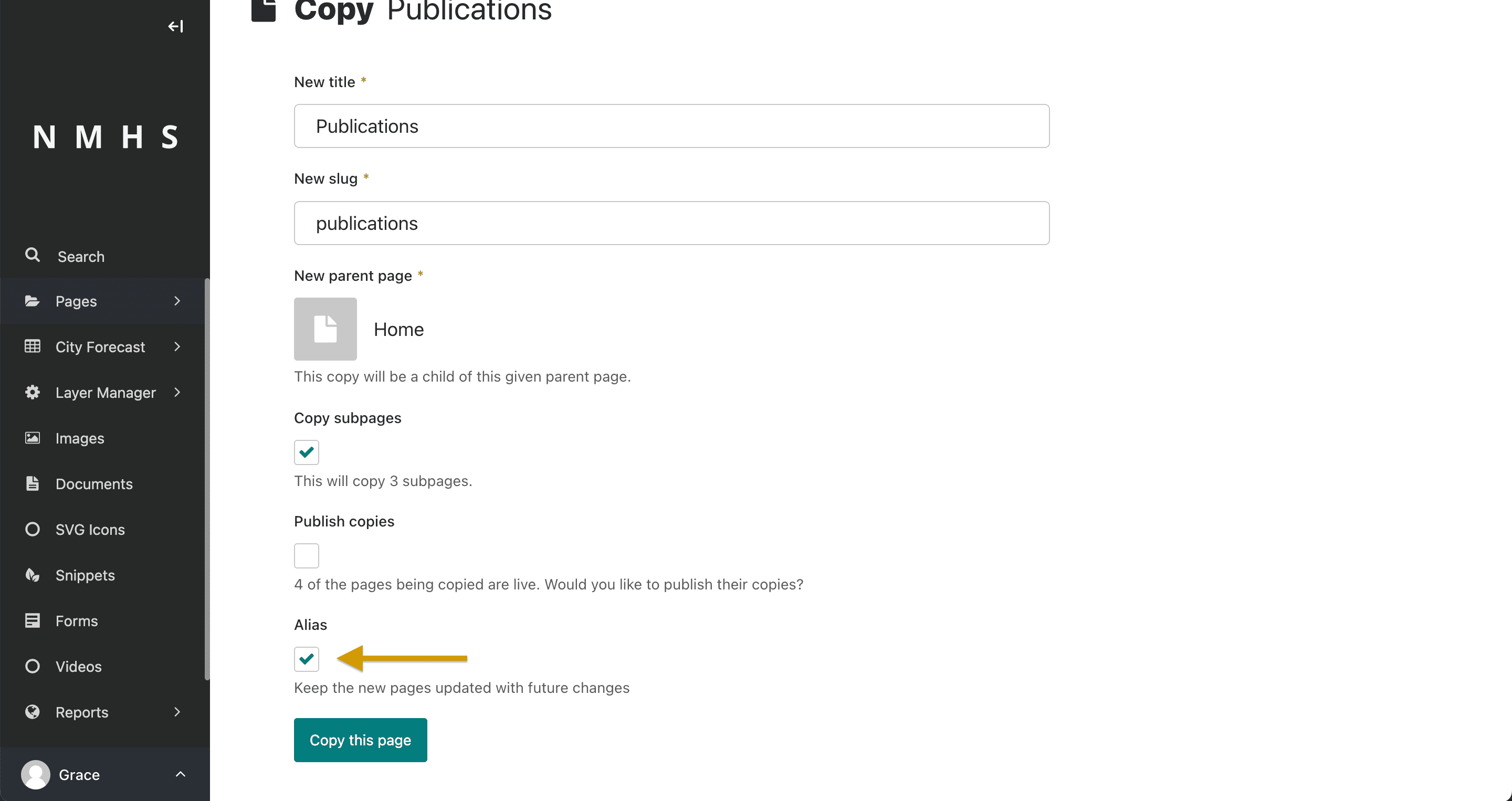
Parabéns, você acabou de criar um alias para uma página. Agora você pode encontrar sua página com alias na página Explorer da página pai.
Se você tentar editar a página com alias, receberá uma notificação de que se trata de um alias de outra página. Para editar uma página com alias, você tem duas opções:
Edite a página original. Esta opção altera a página original e a página com alias.
Converta a página de alias em uma página comum, que é uma cópia do original. Se você escolher esta opção, deverá fazer alterações manuais na página de alias para que ela fique sincronizada com a página original.