 ClimWeb Documentation
Autenticação de dois fatores (2FA)
Configurando a autenticação de dois fatores (2FA) no Wagtail
A autenticação de dois fatores (2FA) adiciona uma camada extra de segurança à sua conta de administrador Wagtail. Requer sua senha e um código exclusivo gerado por um aplicativo autenticador, dificultando o acesso de usuários não autorizados à sua conta.
Etapa 1: faça login no painel de administração do Wagtail
Abra seu navegador da web e navegue até a página de login do administrador do Wagtail.
Digite seu nome de usuário e senha e clique em Entrar.
Etapa 2: configurar um aplicativo autenticador em seu telefone
Para concluir a configuração 2FA, você precisará de um aplicativo autenticador como:
Autenticador Google (Android/iOS)
Authy (Android/iOS)
Autenticador Microsoft (Android/iOS)
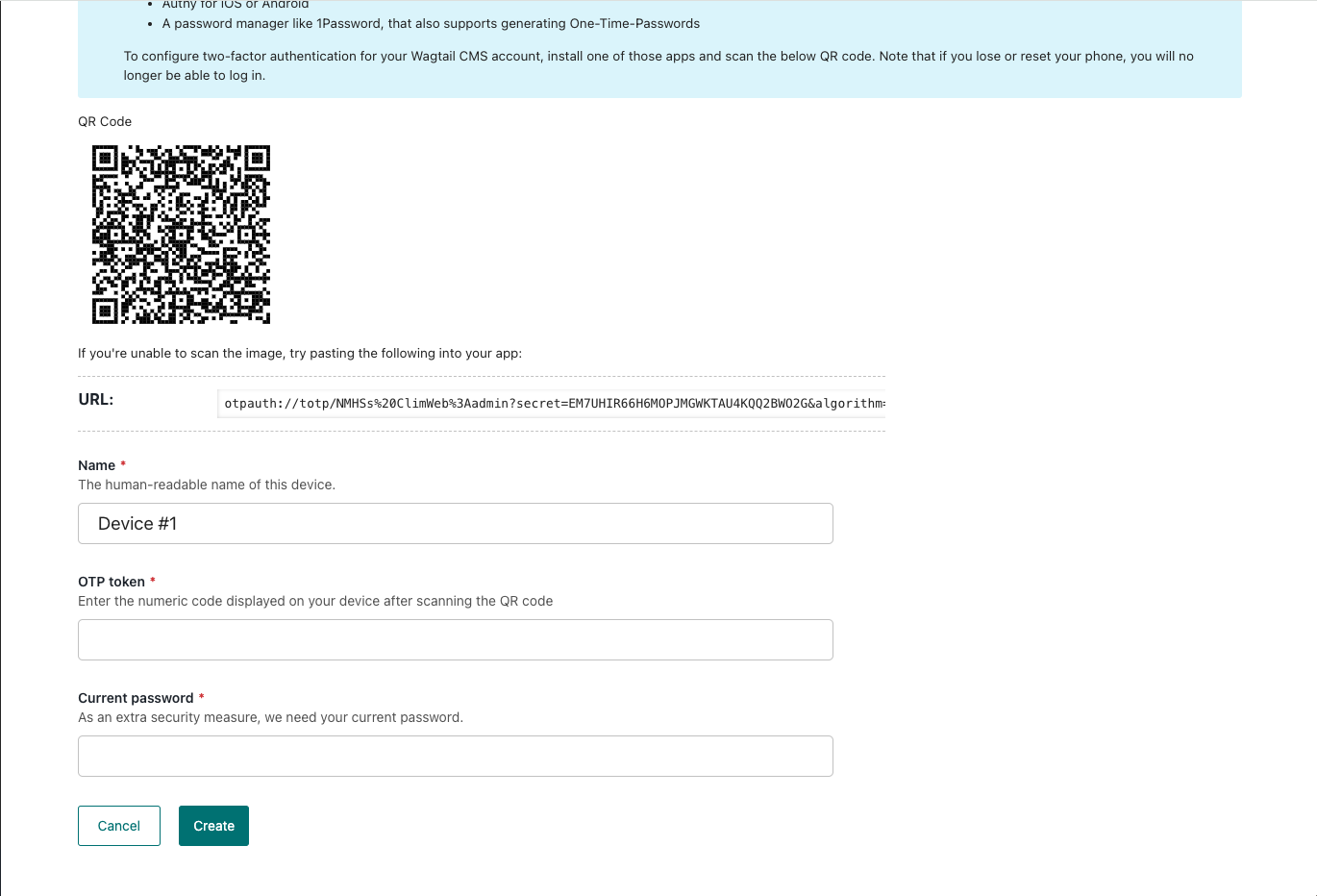
Vinculando seu aplicativo autenticador
Abra seu aplicativo autenticador preferido.
Selecione a opção Adicionar uma nova conta.
Digitalize o código QR exibido na tela de administração do Wagtail ao fazer login.
Se você não conseguir ler o código QR, insira manualmente a chave de configuração fornecida.
Seu aplicativo autenticador irá gerar um código de seis dígitos.
Etapa 3: verificar e concluir a configuração
Insira o código de seis dígitos do seu aplicativo autenticador no campo Código de verificação no Wagtail.
Opcionalmente, altere o nome do dispositivo «Dispositivo #1»
Digite sua senha atual
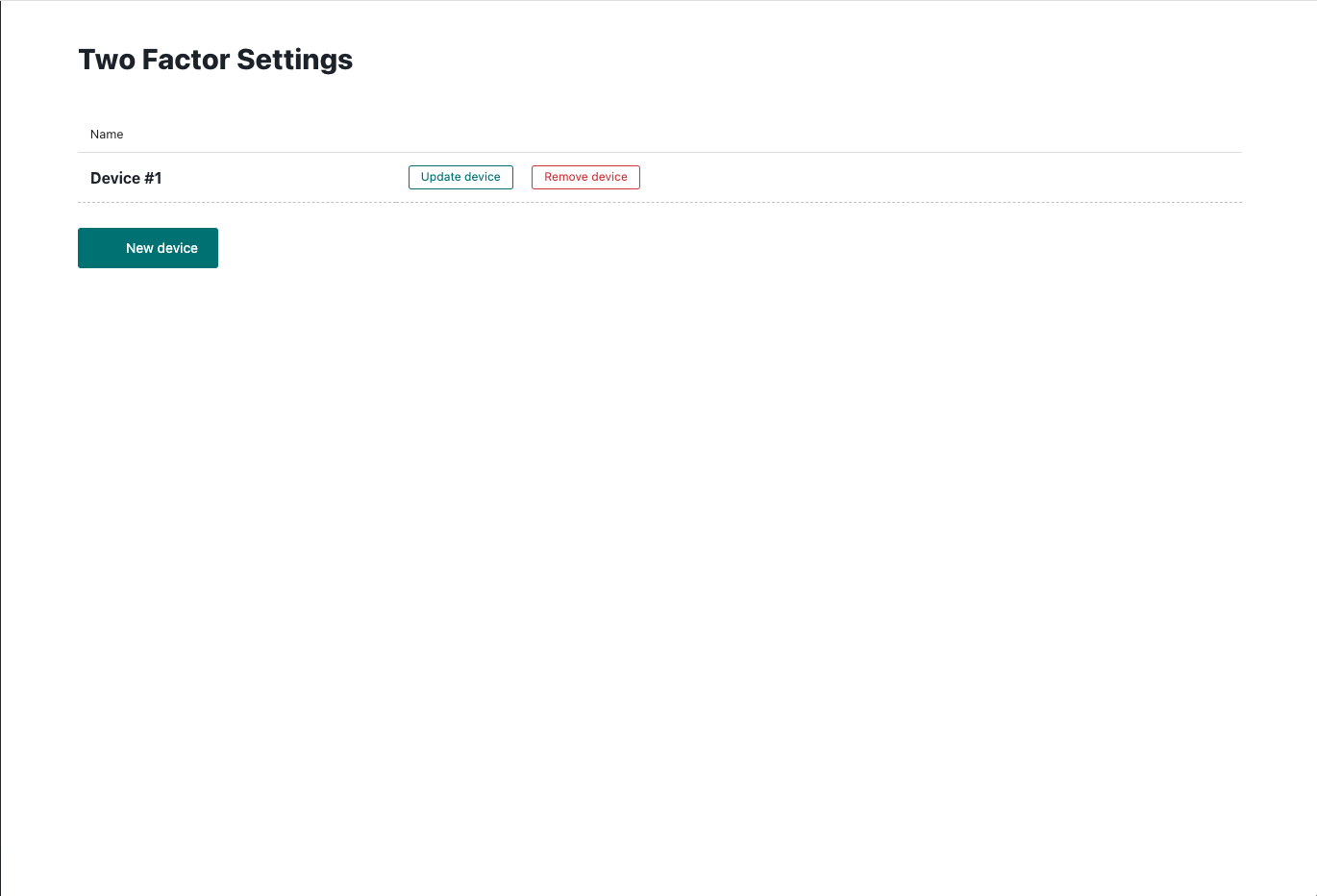
Clique em Criar e seu dispositivo deverá ser adicionado à lista.
Fazendo login com 2FA
Na próxima vez que você fizer login, digite seu nome de usuário e senha normalmente.
Depois de inserir sua senha, o Wagtail solicitará um código de autenticação de dois fatores.
Abra seu aplicativo autenticador, recupere o código mais recente e insira-o no campo fornecido.
Clique em Verificar para concluir o processo de login.
Ao ativar o 2FA, você adiciona uma camada extra de segurança à sua conta de administrador do Wagtail, protegendo seus dados contra acesso não autorizado.