 ClimWeb Documentation
Produtos
A criação dos produtos segue os passos abaixo:
Criação de uma categoria de produto e serviço
Criação de uma ou mais categorias de produtos para cada um dos produtos
Criação de um ou mais tipos de itens de produtos para cada uma das categorias de produtos
Criação de uma página de produto que servirá todos os produtos de uma categoria específica
Criação de um ou mais itens de produto para uma página de produto
Cenário de exemplo de criação de produto
Supondo que você gostaria de ter os produtos do Boletim Dekadal Agromet no site, a maneira prática de fazer isso seguindo os passos acima seria:
Etapa 1: Criar uma “Categoria de Serviço Agromet” e um Produto “Boletim Agromet Dekadal”
Para criar um serviço, navegue até a seção ‘Snippets’ no menu do explorer e selecione ‘Serviços’ conforme abaixo:
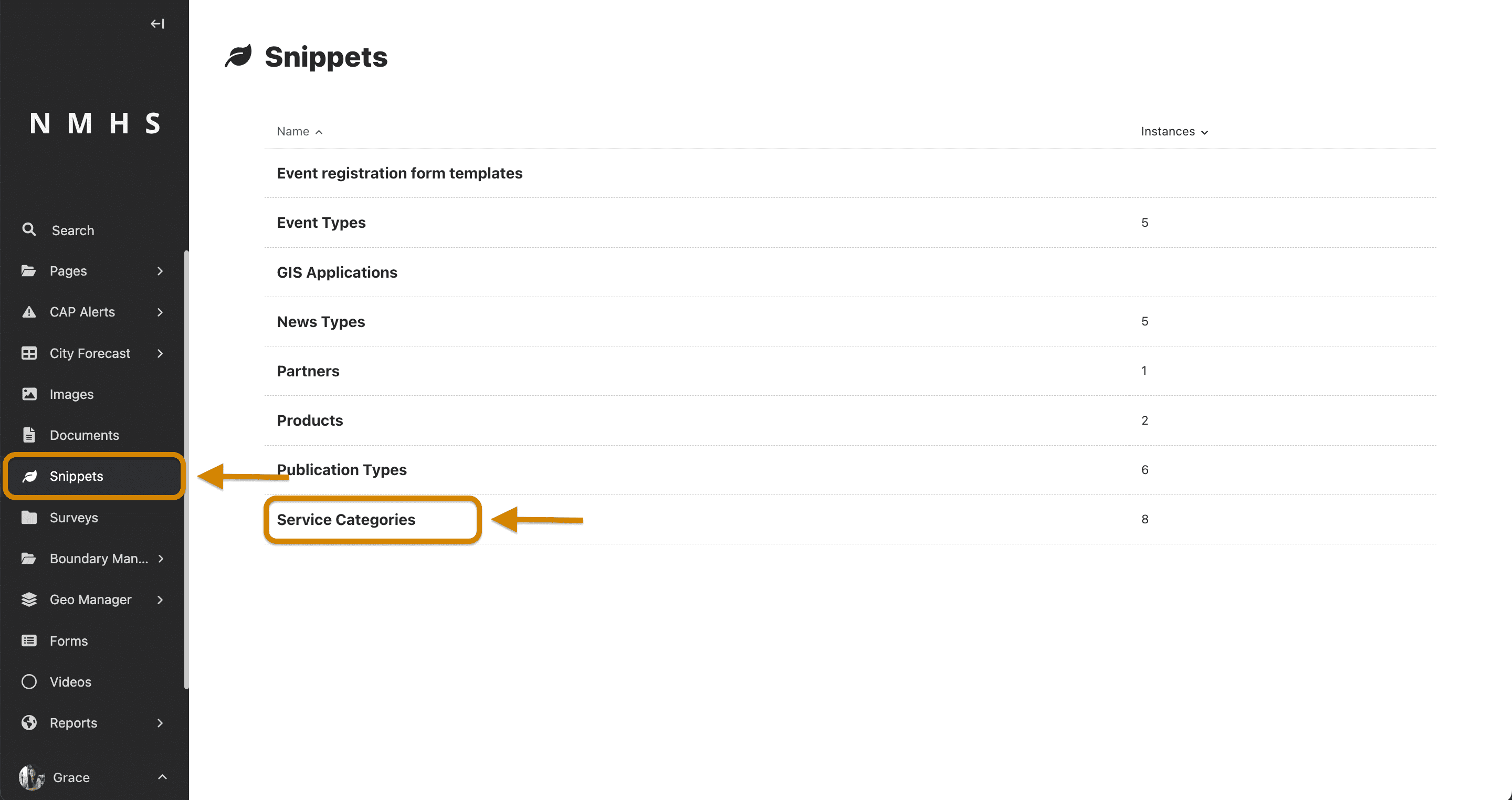
Clique em “Adicionar serviço” para criar um novo serviço.
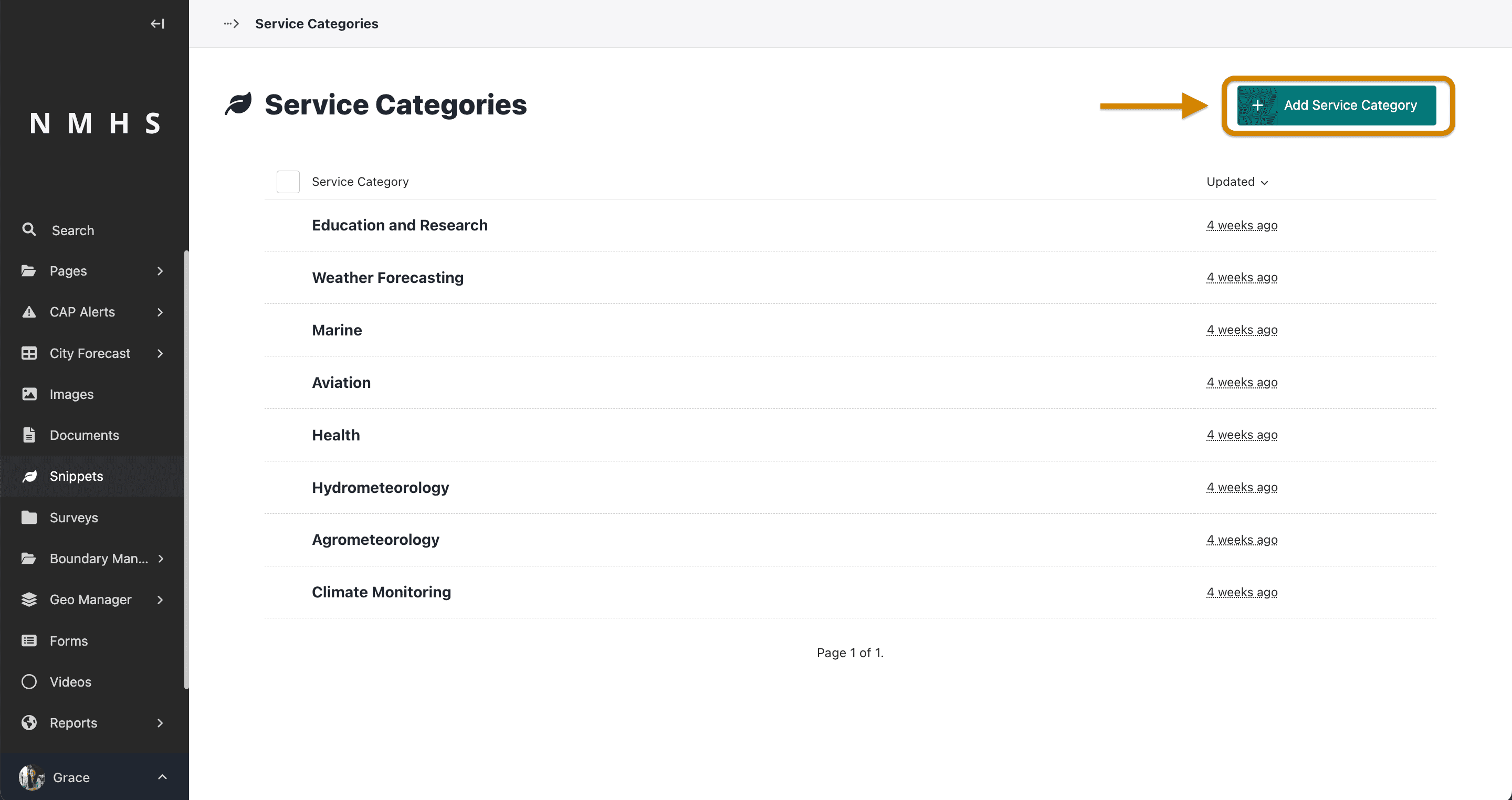
Forneça o nome da categoria de serviço, escolha um ícone e salve.
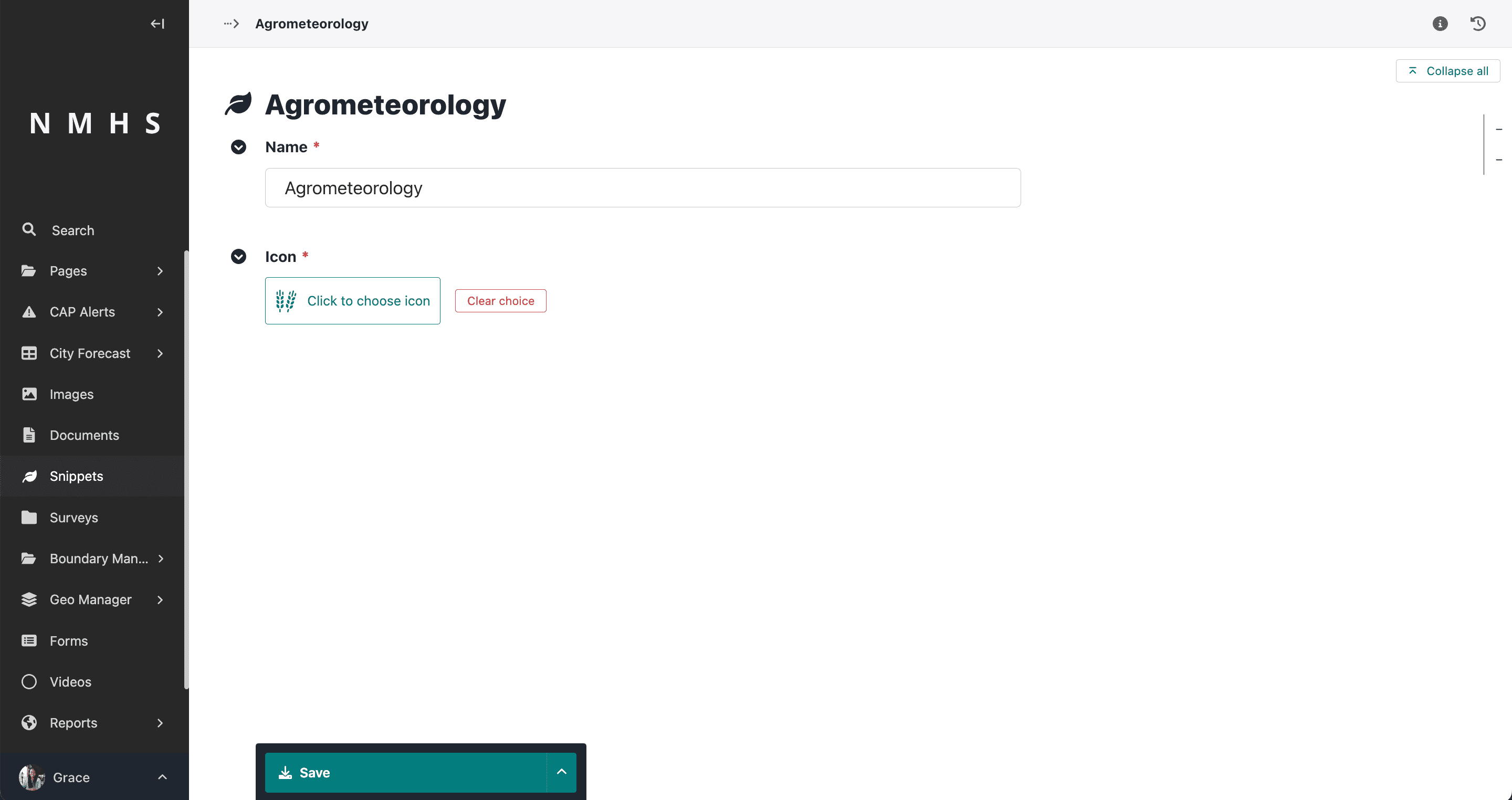
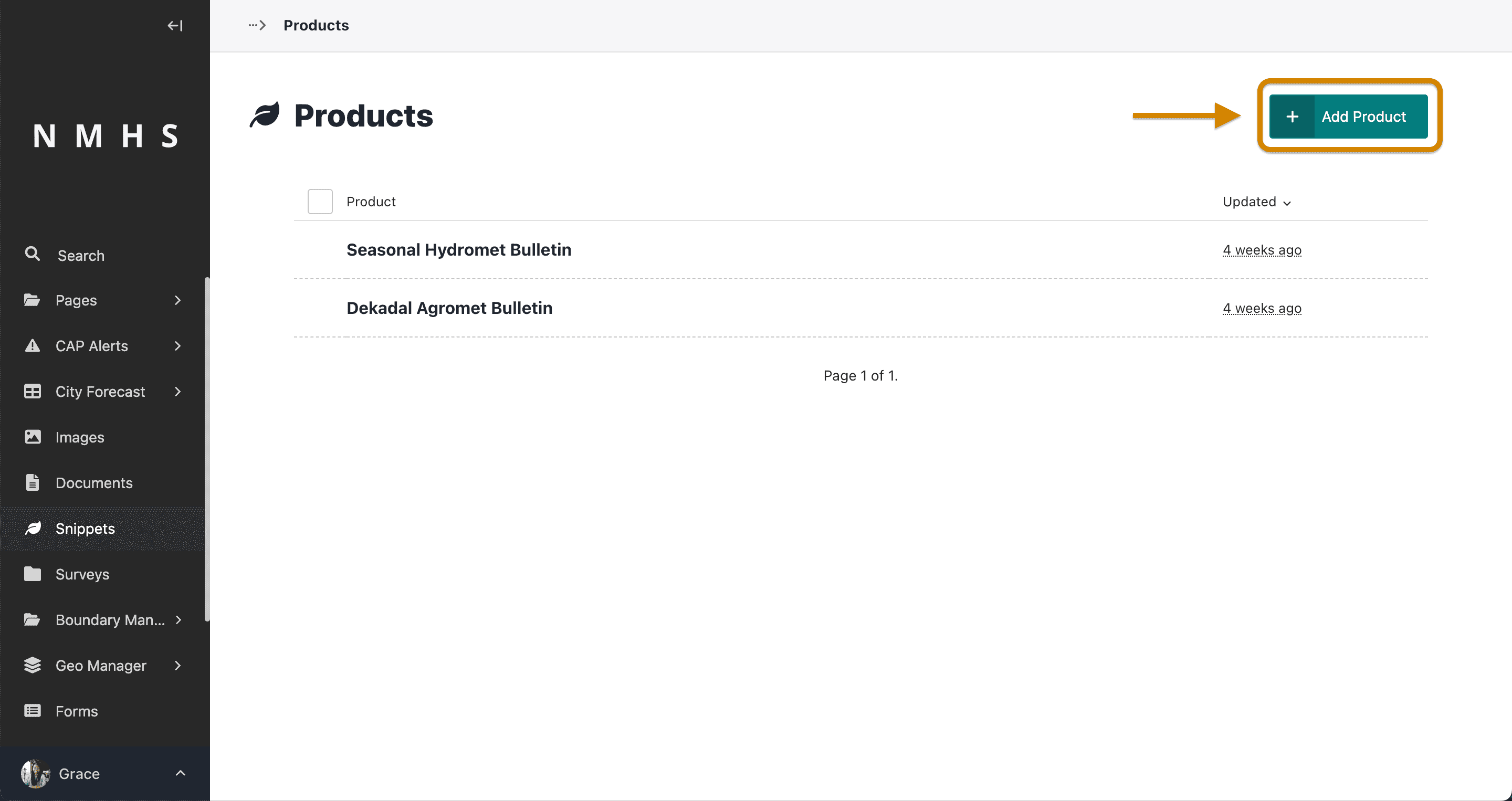
Para criar um produto, navegue até a seção ‘Snippets’ no menu do explorador e selecione ‘Produtos’ conforme abaixo:
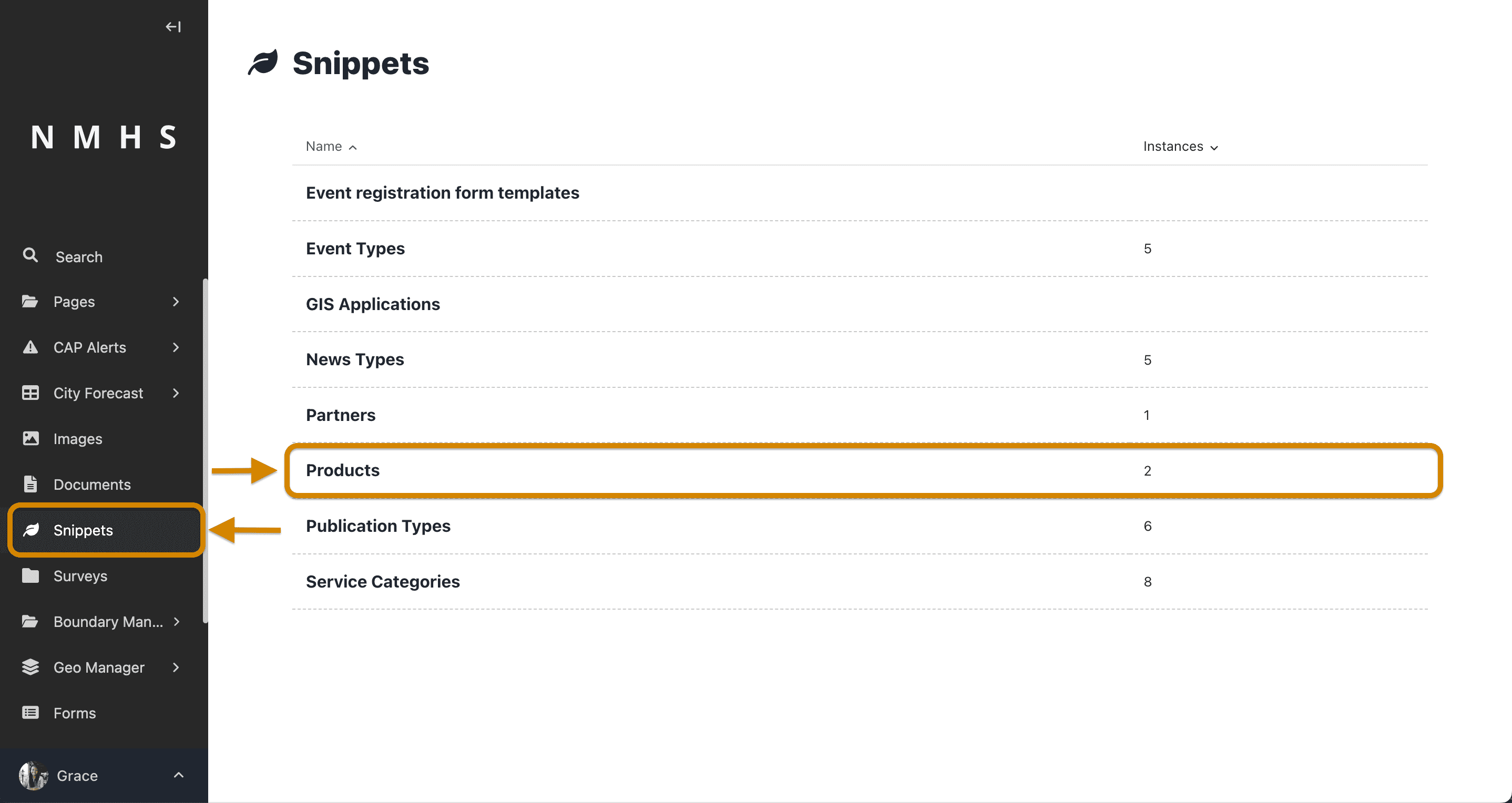
Clique em “Adicionar produto” para criar um novo produto.
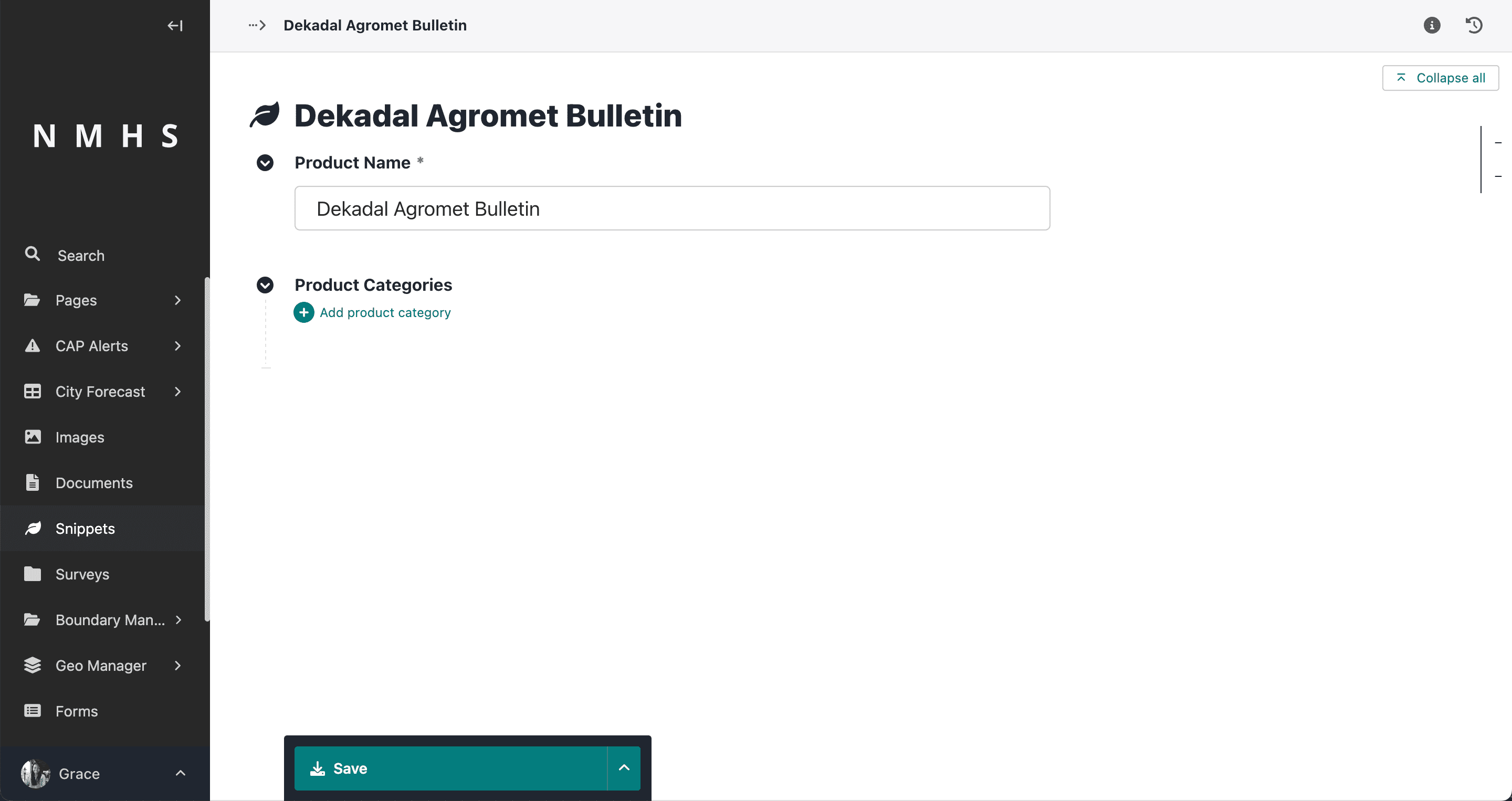
Preencha o formulário fornecendo o nome do produto, por exemplo, Boletim Dekadal Agromet
Passo 2: Criação de uma ou mais categorias de produtos para cada um dos produtos
Crie uma categoria de produto com base nas seções medidas e relatadas no Dekadal Agrometeorology, fornecendo o nome e o ícone, por exemplo
Categoria 1 - Avaliação Meteorológica
Categoria 2 - Condições agrometeorológicas e impacto na agricultura
Categoria 3 - Boletim
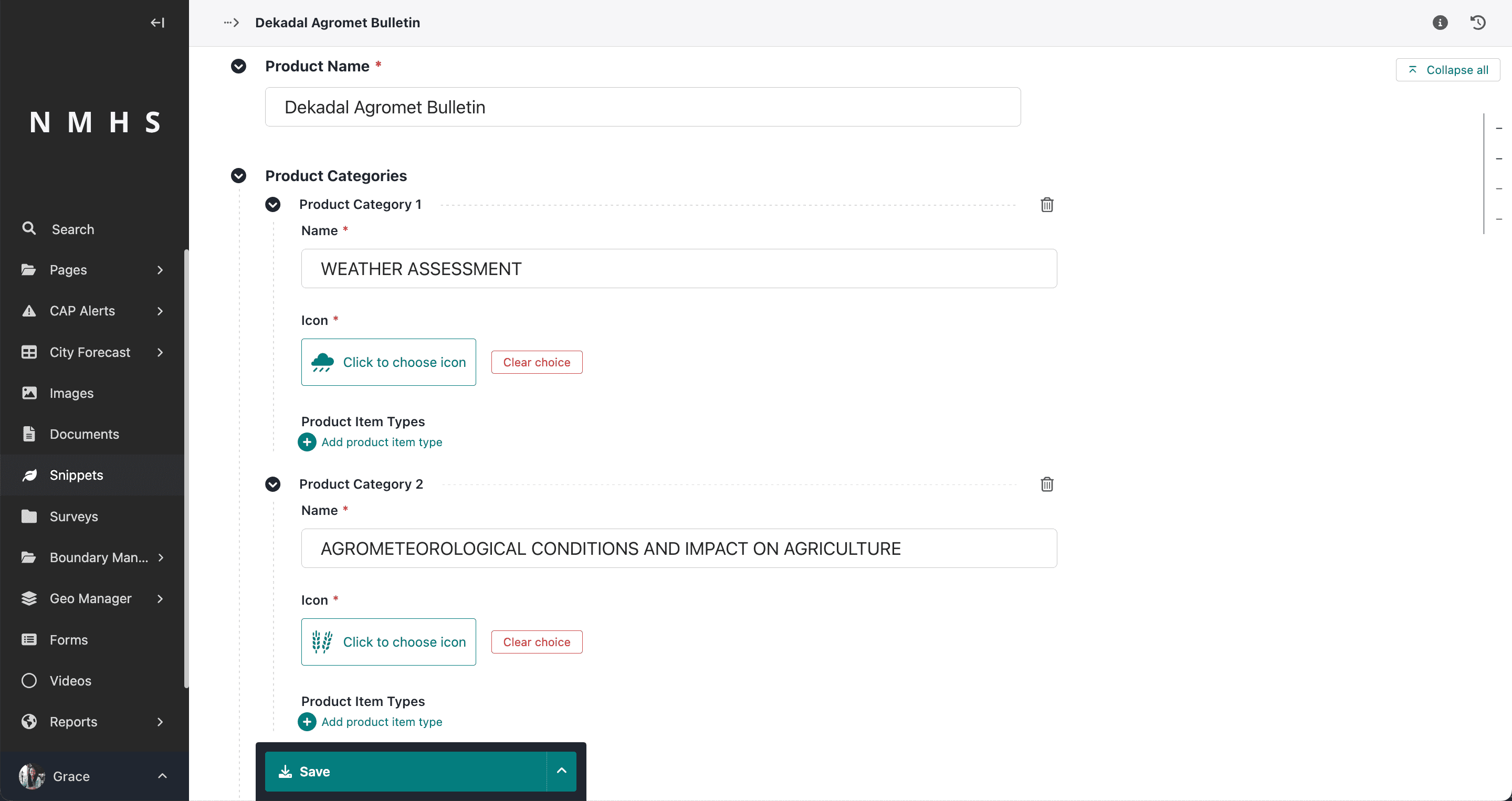
As categorias 1 e 2 podem conter texto e imagens e permitem que você divida seu boletim em seções compartilháveis, enquanto a categoria 3 pode conter o arquivo/documento do boletim para download pelos usuários. Uma prévia dessas categorias para o público apareceria abaixo no site.
Etapa 3: Criação de um ou mais tipos de itens de produtos para cada uma das categorias de produtos
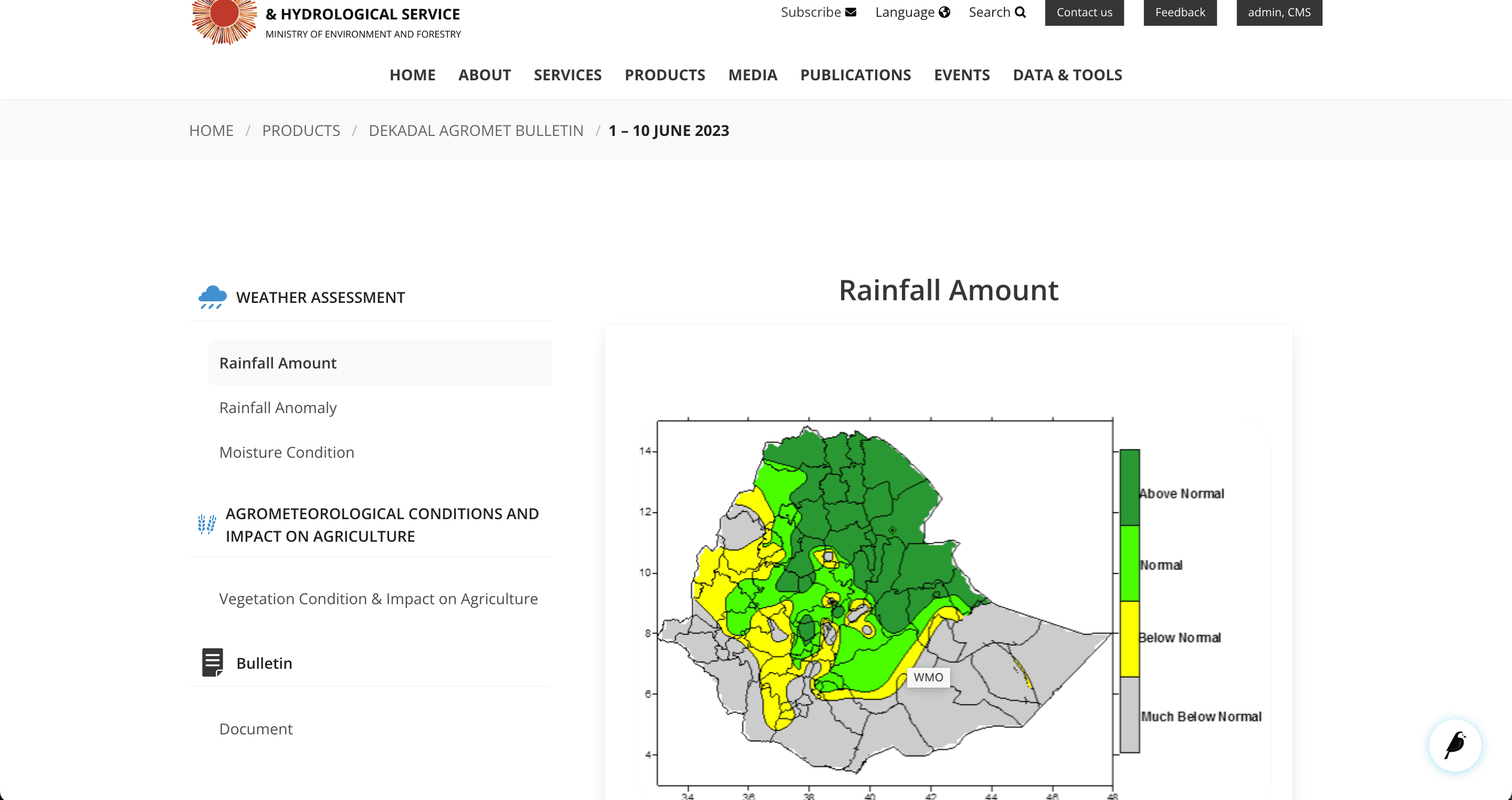
Para cada uma das três categorias acima, agora você pode adicionar tipos de itens de produtos, por exemplo
Categoria 1 - Avaliação Meteorológica
|_ Quantidade de chuva
|_ Anomalia de chuva
|_ Condição de umidade
Categoria 2 - Condições agrometeorológicas e impacto na agricultura
|_ Condição da Vegetação e Impacto na Agricultura
Categoria 3 - Boletim
|_ Documento
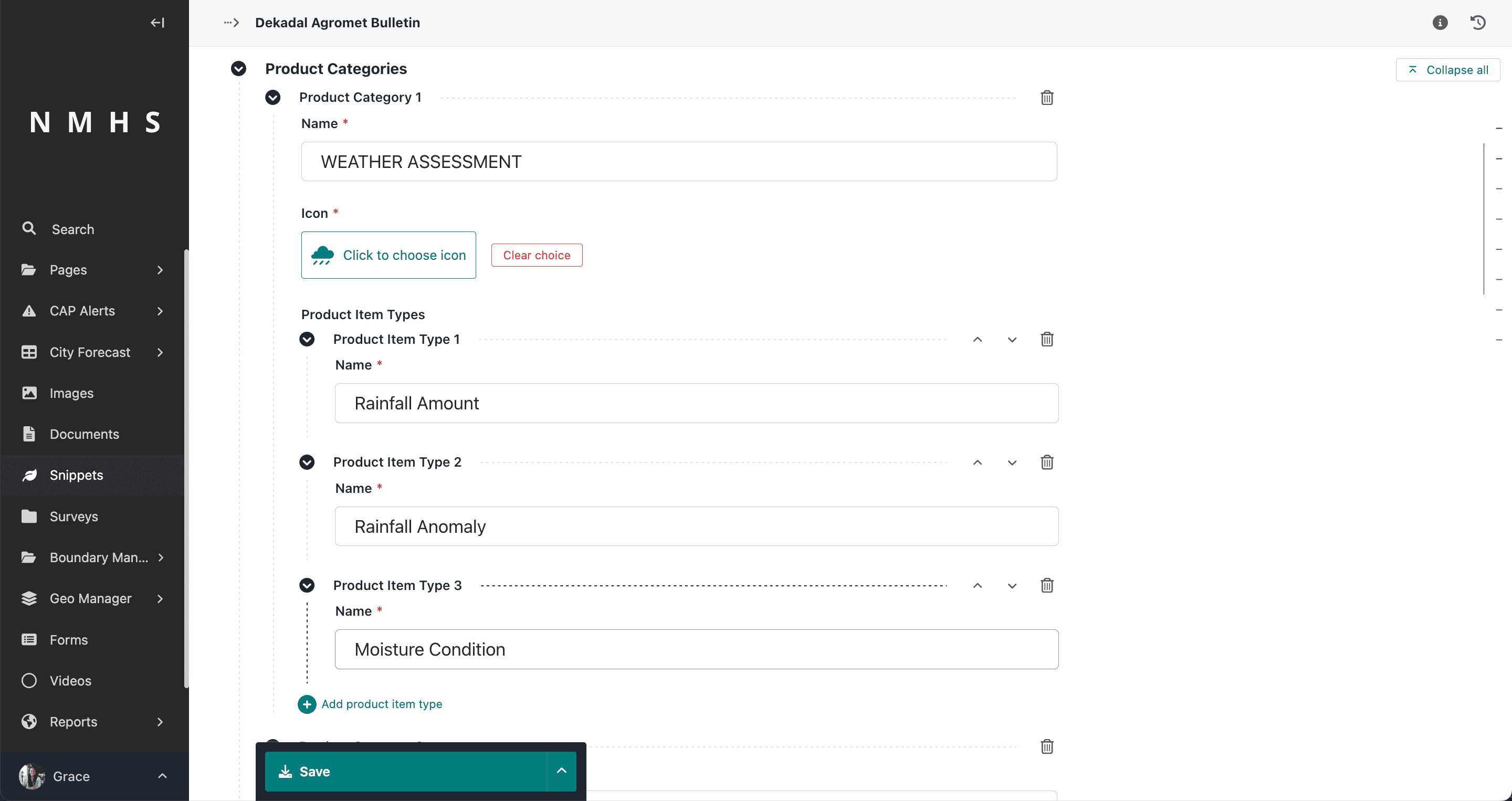
Uma prévia desses tipos de itens de produtos para o público apareceria abaixo no site.
Etapa 4: Criação de uma página de produto que servirá todos os produtos de uma categoria específica
Uma vez definidos um produto, suas categorias e itens, uma página de produto pode ser criada para conter todos os produtos vinculados a ele. Para criar isso, navegue até ‘páginas’ no menu do explorador e clique em produtos.
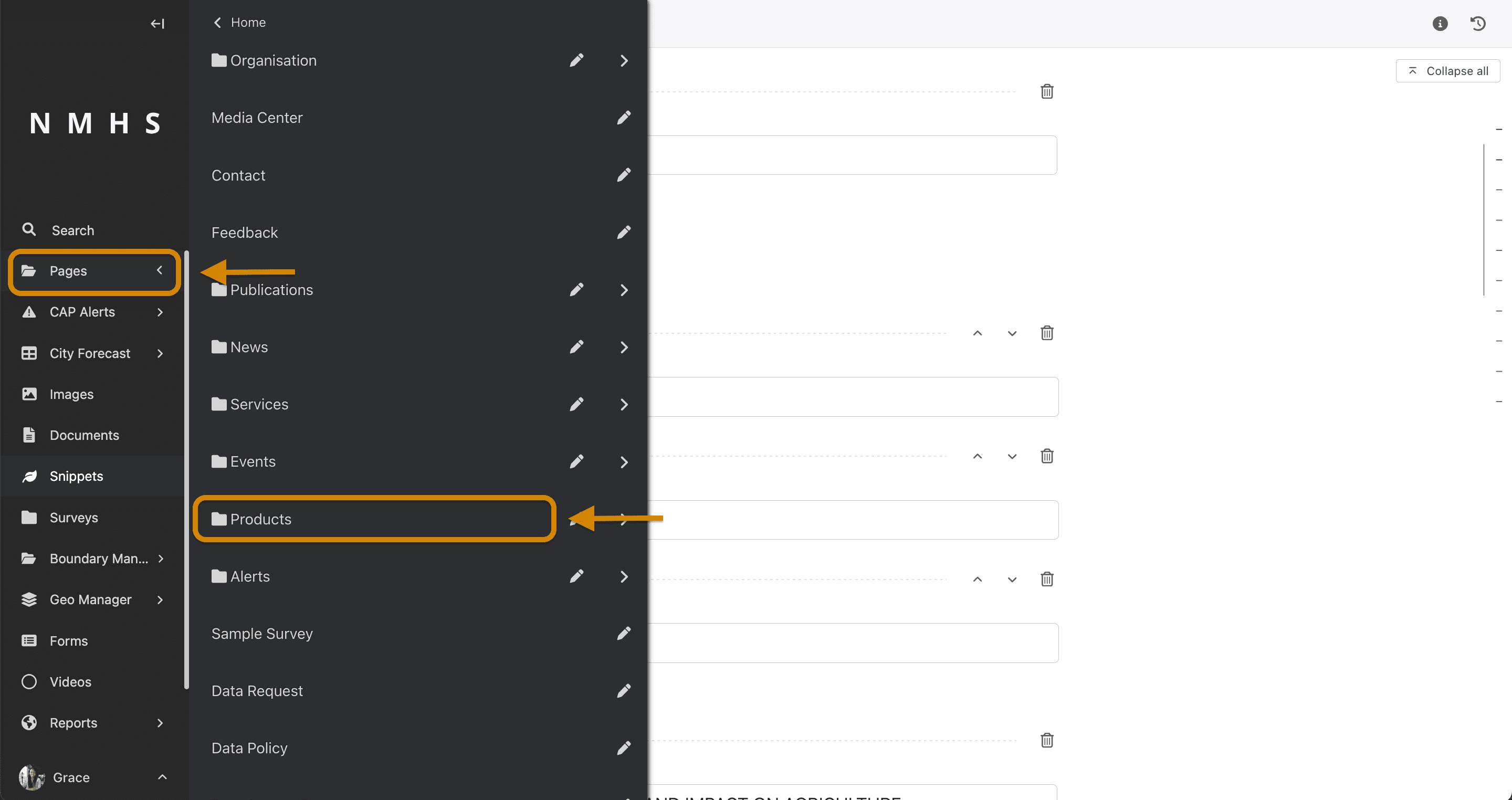
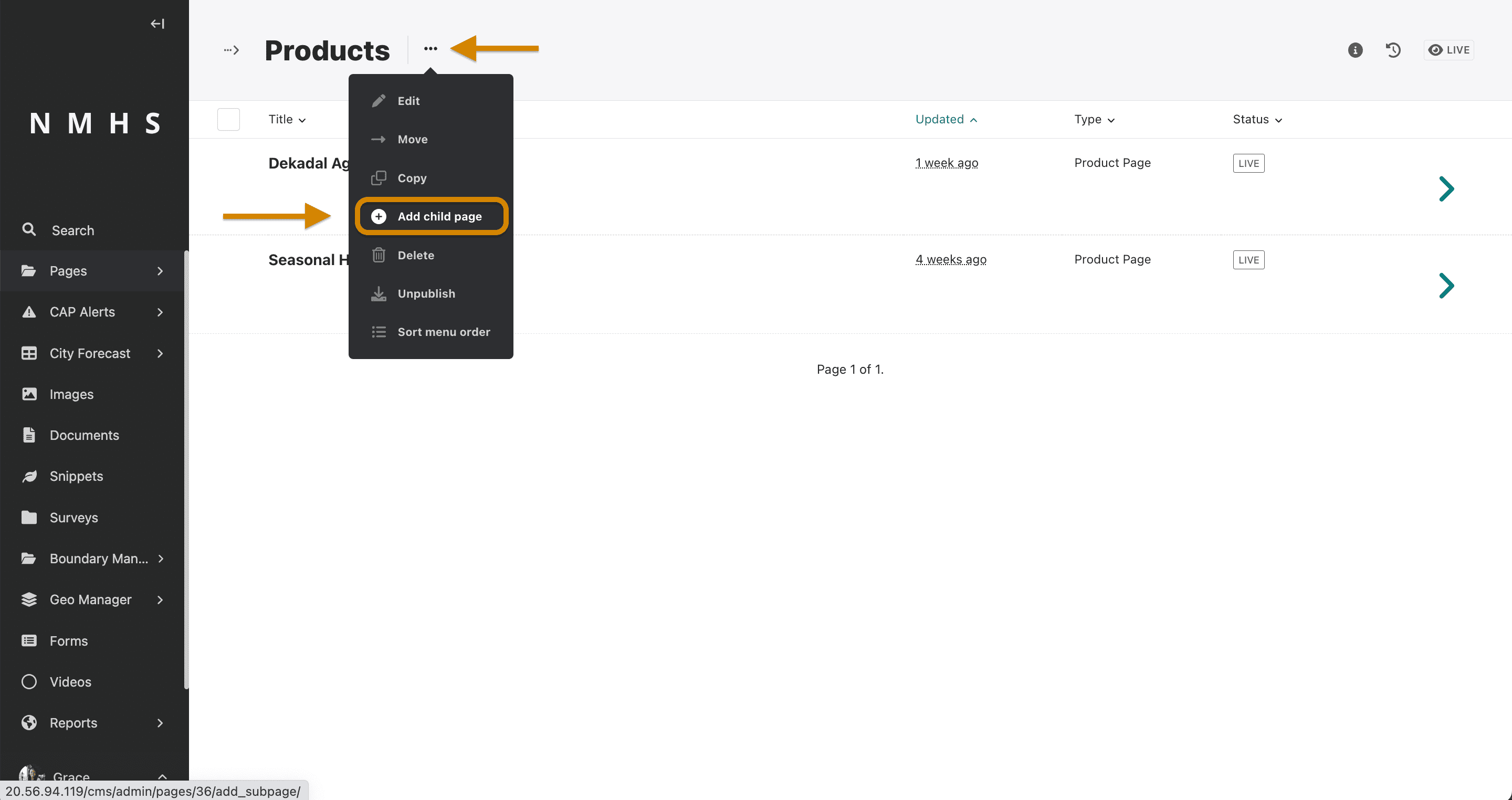
Clique nos três pontos e selecione ‘Adicionar páginas secundárias’
Escolha a categoria de serviço e produto relevantes conforme abaixo. Preencha outras informações necessárias e opcionais, incluindo uma seção de introdução, imagem de introdução e texto que aparecerá no topo da página do boletim Dekadal Agromet.
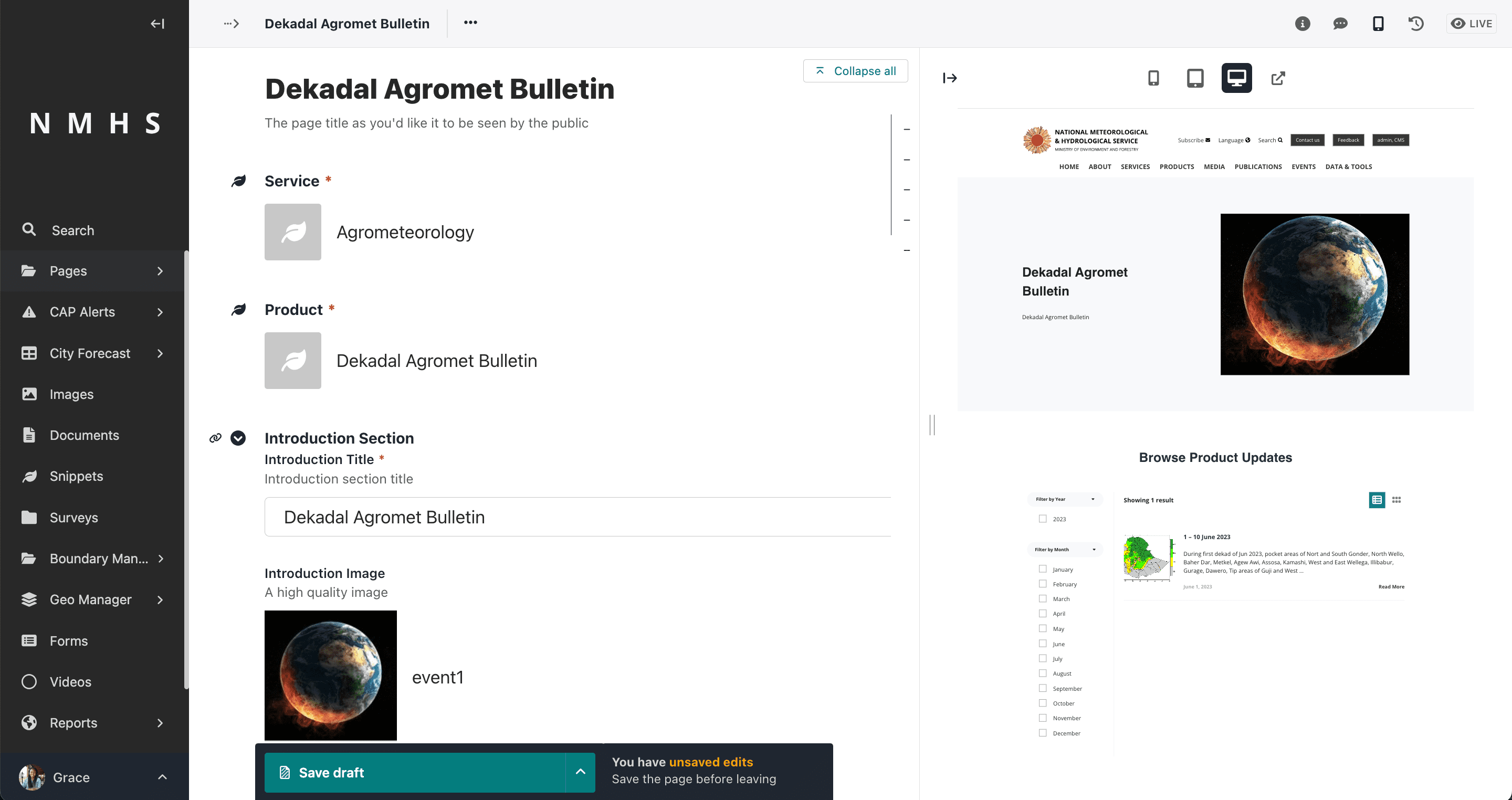
Salvar rascunho/Publicar página.
Etapa 5: Criação de um ou mais itens de produto para uma página de produto
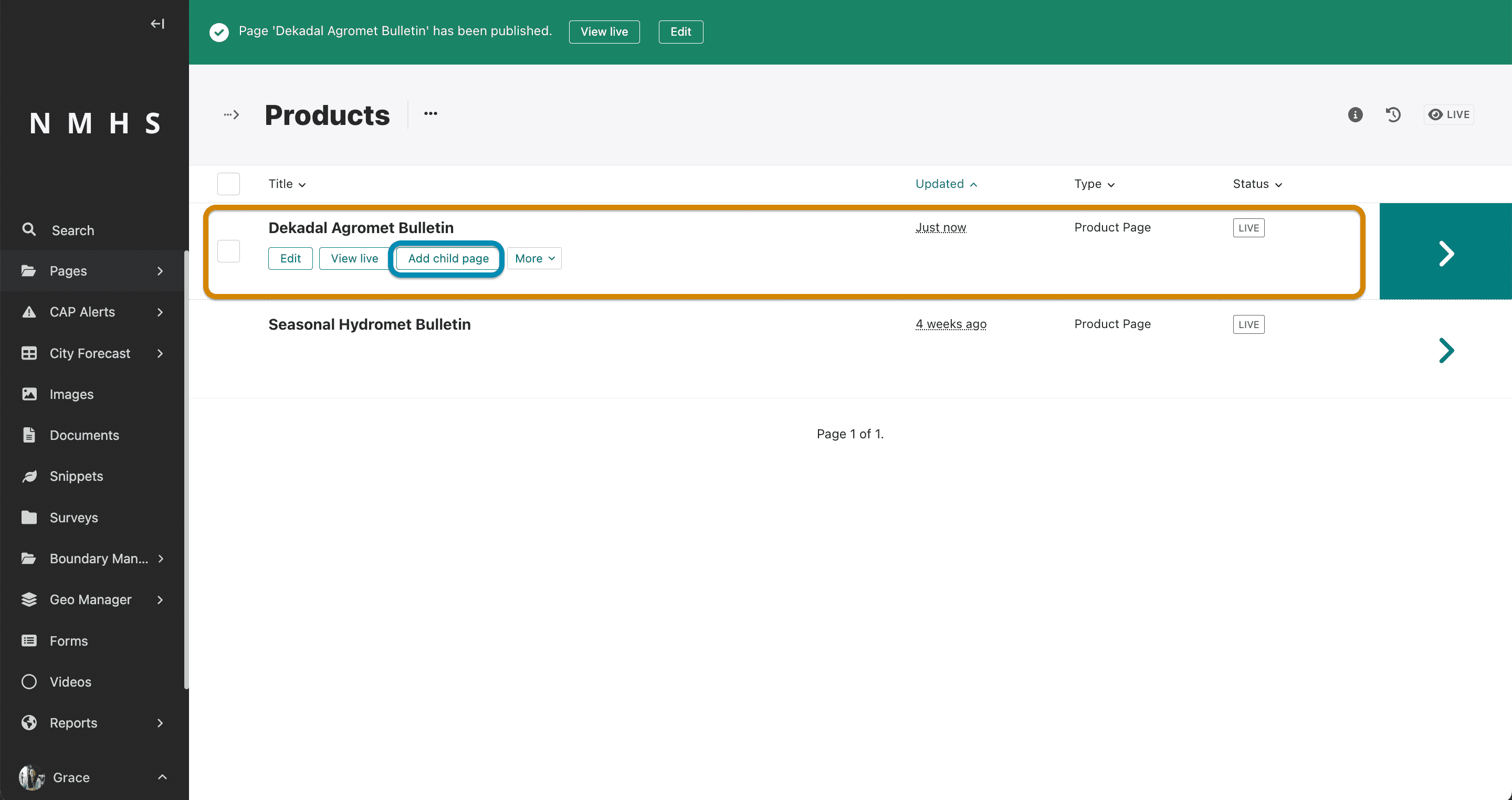
Adicione um item de produto passando o mouse sobre o Boletim Dekadal Agromet e selecionando “adicionar página secundária”.
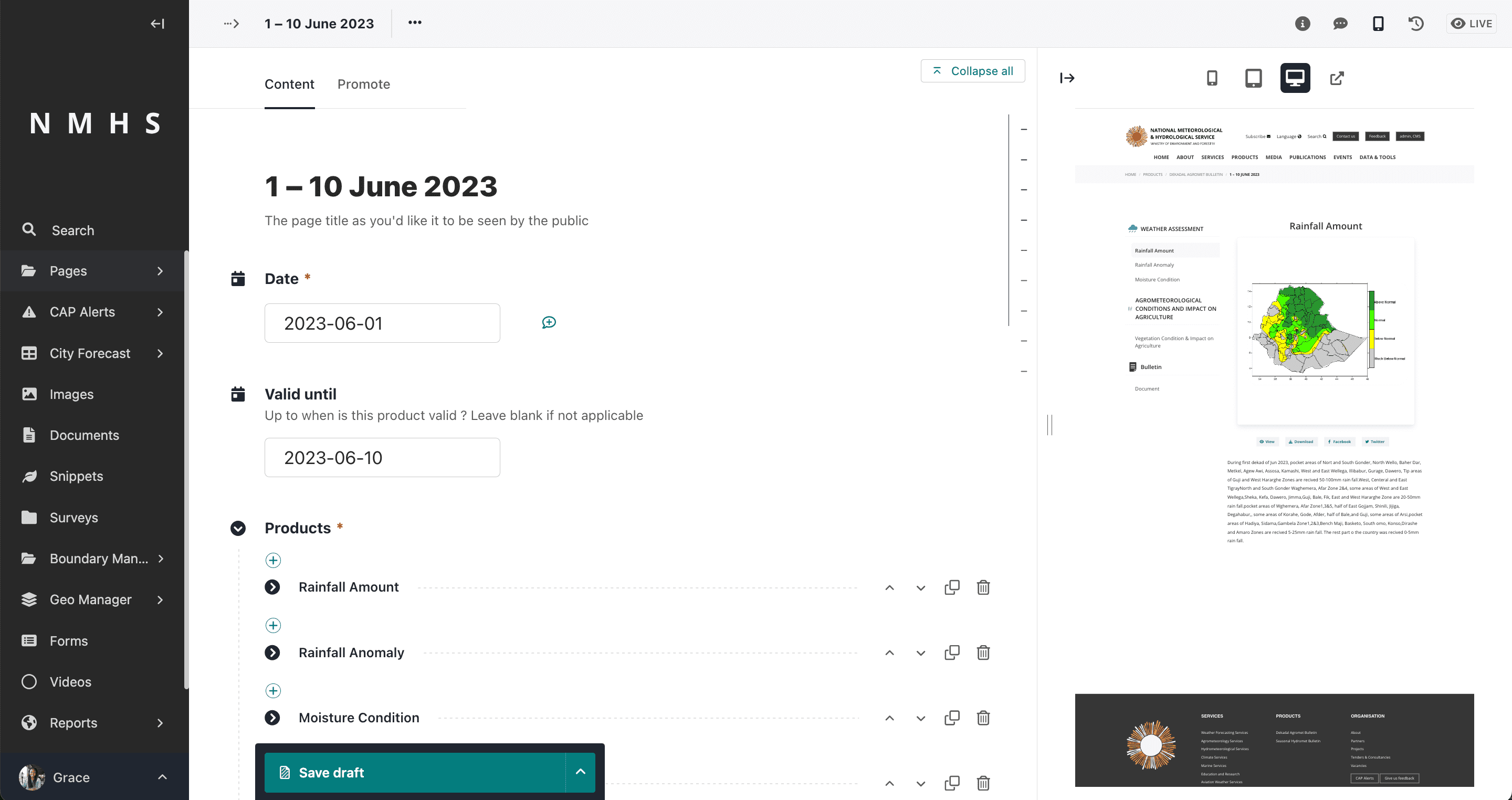
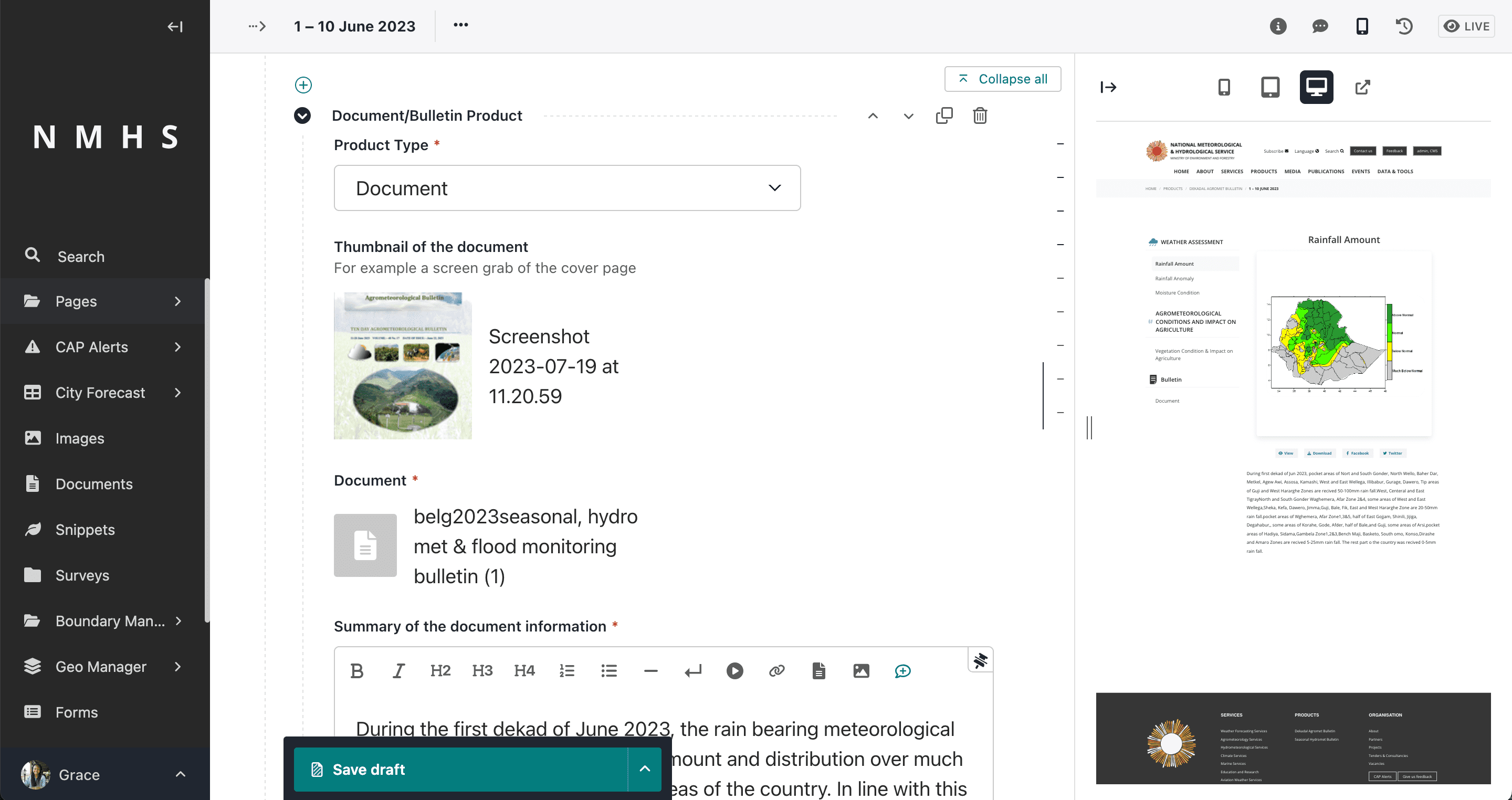
Por exemplo, você pode adicionar um item de produto para 1 - 10 de junho de 2023, especificando a data, validade até e produtos.
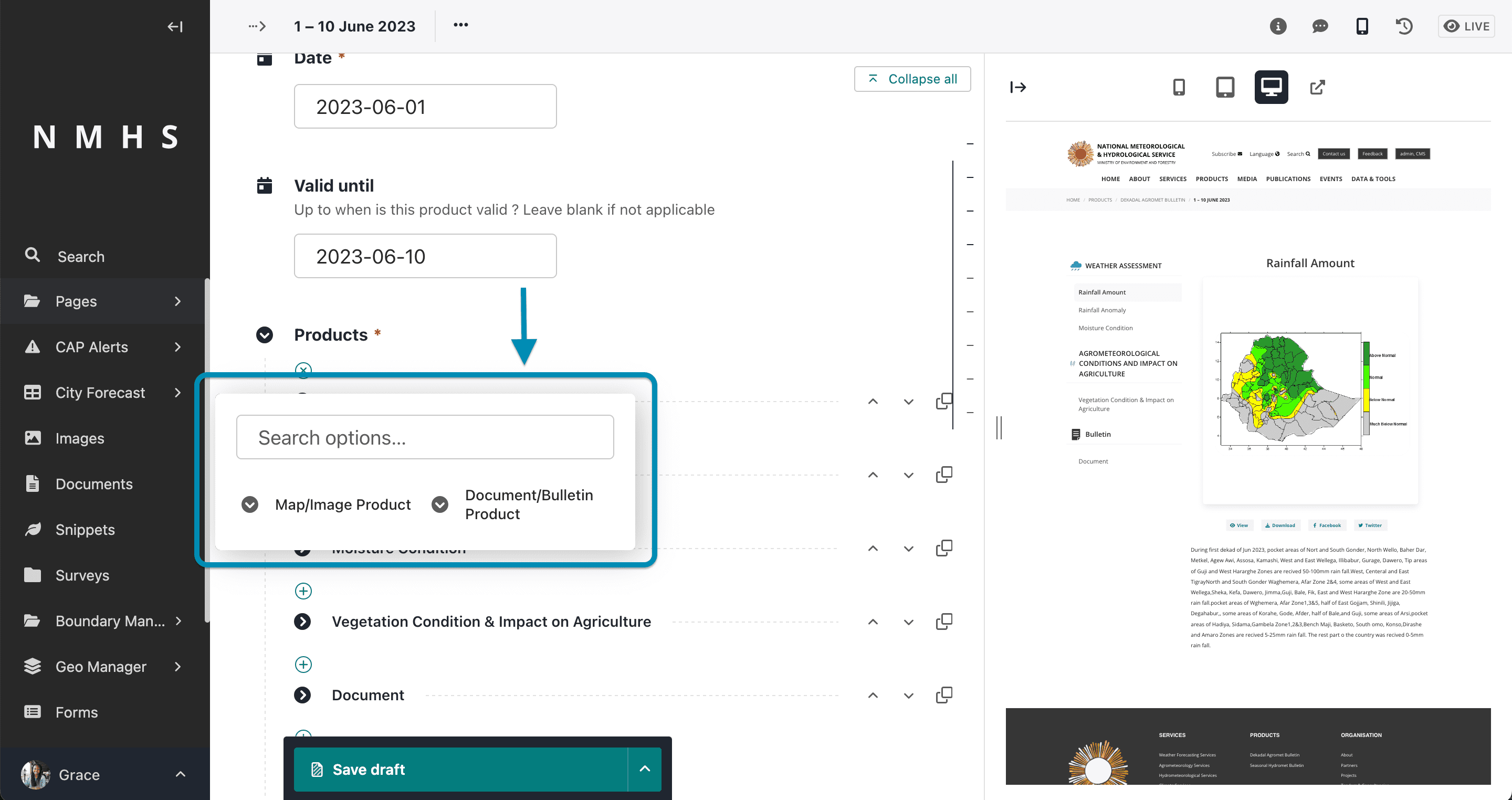
A entrada “produtos” aceita duas opções:
Produto de mapa/imagem
Documento/Boletim Produto
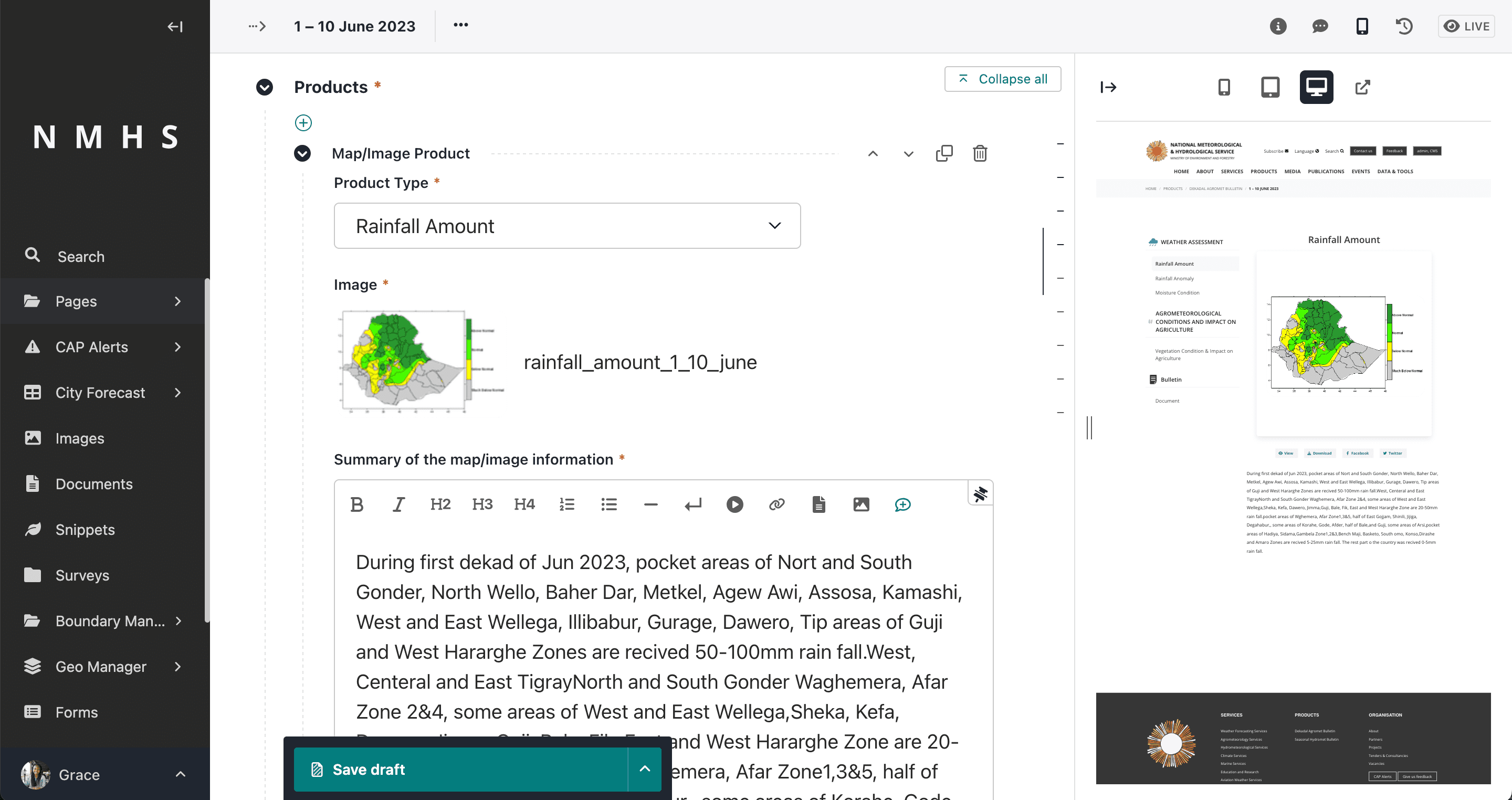
Um exemplo de produto baseado em produto Mapa/Imagem seria o tipo “Quantidade de chuva”
Um exemplo de produto baseado em Documento/Boletim seria o tipo “Documento”
Nota
When adding a new bulletin, you will only need to begin from Etapa 5: Criação de um ou mais itens de produto para uma página de produto section above to upload the document or any related text and images about a new period.
Geração automática de miniaturas
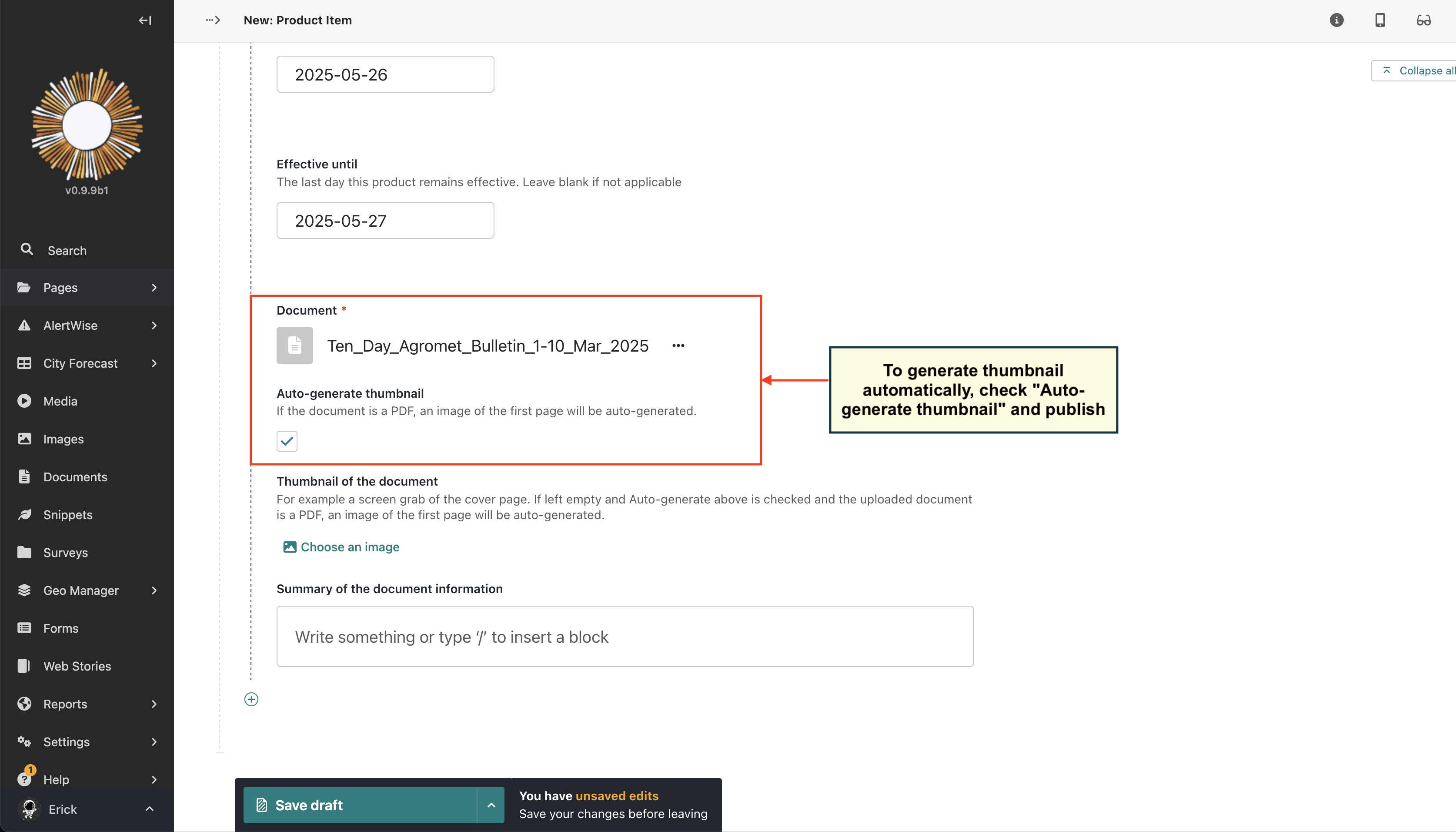
Quando um item de produto do tipo Documento é criado, uma miniatura é gerada automaticamente.
Anteriormente, a miniatura precisava ser carregada manualmente, mas agora ela é gerada automaticamente a partir da primeira página do documento.
Este recurso simplifica o processo de gerenciamento de itens de produtos e garante que cada item tenha uma representação visual sem a necessidade de etapas manuais adicionais.
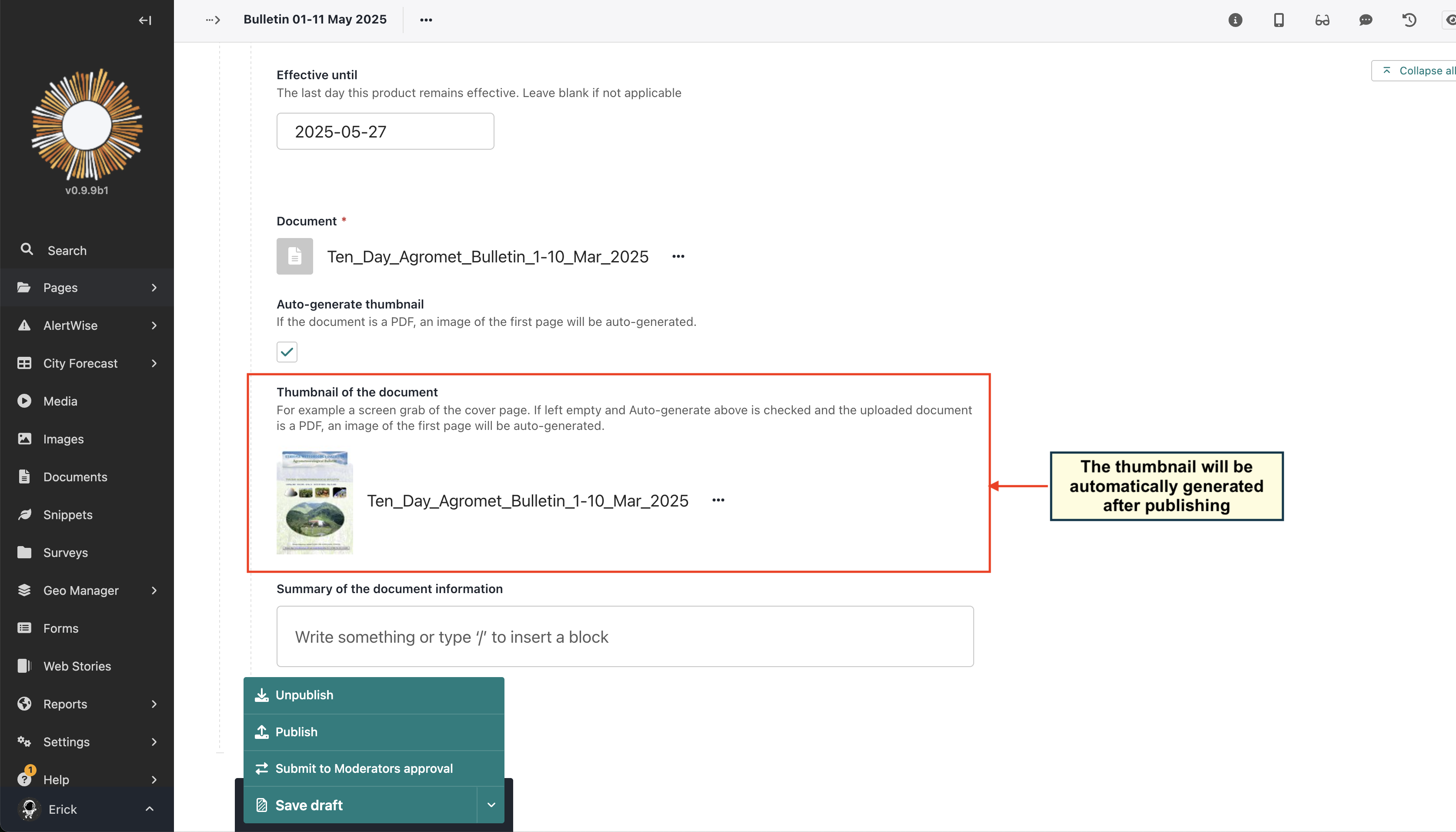
Após a publicação do item do produto, a miniatura é gerada automaticamente e usada para visualizações e listagens.
Nota
No momento, esse recurso está disponível apenas para arquivos PDF. Se você fizer upload de um arquivo não PDF, precisará fazer upload manualmente de uma imagem em miniatura.