 ClimWeb Documentation
Translations Contribution Guide
Una guía paso a paso para contribuyentes que ayudan a que la información climática sea accesible en varios idiomas.
Enlace del proyecto: crowdin.com/project/nmhs-cms
Parte 1: Primeros pasos
Step 1: Create a GitHub Account
Se anima a los contribuyentes a iniciar sesión en Crowdin mediante GitHub. Si aún no tienes una cuenta de GitHub, aquí te explicamos cómo crear una:
Vaya a github.com y haga clic en Registrarse en la esquina superior derecha.
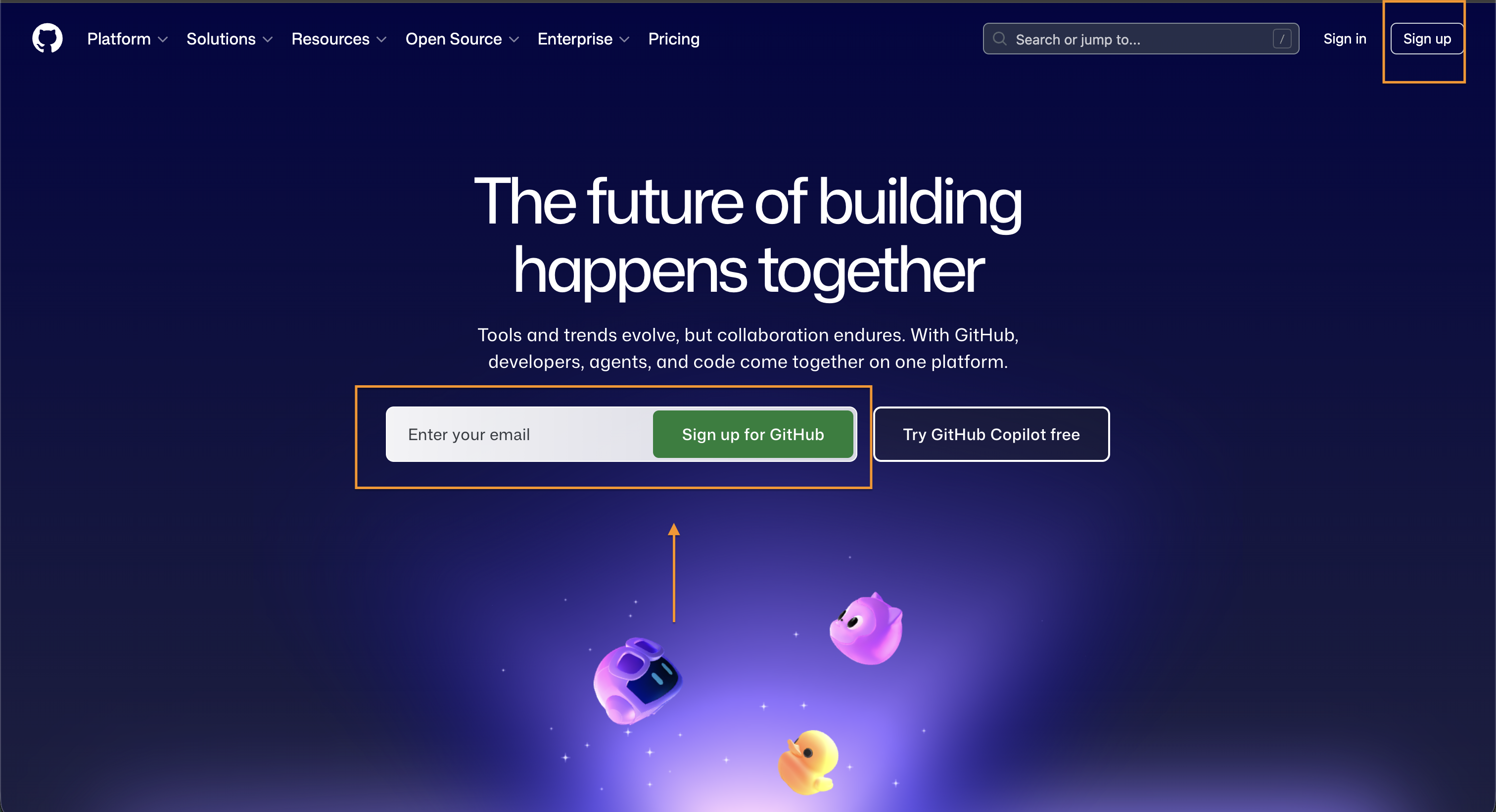
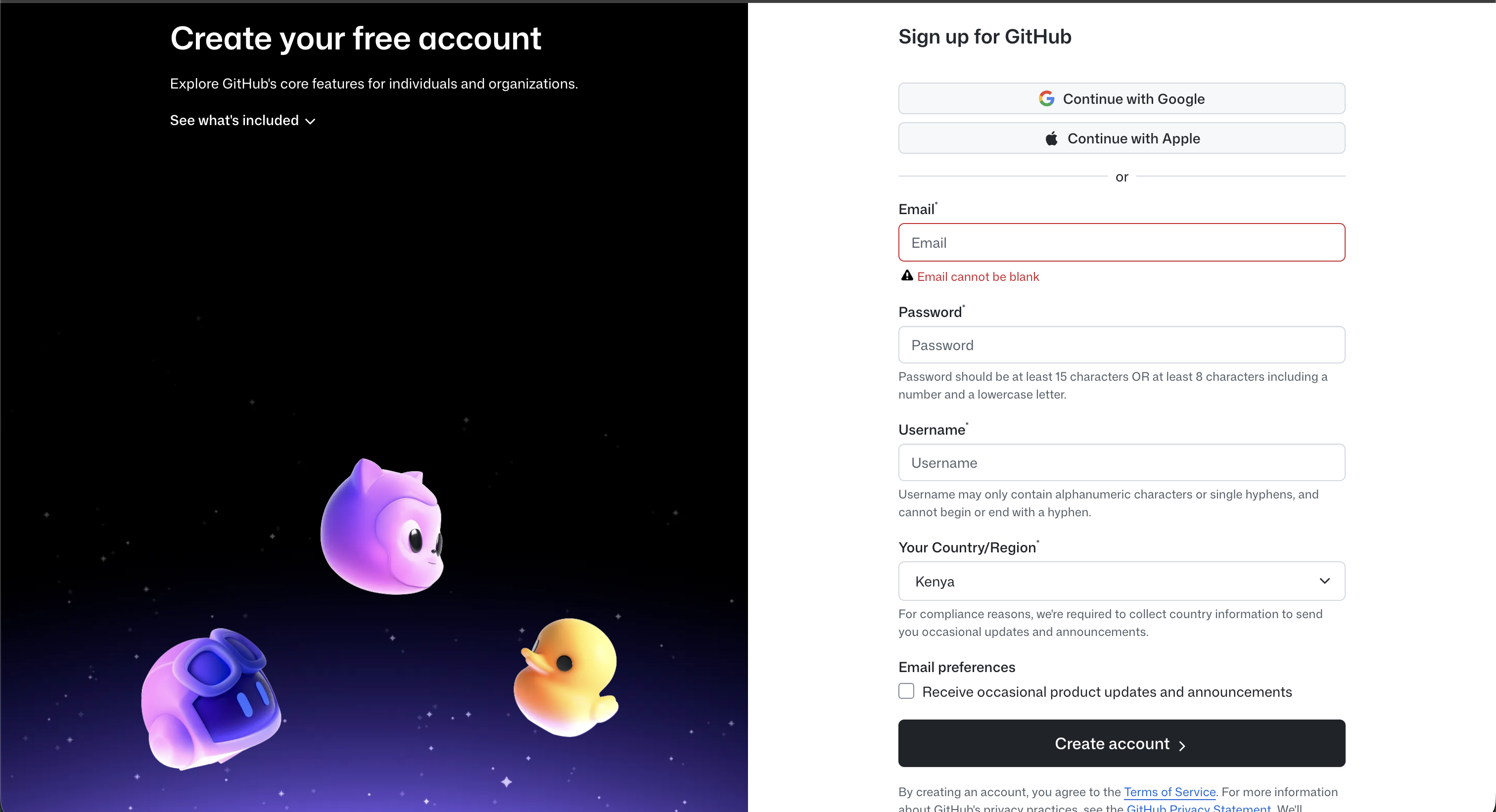
Ingrese su dirección de correo electrónico y haga clic en Continuar.
Create a password and click Continue.
Elija un nombre de usuario: esta será su identidad pública en GitHub.
Completa el breve rompecabezas de verificación para confirmar que eres humano.
Haga clic en Crear cuenta. GitHub enviará un código de verificación a su correo electrónico; ingréselo para activar su cuenta.
En la pantalla de bienvenida, puede omitir las preguntas de configuración opcionales desplazándose hacia abajo y haciendo clic en Omitir personalización.
Consejo: Elija un nombre de usuario que lo represente profesionalmente; será visible para otros contribuyentes del proyecto ClimWeb.
¡Ahora tienes una cuenta de GitHub y estás listo para iniciar sesión en Crowdin!
Paso 2: crea una cuenta Crowdin a través de GitHub
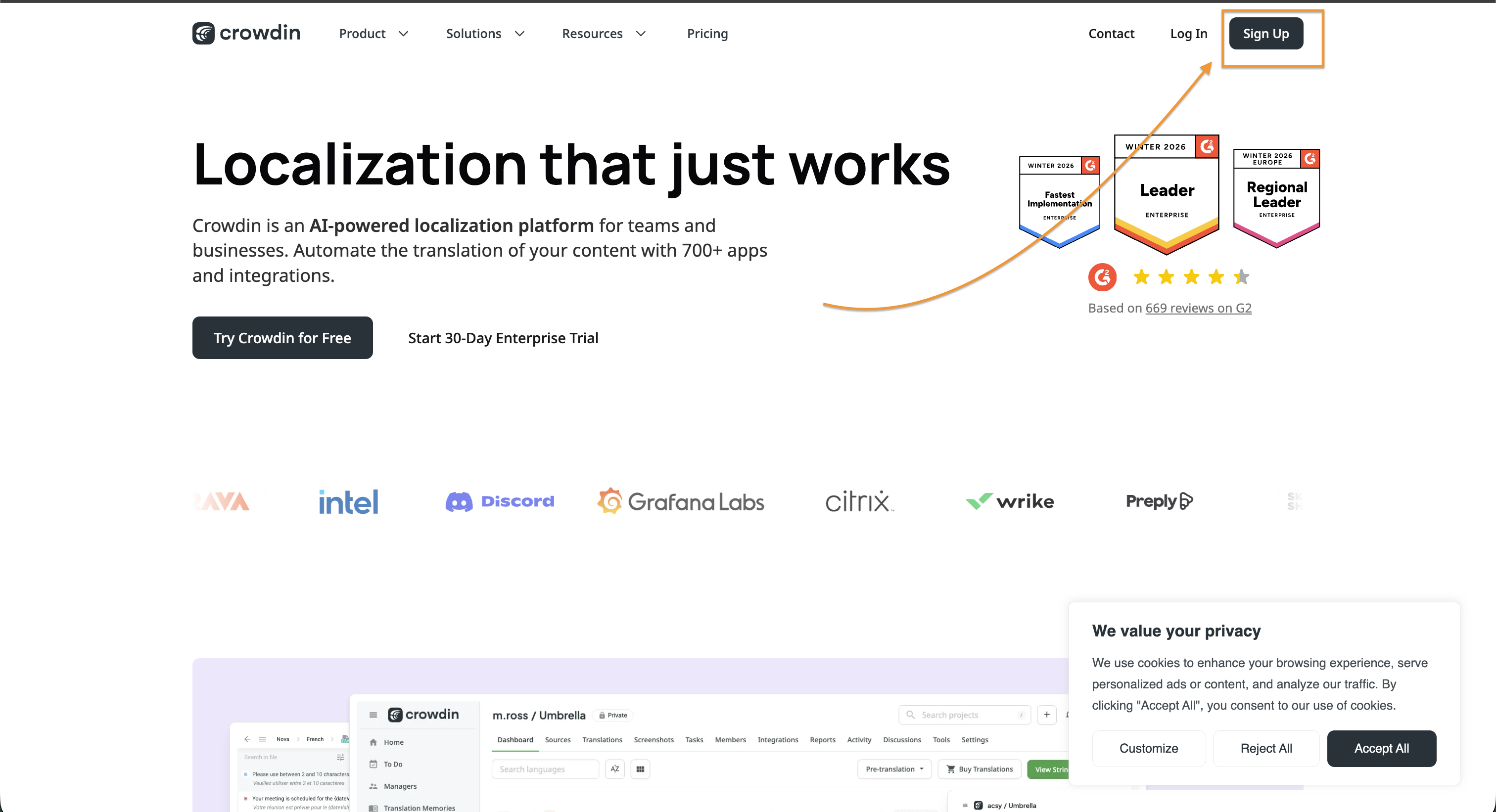
Vaya a crowdin.com y haga clic en Registrarse. En la página de registro, seleccione Continuar con GitHub en lugar de completar el formulario de correo electrónico.
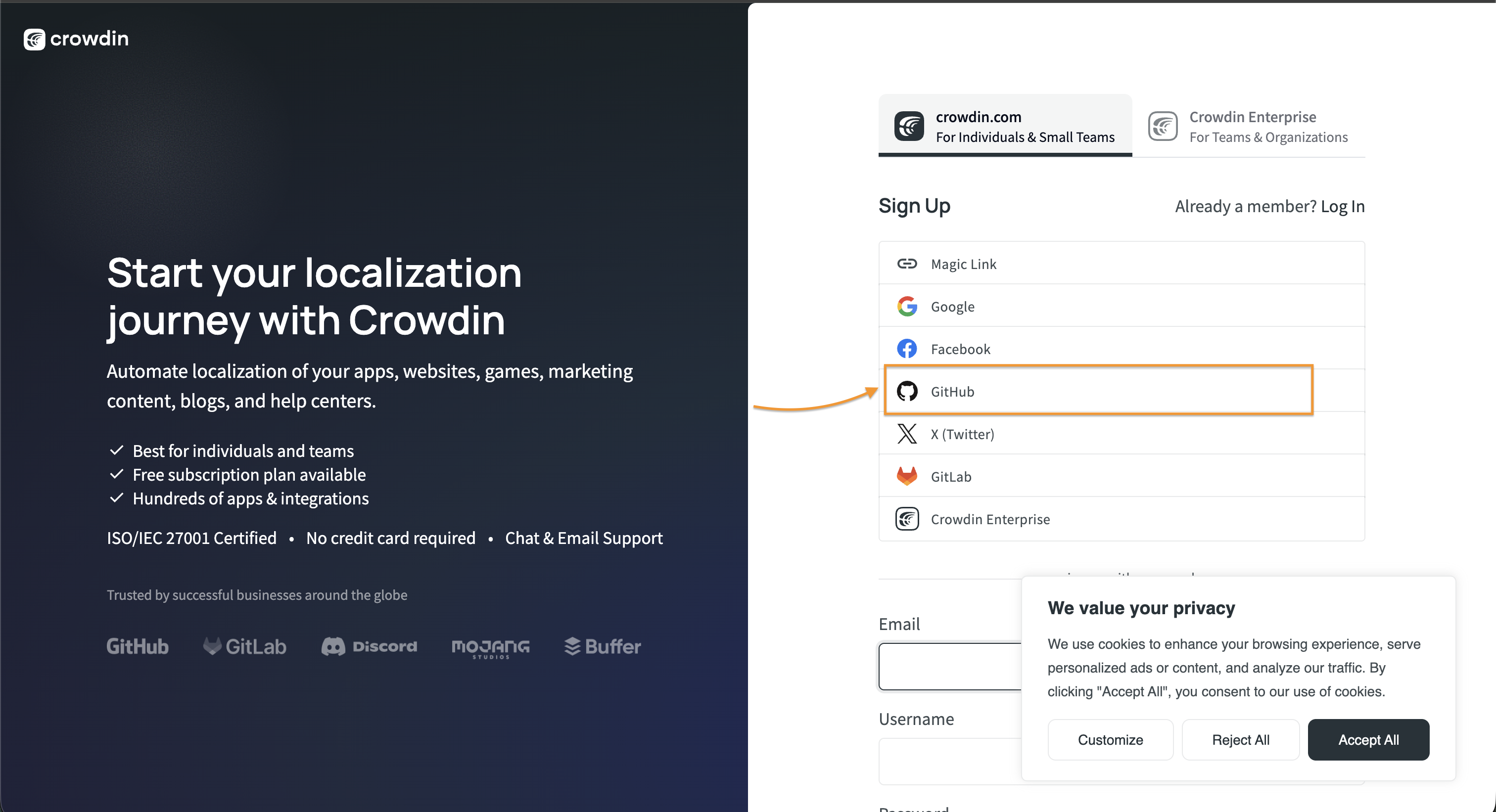
GitHub te pedirá que autorices a Crowdin; haz clic en Autorizar crowdin para permitir la conexión. Serás redirigido nuevamente a Crowdin con tu cuenta lista para usar.
Una vez que haya iniciado sesión, vaya a Configuración de cuenta (haga clic en su imagen de perfil en la esquina superior derecha) para configurar sus idiomas preferidos; esto ayuda a Crowdin a mostrarle proyectos relevantes.
Paso 3: Únase al Proyecto ClimWeb
Visite el proyecto de la Comunidad ClimWeb directamente en: crowdin.com/project/nmhs-cms
En el Panel del proyecto, verá todos los idiomas disponibles y su progreso de traducción actual. Haga clic en su idioma para comenzar.
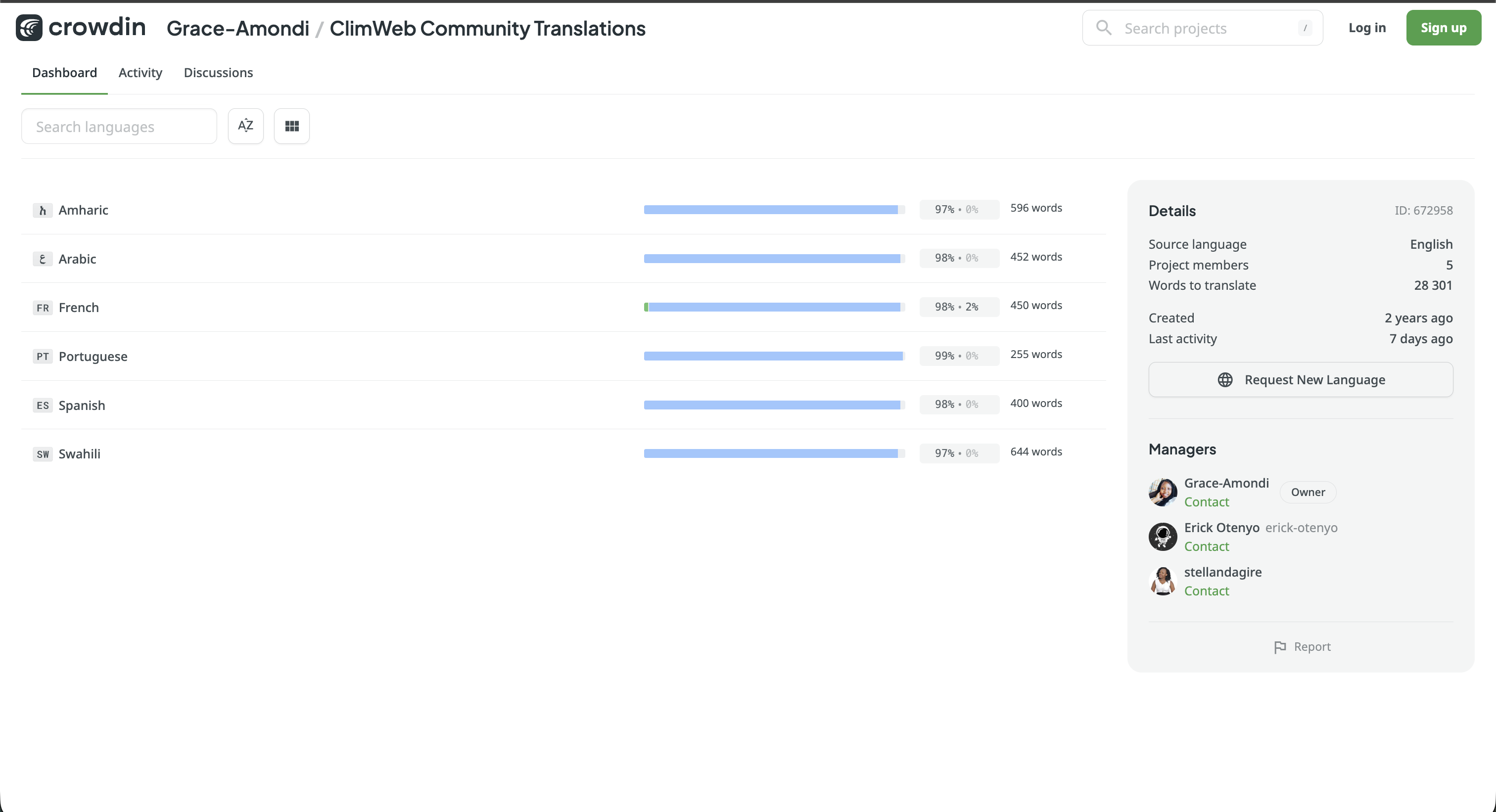
Nota: Es posible que en algunos idiomas sea necesario hacer clic en Unirse y esperar a que un gerente de proyecto apruebe su solicitud antes de poder comenzar a traducir.
Paso 4: Explora el panel del proyecto
El Panel del proyecto tiene varias pestañas que debes conocer:
Pestaña |
para que es |
|---|---|
Dashboard |
Descripción general de idiomas, progreso y detalles del proyecto. |
Tasks |
Cualquier tarea de traducción específica que se le haya asignado |
Informes |
Tus estadísticas de contribución personal |
Activity |
Una transmisión en vivo de lo que está sucediendo en todo el proyecto. |
Discussions |
Un espacio para hacer preguntas y colaborar con otros traductores |
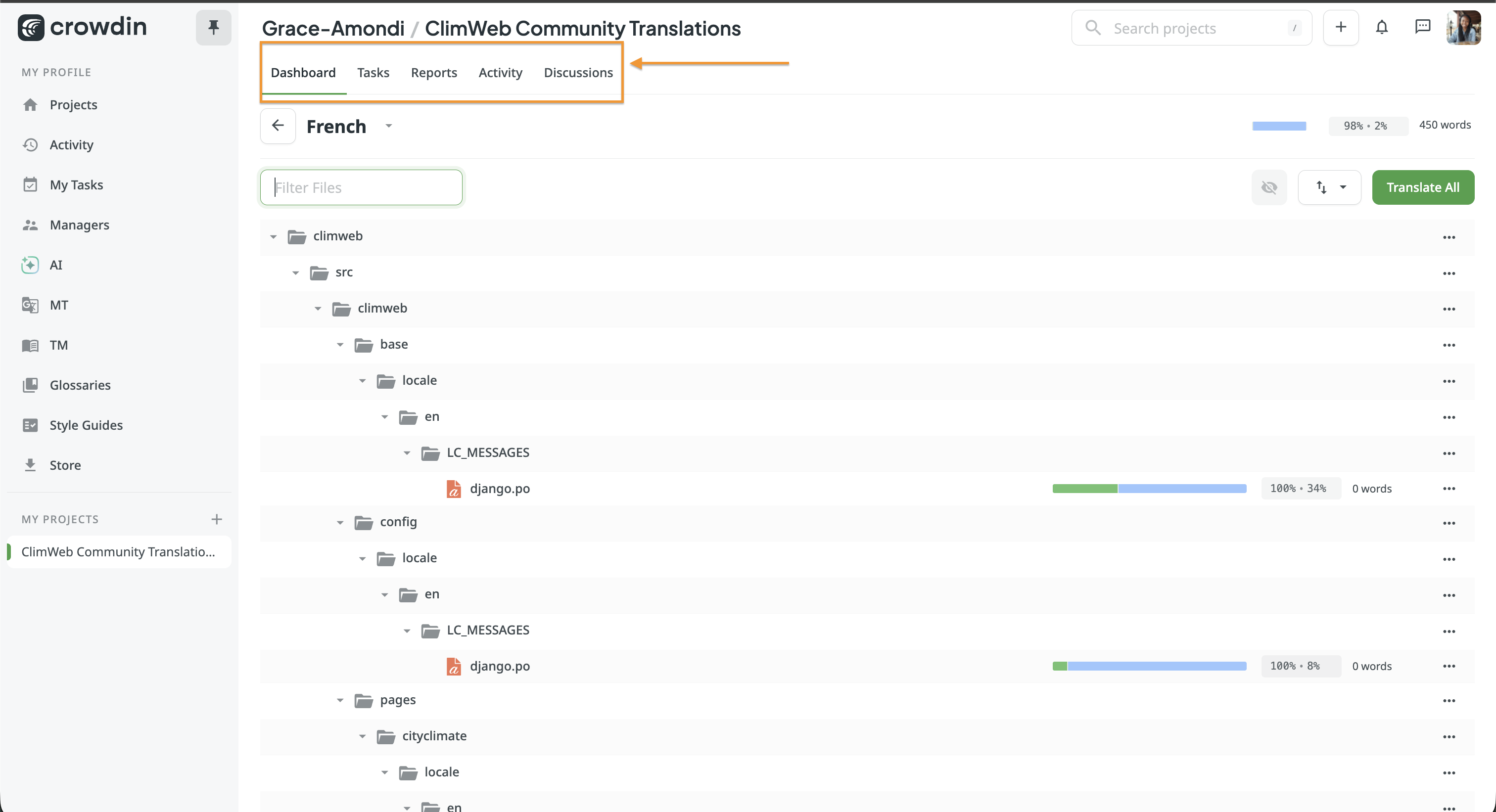
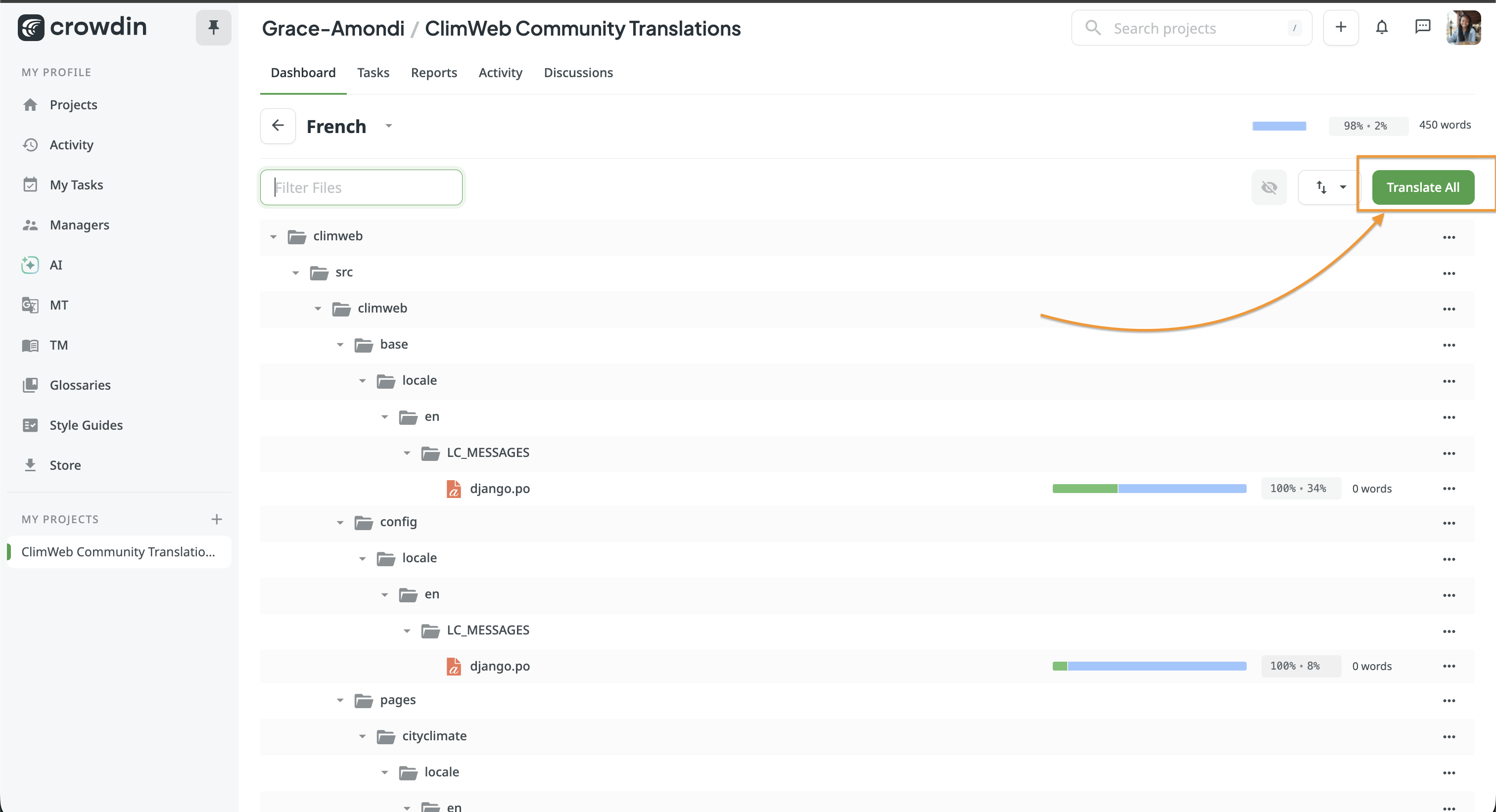
Haga clic en su idioma, luego seleccione un archivo o haga clic en Traducir todo para abrir el editor.
Parte 2: Traducir en el editor
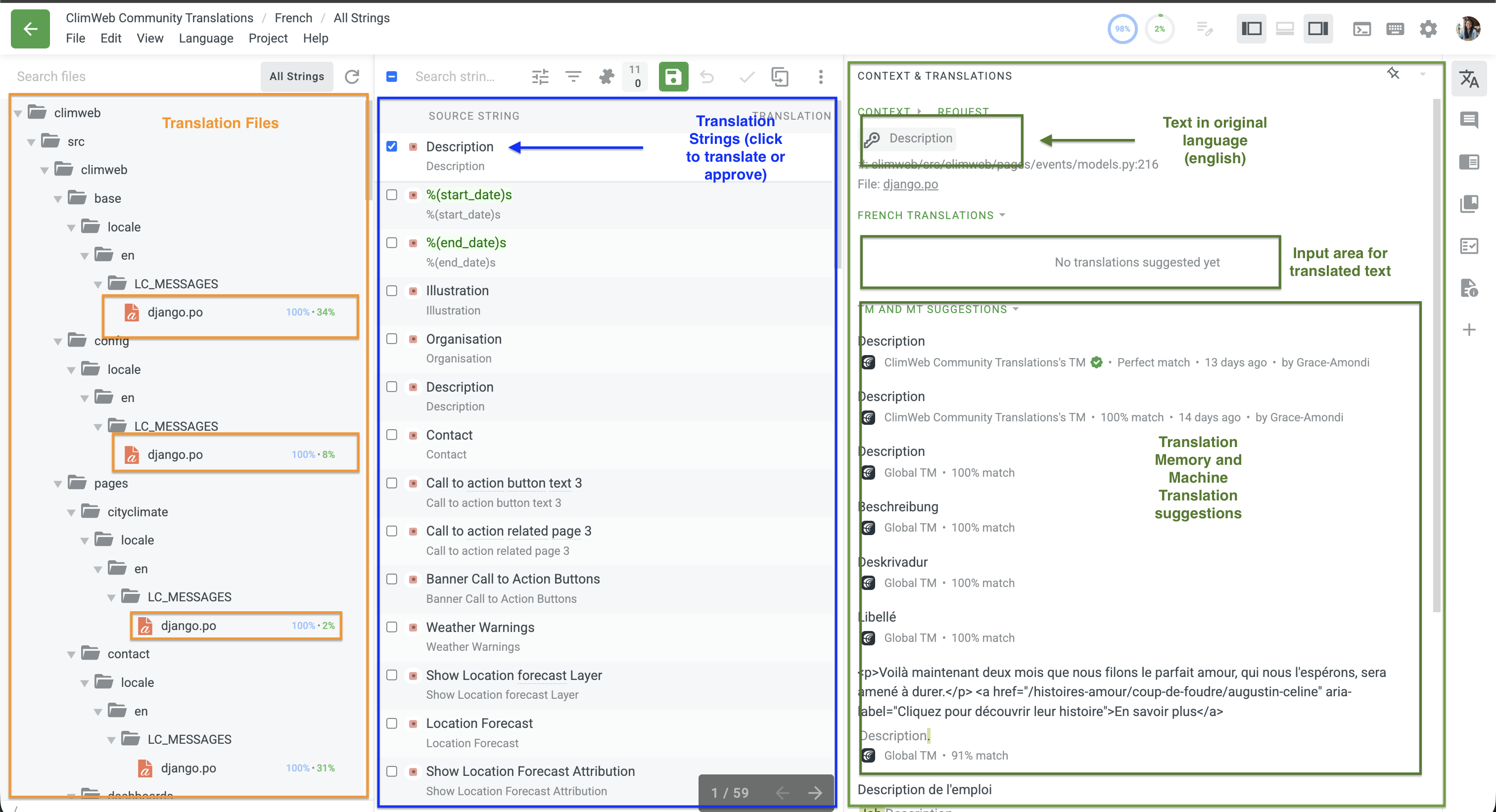
El editor Crowdin tiene tres paneles principales:
Paso 5: comprender el diseño del editor
Panel izquierdo: los archivos para traducción muestran el progreso de la traducción y el progreso de aprobación en porcentaje.
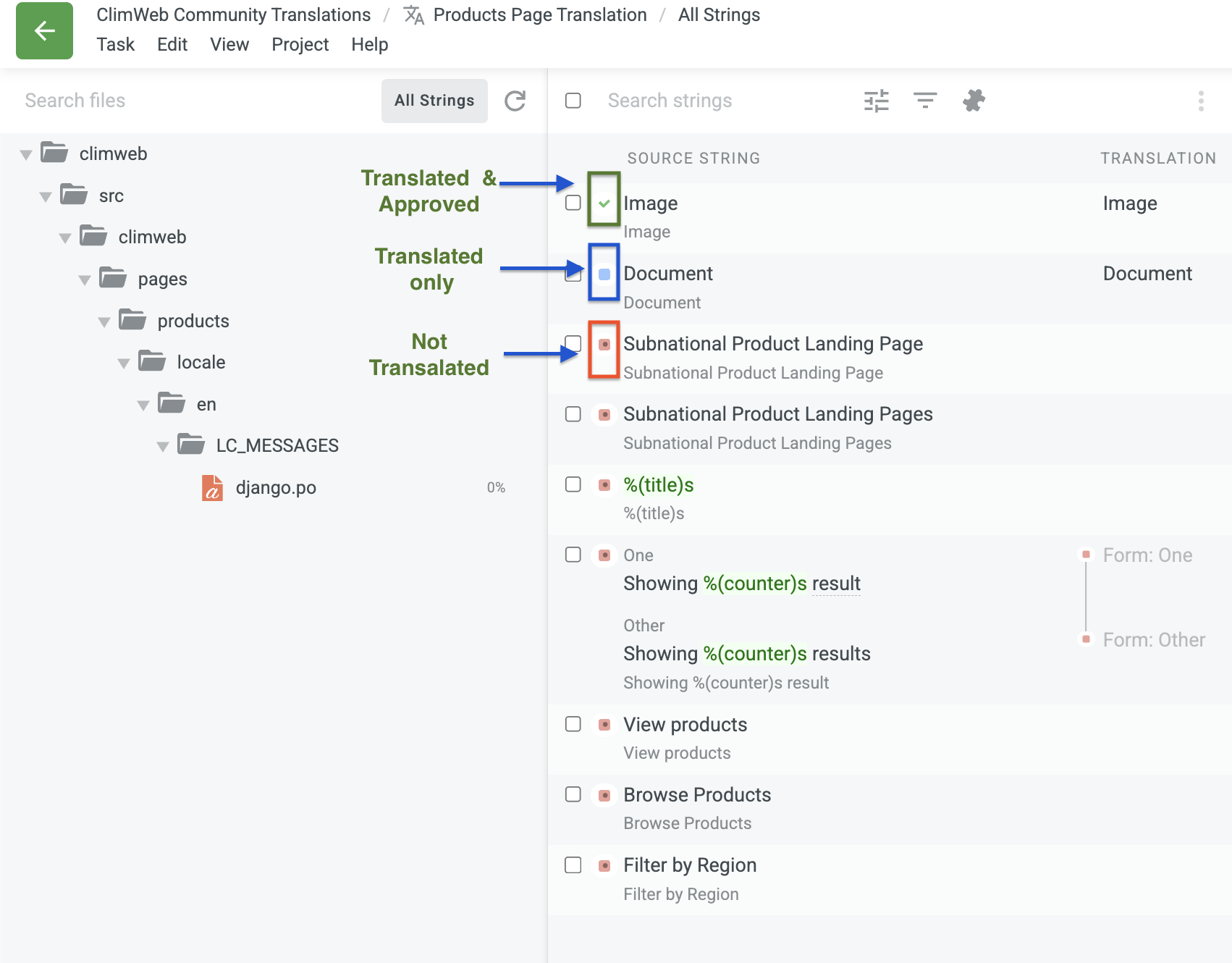
Panel central: la lista de cadenas (frases u oraciones) que esperan ser traducidas. Las cadenas no traducidas se muestran primero. (Rojo significa sin traducir, Azul significa traducido pero no aprobado, Verde significa traducido y aprobado)
Panel derecho: la cadena activa. Verás el texto original en inglés en la parte superior y un campo de texto debajo donde escribes tu traducción. También contiene sugerencias de la memoria de traducción (TM), la traducción automática y el glosario para guiarlo.
Step 6: Translate a String
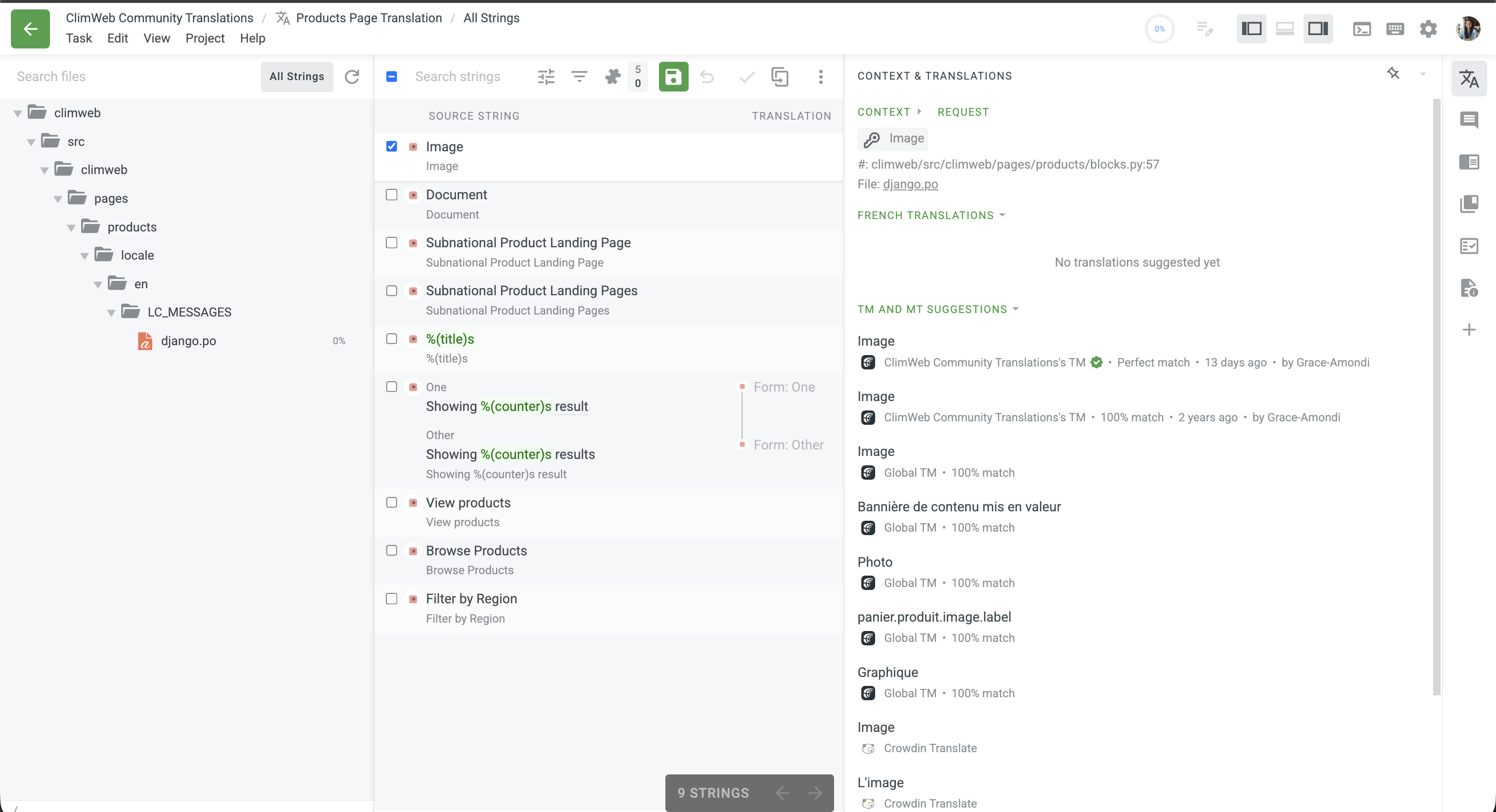
Para el archivo seleccionado, haga clic en una cadena en el panel central para seleccionarlo.
Lea atentamente el texto fuente en inglés en el panel central.
Escriba su traducción en el campo de texto debajo.
Presione Entrar o haga clic en el botón verde Guardar para enviar y pasar a la siguiente cadena.
Consejo: Esté atento a variables como
%1,{name}o0; no las traduzca. Cópielos exactamente como están en la posición correcta de su traducción.
También puede hacer clic en una sugerencia de MT en el panel derecho para completar previamente el campo de traducción y luego editarla según sea necesario.
Paso 7: utilice las sugerencias sabiamente
Crowdin ofrece varias ayudas para ayudarle a traducir de forma más rápida y consistente:
Memoria de traducción (TM): muestra cómo se han traducido cadenas similares anteriormente. Una coincidencia del 100 % significa que se tradujo exactamente la misma cadena anteriormente. Úselos como punto de partida, pero revíselos siempre.
Traducción automática (MT): sugerencias automáticas de motores como Google Translate o DeepL. Estos pueden ser útiles, pero siempre necesitan revisión y edición humana.
Glosario: términos clave resaltados con traducciones aprobadas. Utilice siempre términos del glosario para mantener la coherencia en todo el proyecto (por ejemplo, terminología climática o meteorológica específica).
Paso 8: trabajar con tareas
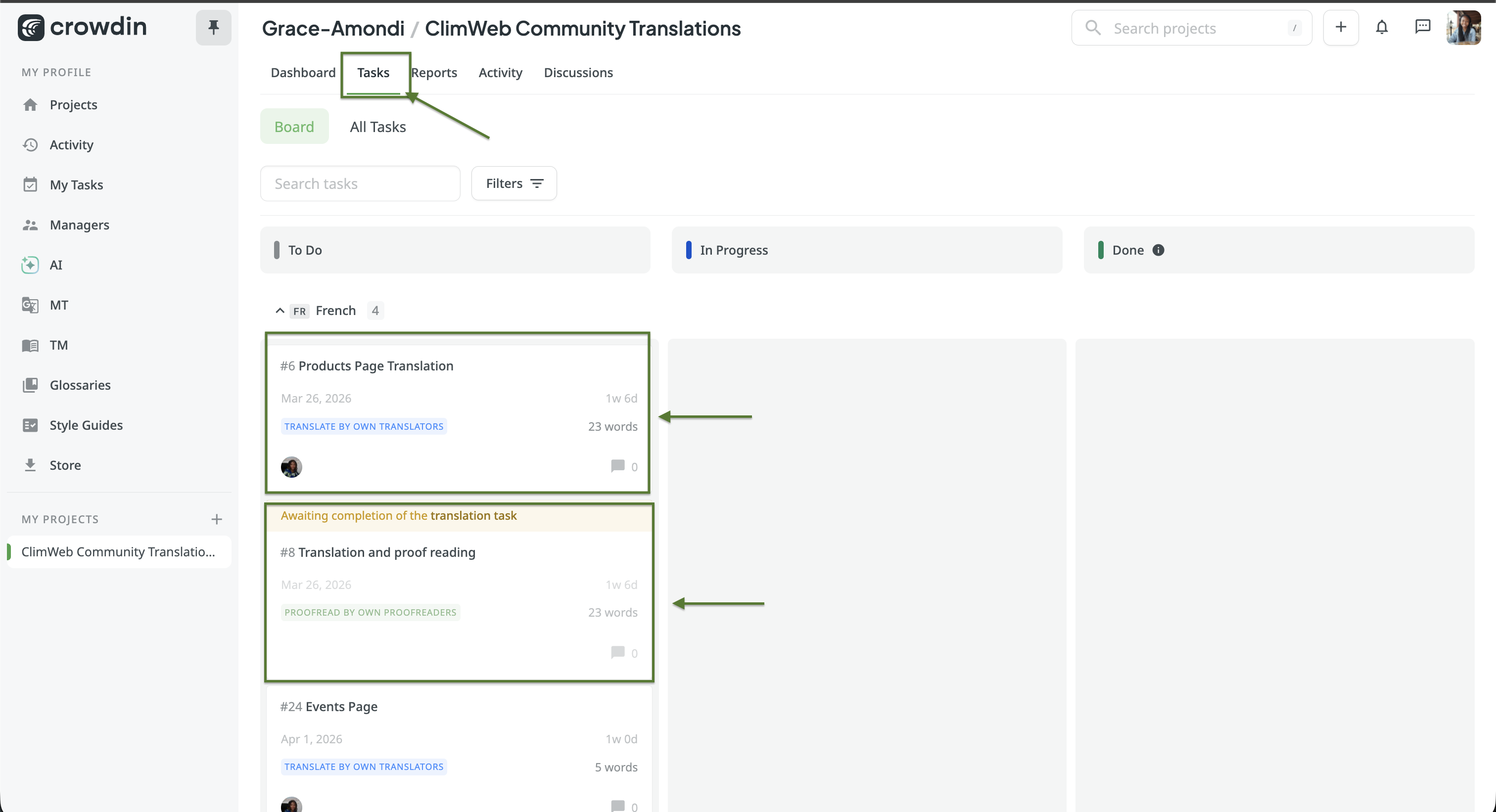
Los gerentes de proyecto pueden asignarle tareas específicas: se trata de lotes específicos de cadenas que deben traducirse o corregirse antes de una fecha límite establecida. Las tareas ayudan al equipo a coordinar esfuerzos y priorizar lo que se hace primero.
Para encontrar tus tareas:
Vaya a la pestaña Tareas en el Panel del proyecto.
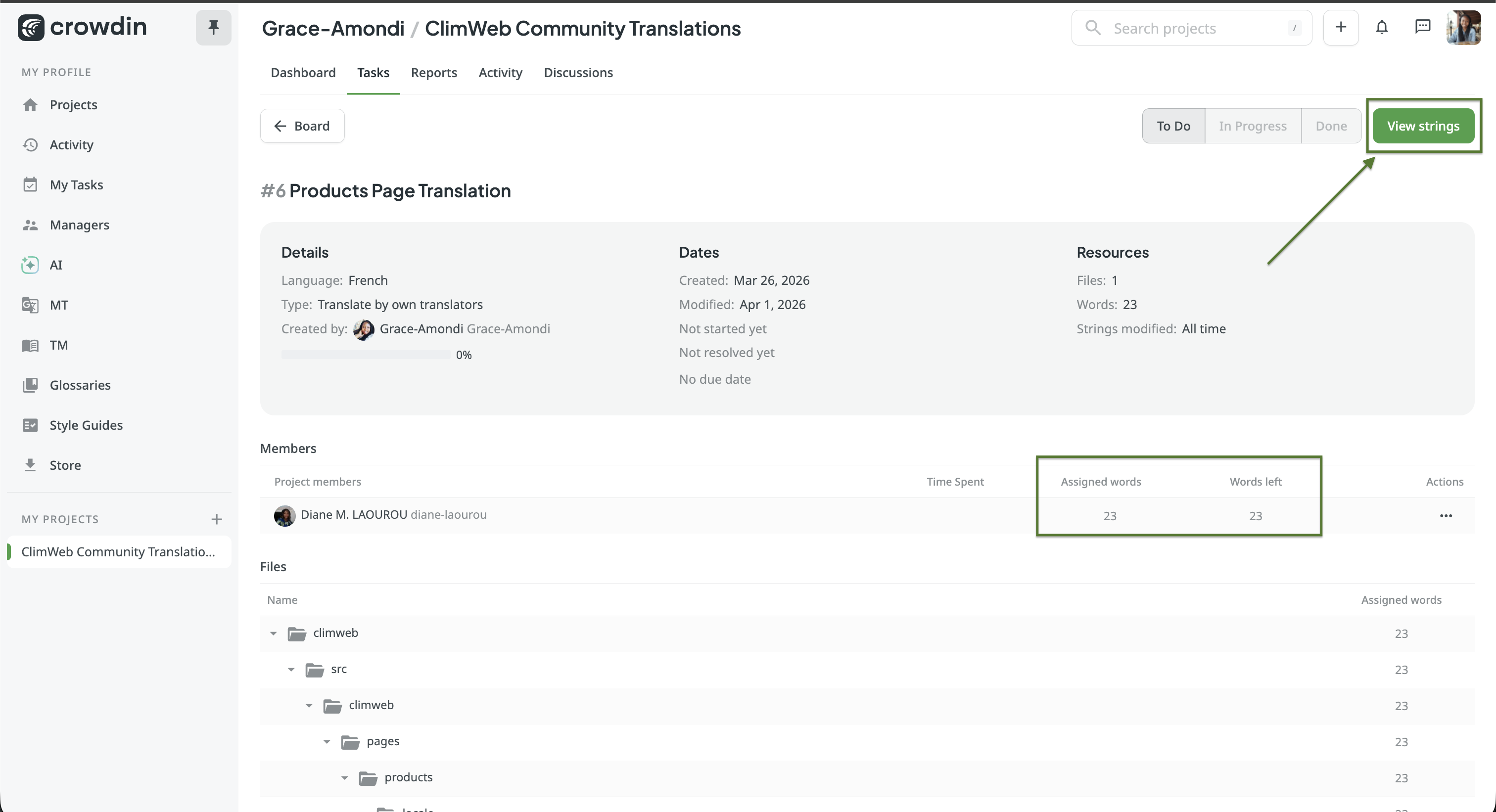
Haga clic en una tarea para ver sus detalles: el idioma asignado, la fecha límite y los archivos o cadenas específicos incluidos.
Haga clic en el botón Abrir en el editor o Ver cadenas para comenzar a trabajar en las cadenas dentro de esa tarea.
Su progreso se rastrea por separado por tarea, para que el equipo pueda ver cuánto se ha completado.
Consejo: Siempre revisa primero la pestaña Tareas cuando inicies sesión. Las tareas asignadas generalmente tienen fechas límite y deben priorizarse sobre las contribuciones abiertas generales.
Si aún no se te ha asignado una tarea, aún puedes contribuir libremente seleccionando un idioma y traduciendo cualquier cadena sin traducir: ¡cada contribución cuenta!
Parte 3: Corrección
Nota: El acceso de revisor lo otorgan los gerentes de proyecto. Si desea ocupar este puesto, comuníquese con los coordinadores de la comunidad de ClimWeb.
Paso 9: Qué hacen los correctores
Los revisores revisan las traducciones enviadas por los traductores y les dan la aprobación final para su uso en la plataforma ClimWeb. Se pueden tener predominios tanto de traductor como de revisor. Como corrector de pruebas, usted:
Revise las traducciones completas para verificar su precisión, gramática y naturalidad.
Haga clic en Aprobar ( ✓) en las cadenas que sean correctas.
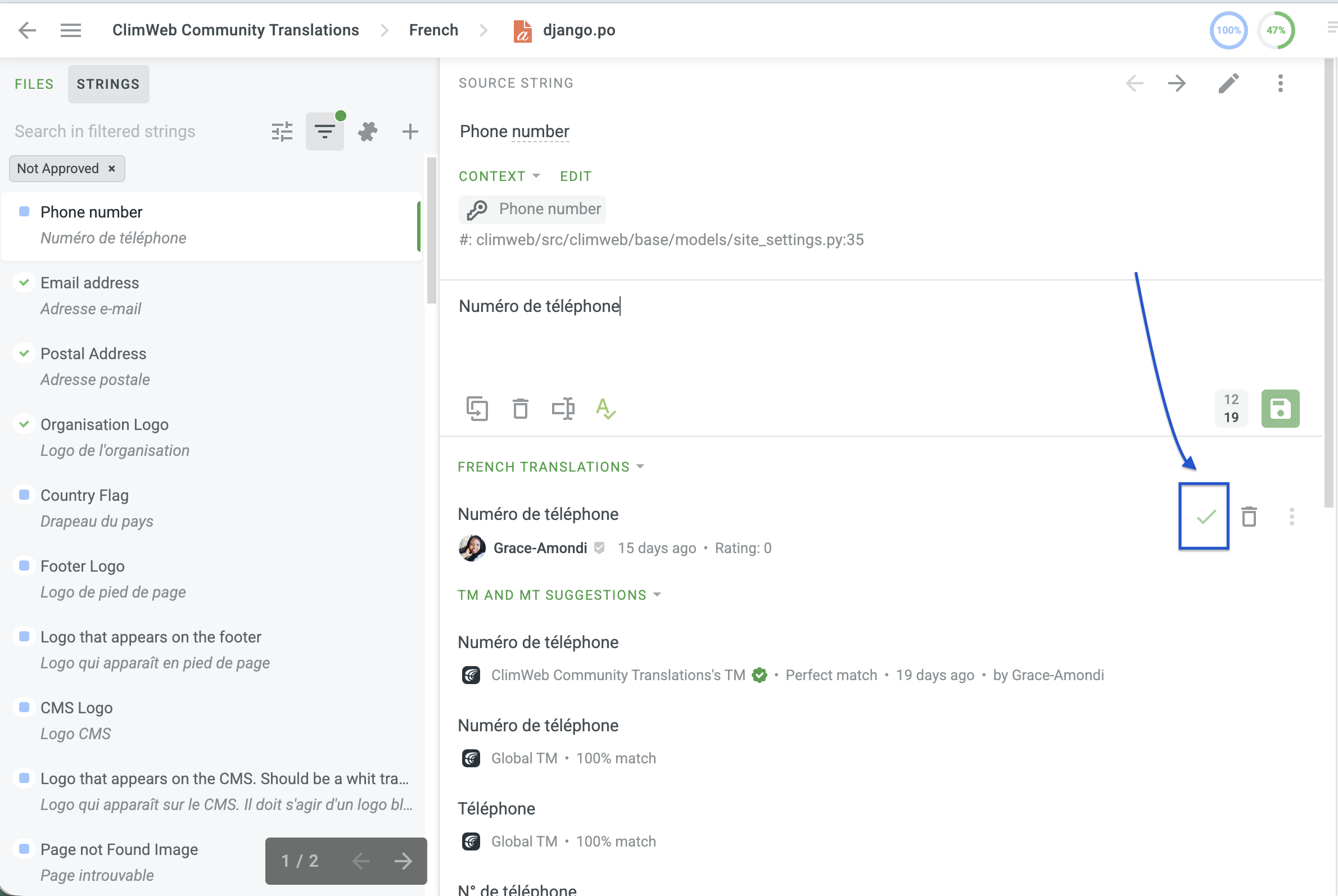
Approved tasks will have a green tick and tasks awaiting approval will have a blue square dot.
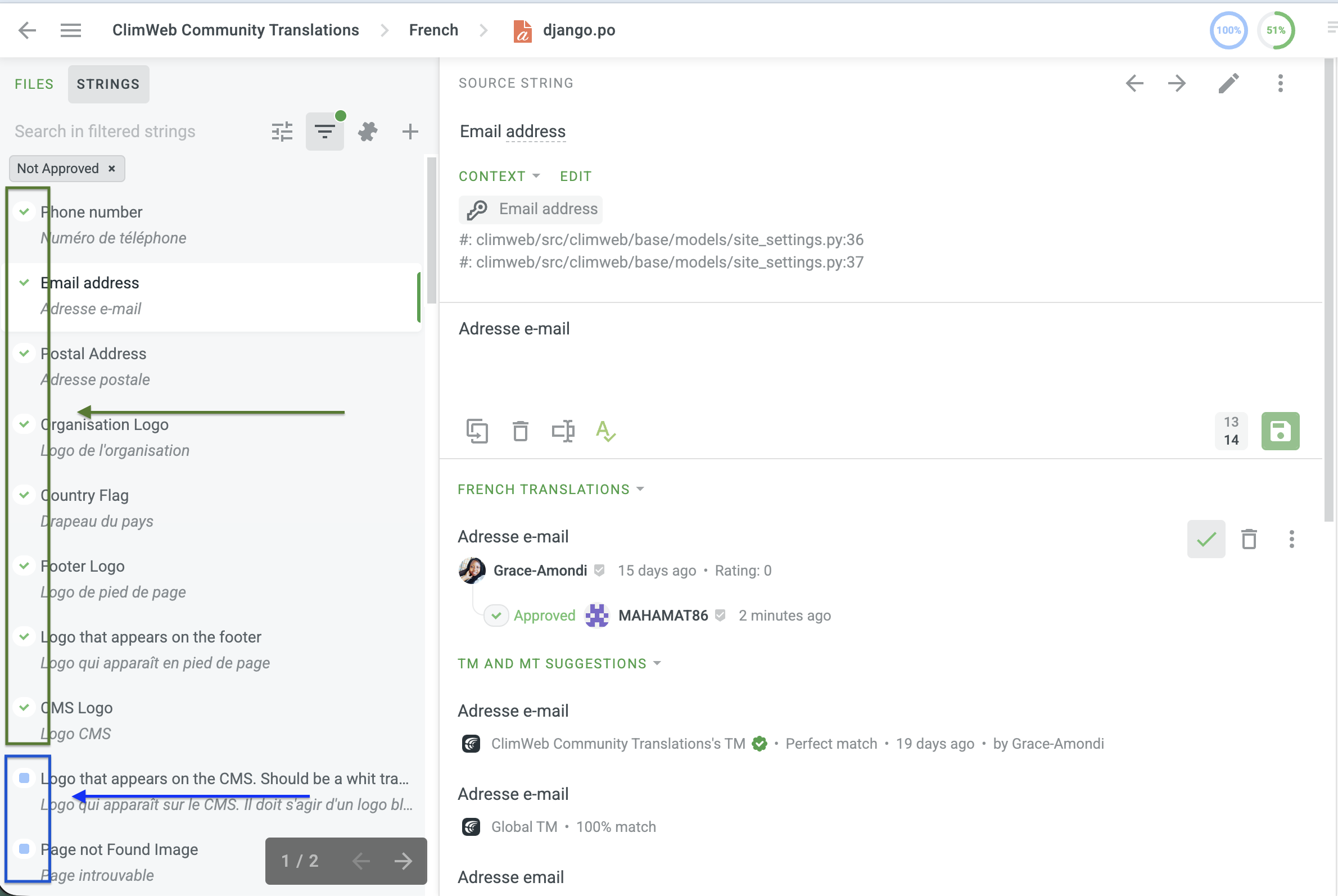
Edite y corrija las cadenas que sean inexactas antes de aprobarlas.
Deje comentarios en las cadenas para explicar los cambios o hacerle una pregunta al traductor.
Paso 10: Aprobar y editar cadenas
Cambie al modo de revisión en el editor usando el selector de modo en la parte superior.
Las cadenas en espera de aprobación se resaltarán: lea atentamente cada traducción con respecto a la fuente en inglés.
Si es correcto, haga clic en el botón Aprobar (✓). La cuerda se vuelve verde.
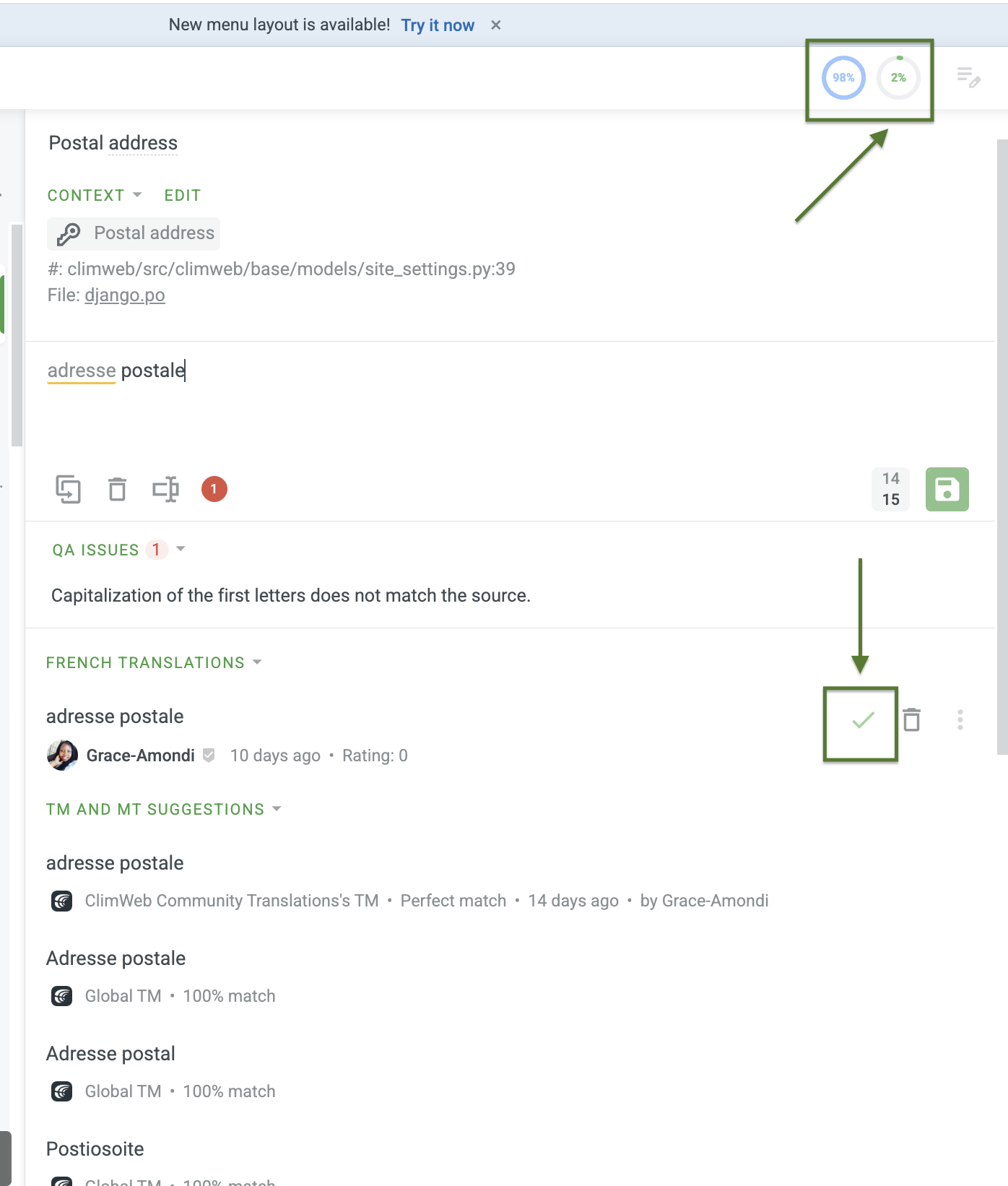
If the translation needs a fix (usually appears under QA Issues), click on the translation text to edit it directly, make your changes, then approve.
Utilice la pestaña Comentarios a la derecha para dejar notas para los traductores; esto mantiene los comentarios transparentes y constructivos.
Mejores prácticas
Consejo |
|
|---|---|
1 |
Mantenga los términos climáticos consistentes. Consulte siempre el Glosario para conocer el vocabulario específico del clima. |
2 |
No traduzca variables. Los marcadores de posición como |
3 |
Utilice la pestaña Discusión. ¿No está seguro de cómo traducir algo? Publique en Discusiones para obtener comentarios de la comunidad. |
4 |
Suena natural. Traduce el significado, no palabra por palabra. Su traducción debe leerse como si estuviera escrita originalmente en su idioma. |
5 |
Comprueba las capturas de pantalla. Las capturas de pantalla muestran dónde aparece una cadena en la interfaz de usuario; úsalas para comprender el contexto antes de traducir. |
6 |
Revisa tu trabajo. Después de guardar una traducción, vuelve a leerla. La calidad importa más que la velocidad. |
¡Ya está todo listo! Cada cadena que traduzcas o revises ayuda a que ClimWeb sea accesible para más personas en todo el mundo. Gracias por contribuir a la comunidad: tus habilidades lingüísticas marcan una verdadera diferencia.
Proyecto: crowdin.com/project/nmhs-cms