 ClimWeb Documentation
Productos
La creación de productos sigue los pasos a continuación:
Creación de una categoría de producto y servicio.
Creación de una o más categorías de productos para cada uno de los productos.
Creación de uno o más tipos de artículos de producto para cada una de las categorías de productos.
Creación de una página de producto que servirá todos los productos para una categoría específica.
Creación de uno o más artículos de producto para una página de producto.
Escenario de ejemplo de creación de producto
Supongamos que desea tener los productos del Boletín Dekadal Agromet en el sitio web, la forma práctica de hacerlo siguiendo los pasos anteriores sería:
Paso 1: Crear una “Categoría de Servicio Agromet” y un Producto “Boletín Dekadal Agromet”
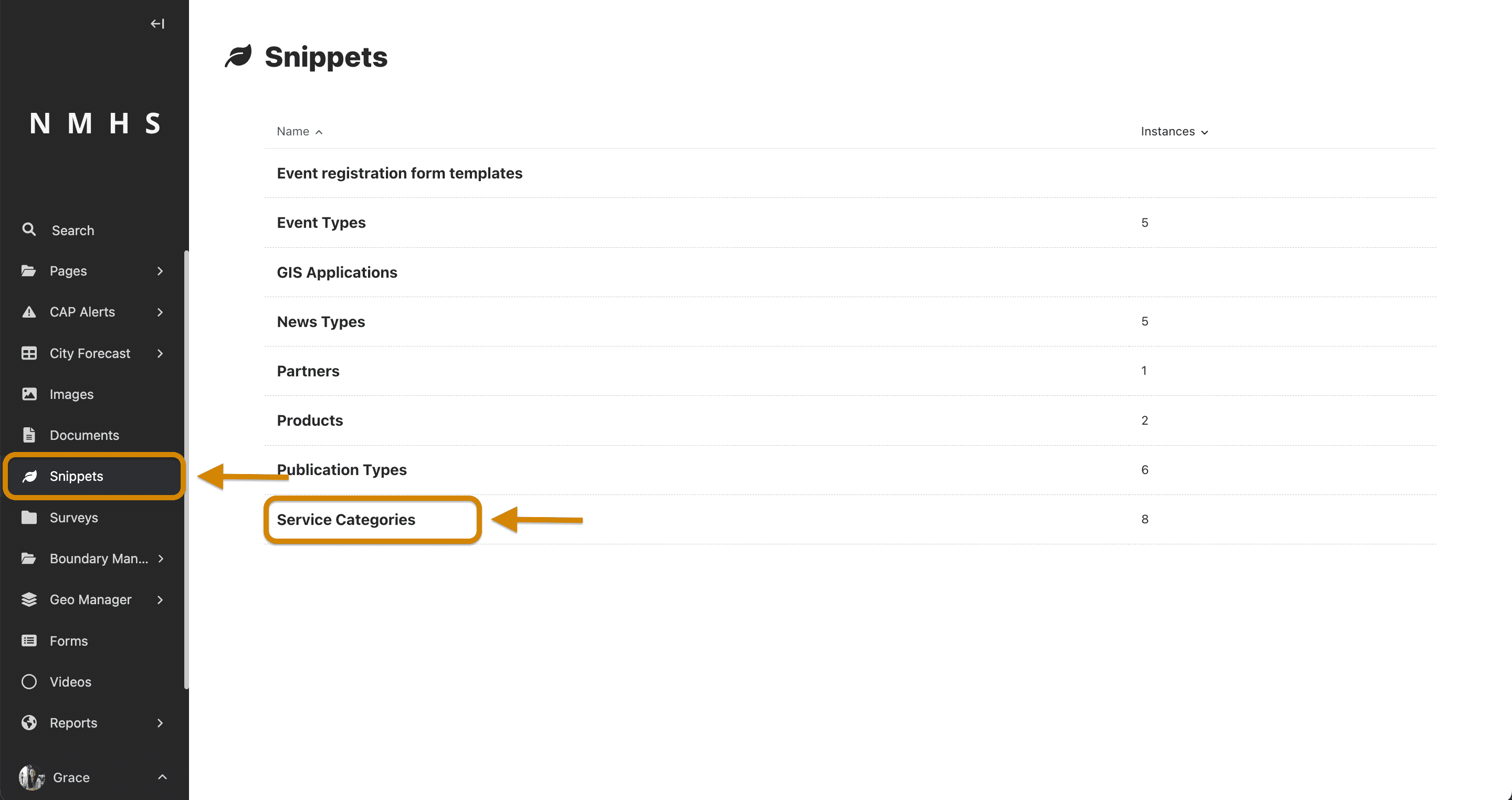
Para crear un servicio, navegue hasta la sección «Fragmentos» en el menú del explorador y seleccione «Servicios» como se muestra a continuación:
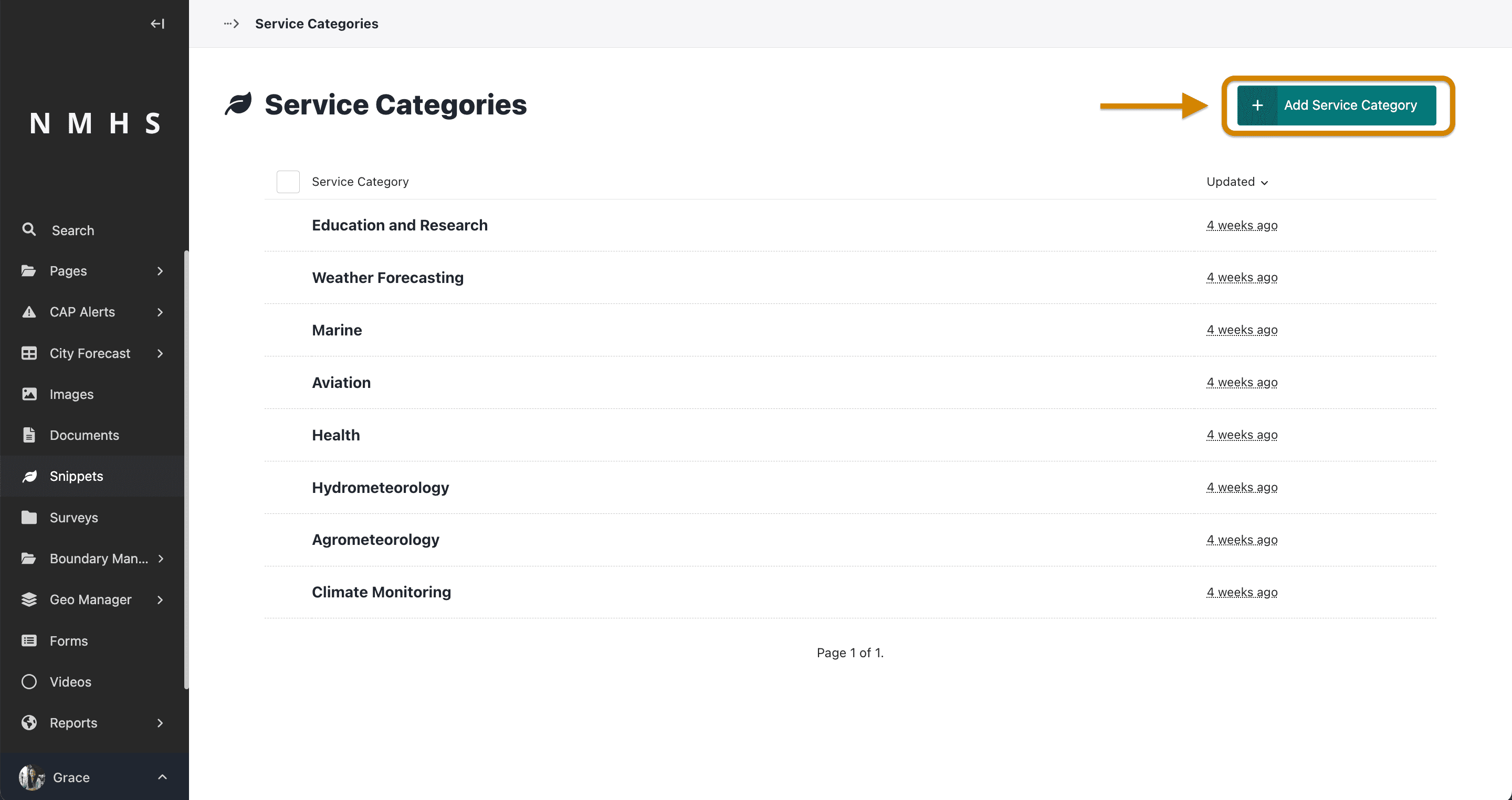
Haga clic en “Agregar servicio” para crear un nuevo servicio.
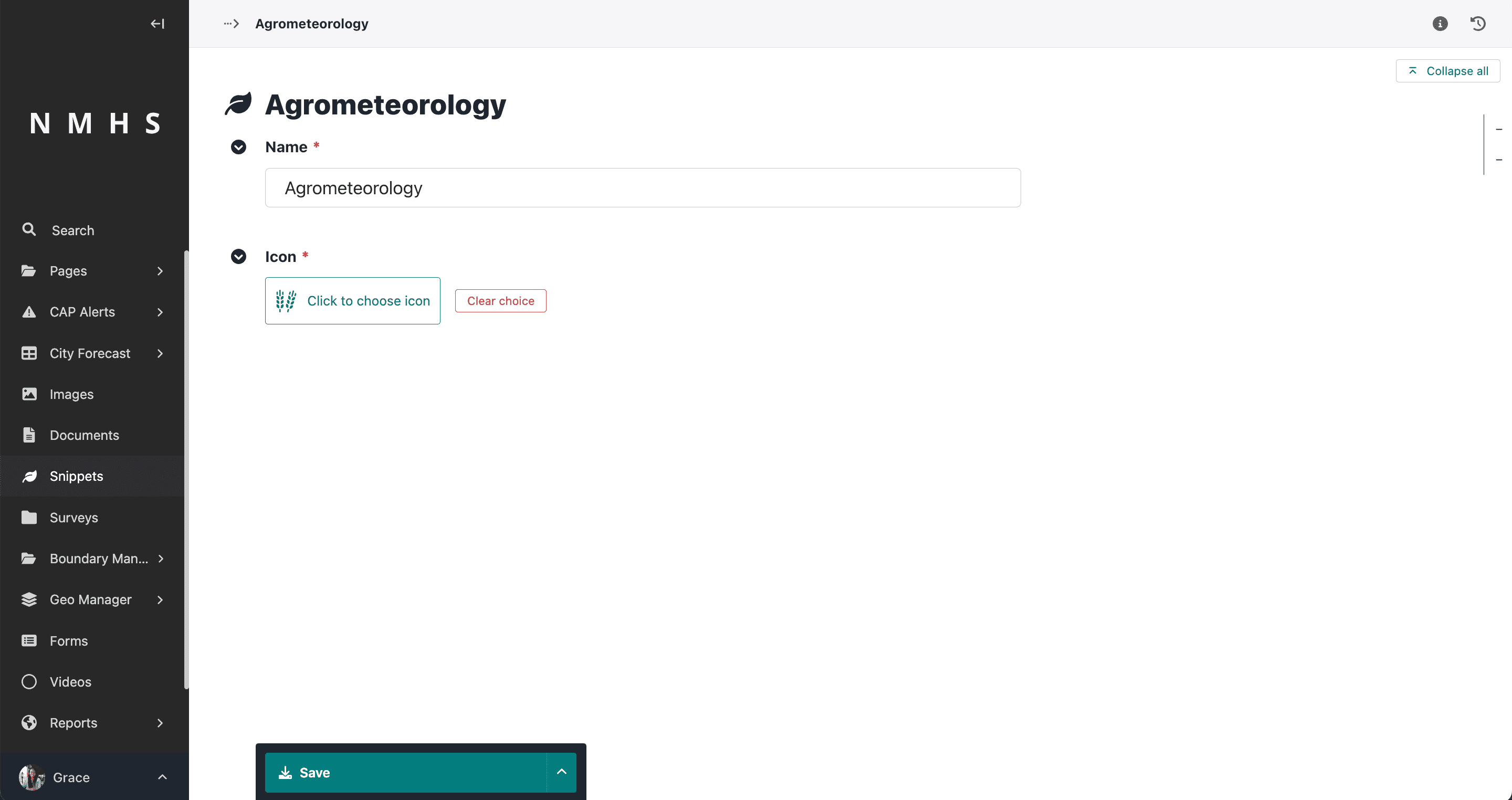
Proporcione el nombre de la categoría de servicio, elija un icono y guárdelo.
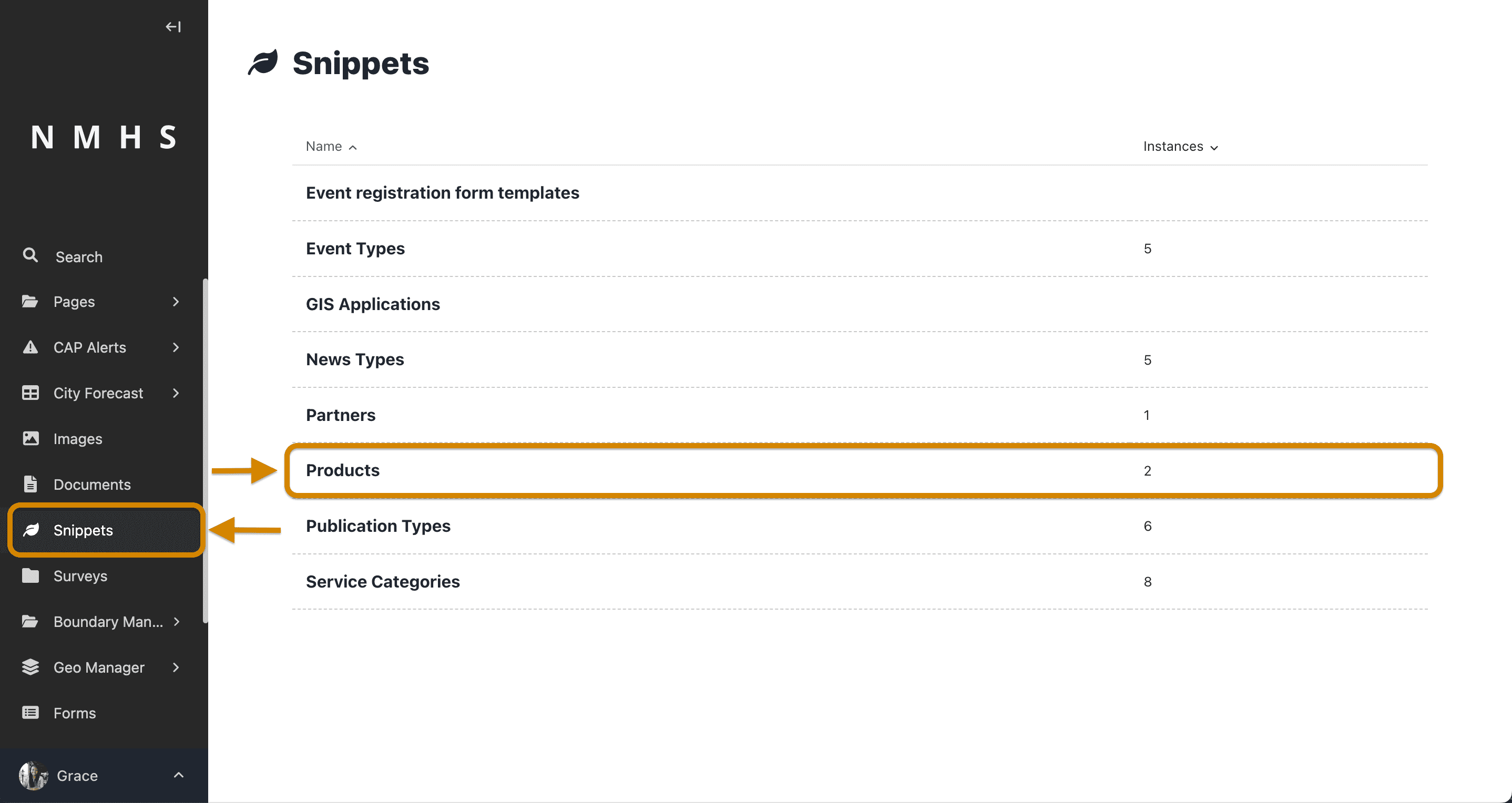
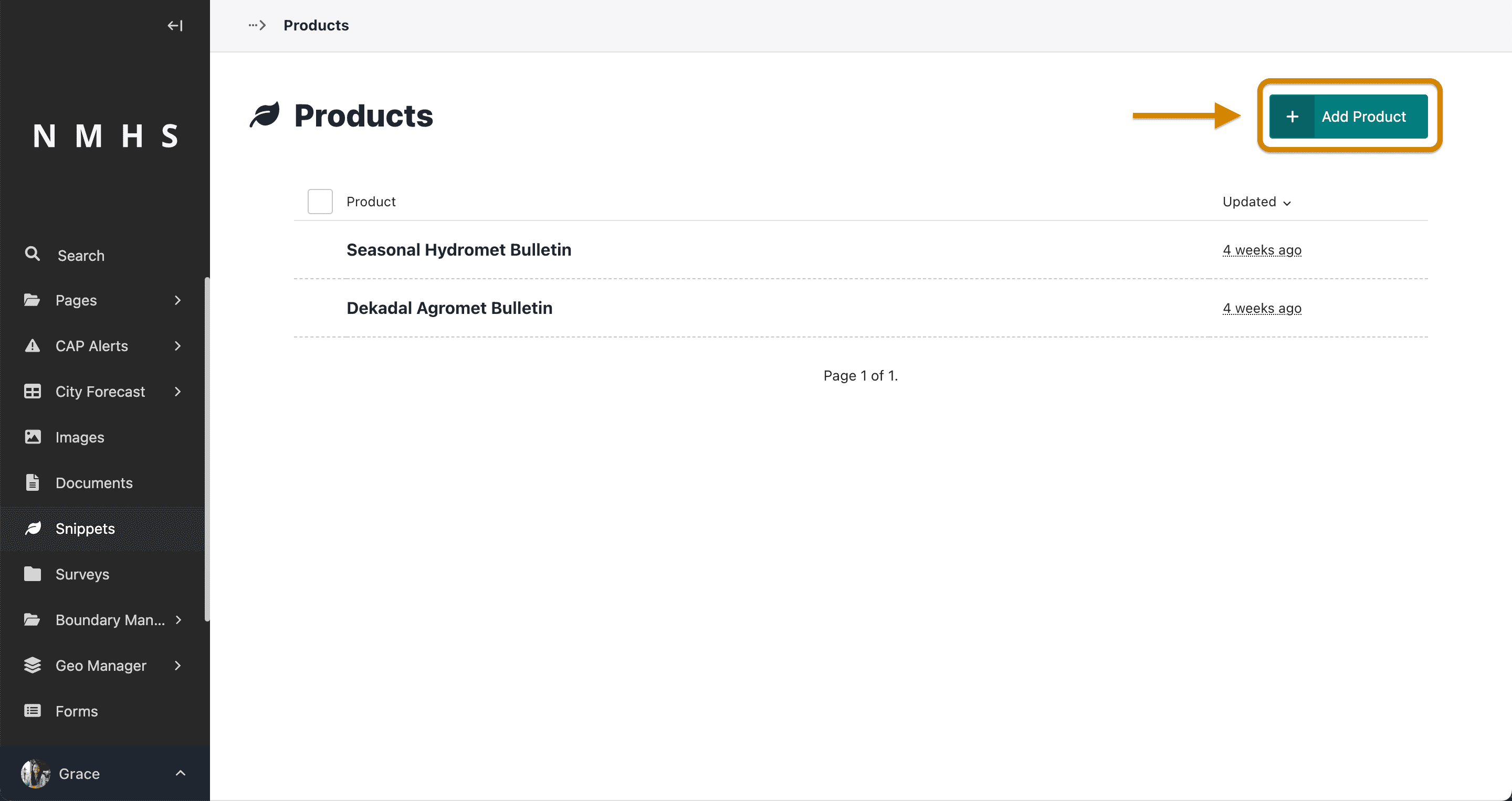
Para crear un producto, navegue hasta la sección «Fragmentos» en el menú del explorador y seleccione «Productos» como se muestra a continuación:
Haga clic en “Agregar producto” para crear un nuevo producto.
Complete el formulario proporcionando el nombre del producto, por ejemplo, Boletín Dekadal Agromet
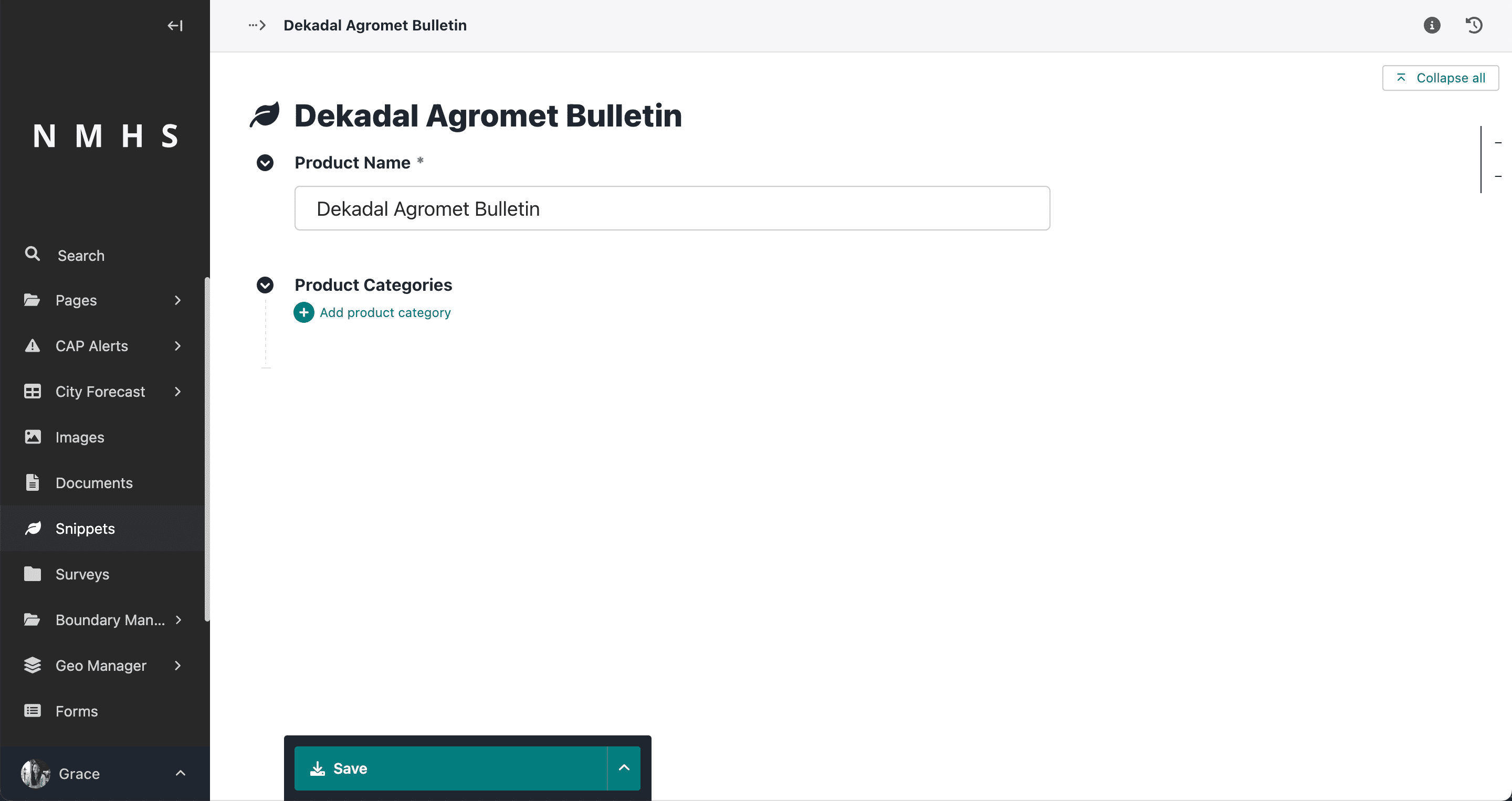
Paso 2: Creación de una o más categorías de productos para cada uno de los productos
Cree una categoría de producto basada en las secciones medidas e informadas en Dekadal Agrometeorology proporcionando el nombre y el ícono, por ejemplo
Categoría 1 - Evaluación meteorológica
Categoría 2 - Condiciones agrometeorológicas e impacto en la agricultura
Categoría 3 - Boletín
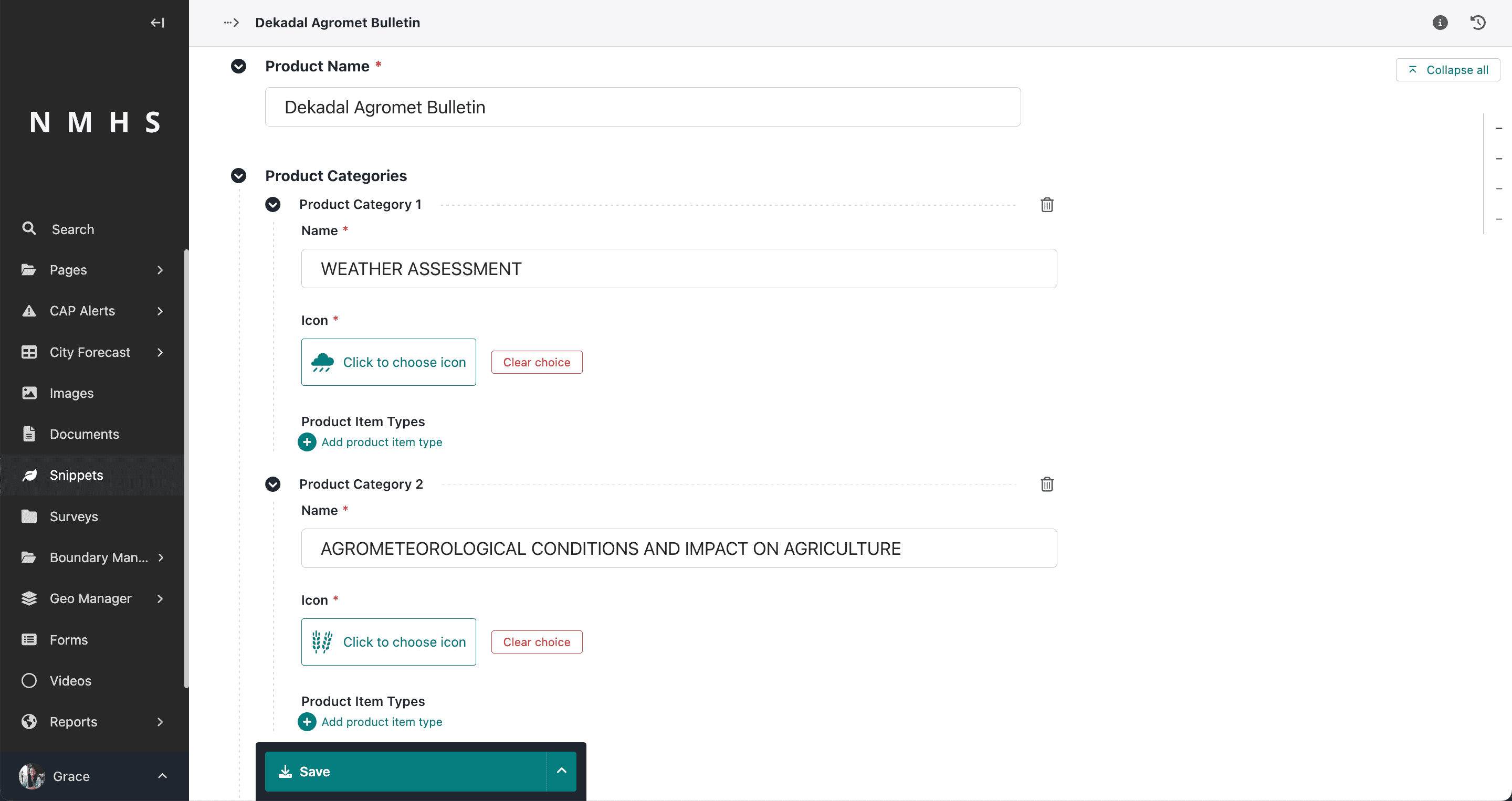
Las categorías 1 y 2 pueden contener texto e imágenes y le permiten dividir su boletín en secciones que se pueden compartir, mientras que la categoría 3 puede contener el archivo/documento del boletín para que los usuarios lo descarguen. Una vista previa de estas categorías para el público aparecerá a continuación en el sitio web.
Paso 3: Creación de uno o más tipos de artículos de producto para cada una de las categorías de productos
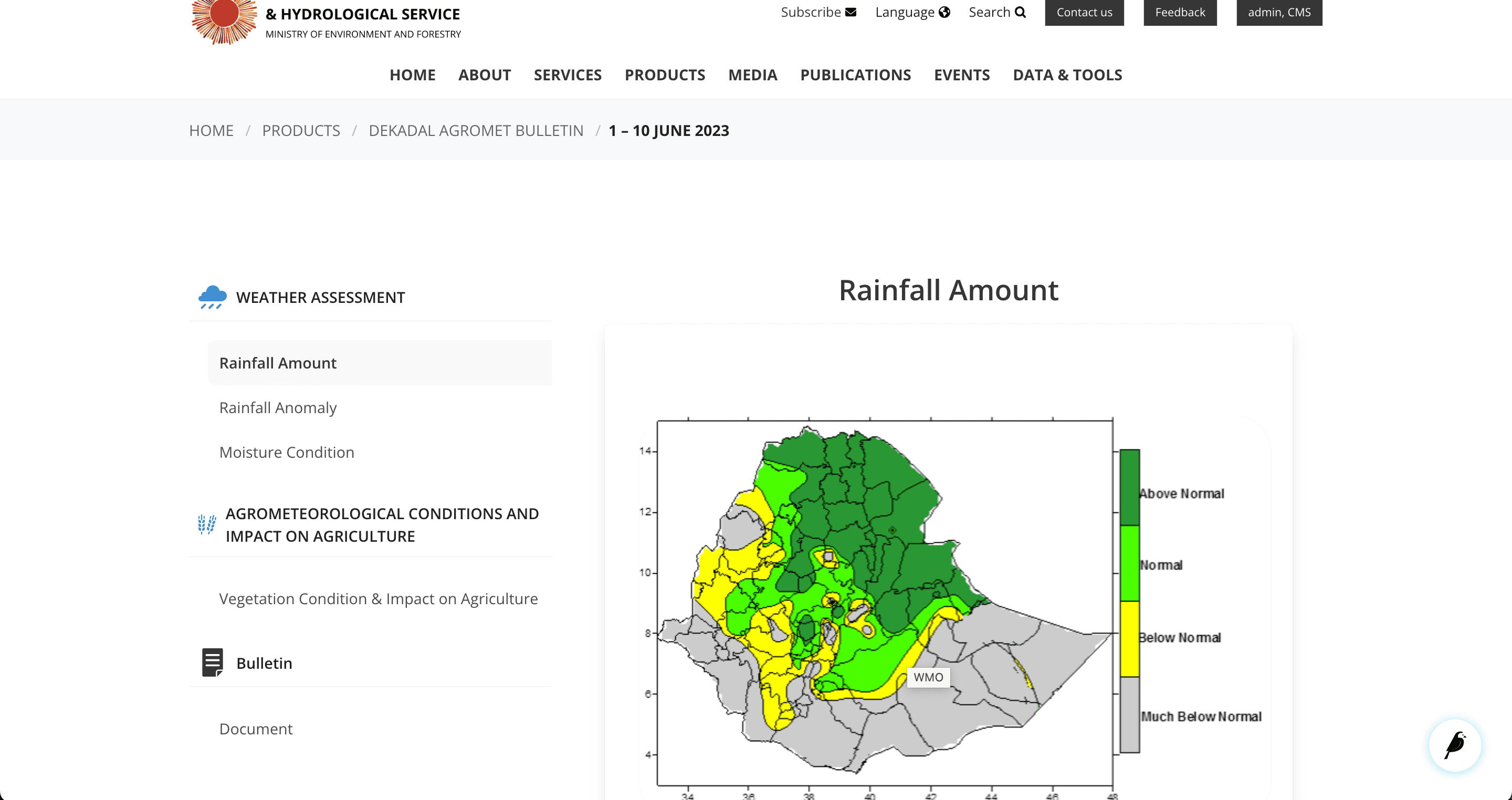
Para cada una de las tres categorías anteriores, ahora puede agregar tipos de artículos de productos, por ejemplo
Categoría 1 - Evaluación meteorológica
|_ Cantidad de lluvia
|_ Anomalía de las precipitaciones
|_ Condición de humedad
Categoría 2 - Condiciones agrometeorológicas e impacto en la agricultura
|_ Condición de la vegetación e impacto en la agricultura
Categoría 3 - Boletín
|_ Documento
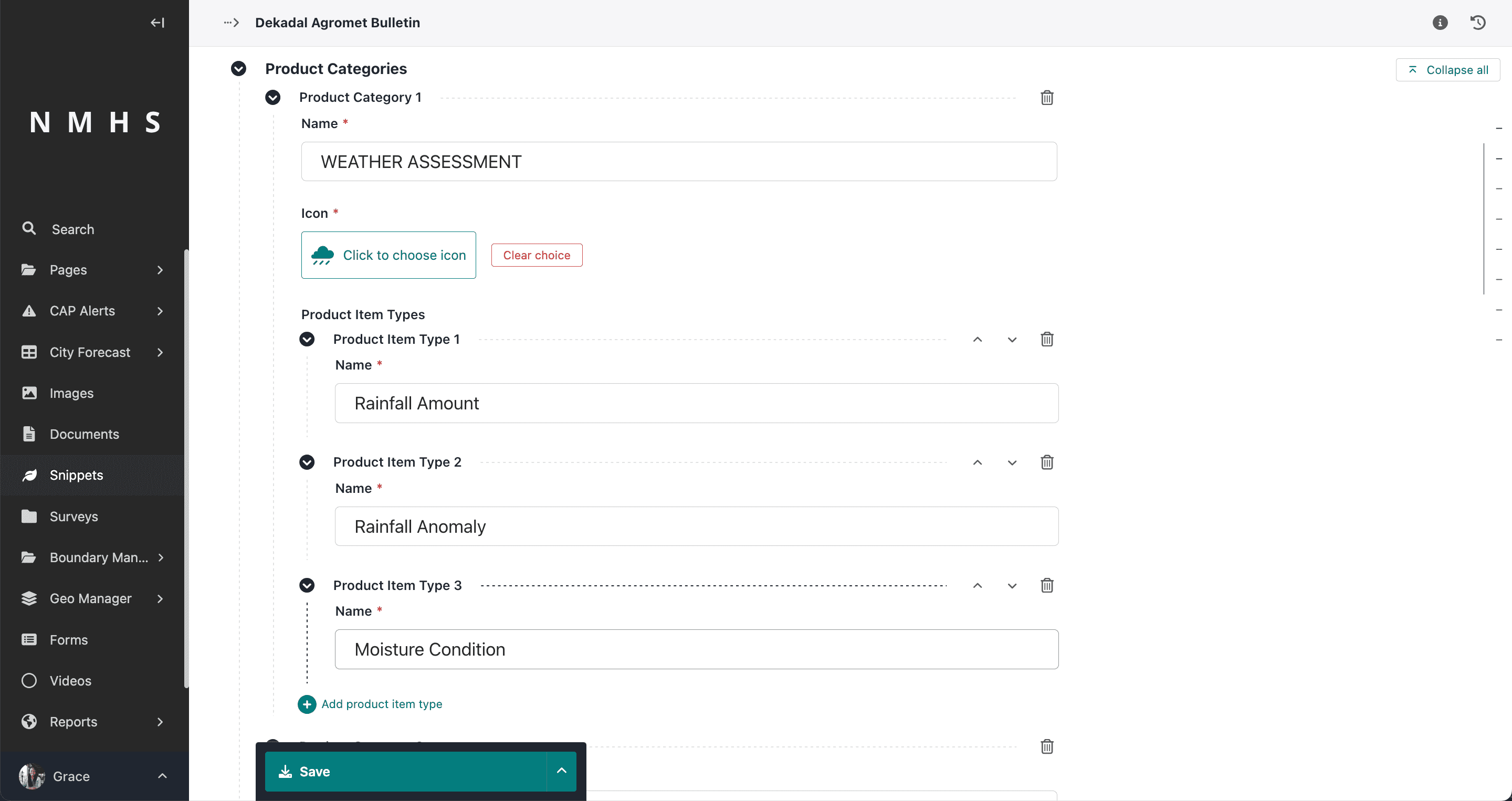
Una vista previa de estos tipos de artículos de productos para el público aparecerá a continuación en el sitio web.
Paso 4: Creación de una página de producto que ofrecerá todos los productos de una categoría específica
Una vez que se han definido un producto, sus categorías y artículos, se puede crear una página de producto para contener todos los productos vinculados a él. Para crear esto, navegue hasta «páginas» en el menú del explorador y haga clic en productos.
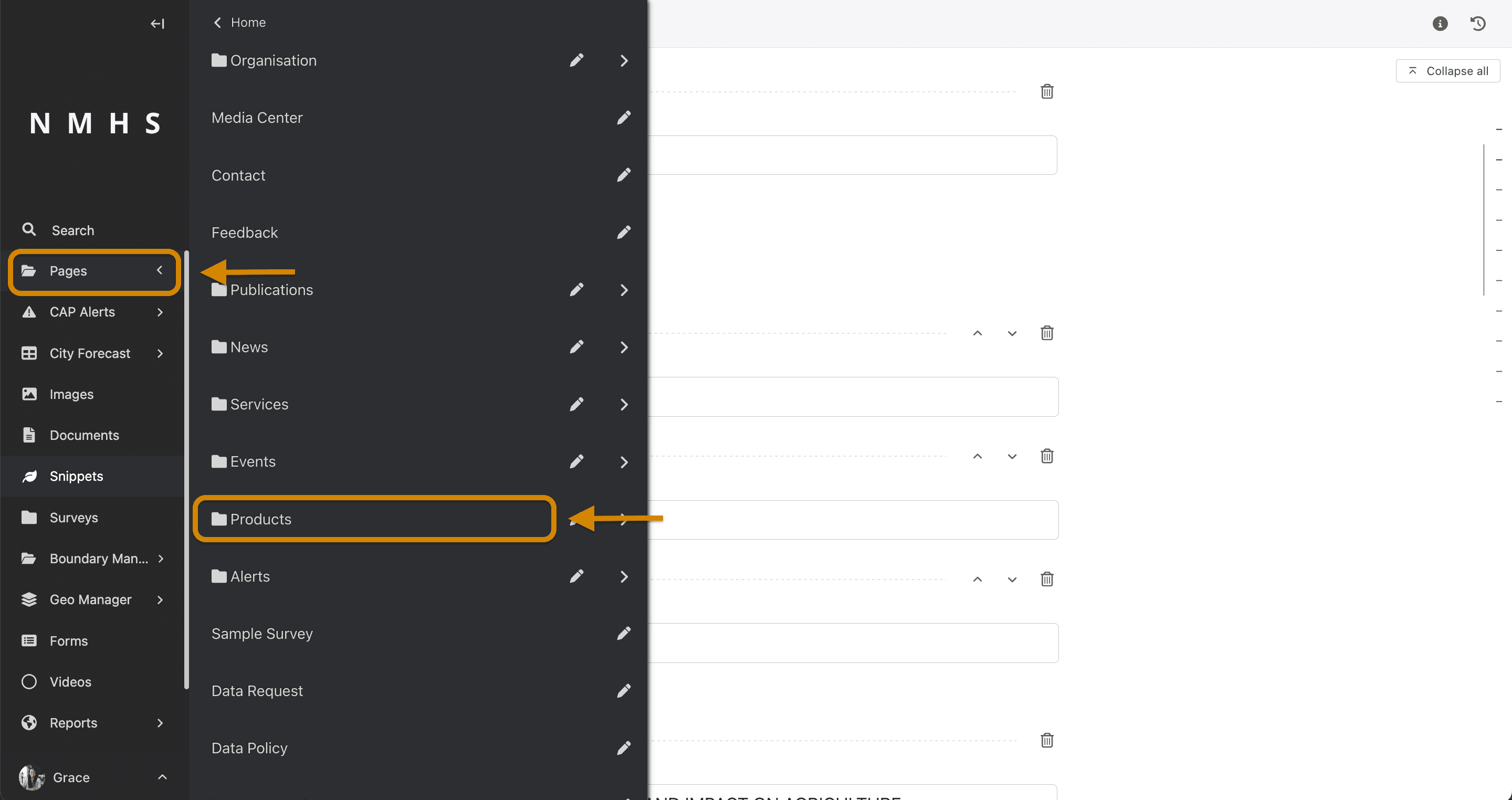
Haga clic en los tres puntos y seleccione “Agregar páginas secundarias”
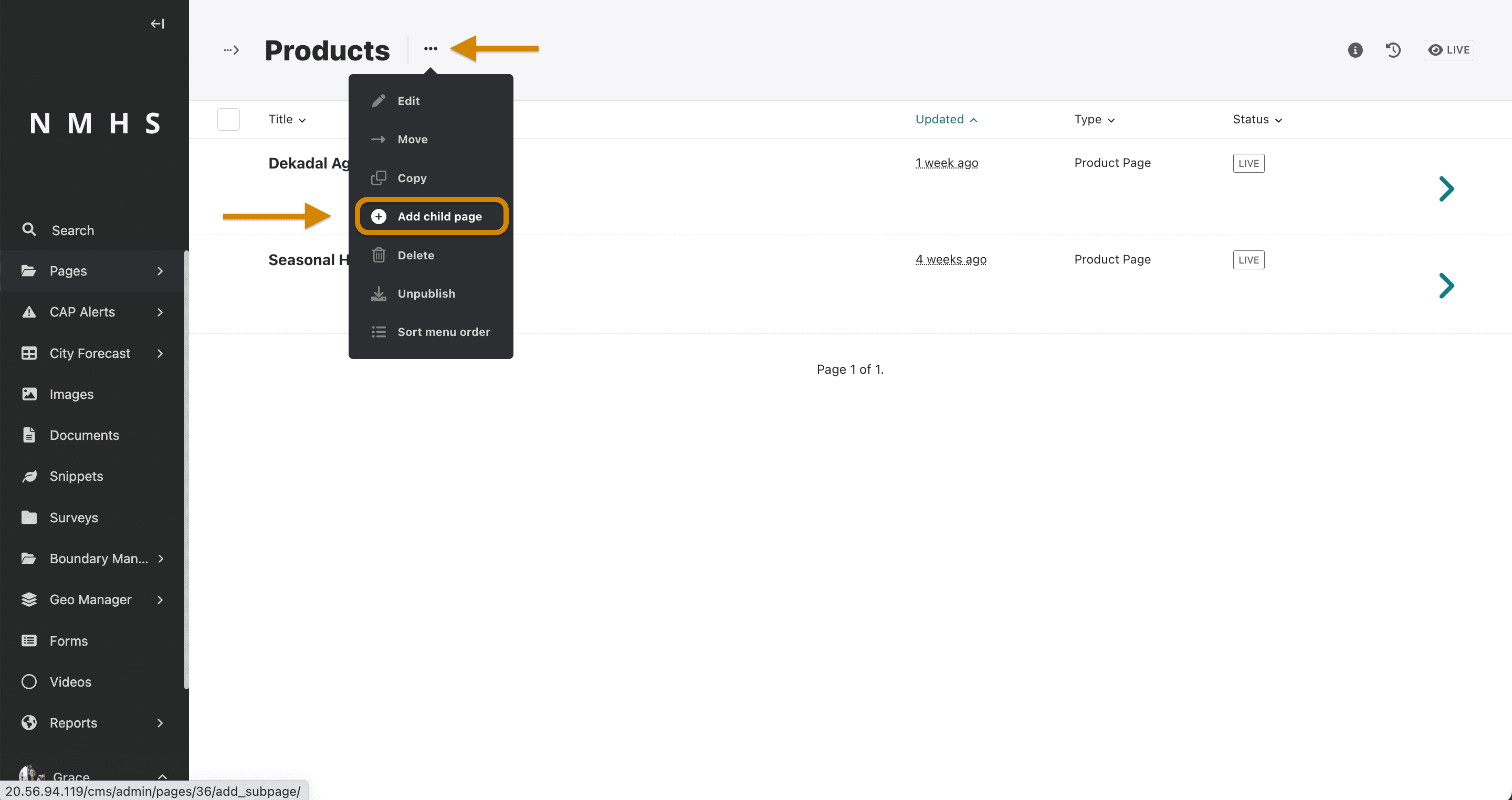
Elija la categoría de servicio y el producto relevantes como se muestra a continuación. Complete otras entradas necesarias y opcionales, incluida una sección de introducción, una imagen de introducción y un texto que aparecerá en la parte superior de la página del boletín de Dekadal Agromet.
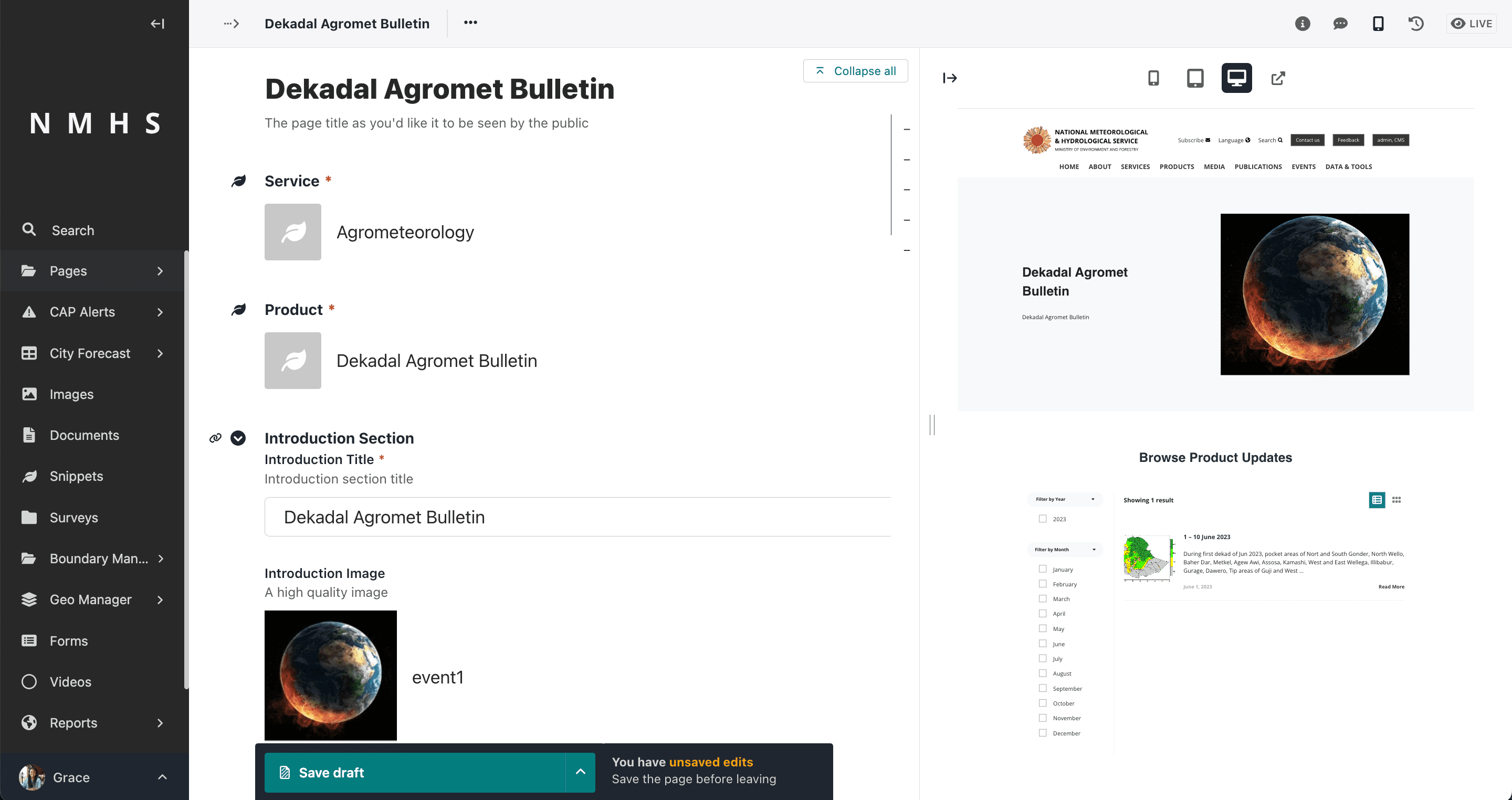
Guardar borrador/publicar página.
Paso 5: Creación de uno o más artículos de producto para una página de producto
Agregue un artículo de producto colocando el cursor sobre el Boletín Dekadal Agromet y seleccionando «agregar página secundaria».
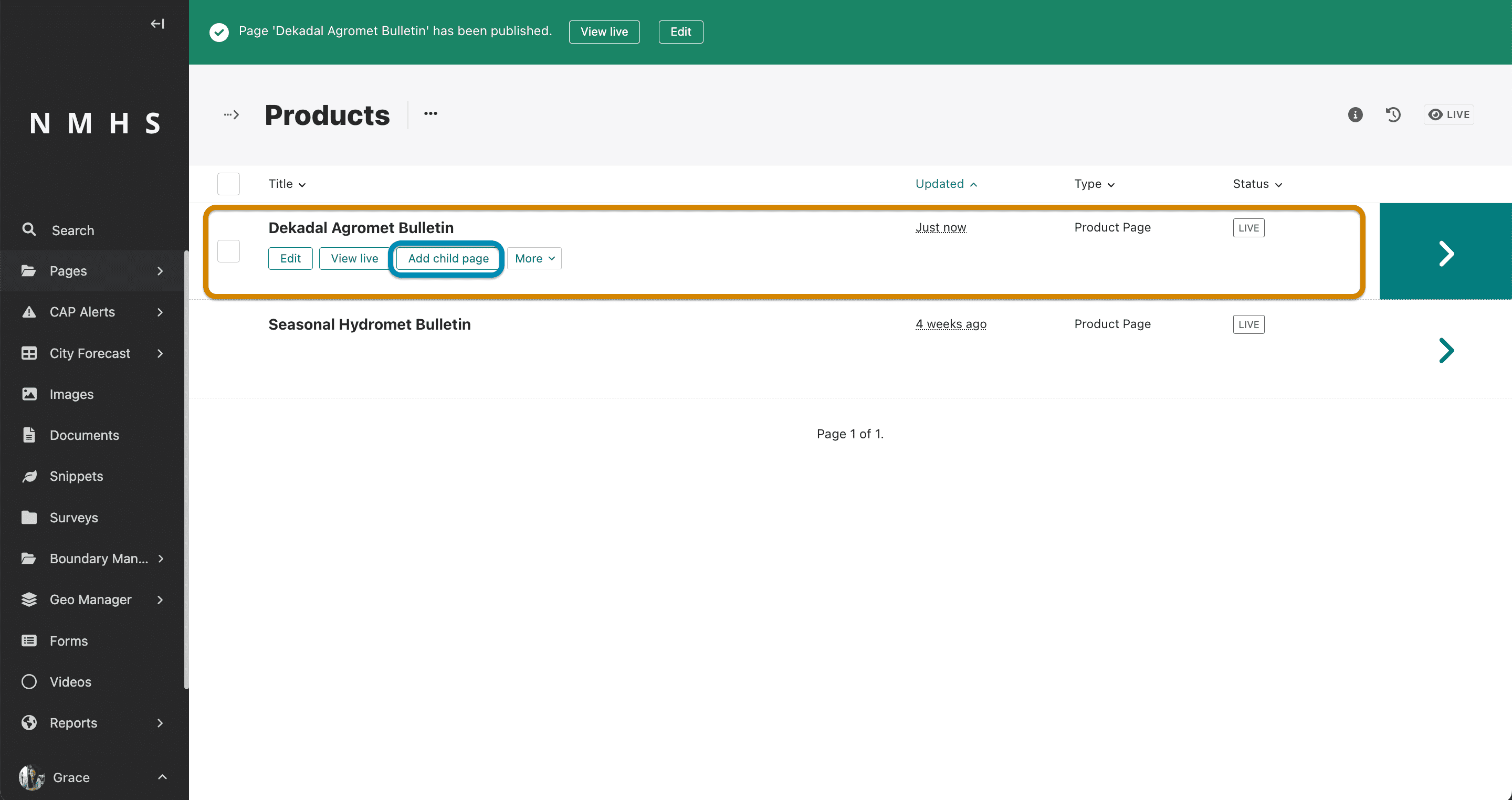
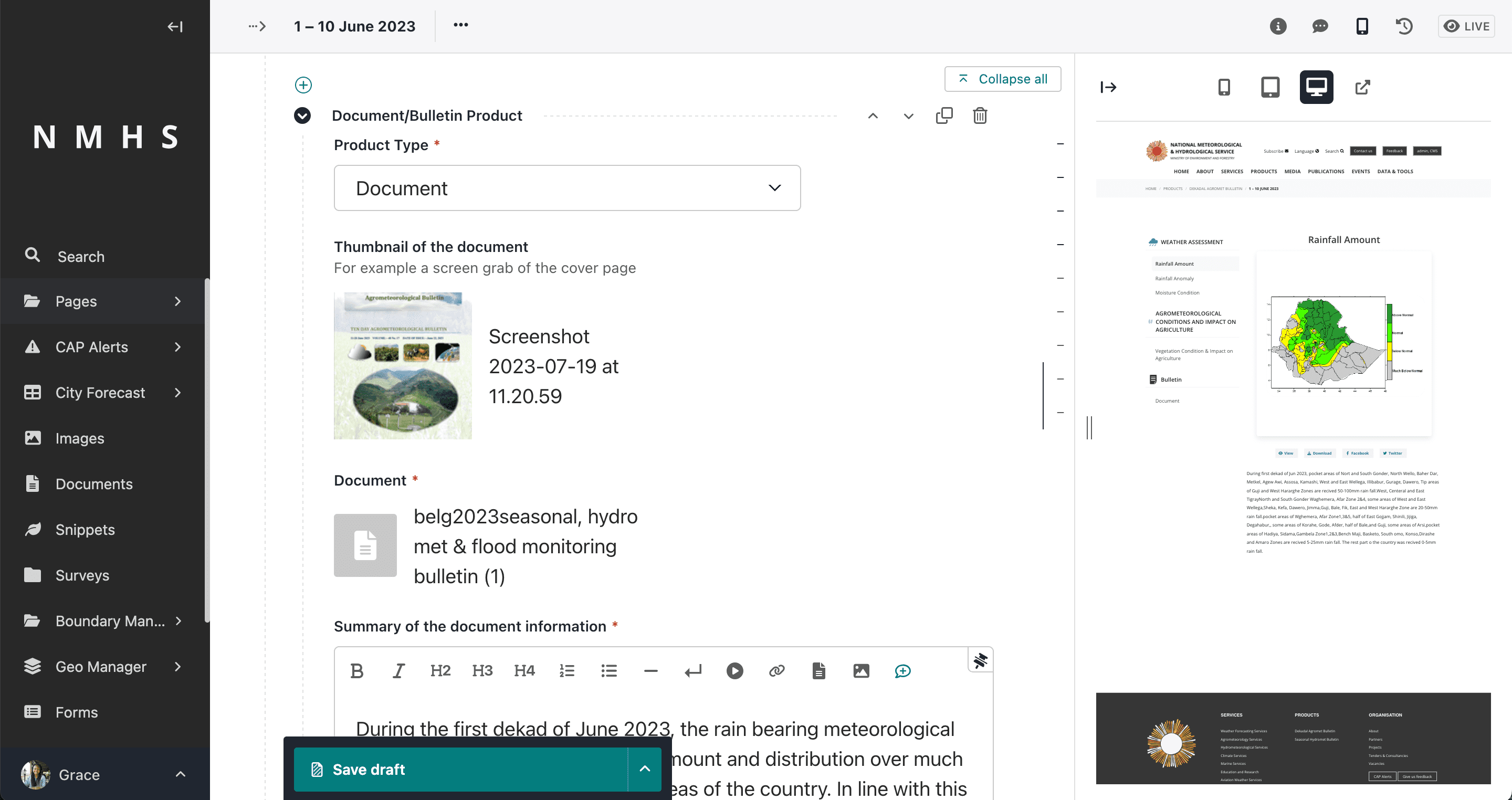
Por ejemplo, puede agregar un artículo del producto para 1 - 10 de junio de 2023, especificando la fecha, la validez hasta y los productos.
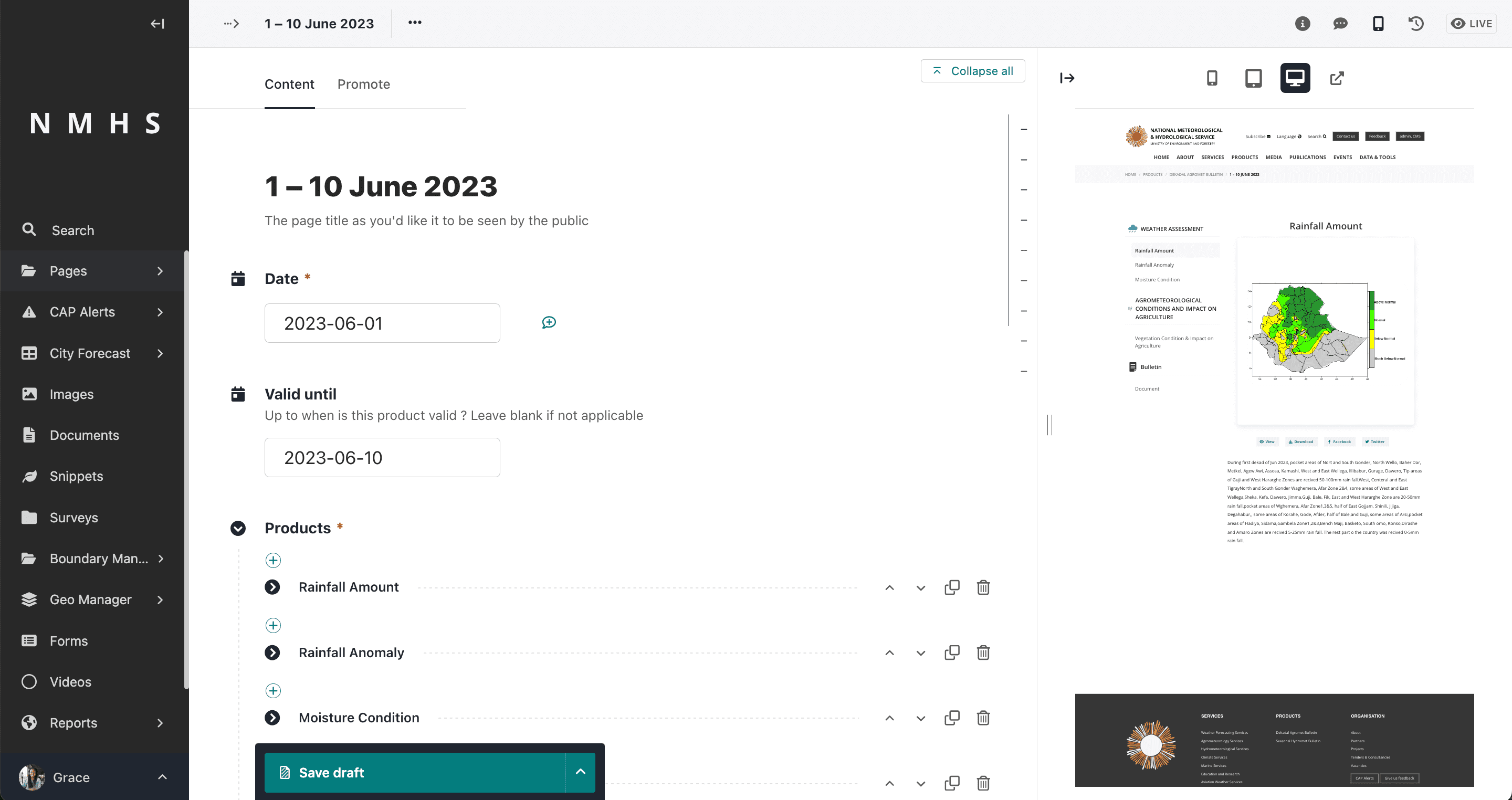
La entrada “productos” acepta dos opciones:
Mapa/Imagen Producto
Producto de documento/boletín
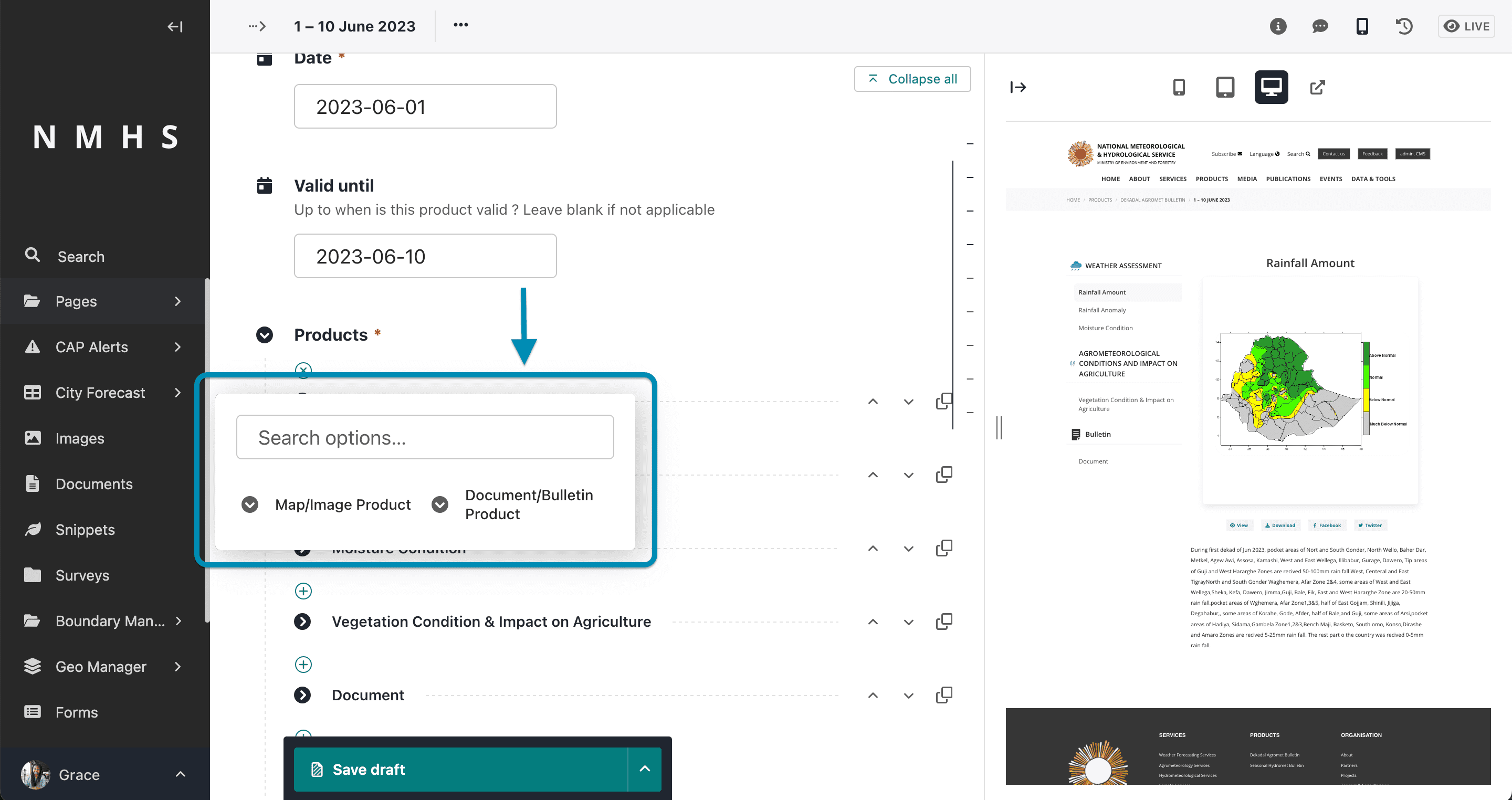
Un ejemplo de un producto basado en un producto de mapa/imagen sería el tipo «Cantidad de lluvia».
Un ejemplo de un producto basado en un producto Documento/Boletín sería el tipo “Documento”
Nota
When adding a new bulletin, you will only need to begin from Paso 5: Creación de uno o más artículos de producto para una página de producto section above to upload the document or any related text and images about a new period.
Generación automática de miniaturas.
Cuando se crea un elemento de producto de tipo «Documento», se genera automáticamente una miniatura.
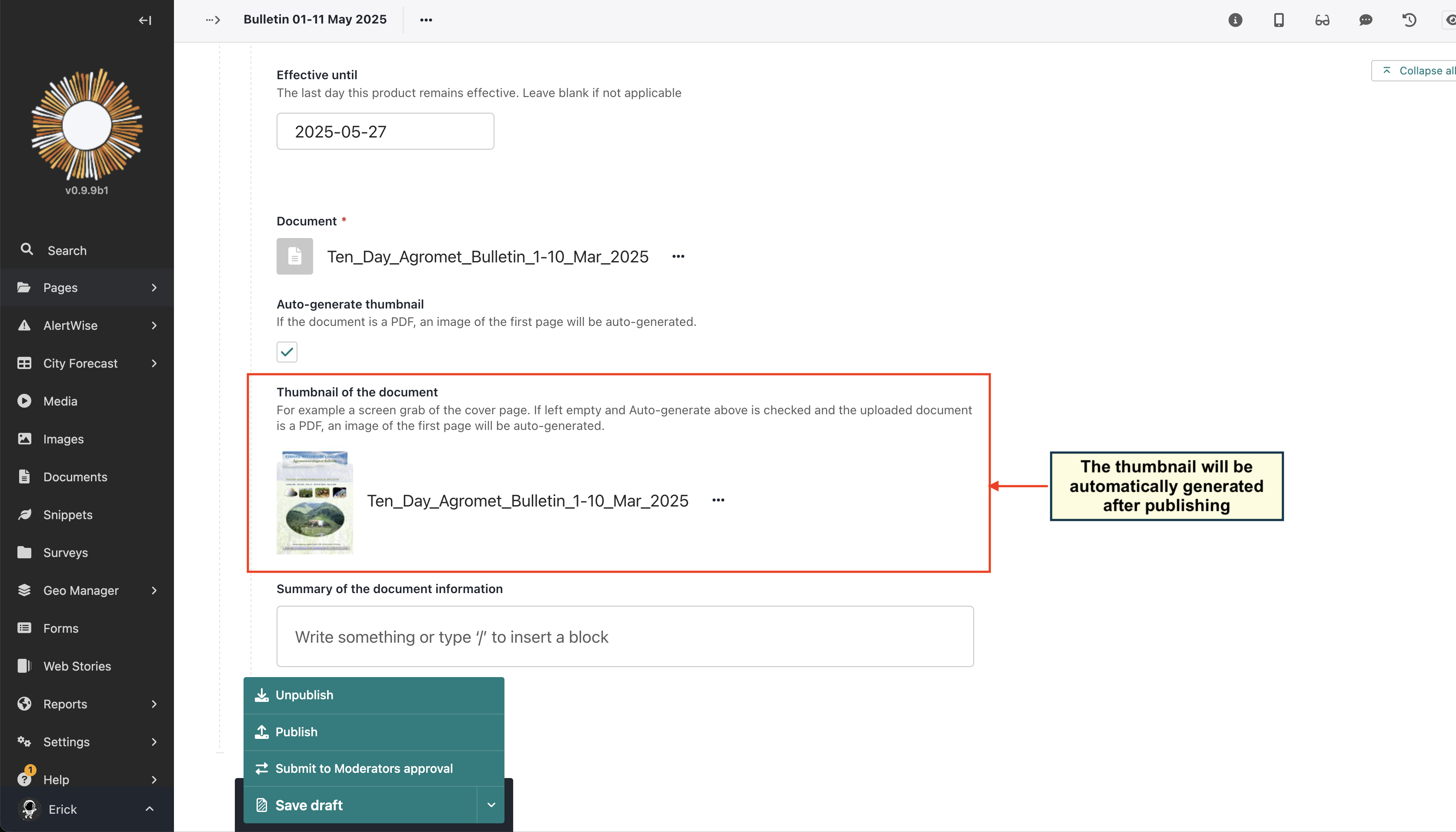
Anteriormente, la miniatura debía cargarse manualmente, pero ahora se genera automáticamente desde la primera página del documento.
Esta característica simplifica el proceso de gestión de artículos de productos y garantiza que cada artículo tenga una representación visual sin requerir pasos manuales adicionales.
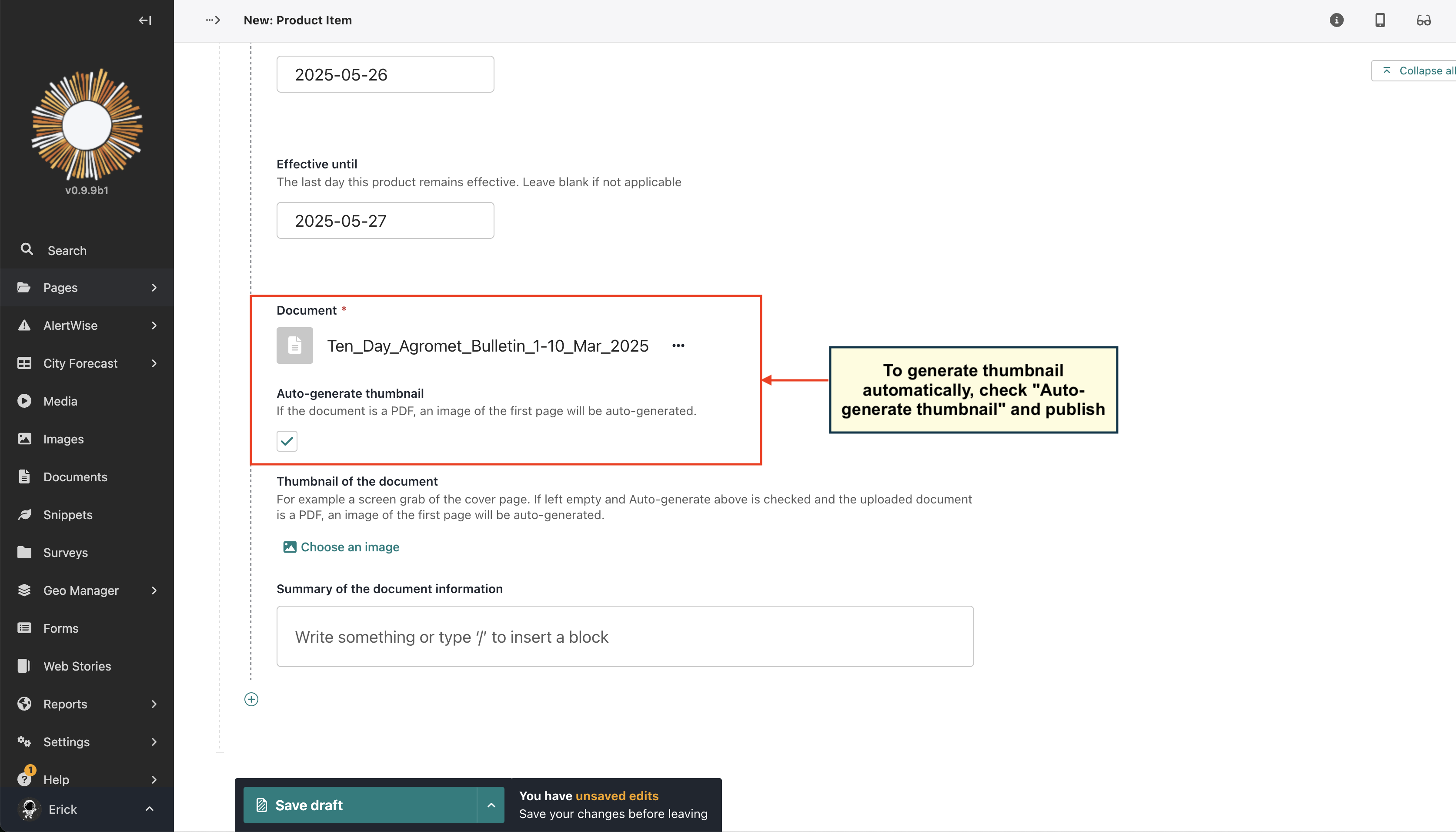
Una vez publicado el artículo del producto, la miniatura se genera automáticamente y se utiliza para vistas previas y listados.
Nota
Actualmente, esta función solo está disponible para archivos PDF. Si carga un archivo que no es PDF, deberá cargar manualmente una imagen en miniatura.