ClimWeb Documentation
Encuentra tu camino
Esta sección describe las diferentes páginas que verá mientras navega por la interfaz de administración del sistema de gestión de contenidos del SMHN.
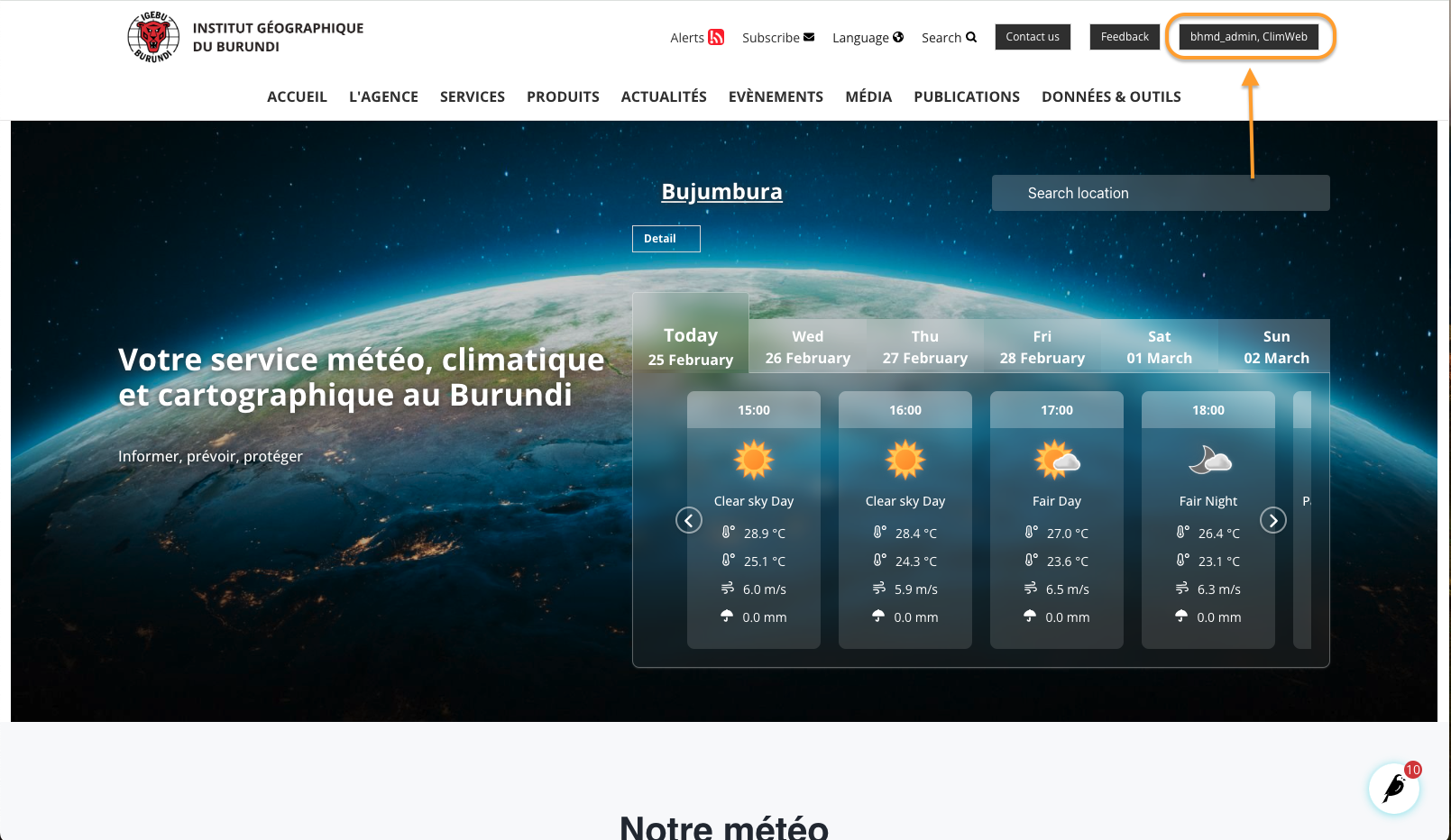
Cómo llegar al Panel de control
El botón de inicio de sesión de ClimWeb se puede encontrar en la esquina superior izquierda del sitio web.
Al iniciar sesión en ClimWeb, accederá automáticamente al Panel de control. Si sale del tablero, puede regresar a él en cualquier momento haciendo clic en el logotipo del NMHS en la sección superior izquierda de su pantalla.
El tablero
El Panel de control es el centro principal del sitio web. Desde el panel, puede acceder a todo el contenido que cree en ClimWeb, así como a informes, configuraciones y otras funciones de administración de contenido.
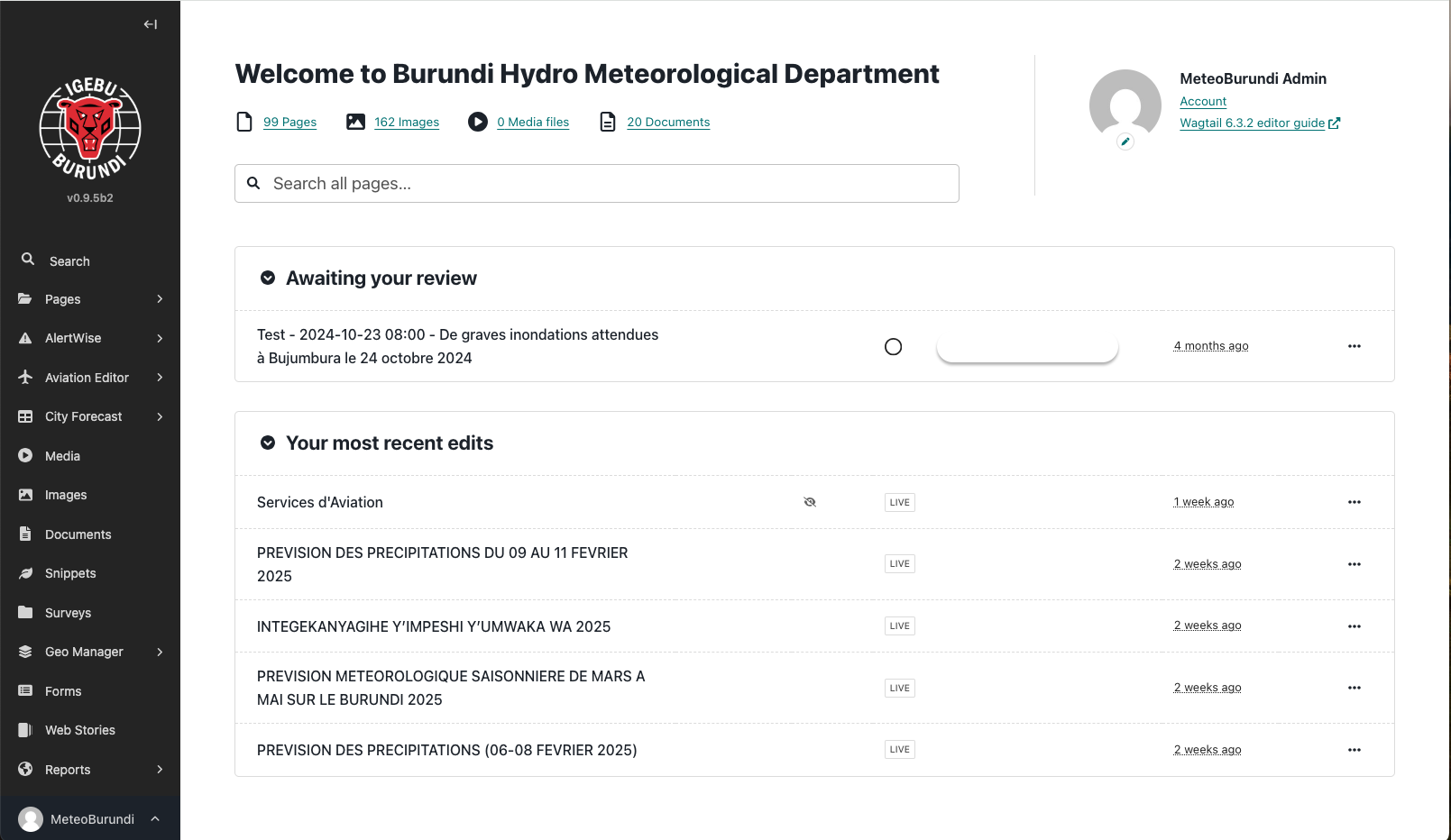
Lo que ve en su Panel de control depende de su rol de usuario. Los roles de usuario comunes incluyen editores, moderadores, compositores, aprobadores, pronosticadores y administradores.
Las siguientes son algunas de las herramientas que puede encontrar dentro del Panel:
Los paneles del tablero
Los paneles del panel le brindan una descripción general de los distintos estados de sus páginas.
Los diferentes paneles en su tablero son los siguientes:
1. Tus páginas en un flujo de trabajo
El panel Tus páginas en un flujo de trabajo muestra cualquier página en moderación que sea de tu propiedad o que hayas enviado para moderación. También muestra las tareas de moderación que están pendientes y cuánto tiempo llevan abiertas.
2. Esperando tu reseña
Si su webmaster o desarrollador web le da permiso para realizar acciones de moderación, su panel de Wagtail muestra el panel Esperando su revisión. Este panel muestra contenido que está listo para que usted lo revise.
Desde el panel podrás realizar las siguientes acciones:
Haga clic en el nombre de una página para editarla. Utilice los botones para mover la página a la siguiente etapa de su flujo de trabajo solicitando cambios en una página, aprobando la página o aprobando la página con un comentario. Obtenga una vista rápida del estado de la página al pasar el cursor sobre los círculos indicadores para obtener más información sobre la tarea pendiente. Los círculos indicadores muestran una marca para una tarea completada o un círculo vacío para una incompleta. Vea cuánto tiempo ha estado esperando una página para ser revisada. Sus ediciones más recientes El panel Sus ediciones más recientes muestra las cinco páginas que editó por última vez.
El panel también muestra la fecha en la que editó las páginas por última vez, así como el estado actual de las páginas.
3. Tus páginas bloqueadas
El panel Tus páginas bloqueadas muestra todas las páginas que has bloqueado para que solo tú puedas editarlas. Desde este panel, puede ver rápidamente la fecha en que bloqueó una página. Para editar una página bloqueada, haga clic en el nombre.
La página del explorador
La página Explorador le permite ver los elementos secundarios de una página y realizar acciones en ellos. En la página del Explorador, puede publicar y cancelar la publicación de páginas. También puede mover las páginas a otras secciones, profundizar en el árbol de contenido o reordenar las páginas secundarias dentro de una sección principal.
Puede ver el nombre de la página en cuya página del Explorador se encuentra como encabezado en la parte superior de la pantalla. Si la página tiene páginas secundarias, podrá ver una lista que muestra las páginas secundarias debajo del encabezado. Al hacer clic en el título de una página secundaria, accederá a la pantalla de edición, desde la cual puede editar esa página secundaria.
Si pasa el cursor sobre una página secundaria, aparecerá una flecha en el lado derecho de la fila de esa página secundaria. Al hacer clic en la flecha se muestra un nivel adicional de páginas secundarias.
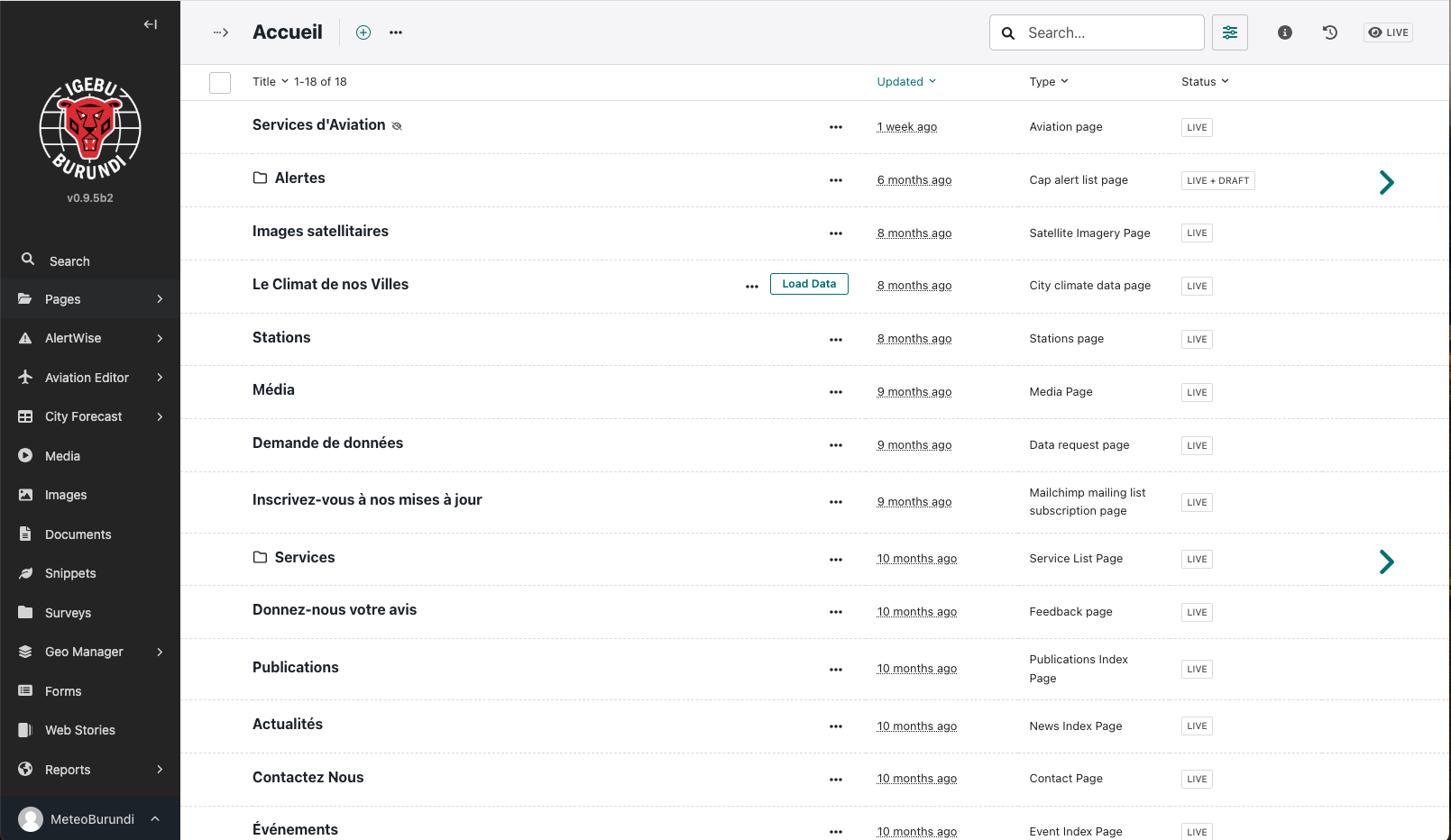
Además, al pasar el cursor sobre una página secundaria se muestra una casilla de verificación en el lado izquierdo de la fila de la página secundaria. Al seleccionar una o más páginas secundarias haciendo clic en sus casillas de verificación, aparecerá una barra de acciones en la parte inferior de la página del Explorador. Al hacer clic en cualquiera de las opciones en la barra de acciones, accederá a una página de confirmación desde la cual puede confirmar la acción.
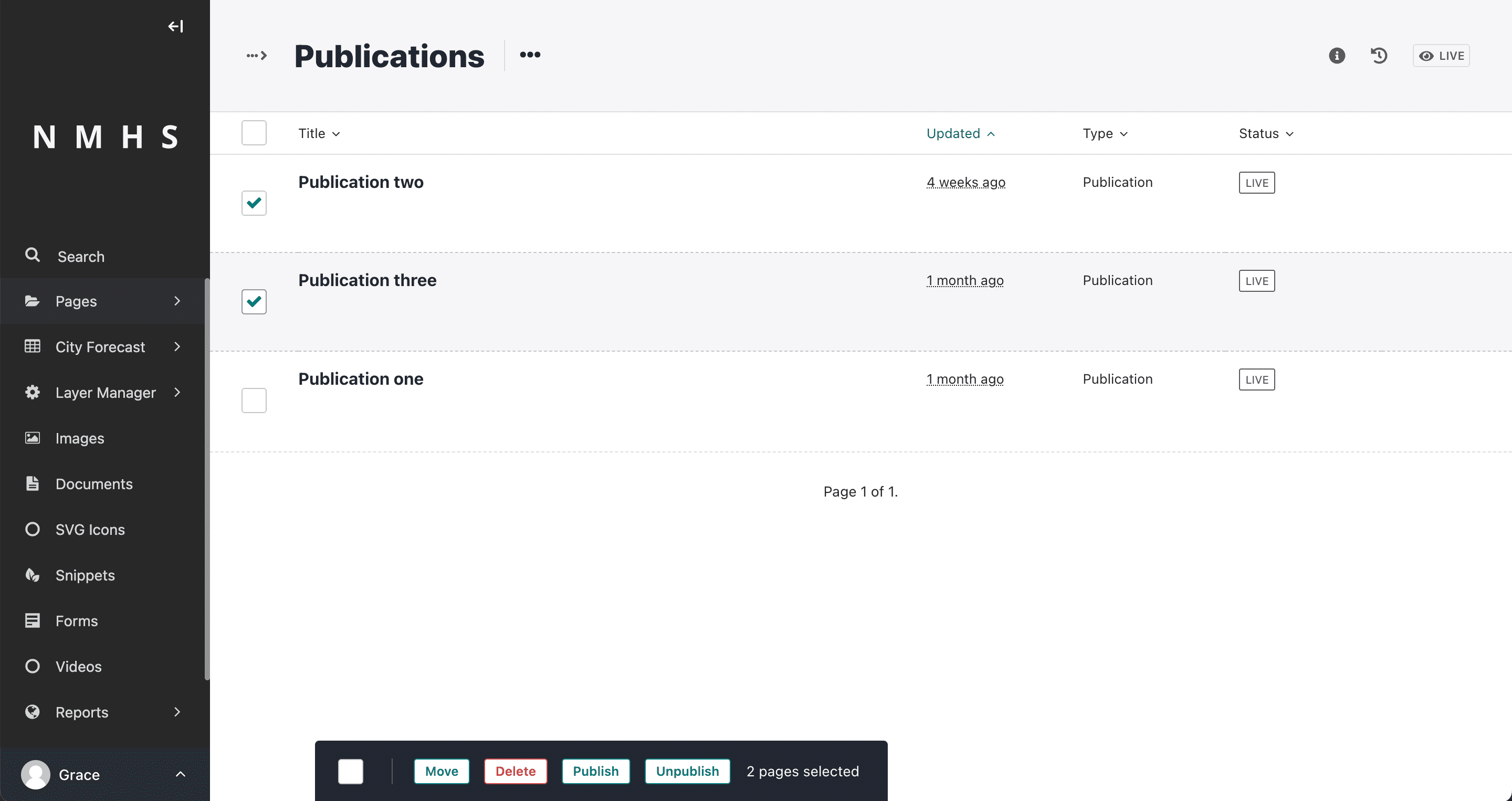
A medida que profundiza en el sitio, la ruta de navegación (la fila de páginas que comienza con el ícono de inicio) muestra la ruta que ha tomado. Al hacer clic en los títulos de las páginas en la ruta de navegación, accederá a la pantalla del Explorador de esa página.

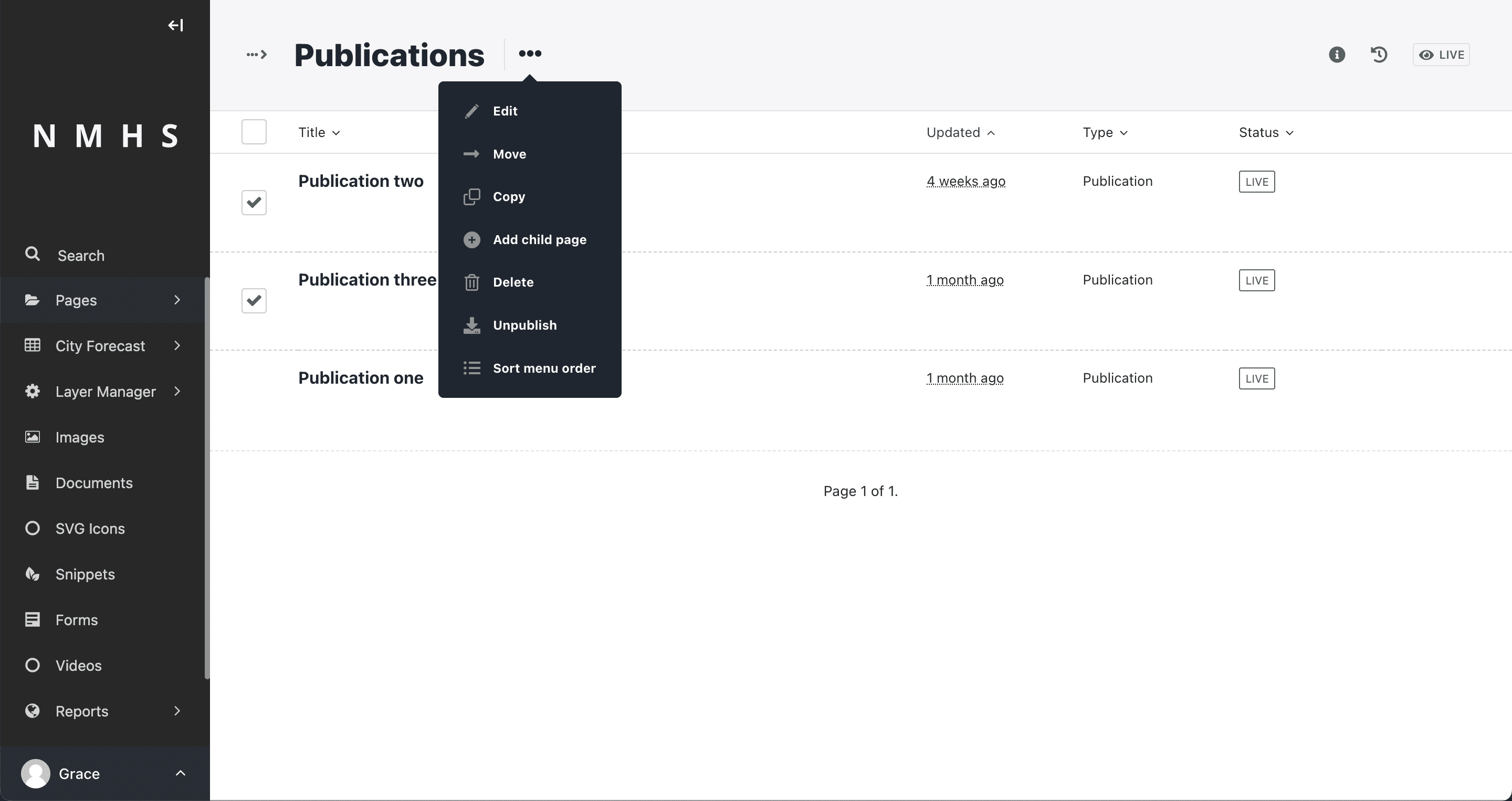
Al hacer clic en el menú desplegable… Acciones se muestra una lista de acciones para la página principal, como Mover, Copiar, Eliminar, Anular publicación e Historial. Además, al hacer clic en la opción Ordenar orden del menú en el menú desplegable, accederá a la página de pedidos.
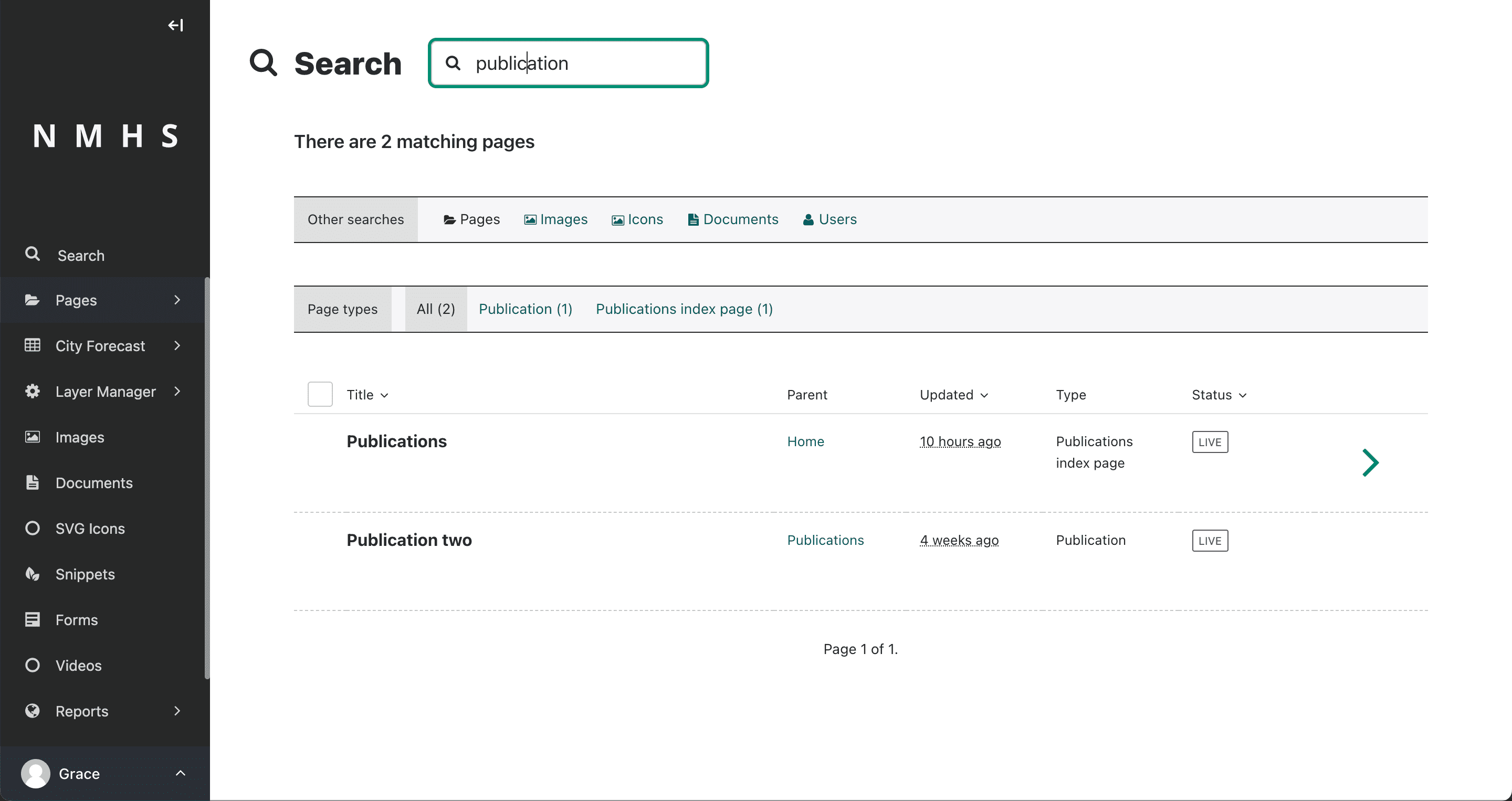
Buscar en ClimWeb
La función de búsqueda es la función más importante de la barra lateral. Puede utilizar la función de búsqueda para buscar rápidamente contenido en ClimWeb.