 ClimWeb Documentation
Fragmentos
Usando fragmentos
Los fragmentos le permiten crear elementos en un sitio web una vez y reutilizarlos en varios lugares. Sólo tienes que cambiar algo en un fragmento una vez y los cambios aparecerán en todas las apariciones.
El uso de fragmentos varía según el sitio web. Los desarrolladores de Wagtail utilizan fragmentos para los siguientes propósitos:
Para autores de publicaciones de blogs. Como resultado, puedes agregarlos a varias páginas y administrarlos desde un solo lugar. Para anuncios. De esta manera, puede aplicarlos en todo el sitio o en páginas individuales. Gestionar enlaces en un área global del sitio. Por ejemplo, en el pie de página. Para llamadas a la acción, como bloques de suscripción a boletines, pueden ser consistentes en muchas páginas diferentes.
El menú de fragmentos
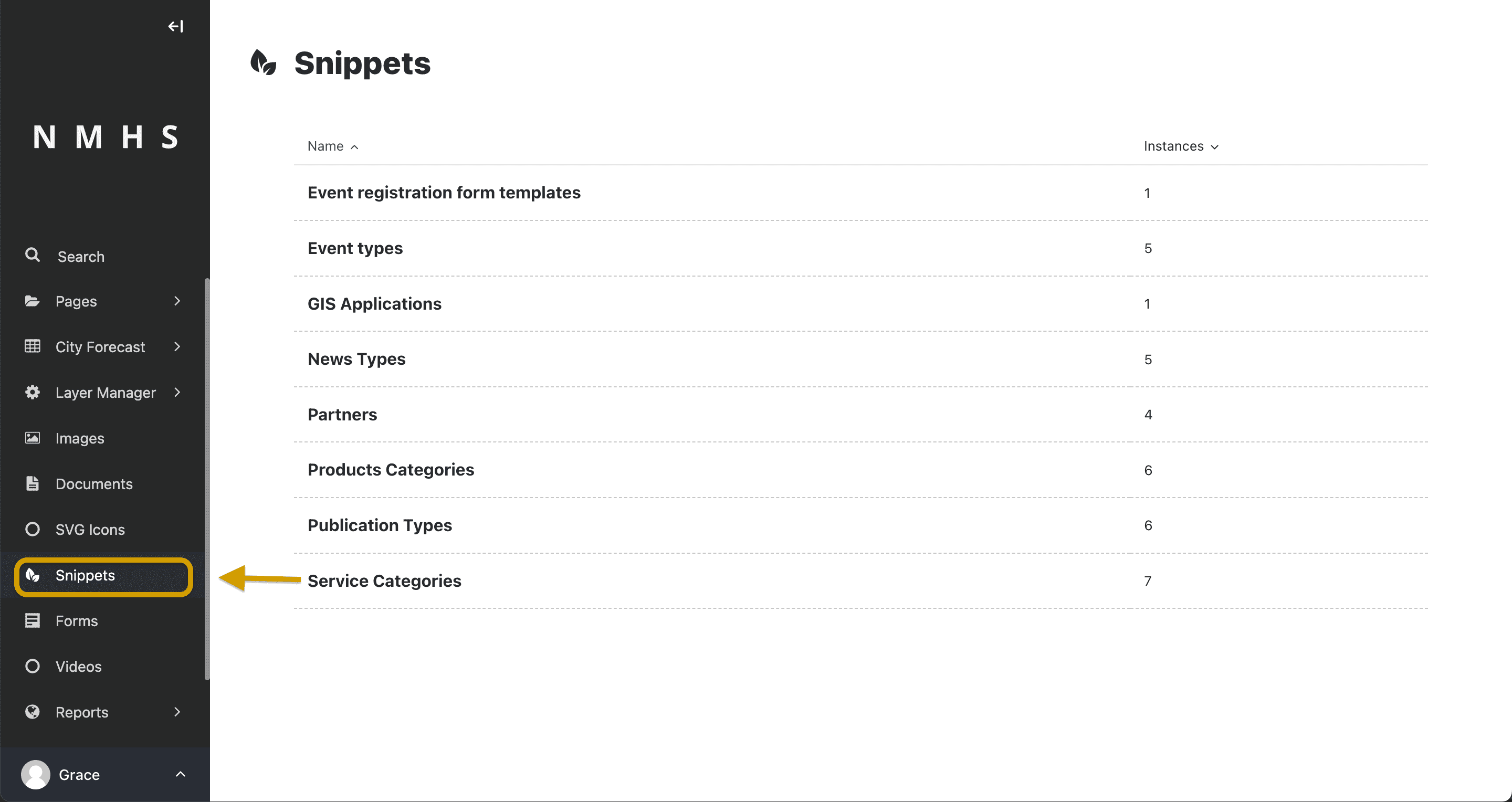
Puede acceder a los fragmentos haciendo clic en Fragmentos en la barra lateral. Al hacer clic en Snippets accederás a la interfaz de Snippets. Para agregar, editar o eliminar un fragmento, haga clic en el tipo de fragmento que le interese. Al hacer clic en el tipo de fragmento, accederá a la pantalla de edición, desde la cual puede agregar, editar o eliminar un fragmento. Al pasar el cursor sobre un fragmento individual, se muestran las opciones para editar o eliminar ese fragmento. Para agregar un nuevo fragmento al tipo de fragmento, haga clic en Agregar (tipo de fragmento).
La edición de un fragmento lo cambia en todas las páginas en las que aparece. En la esquina superior derecha de la pantalla de edición del fragmento, puede ver una etiqueta que indica cuántas veces ha utilizado el fragmento. Al hacer clic en esta etiqueta se muestra una lista de todas estas páginas.
Agregar fragmentos mientras edita una página
Abra la interfaz de Fragmentos en una nueva pestaña mientras edita la página presionando Ctrl+clic en Windows o cmd+clic en macOS. También puede abrir una nueva pestaña haciendo clic derecho en ella y luego seleccionando la opción Abrir en una nueva pestaña. Agregue el nuevo fragmento de esta nueva pestaña como lo haría normalmente. Luego regrese a su pestaña existente y vuelva a abrir la ventana del selector de fragmentos haciendo clic en Fragmentos en la barra lateral.
Felicitaciones, ahora puede ver su nuevo fragmento, aunque no abandonó la página de edición.
Aunque esto es posible, es recomendable guardar su página como borrador con la mayor frecuencia posible. Esto evita que salga accidentalmente de la página de edición y pierda los cambios.