 ClimWeb Documentation
Creación de mapas y gráficos reutilizables (fragmentos)
Los fragmentos son componentes reutilizables para mapas y gráficos. Primero debe crearlos antes de poder agregarlos a una página del panel.
Cómo crear un fragmento de mapa
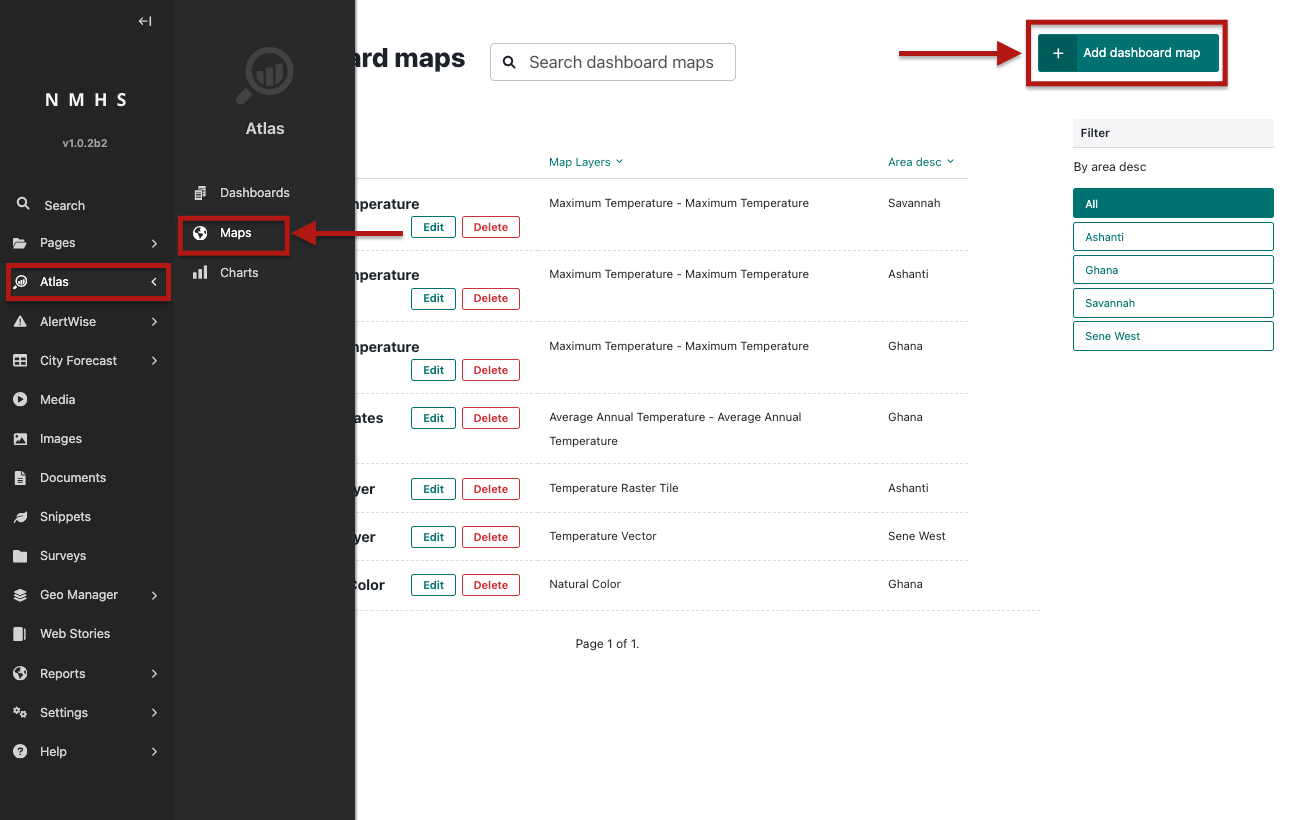
En el menú de administración, vaya a Atlas → Mapas → Agregar mapa.
Complete lo siguiente:
Título: un nombre corto para el mapa.
Descripción opcional: explica lo que muestra el mapa.
Conjunto de datos: elija entre conjuntos de datos creados en GeoManager.
Tipo de capa: uno por fragmento (Capa de archivo ráster, Capa de mosaico ráster, Capa WMS o Capa de mosaico vectorial).
Leyenda: ya definido en GeoManager al crear el conjunto de datos (no en el fragmento).
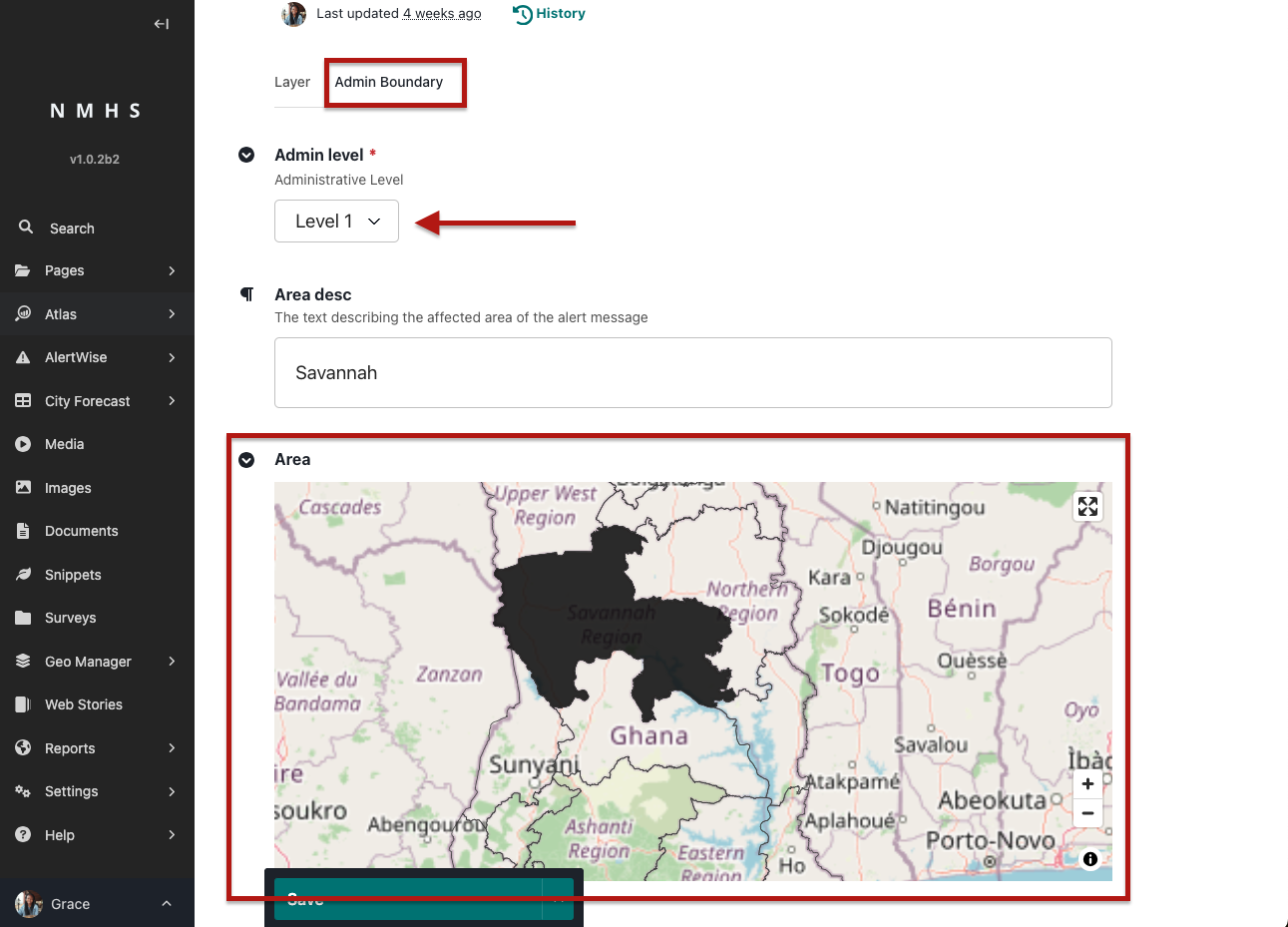
Área de administración: seleccione un nivel de administración y luego haga clic en el mapa para generar la descripción del área.
Guarde el fragmento.
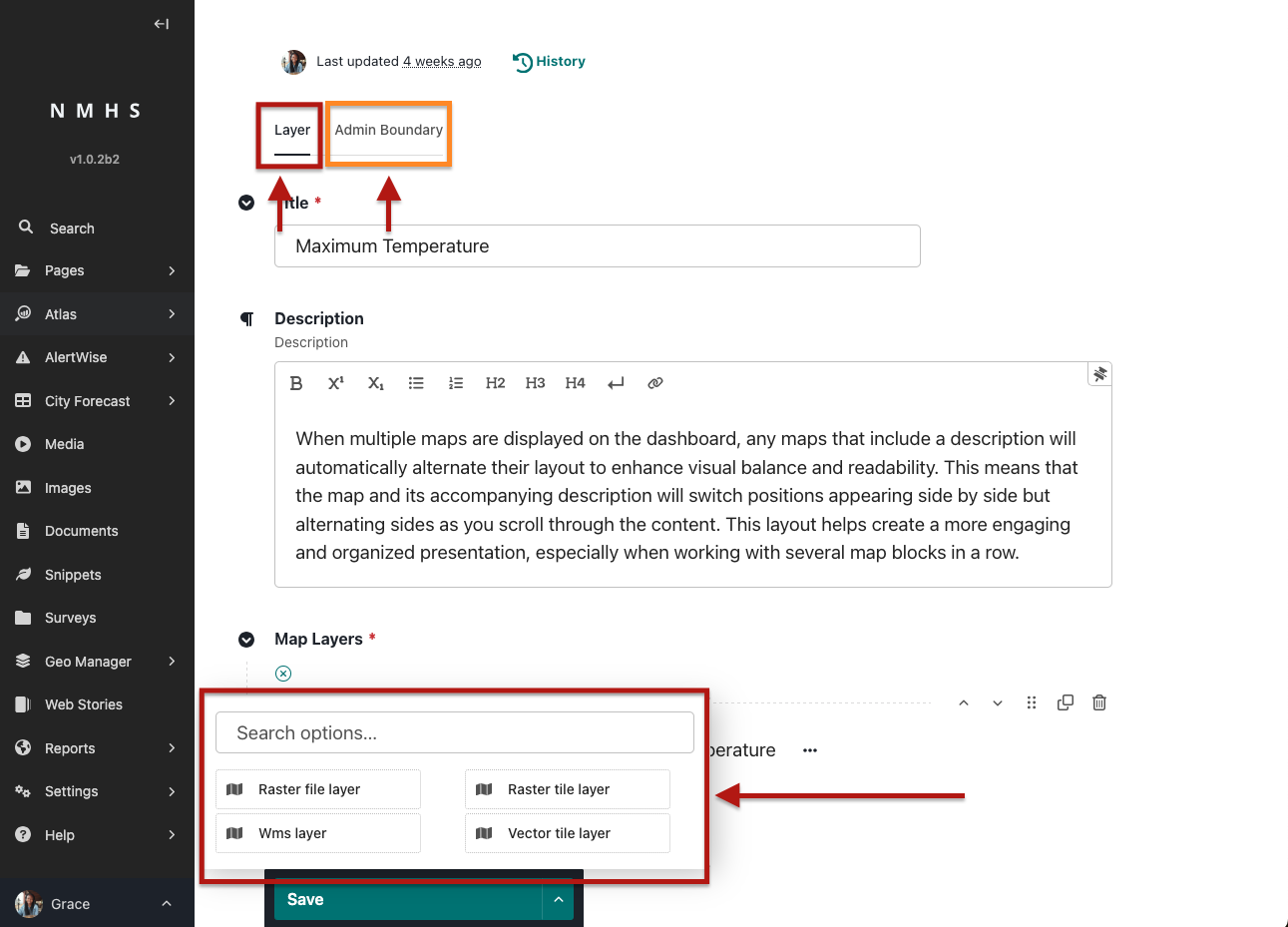
Nota: Cada fragmento solo puede contener una capa.
Cómo crear un fragmento de gráfico
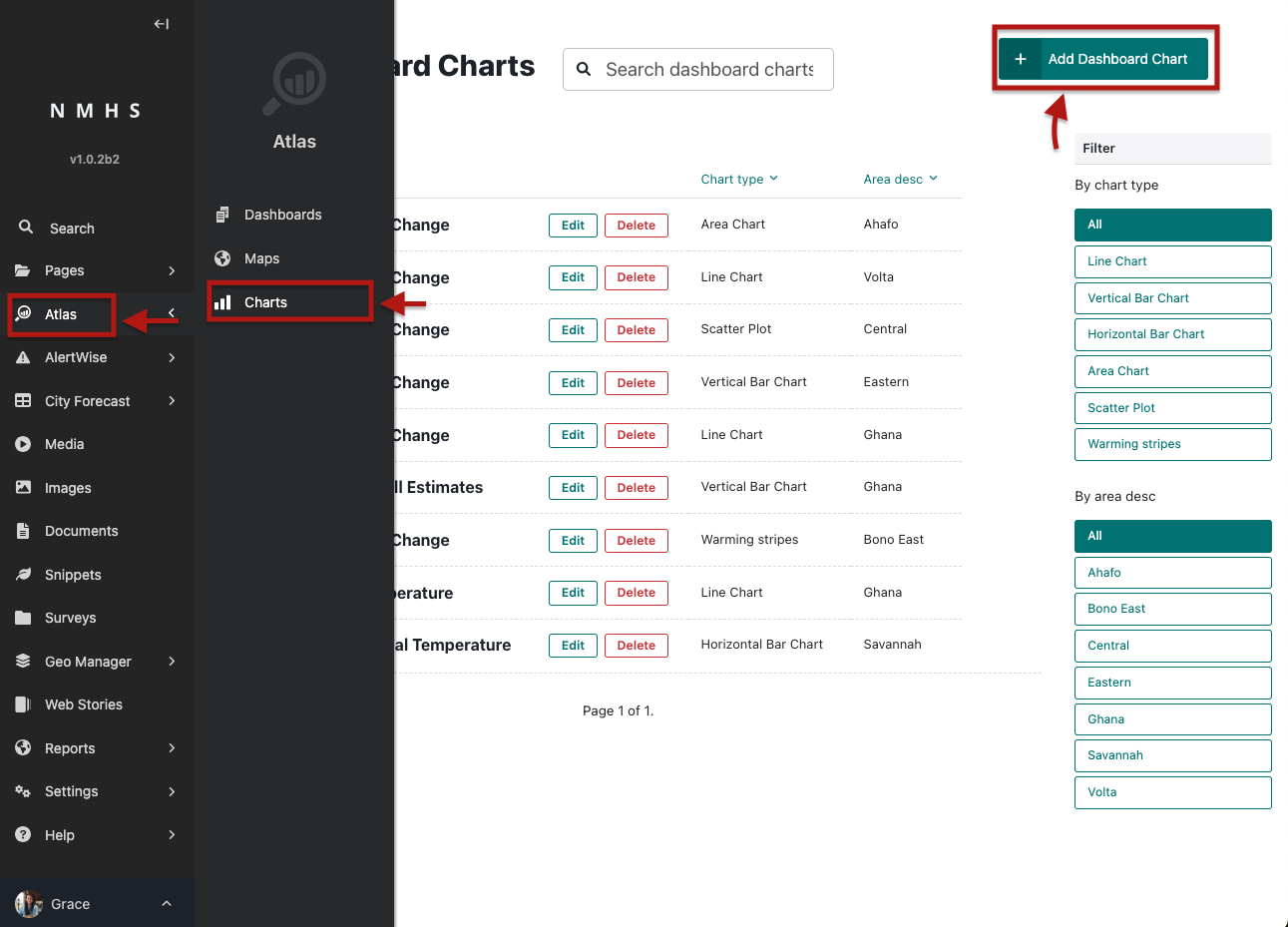
En Wagtail Admin, vaya a Fragmentos → Gráficos del panel → Agregar gráfico.
Complete lo siguiente:
Título: un nombre corto para el gráfico.
Descripción opcional: una breve explicación del cuadro.
Conjunto de datos: elija el conjunto de datos que impulsará el gráfico.
Tipo de gráfico: las opciones disponibles son gráfico de barras, gráfico de columnas, gráfico de líneas, gráfico de áreas y mapa de calor.
Color del gráfico: el color que se aplicará al gráfico al diseñar los datos.
Área de administración: seleccione un nivel de administración y luego haga clic en el mapa para generar la descripción del área.
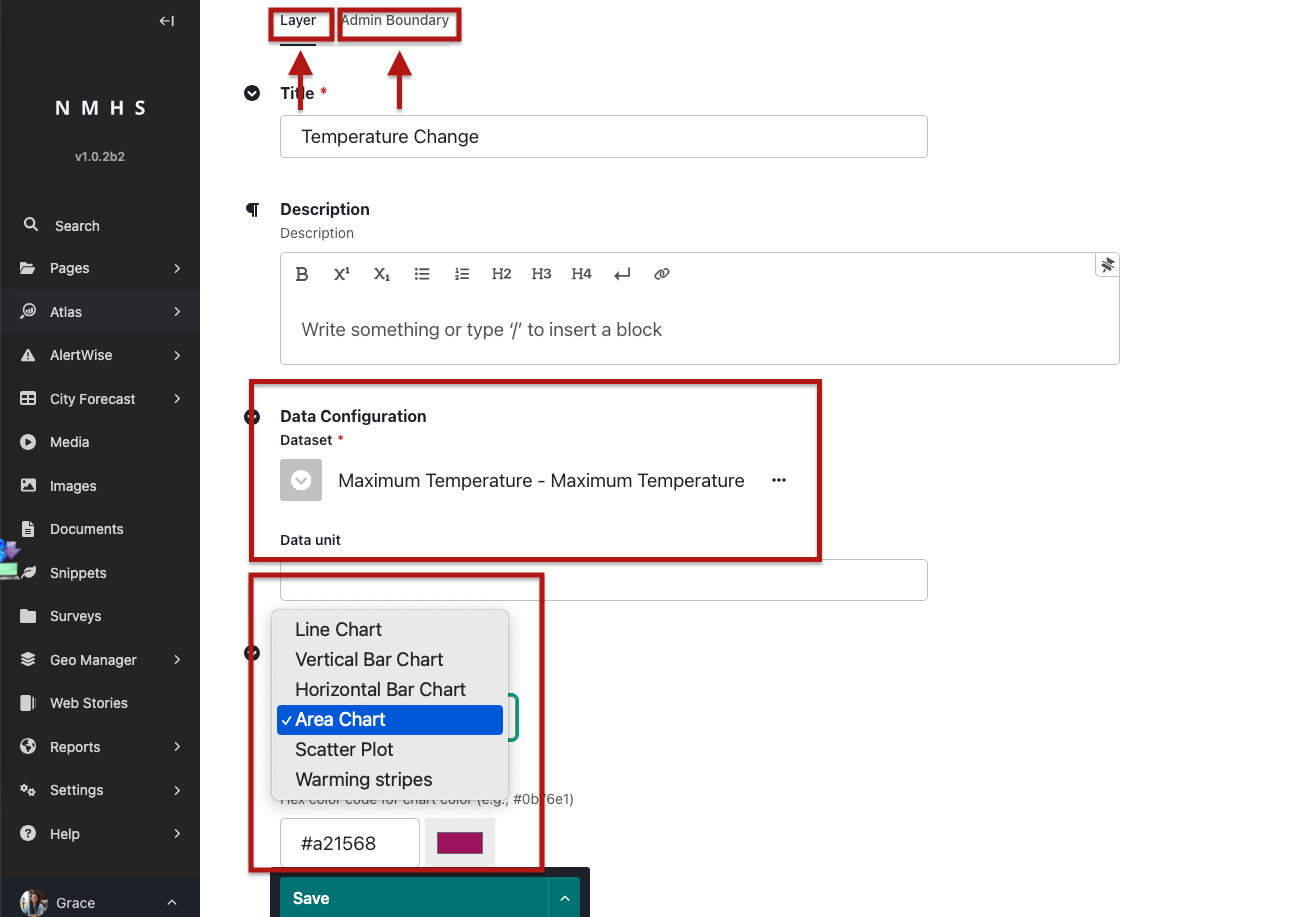
Guarde el fragmento.
Reglas de diseño de bloques
Los bloques se pueden organizar en cualquier orden.
Cuando dos bloques de Mapa o dos bloques de Gráfico aparecen consecutivamente y cada uno tiene una descripción, el texto/título alterna lados automáticamente:
Ejemplo: primer bloque → texto a la izquierda, mapa/gráfico a la derecha.
Siguiente bloque → texto a la derecha, mapa/gráfico a la izquierda.
Esto garantiza que los paneles permanezcan visualmente equilibrados y fáciles de leer.
✅ Con esta configuración, puedes crear paneles completos que combinen texto, imágenes, tablas, mapas y gráficos, todos diseñados para brindar claridad e interactividad.