 ClimWeb Documentation
Colecciones
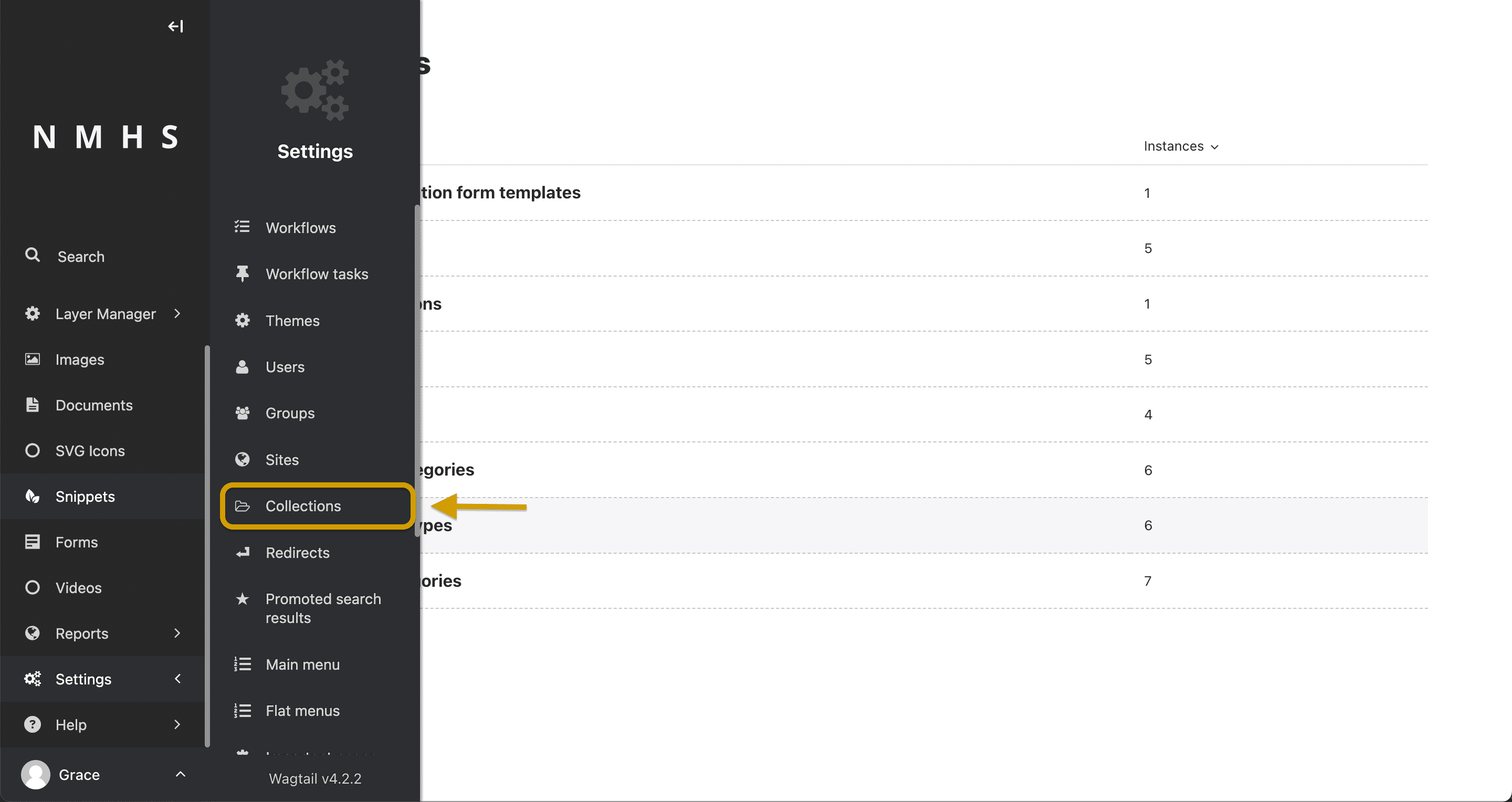
Puede controlar el acceso a conjuntos específicos de imágenes y documentos configurando colecciones. De forma predeterminada, todas las imágenes y documentos pertenecen a la colección raíz, pero los usuarios con los permisos adecuados pueden crear nuevas colecciones desde la interfaz de Colecciones. Vaya a Configuración > Colecciones en la barra lateral de Wagtail para acceder a la interfaz de Colecciones.
Agregar una colección
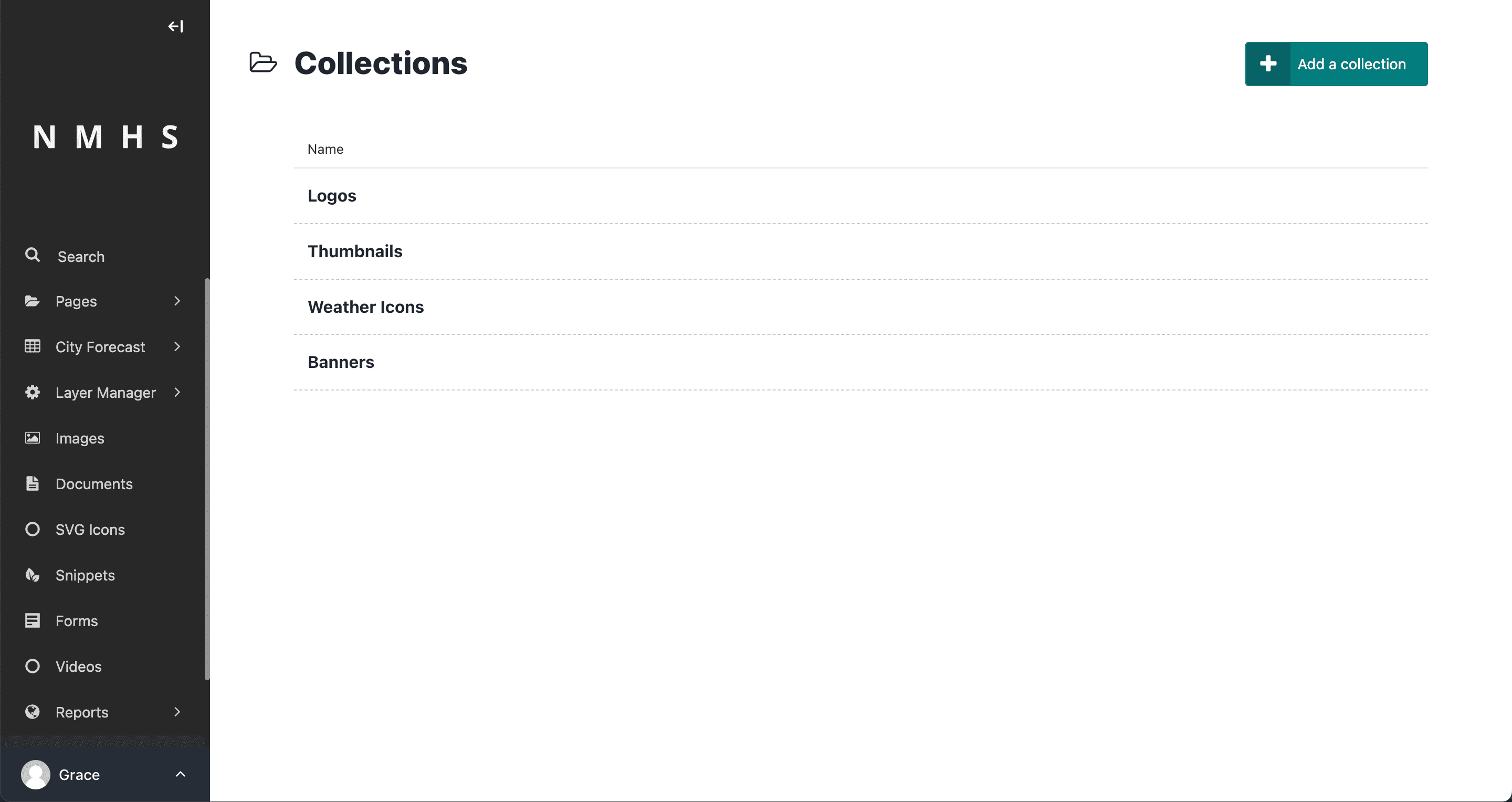
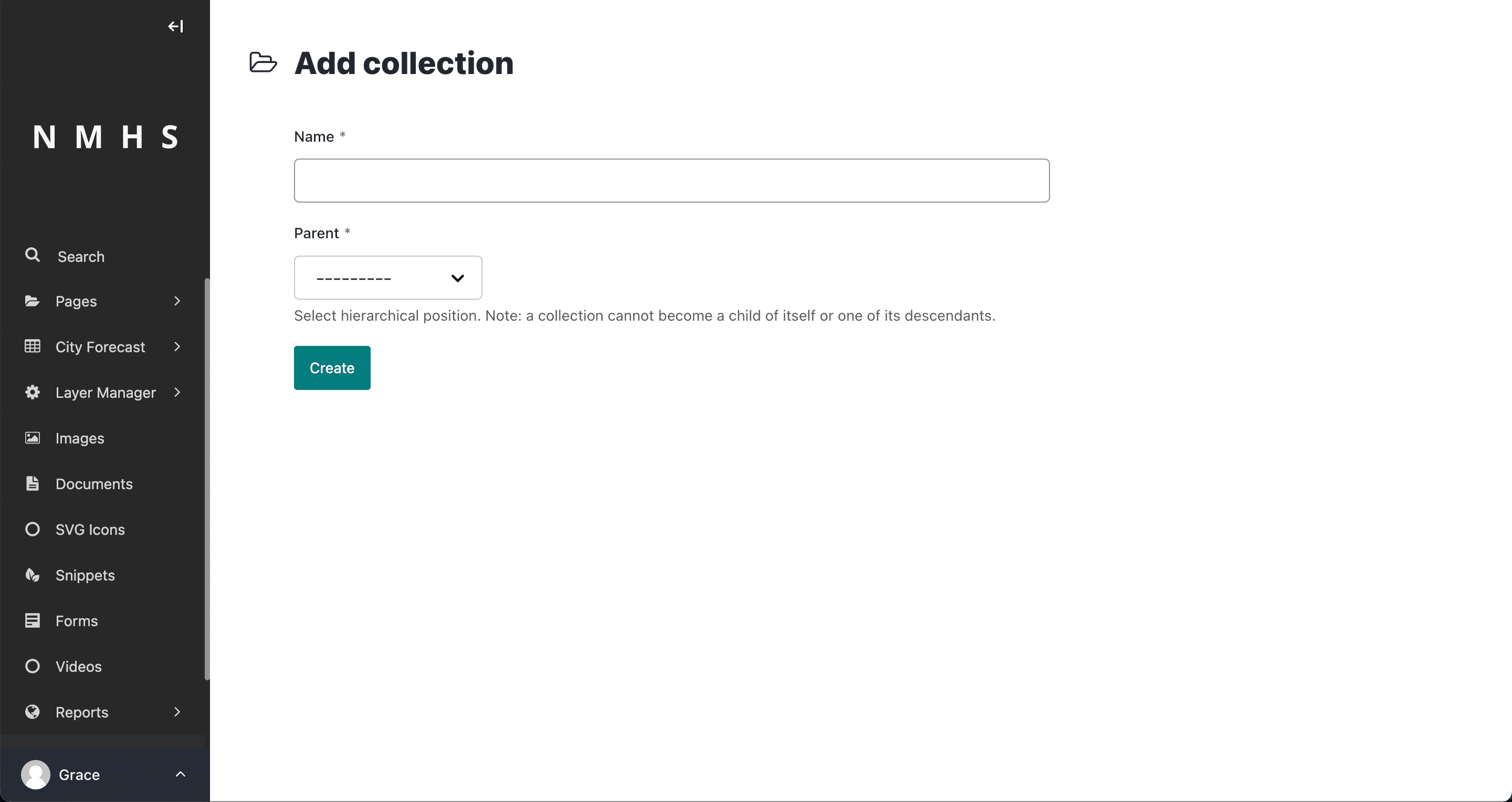
Para crear una colección, haga clic en Agregar una colección en la interfaz de Colecciones. Luego ingrese un nombre en el campo Nombre y seleccione un padre. Haga clic en Crear para completar el proceso de creación.
Agregar imágenes o documentos a una colección
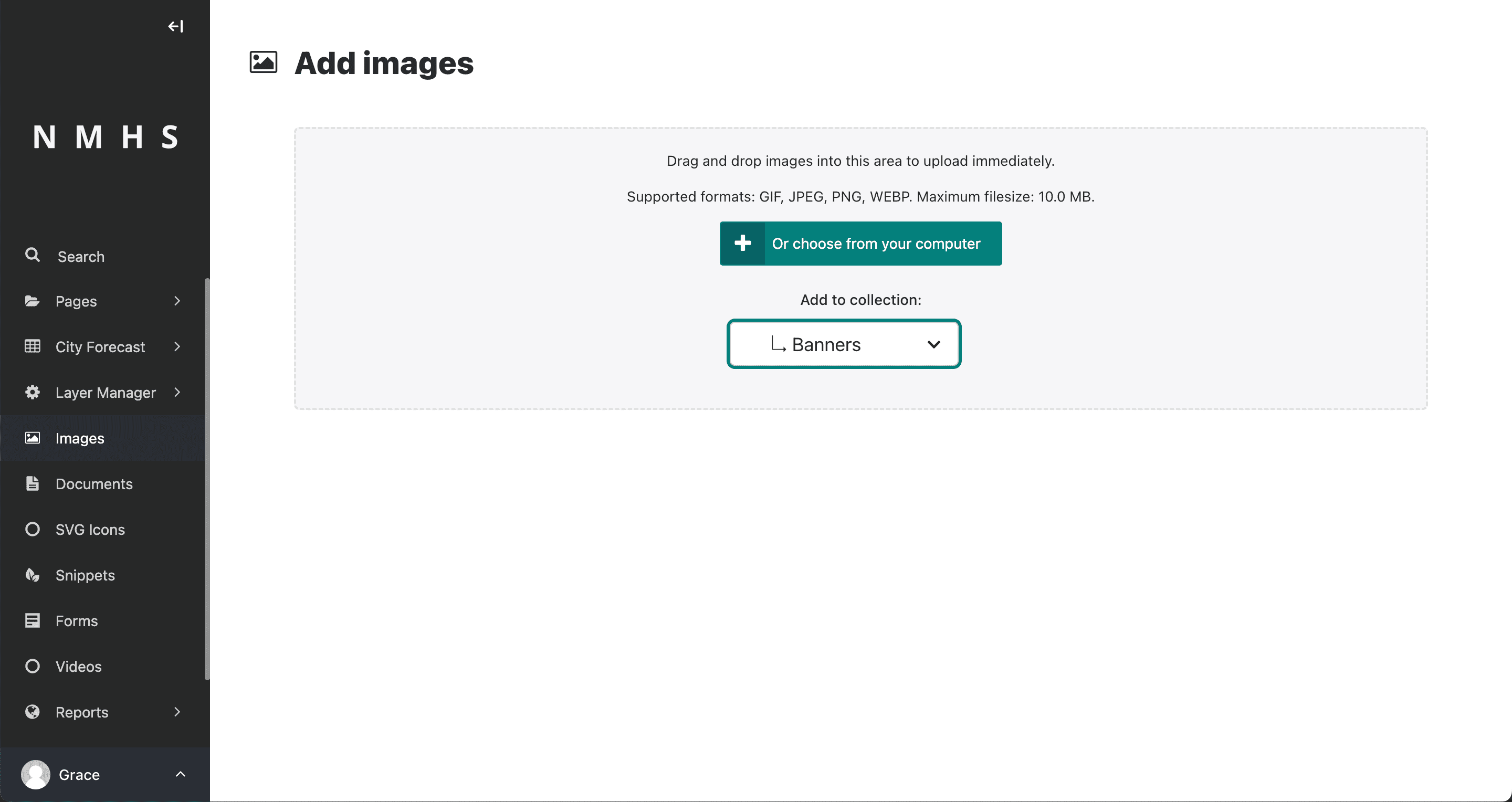
Para agregar imágenes a una colección, haga clic en Imágenes en la barra lateral de Wagtail y seleccione una colección en el menú desplegable Colecciones. Luego haga clic en Agregar una imagen y siga las instrucciones en pantalla.
El proceso de agregar documentos a una colección es similar al de imágenes. Haga clic en Documentos en la barra lateral y seleccione una colección en el menú desplegable Colecciones. Luego haga clic en Agregar un documento y siga las instrucciones en pantalla.
Es posible agregar una imagen o documento a una colección mientras los edita. Para hacer esto, haga clic en Imágenes o Documentos en la barra lateral y seleccione la imagen o documento que desea agregar a una colección haciendo clic en él. Luego, elija una colección del menú desplegable Colección en la pantalla de edición.
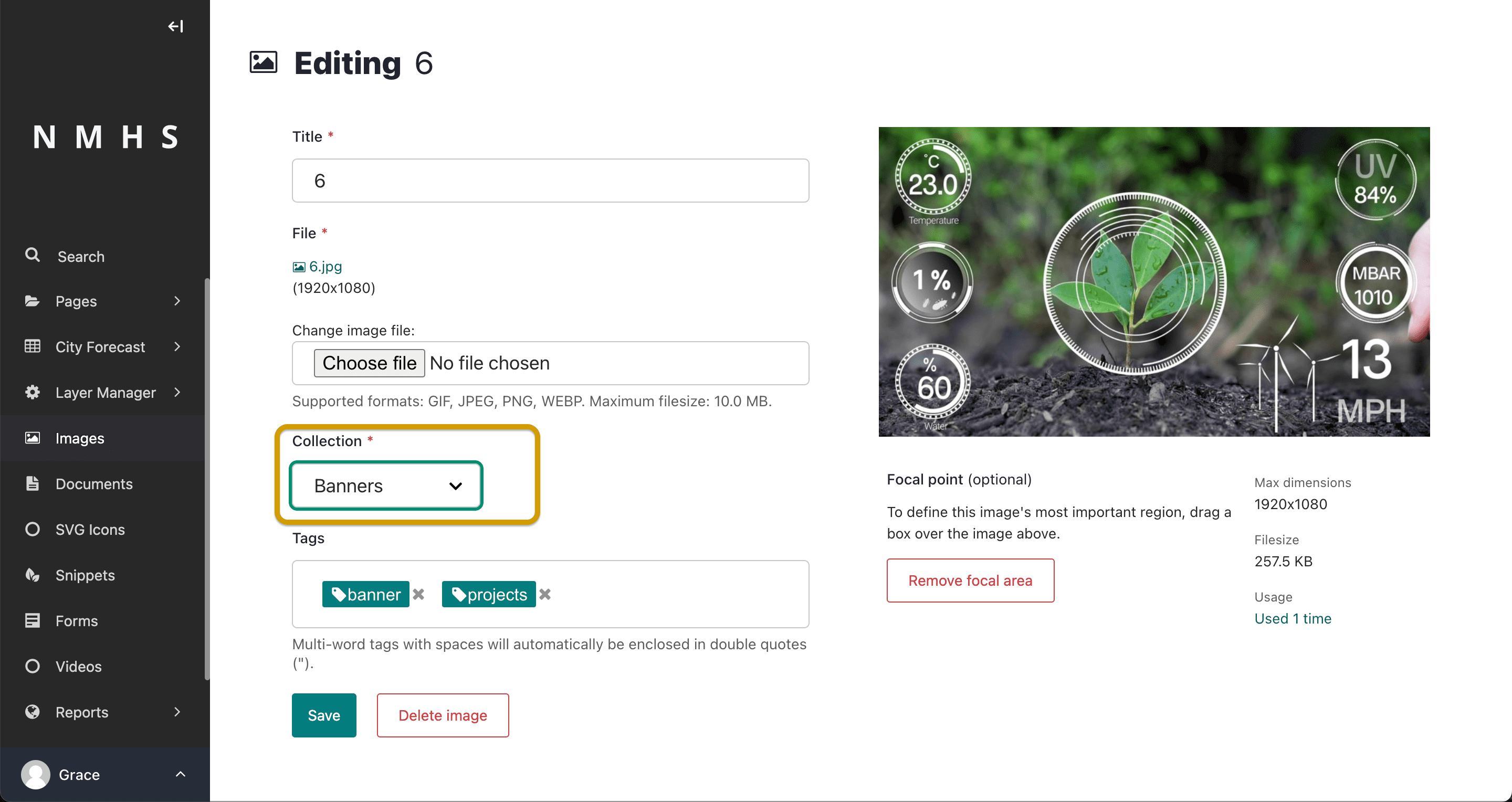
También puede seleccionar una colección como parte de la carga de varias imágenes o documentos.
Configuración de privacidad
Para establecer permisos para determinar quién puede ver documentos dentro de una colección, vaya a Configuración > Colecciones y seleccione una colección. Luego haga clic en Privacidad antes del nombre de la colección.
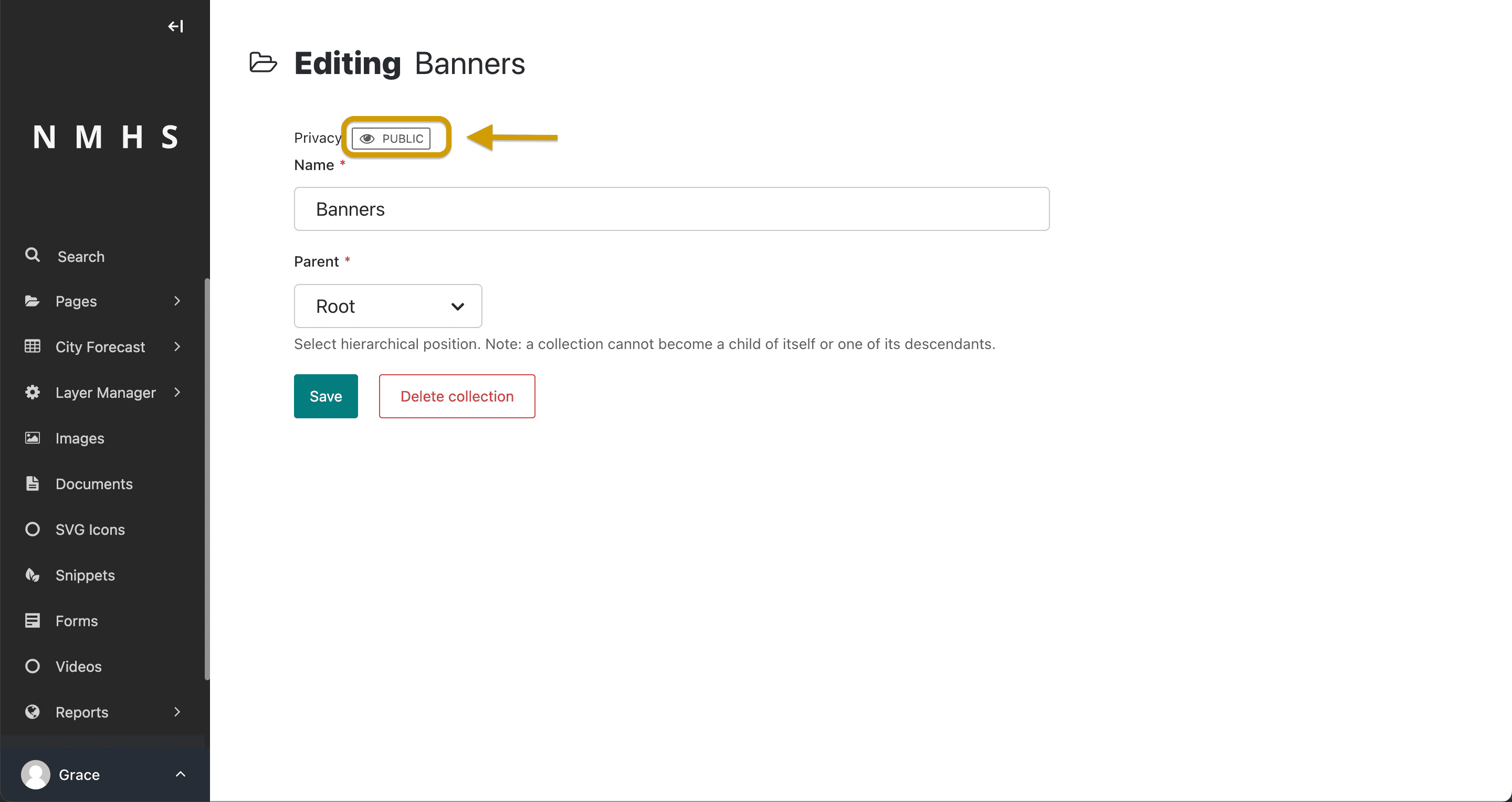
Al hacer clic en Privacidad, aparecerá una ventana emergente desde la que puede seleccionar el nivel de privacidad de la colección.
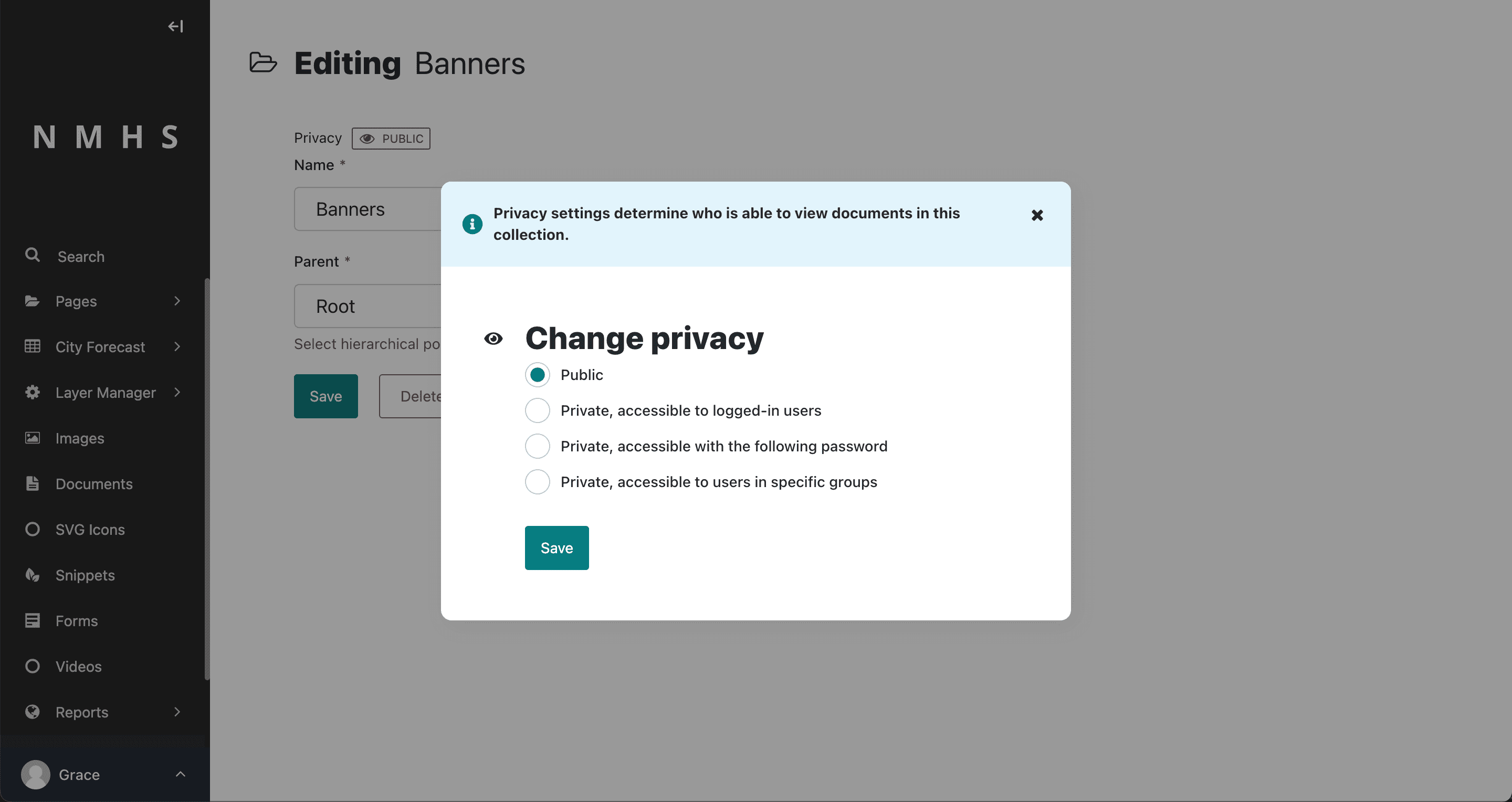
Los permisos establecidos en una colección se aplican a esa colección y a todas las colecciones inferiores a ella en la jerarquía. Por lo tanto, si hace que la colección raíz sea privada, todos los documentos del sitio se vuelven privados. Los permisos establecidos en otras colecciones solo se aplican a esas colecciones.
La configuración de privacidad agregada a una colección solo se aplica a los documentos dentro de la colección. La configuración de privacidad no se aplica a las imágenes.