 ClimWeb Documentation
Configuración del mapa de la página de inicio
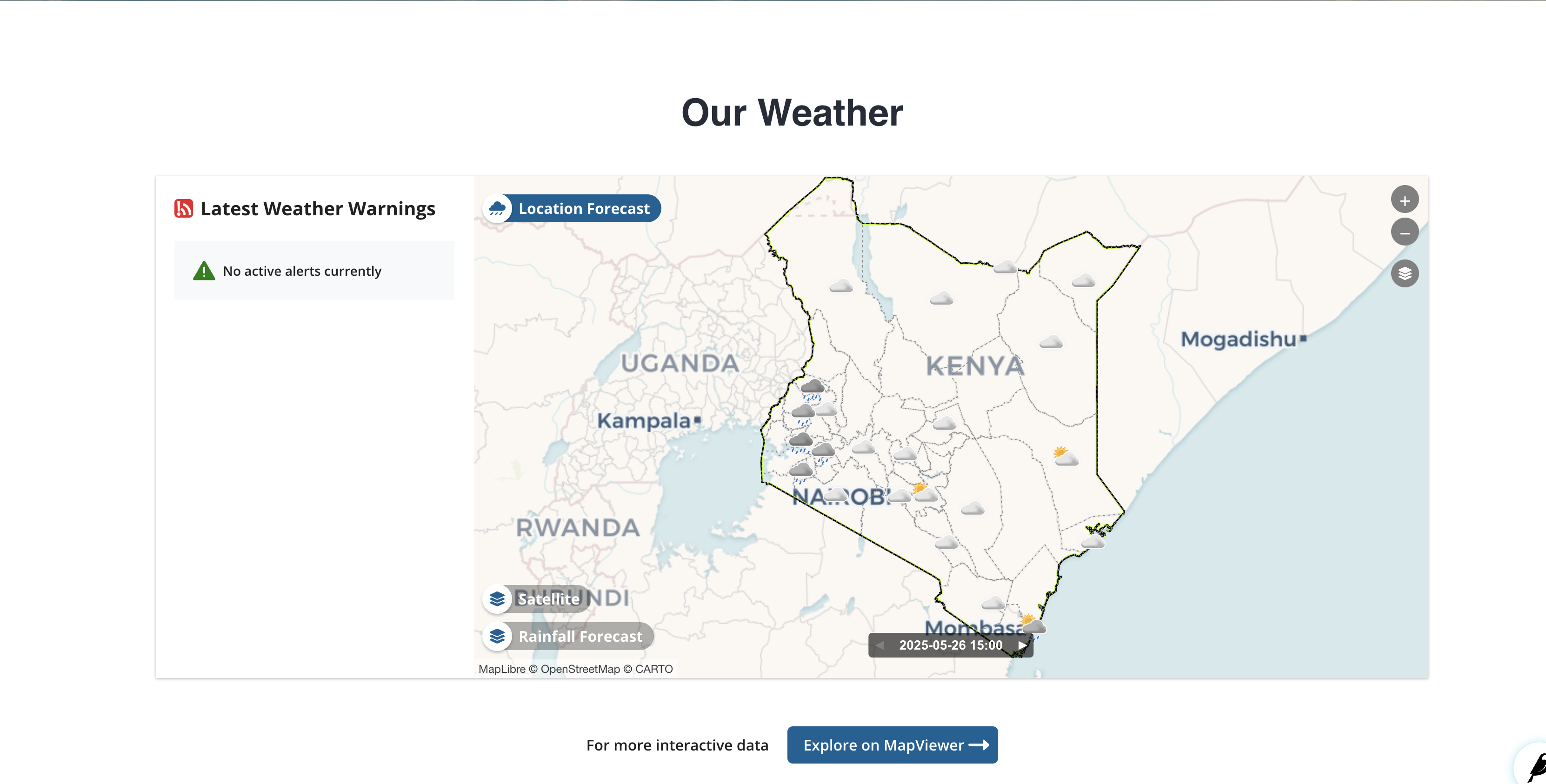
El mapa de la página de inicio permite visualizar la siguiente información:
Pronóstico de ubicación/ciudad
Advertencias meteorológicas actualmente activas,
Hasta 5 capas de Geomanager/MapViewer (si está habilitado)
Ajustes
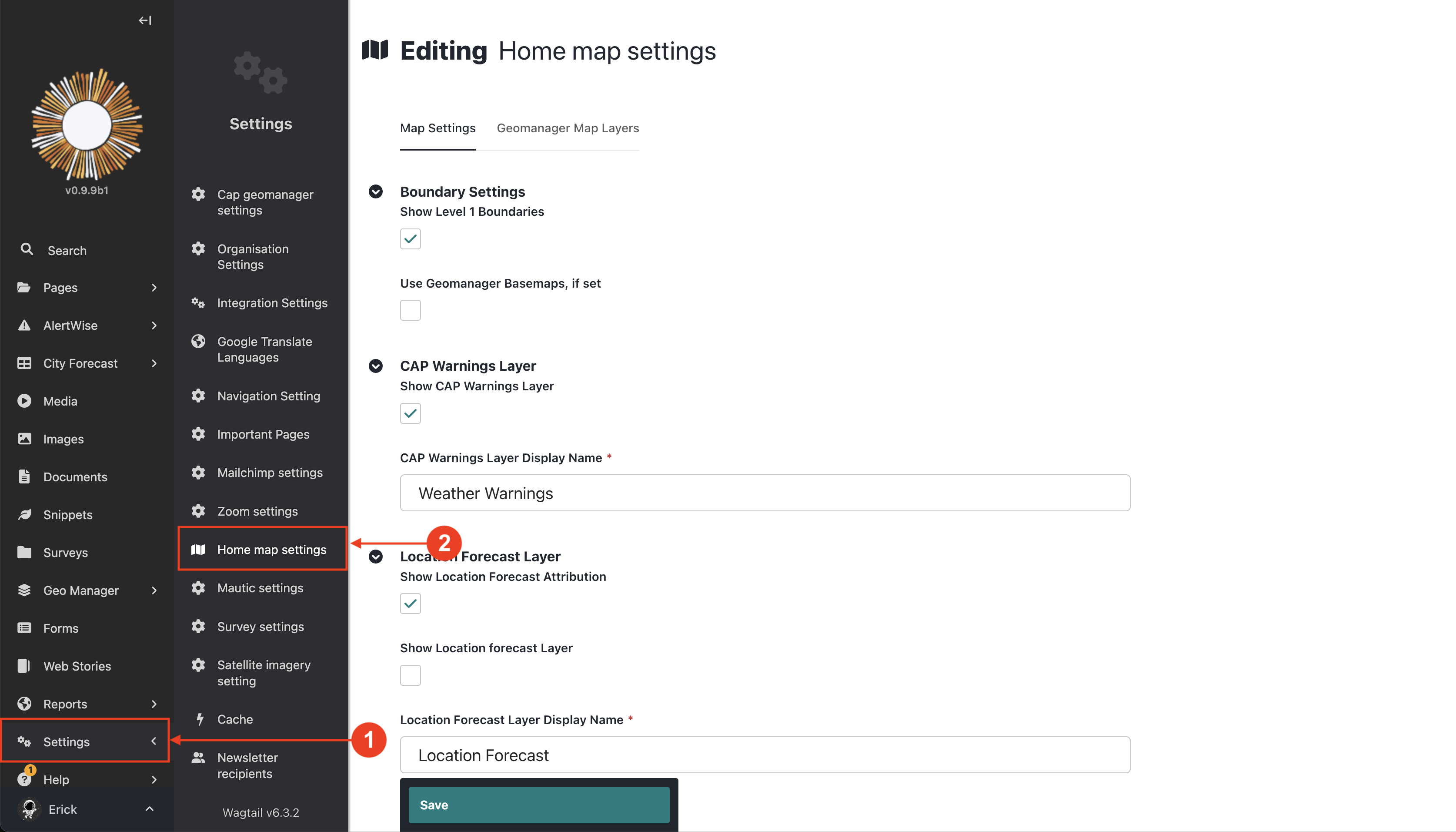
Puede modificar la configuración del mapa de la página de inicio desde el menú de configuración en la barra lateral izquierda de la interfaz de administración. Desplácese hacia abajo si el menú de configuración no está visible.
Haga clic en (1)Configuración > (2) Configuración del mapa de la página de inicio
Configuración de límites
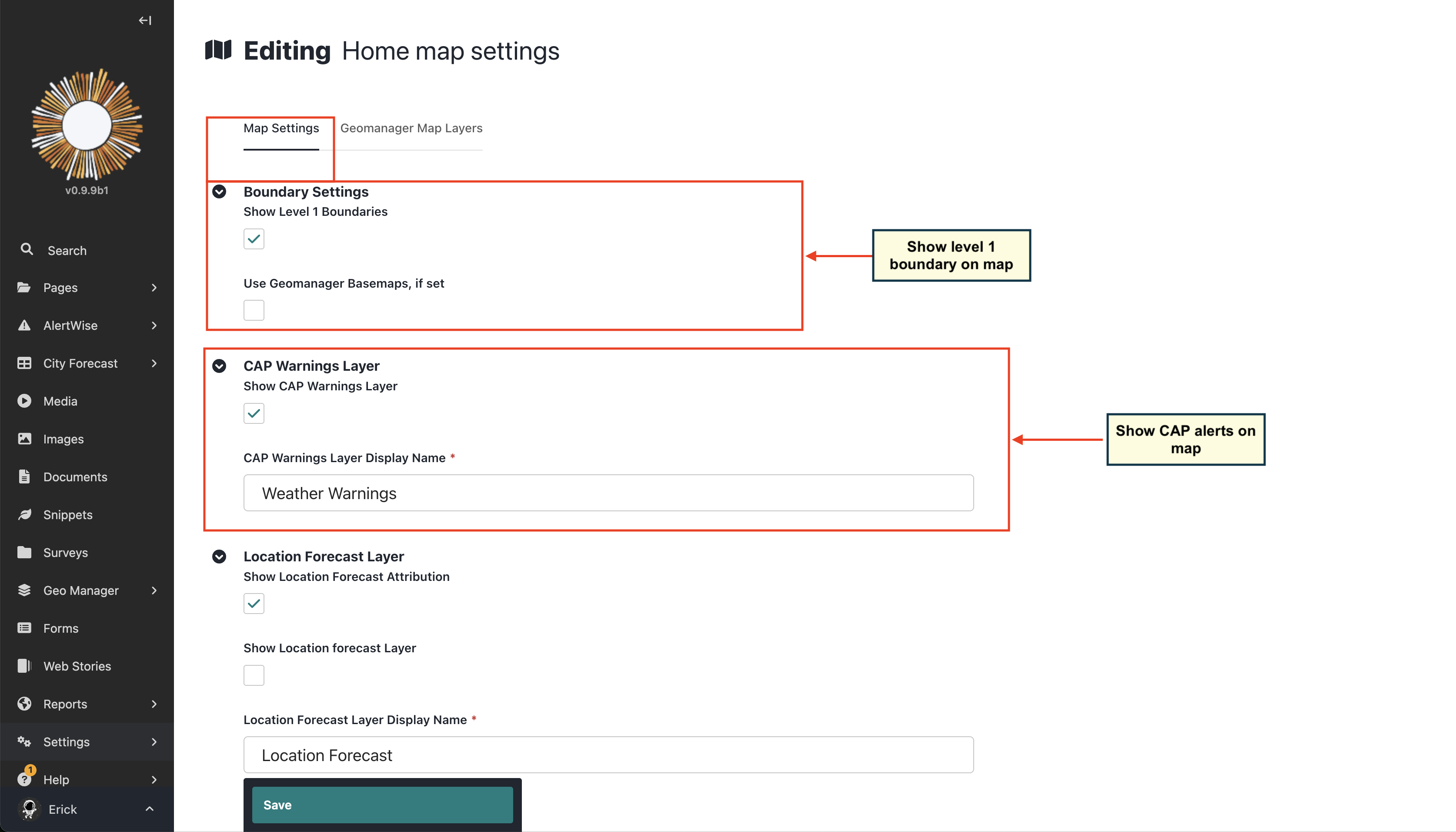
Mostrar límites del nivel 1: marque esta casilla para mostrar los límites del nivel 1 en el mapa. De forma predeterminada, esto está deshabilitado para reducir el ancho de banda requerido para cargar el mapa.
Usar mapas base de Geomanager: marque esta casilla para usar los mapas base de Geomanager en lugar de los mapas base predeterminados. Esto es útil si ha configurado mapas base personalizados en Geomanager.
Configuración de advertencias de CAP
Mostrar capa de advertencias de CAP: marque esta casilla para mostrar las advertencias de CAP actualmente activas en el mapa. Marcado por defecto. Esta capa sólo se muestra en el mapa cuando hay al menos un aviso de CAP activo.
Nombre para mostrar de la capa de advertencias de CAP: este es el nombre de la capa de advertencias de CAP que se mostrará en el mapa. De forma predeterminada, está configurado en «Avisos meteorológicos». Puedes cambiarlo, por ejemplo, al idioma correspondiente de tu Instancia Climweb.
Capa de pronóstico de ubicación
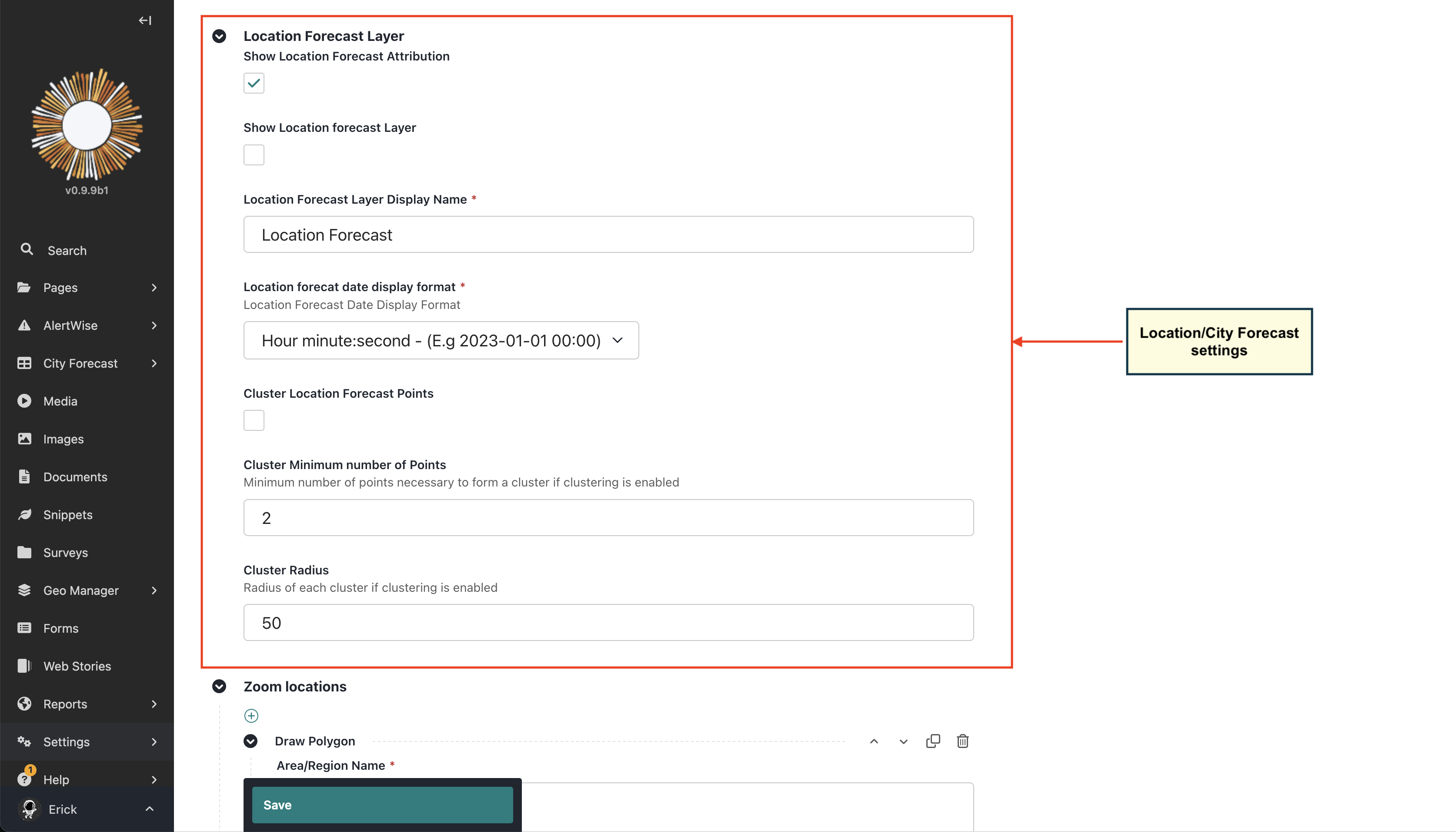
Mostrar capa de pronóstico de ubicación: marque esta casilla para mostrar la capa de pronóstico de ubicación en el mapa. Esta capa muestra el pronóstico para diferentes ciudades según lo establecido en el sistema. De forma predeterminada, esto está habilitado.
Nombre para mostrar de la capa de pronóstico de ubicación: Este es el nombre de la capa de pronóstico de ubicación que se mostrará en el mapa. De forma predeterminada, está configurado en «Pronóstico de ubicación». Puedes cambiarlo, por ejemplo, al idioma correspondiente de tu Instancia Climweb.
Show Location Forecast Attribution: Check this box to show the attribution for the location forecast data, if you are pulling forecast data from YR.no api. By default, this is disabled. To enable automated Yr.no forecasts, see Fetching from an external source.
Formato de visualización de la fecha del pronóstico de ubicación: este es el formato en el que se mostrará la fecha en el mapa para la capa de pronóstico de ubicación. Puede seleccionar el formato correcto en la lista desplegable.
Agrupar puntos de pronóstico de ubicación: marque esta casilla para agrupar los puntos de pronóstico de ubicación en el mapa. Esto es útil si tiene una gran cantidad de puntos de pronóstico de ubicación y desea reducir el desorden en el mapa. De forma predeterminada, esto está deshabilitado.
Número mínimo de puntos de grupo: este es el número mínimo de puntos necesarios para agrupar los puntos de pronóstico de ubicación en el mapa. De forma predeterminada, está configurado en «2». Puede cambiarlo a un valor que funcione mejor para su número de ubicaciones.
Radio del grupo: este es el radio en píxeles para agrupar los puntos de pronóstico de ubicación en el mapa. De forma predeterminada, está configurado en «50». Puede cambiarlo a un valor que funcione mejor para su número de ubicaciones.
La agrupación en clústeres es una técnica que se utiliza para agrupar puntos similares en el mapa para reducir el desorden y mejorar la experiencia del usuario. Cuando la agrupación está habilitada, el mapa mostrará un solo punto para un grupo de puntos que están cerca uno del otro. Cuando el usuario hace zoom, los puntos se expandirán para mostrar los puntos individuales. Esto es útil cuando tienes una gran cantidad de puntos en el mapa y deseas reducir el desorden. Sin embargo, también puede dificultar la visualización de puntos individuales cuando se reduce el zoom. Puede experimentar con la configuración de agrupación para encontrar la mejor configuración para su mapa, ajustando la cantidad mínima de puntos y el radio de agrupación. Continúe ajustando estas configuraciones hasta que encuentre el equilibrio entre agrupar y mostrar puntos individuales que funcione mejor para su mapa.
Ubicaciones de zoom
Las ubicaciones de zoom son ubicaciones predefinidas en el mapa a las que el usuario puede acercarse. Esto es útil para navegar rápidamente a ubicaciones comunes en el mapa, como la ciudad capital u otras ubicaciones importantes. Puede agregar, editar o eliminar ubicaciones de zoom, como se muestra a continuación:
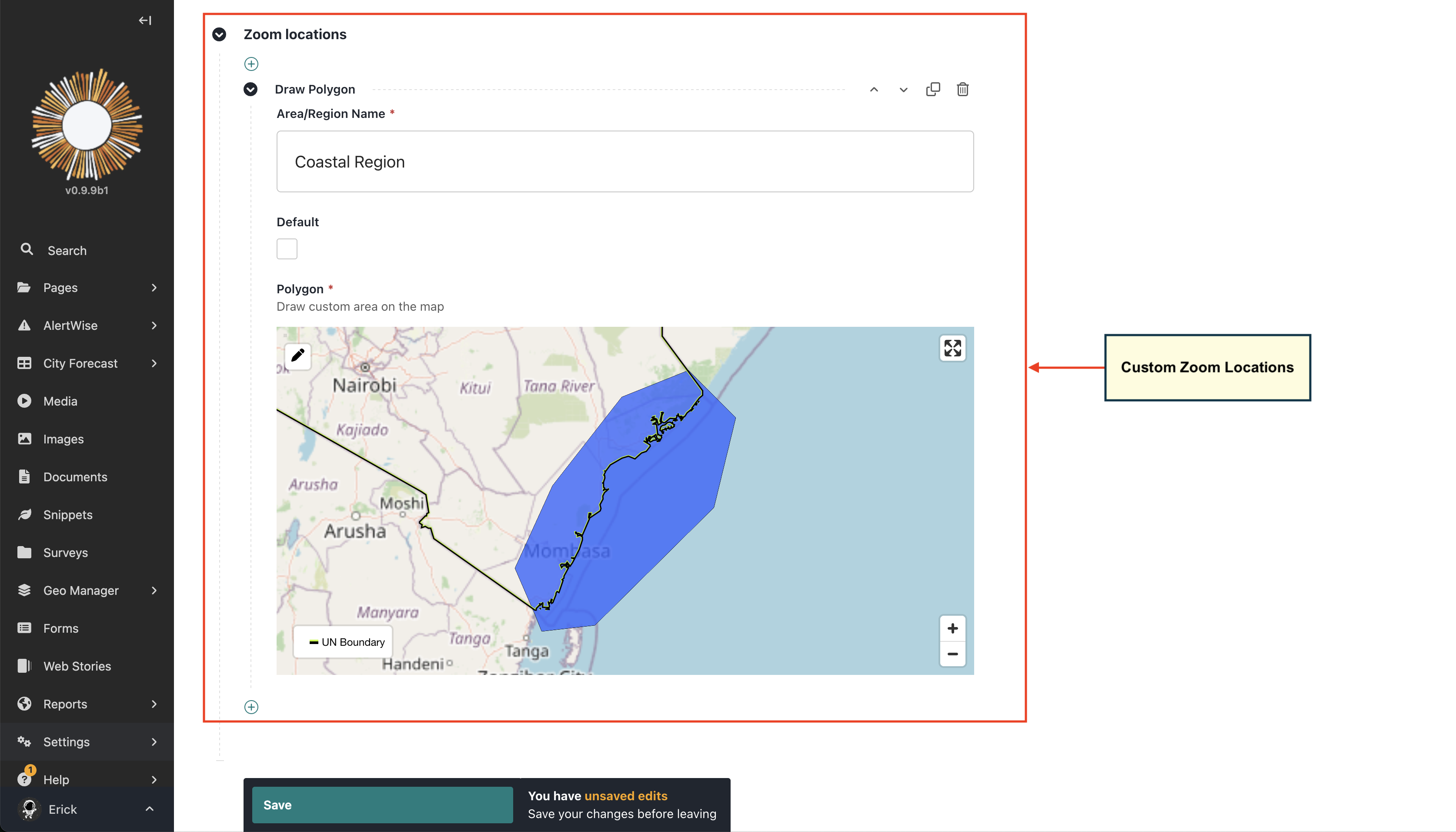
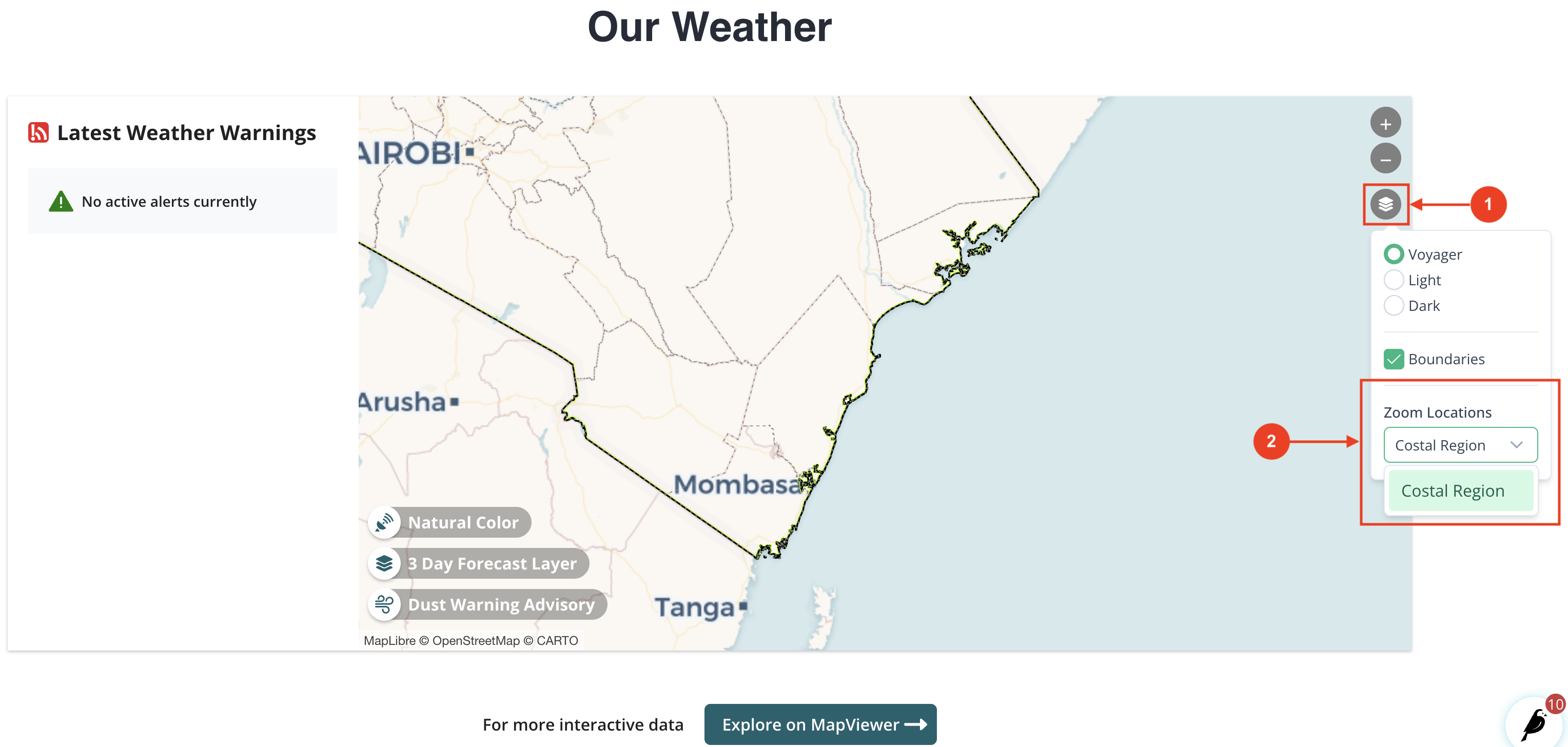
Esto se mostrará como un menú desplegable en el mapa, lo que permitirá al usuario hacer zoom rápidamente a la ubicación seleccionada.
Capas de Geomanager
Puede agregar hasta cinco (5) capas de Geomanager al mapa de la página de inicio. Las capas de Geomanager son capas personalizadas agregadas a Climweb mediante el módulo Geomanager. Una vez que agrega capas en Geomanager, se pueden agregar al mapa de la página de inicio.
Para acceder a la configuración de capas de Geomanager, haga clic en la pestaña «Capas de Geomanager» en la configuración del mapa de la página de inicio.
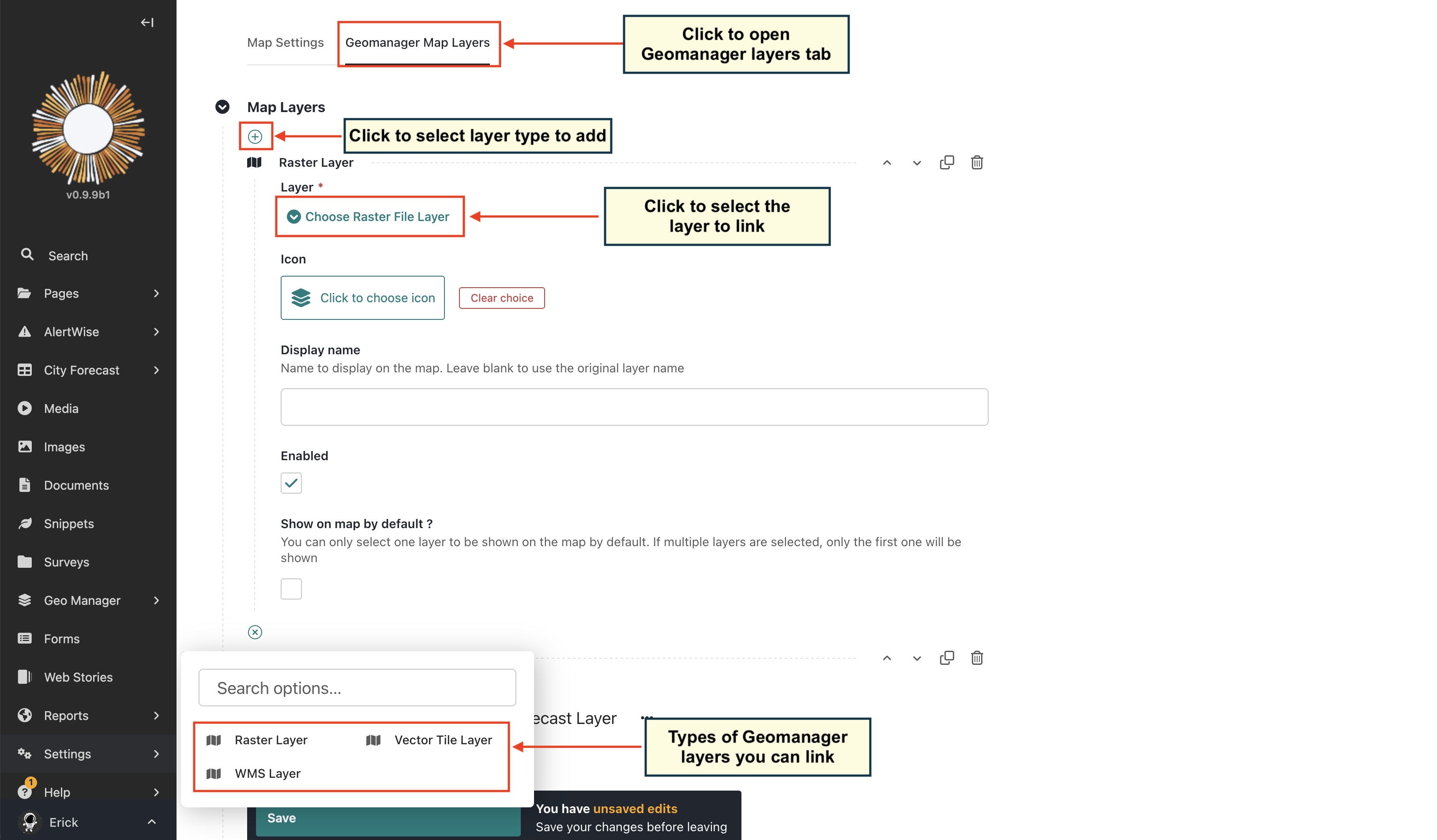
Al hacer clic en el botón Más (+) se abrirá una ventana emergente donde podrá seleccionar el tipo de capa de Geomanager que desea agregar.
Actualmente, puede agregar los siguientes tipos de capas de Geomanager:
Capa ráster
Capa de mosaico vectorial
Capa WMS
Una vez que seleccione el tipo de capa, se le pedirá que ingrese la información requerida para esa capa.
Elegir capa: puede hacer clic para seleccionar la capa que desea agregar de la lista de capas disponibles en Geomanager.
Icono: Puede seleccionar un icono para la capa que se mostrará en el mapa.
Nombre para mostrar: Este es el nombre de la capa que se mostrará en el mapa. De forma predeterminada, está configurado con el nombre de la capa en Geomanager. Puedes cambiarlo, por ejemplo, al idioma correspondiente de tu Instancia Climweb.
Habilitado: marque esta casilla para mostrar la capa en el mapa de la página de inicio. De forma predeterminada, esto está habilitado.
Mostrar en el mapa de forma predeterminada: marque esta casilla para mostrar la capa en el mapa de forma predeterminada. Si esto no está marcado, la capa no se mostrará en el mapa hasta que el usuario la seleccione de la lista de capas. Si se seleccionan varias capas, solo se mostrará la primera.
Si marca una capa como «Mostrar en el mapa de forma predeterminada», solo se mostrará cuando «Mostrar capa de pronóstico de ubicación» o «Mostrar capa de advertencias de CAP» estén deshabilitados.