 ClimWeb Documentation
Publicaciones
Creación de Publicaciones
La creación de publicaciones sigue los pasos a continuación:
Crear un tipo de publicación
Crear una página de listado de publicaciones
Crear una página de publicación
Escenario de ejemplo de creación de publicaciones
Supongamos que desea tener publicaciones relacionadas con Agrometeorología en el sitio web, la forma práctica de hacerlo siguiendo los pasos anteriores sería:
Paso 1: crea un tipo de publicación
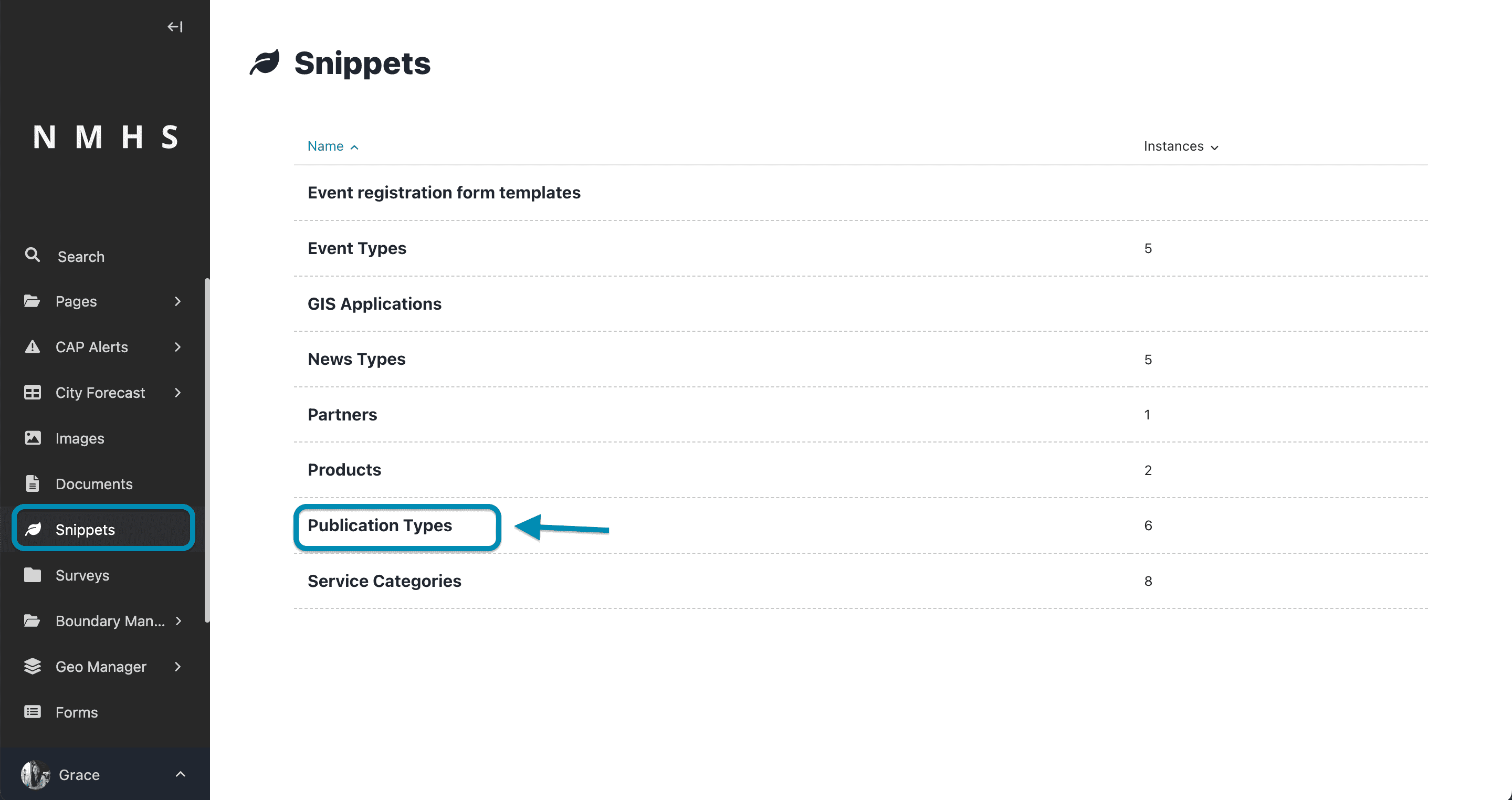
Para crear un tipo de publicación, navegue hasta la sección «Fragmentos» en el menú del explorador y seleccione «Tipos de publicación» como se muestra a continuación:
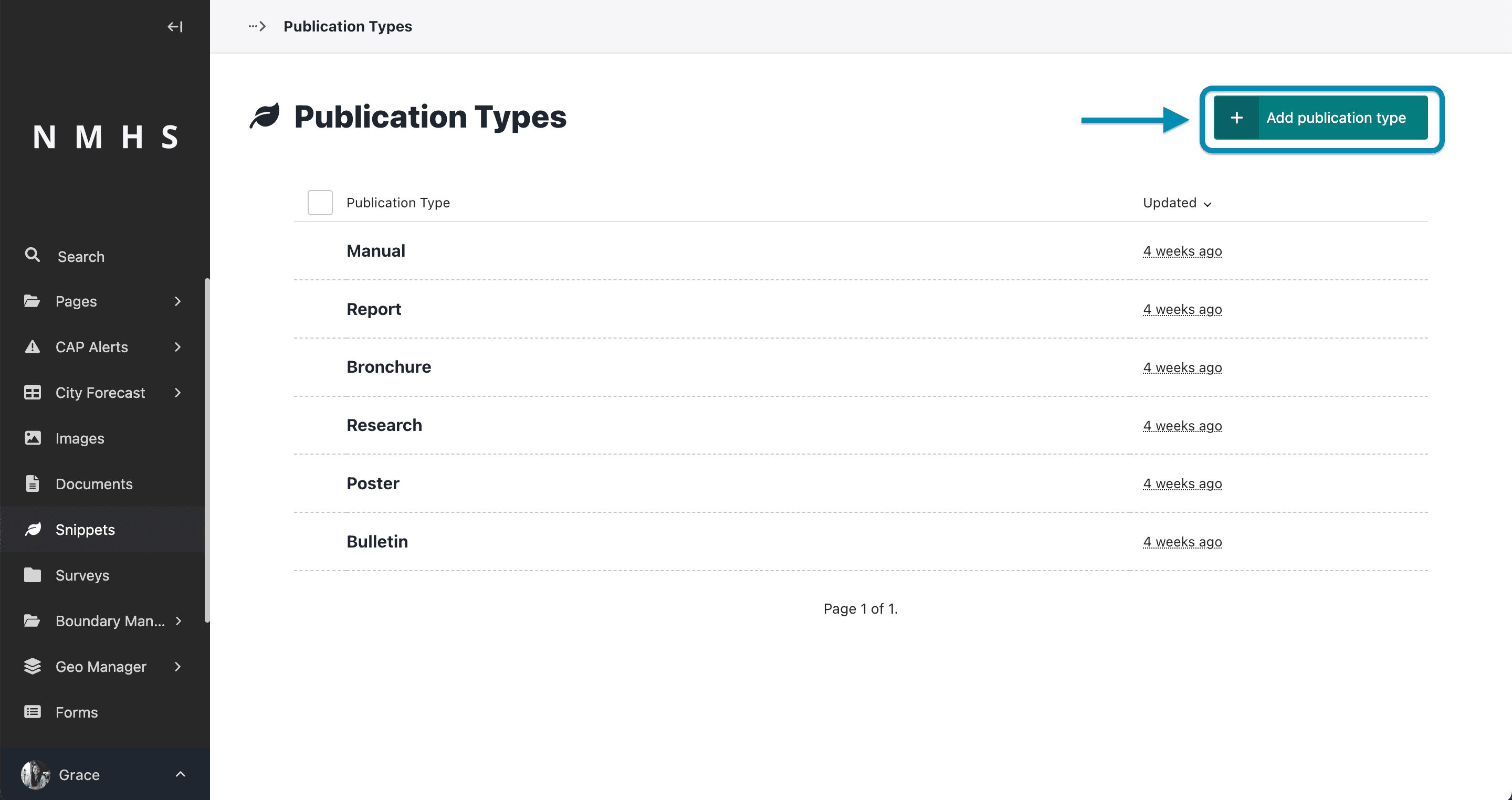
Haga clic en “Agregar tipo de publicación” para crear un nuevo tipo de publicación.
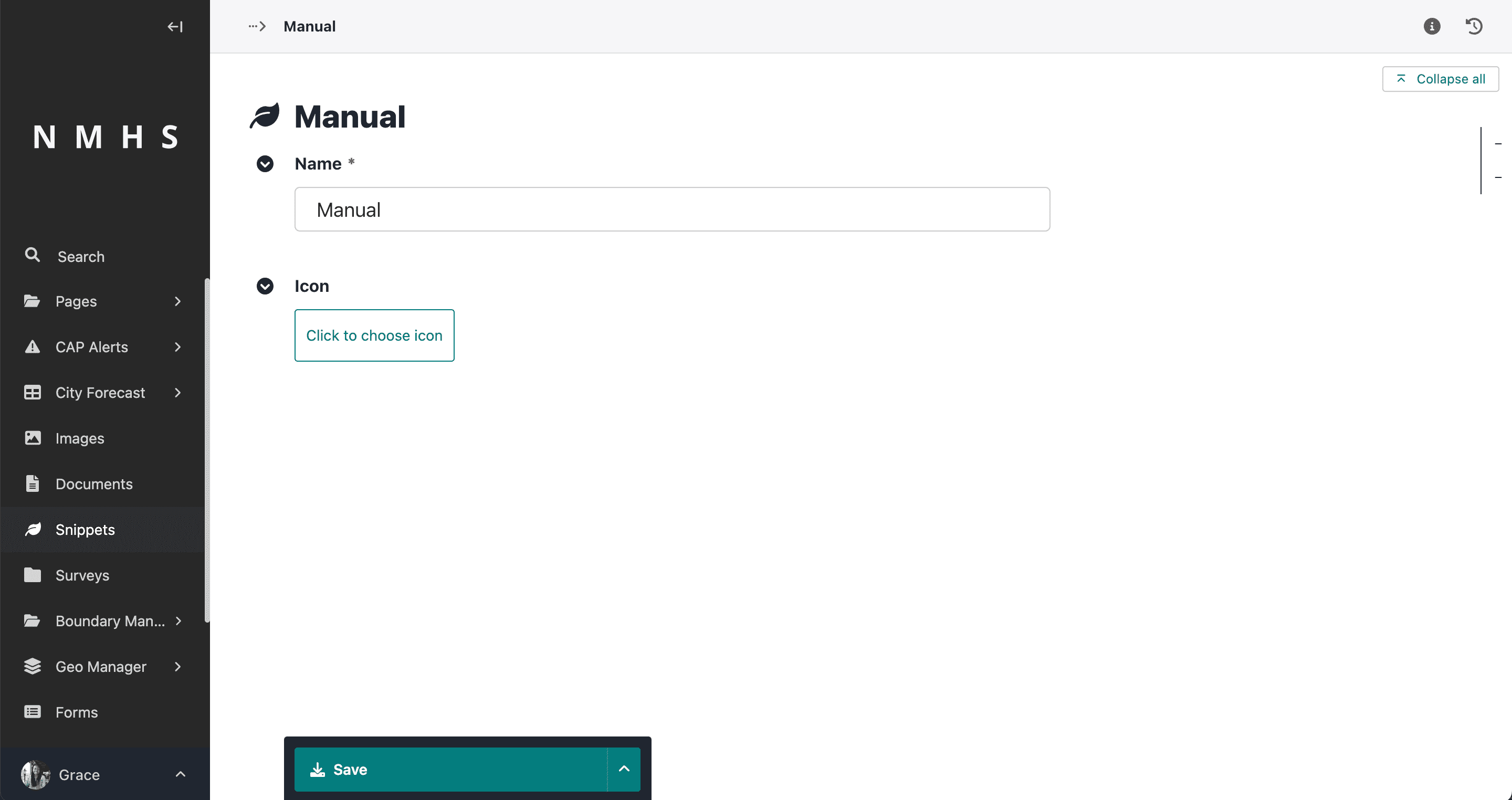
Proporcione el nombre del tipo de publicación, elija un icono y guárdelo.
Paso 2: crear una página de listado de publicaciones
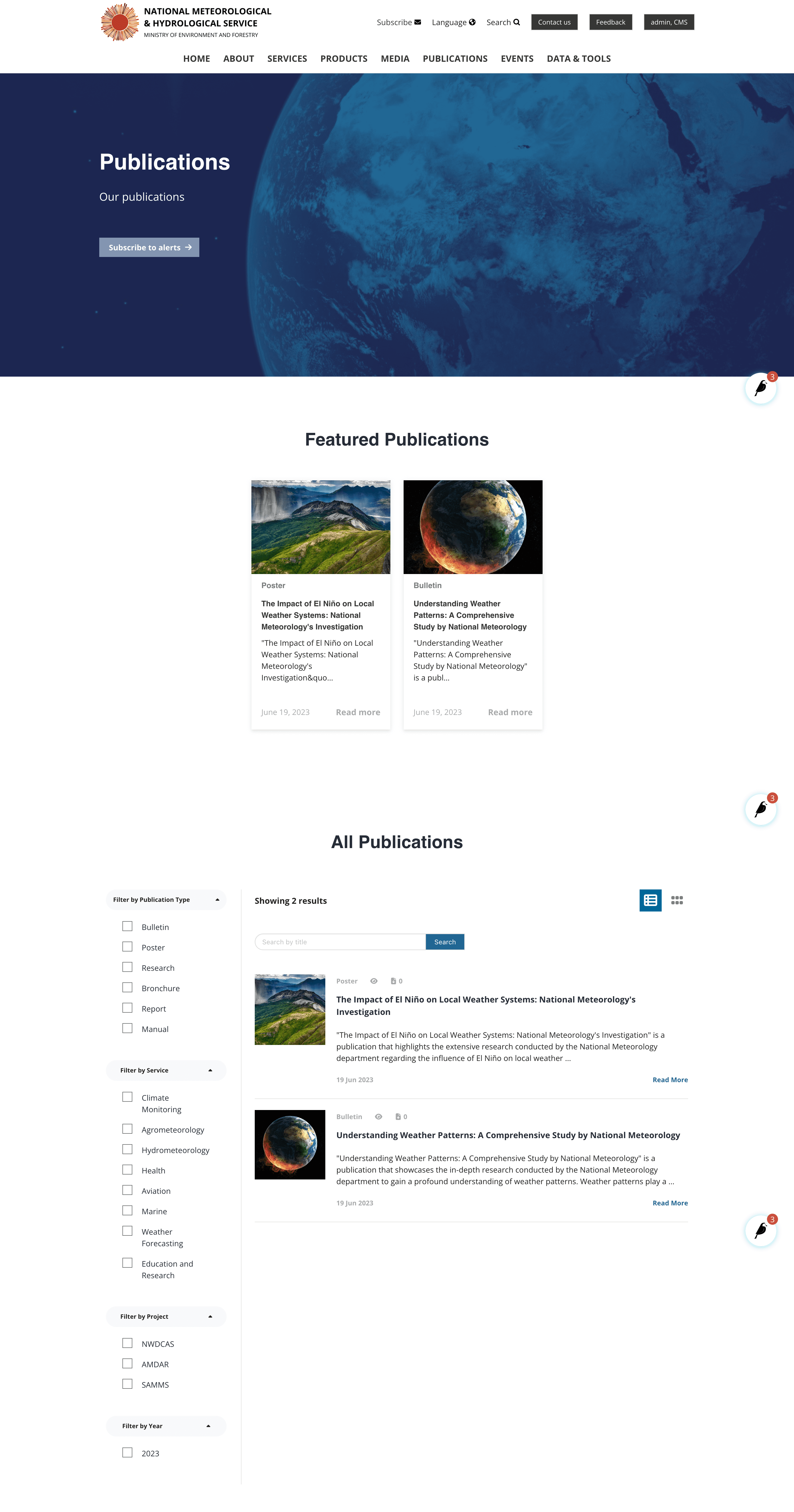
Una página de listado es una página que contiene una lista de páginas. Por ejemplo, una página de listado de publicaciones contendría una o más publicaciones. Enumera el banner, las 3 últimas publicaciones destacadas y todas las demás publicaciones.
Para crear esta página, navegue hasta el elemento «páginas» en el menú del explorador como se muestra a continuación y haga clic en el elemento de páginas en la parte superior.
Nota
Esta opción solo aparecerá si no existe ninguna página de listado de publicaciones, ya que solo puede haber una instancia/ocurrencia de una página de listado de publicaciones.
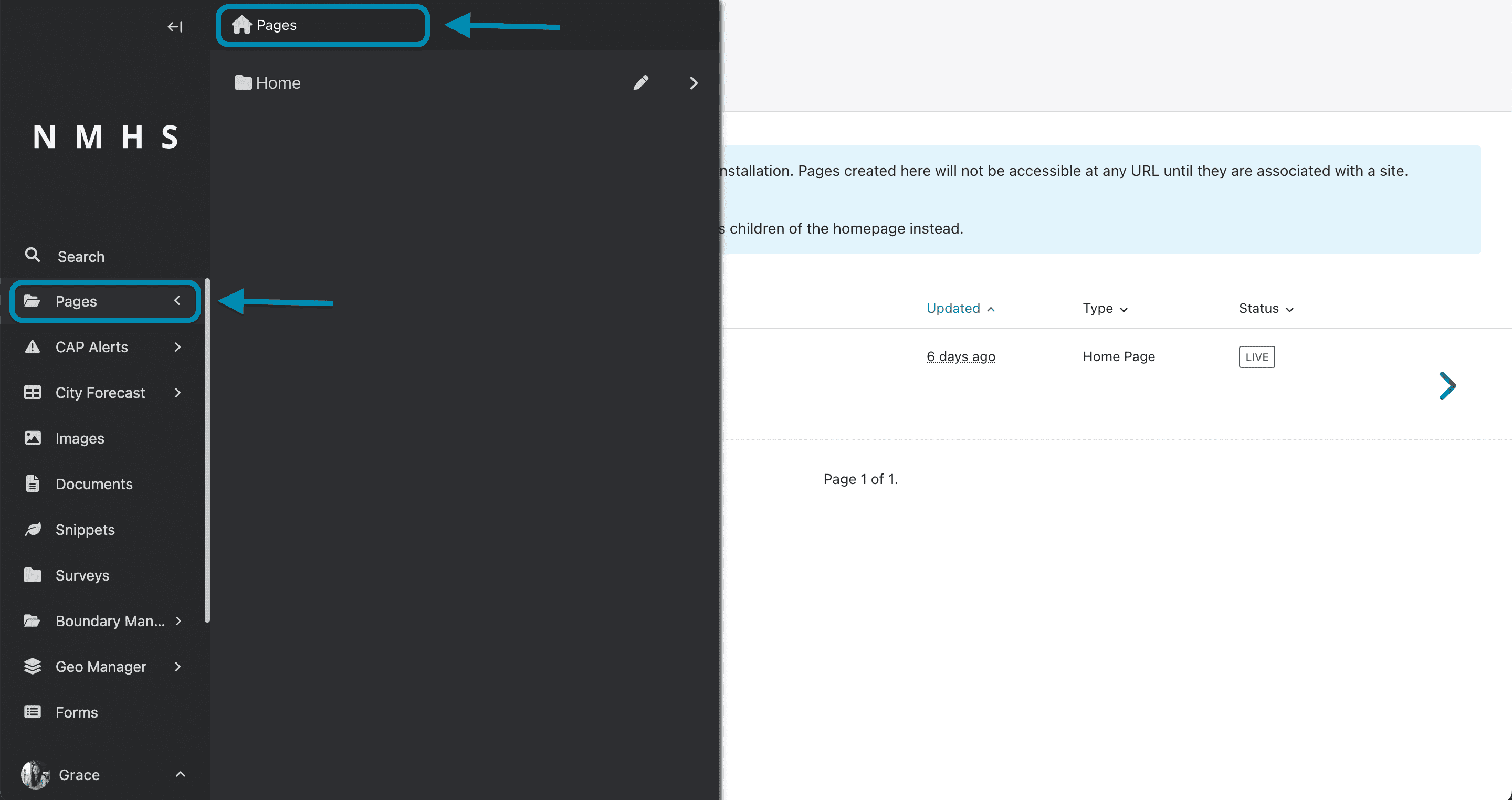
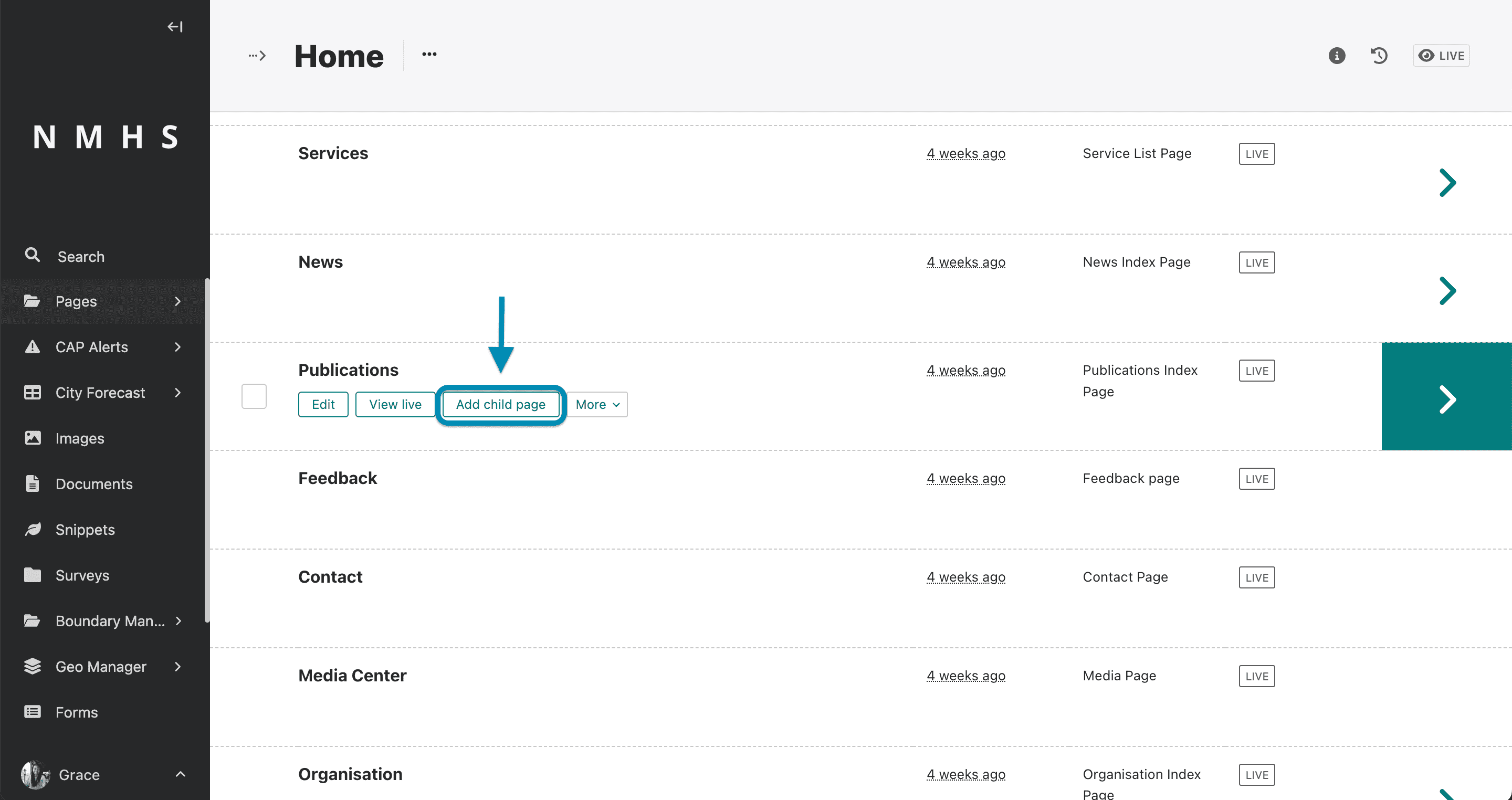
Pase el cursor sobre el elemento Inicio y haga clic en «Agregar página secundaria».
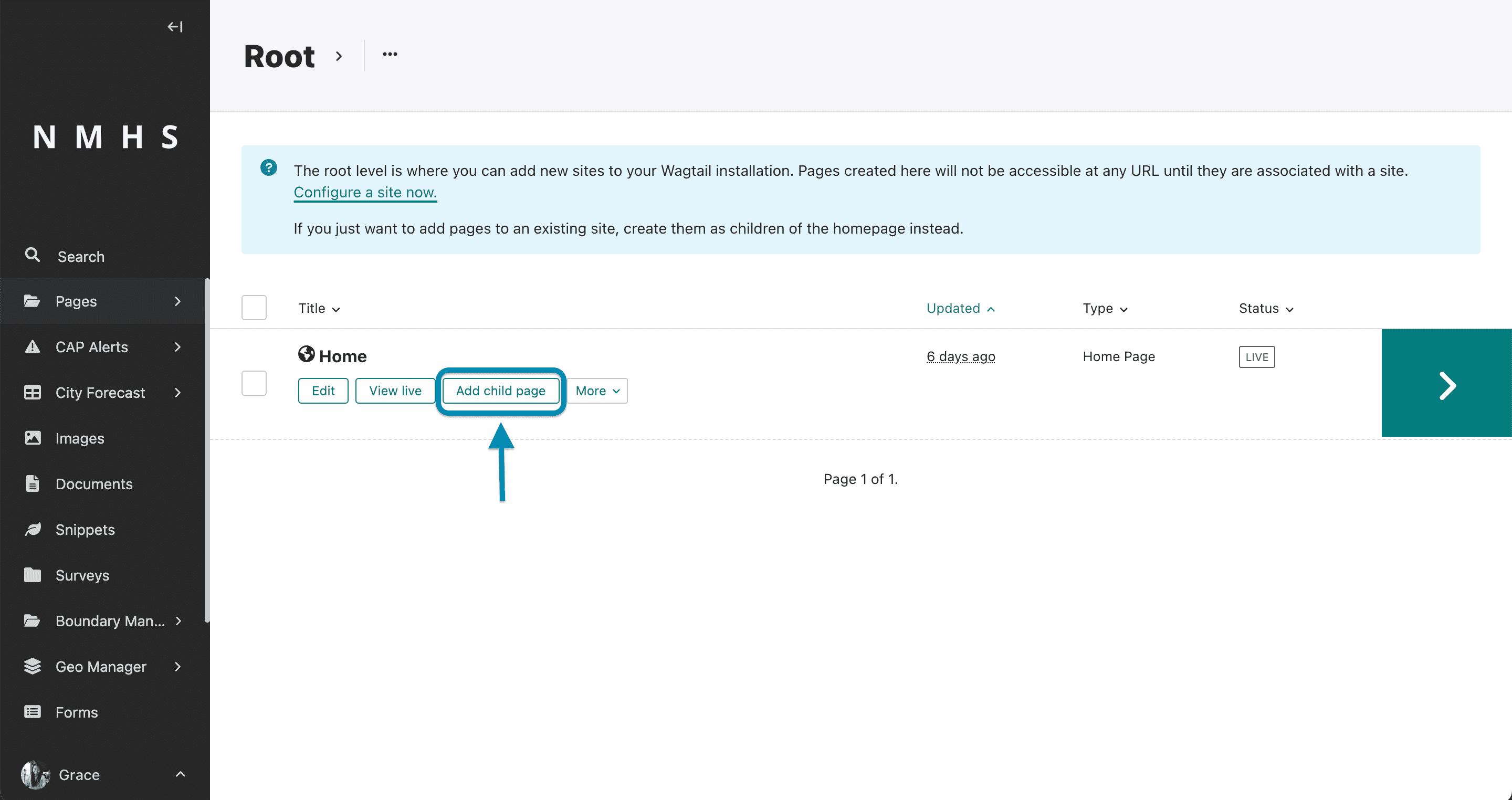
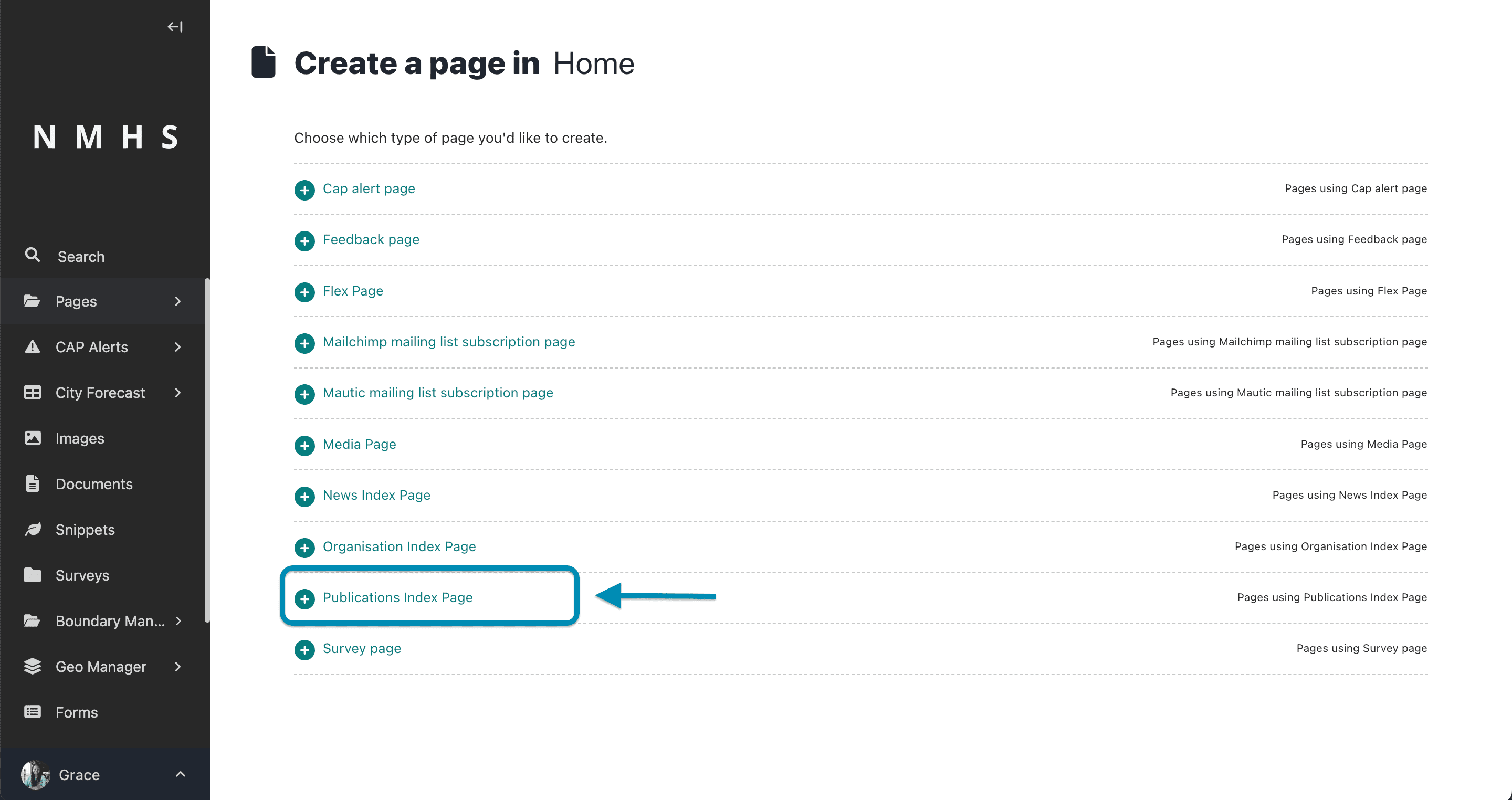
Seleccione Página de lista de publicaciones del tipo de páginas proporcionadas.
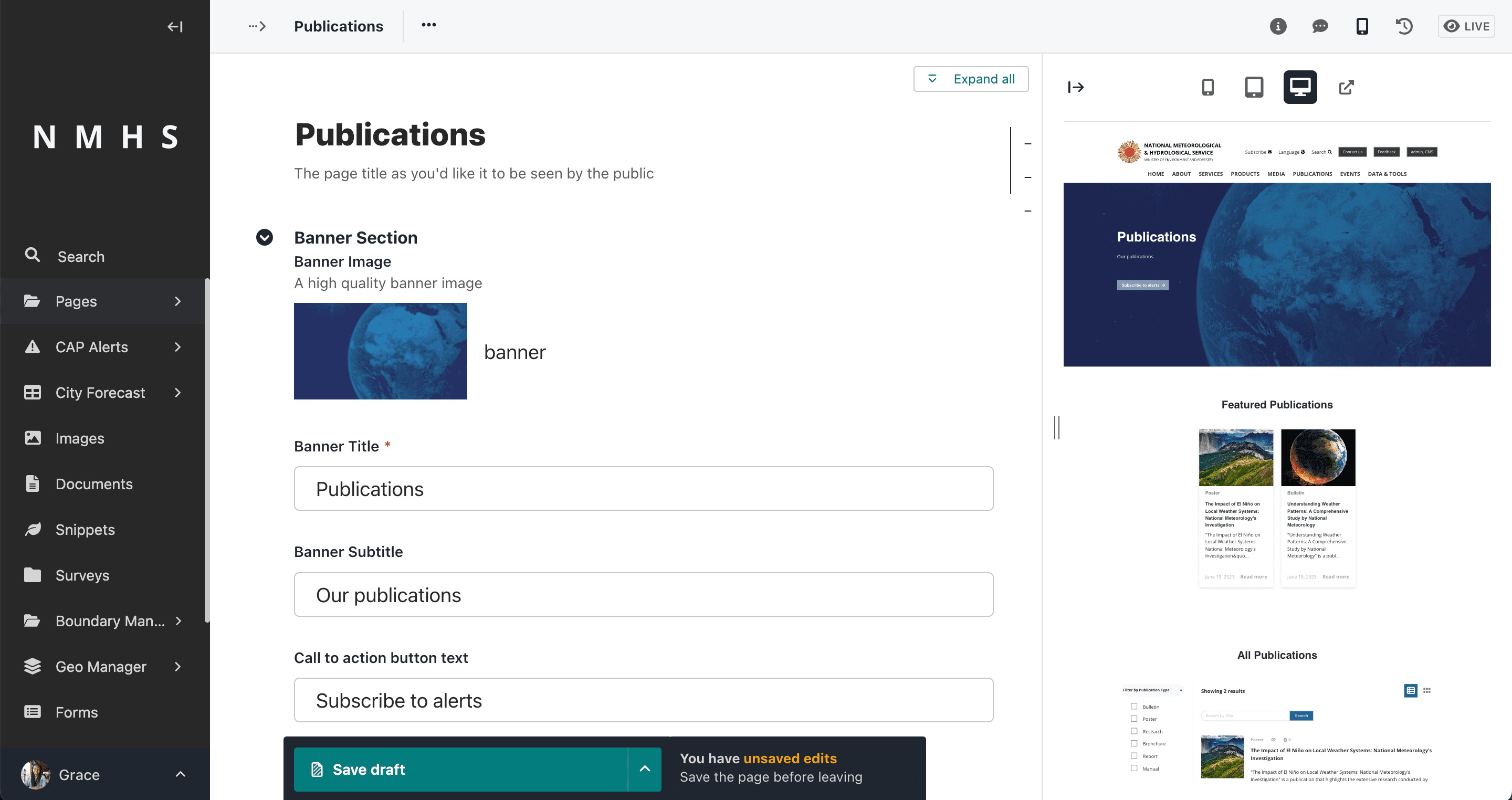
Proporcione el título de la página, la imagen del banner, el título, el subtítulo y el llamado a la acción y guarde el borrador, publíquelo o envíelo a moderación según sus preferencias.
Paso 3: crea una página de publicación
Esto navegará a la lista de páginas debajo de la página de inicio, incluida la página de lista de publicaciones que acaba de crear. Pase el cursor sobre la página de listado de publicaciones y haga clic en «agregar página secundaria».
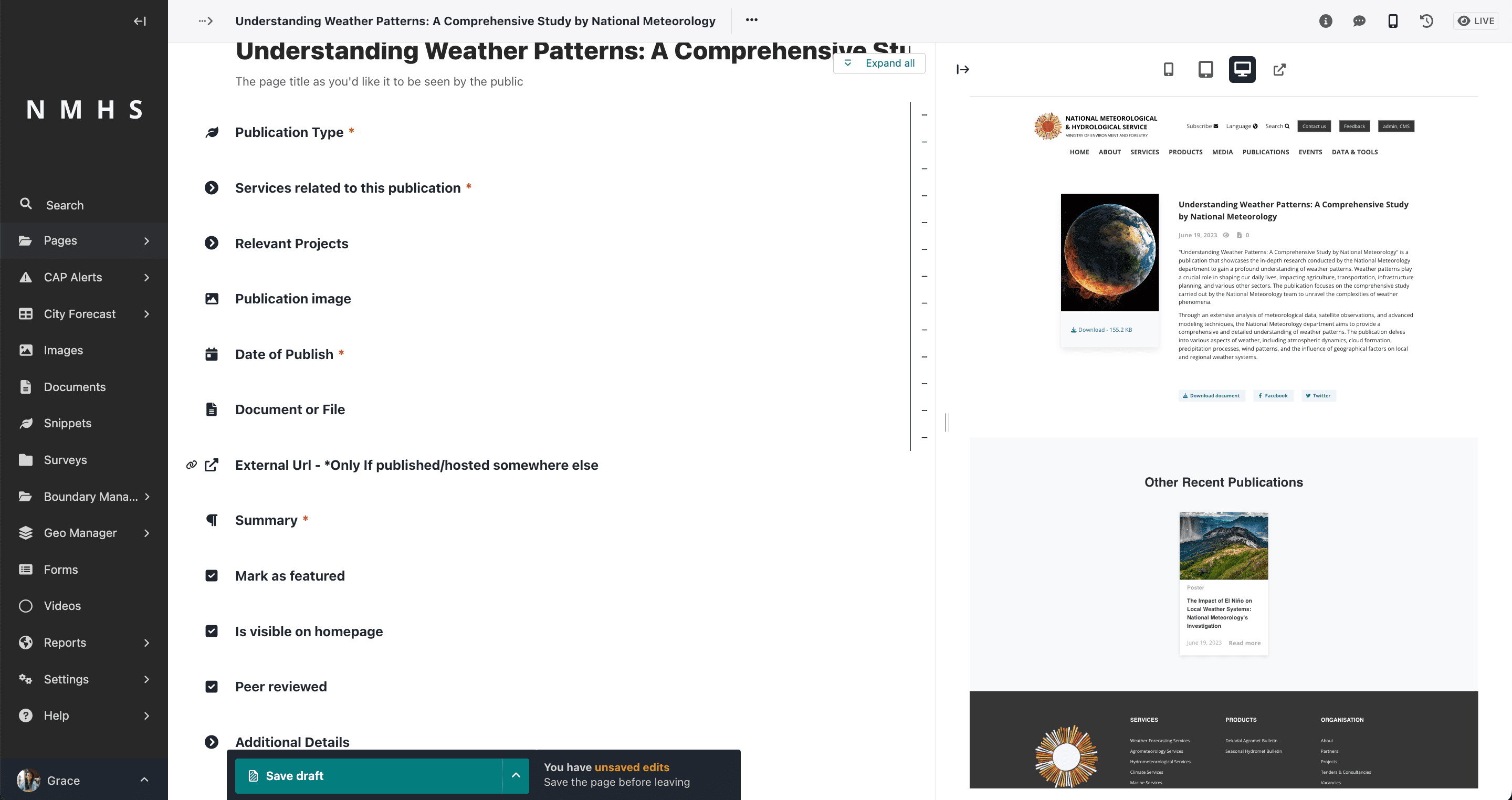
Las secciones de una página de servicio incluyen:
Tipo de publicación: seleccionado de la categoría de servicio previamente preparada en el paso 1
Categoría de servicio: seleccionada de una categoría de servicio previamente preparada. Consulte la [Sección Crear categorías de servicios] (./Manage-Services#step-1-create-an-agromet-service-category) para crear categorías de servicios.
Projects Section - select from previously prepared projects. Please refer Manage Projects to guide on creation of projects.
Imagen de la publicación: puede ser una captura de pantalla de la página principal de la publicación.
Fecha de publicación: la fecha en que se publicó la publicación.
Documento o Archivo - Aquí puedes subir pdfs, documentos word, powerpoints, archivos zip o cualquier otro archivo de la publicación
Url externa: solo si está publicado/alojado en otro lugar, proporcione un enlace al recurso publicado si es externo.
Summary - Breve resumen de la publicación
Marcar como destacada: si está habilitado, la publicación aparecerá como publicaciones destacadas en la página de listado de publicaciones.
Es visible en la página de inicio: si está habilitado, la publicación aparecerá en la página de inicio como una alerta/última actualización.
Revisado por pares: habilite esta opción si la publicación ha sido revisada por pares
Detalles adicionales: esto incluye una fecha de inicio y finalización opcional para la cual la publicación se considera relevante.
Nota
Para crear publicaciones adicionales en el futuro, deberá comenzar desde el Paso 3: Crear una página de publicación.
Autogeneración de miniaturas de publicaciones
Si su publicación es un PDF, la miniatura se puede generar automáticamente desde la primera página del PDF. Esto significa que no necesita cargar manualmente una imagen en miniatura para la publicación, a menos que desee utilizar una imagen personalizada y no la primera página del PDF.

Nota
Actualmente, esta función solo está disponible para archivos PDF. Si carga un archivo que no es PDF, deberá cargar manualmente una imagen en miniatura.