 ClimWeb Documentation
Encuestas
Usando encuestas
Las encuestas le permiten crear formularios de encuesta dinámicos, crear/modificar la estructura de la encuesta, mostrar y analizar los resultados de la encuesta y guardarlos como documento PDF. Con el editor de encuestas es posible definir lógica condicional y validación de respuestas para los campos del formulario.
Se puede acceder al editor de encuestas desde la barra lateral izquierda en el menú de encuestas.
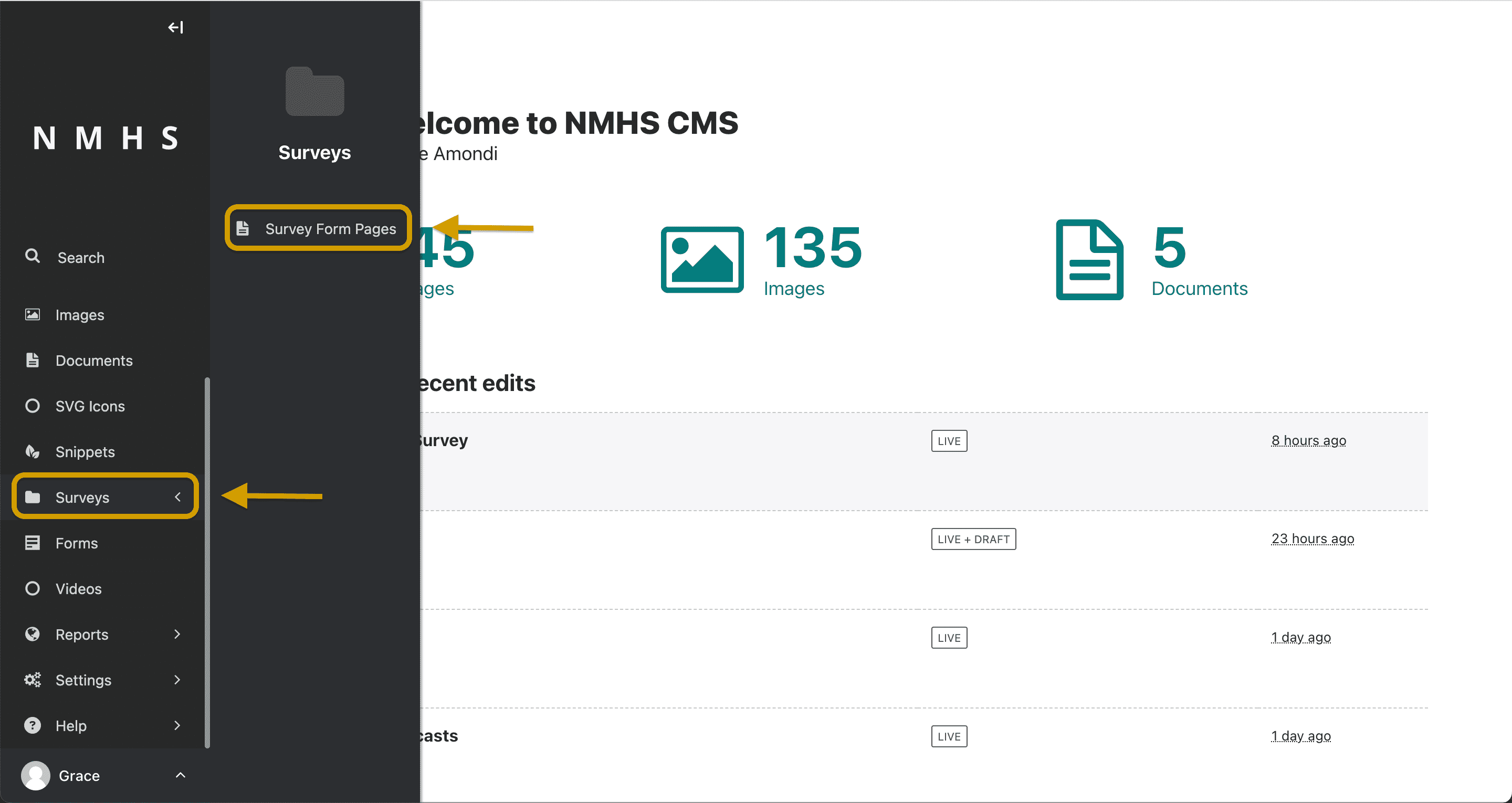
Crear encuestas y tipos de paneles
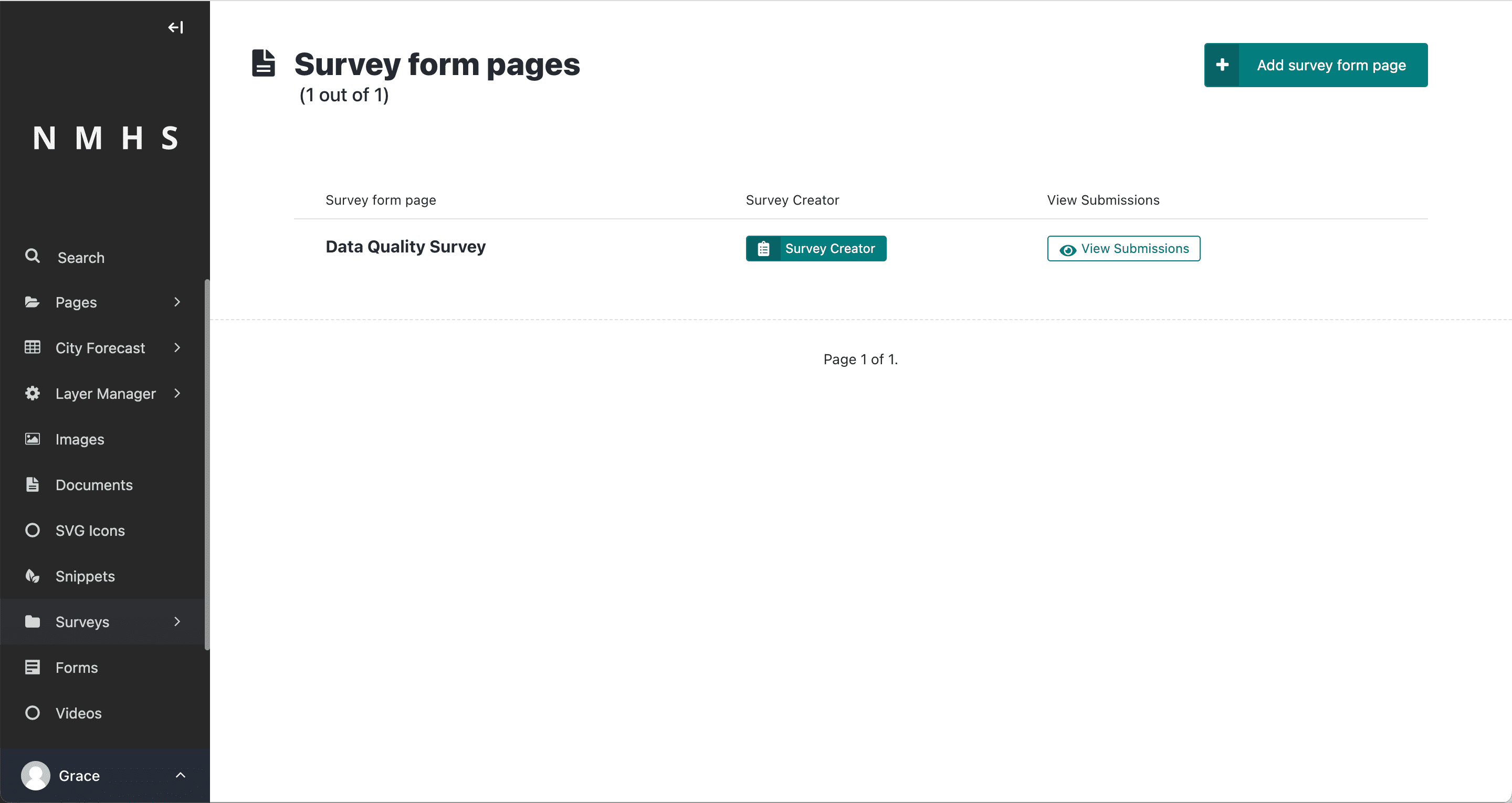
Para crear una encuesta, primero deberá agregar una página de formulario de encuesta. Puede hacerlo haciendo clic en el botón Agregar encuesta desde la página en la esquina superior derecha de la página.
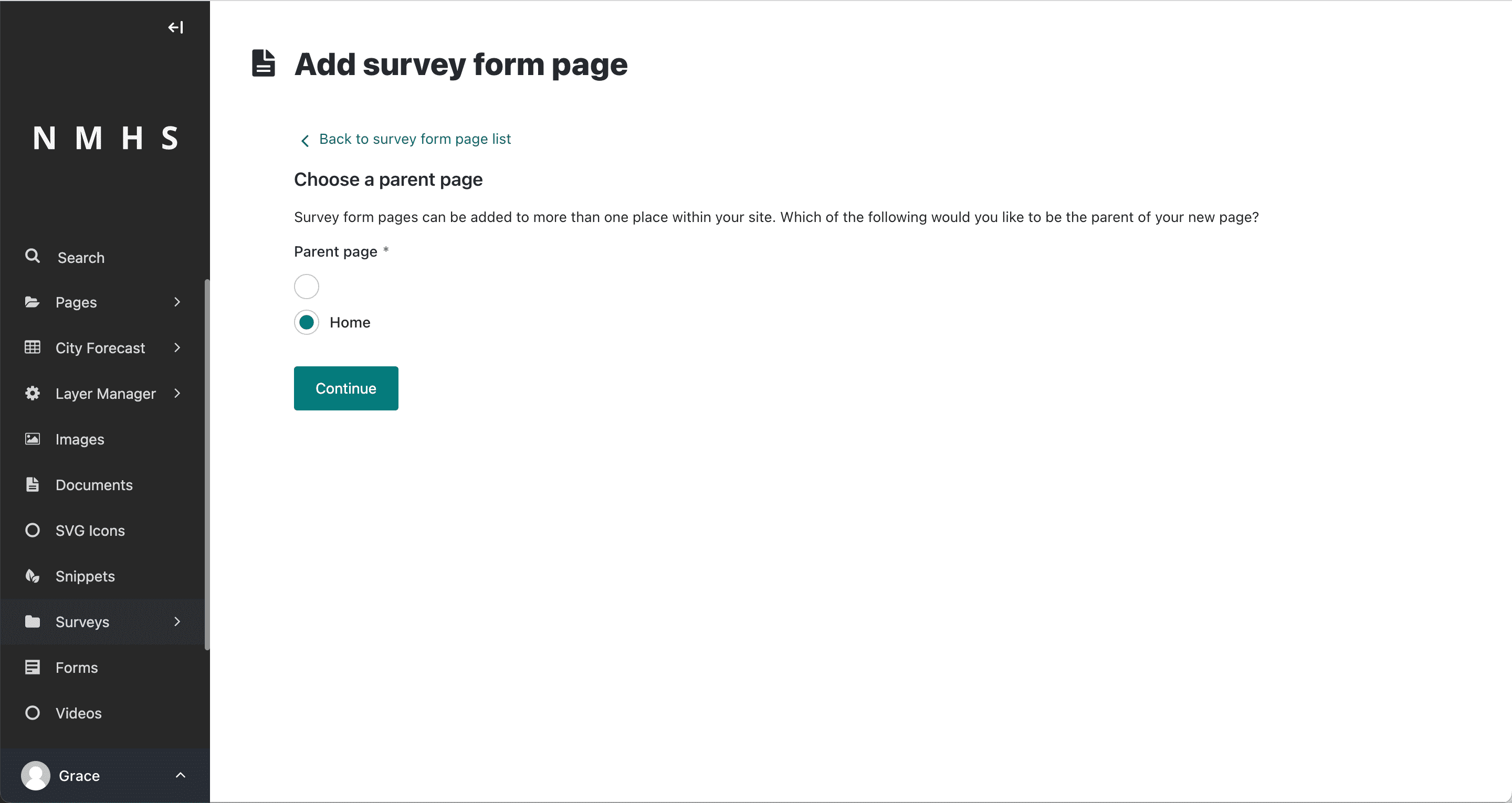
Seleccione una página principal, por ejemplo, «Inicio», continúe editando la página y proporcione un título de página. Publica esta página. Esta página mostrará el formulario que se creará en el creador de encuestas.
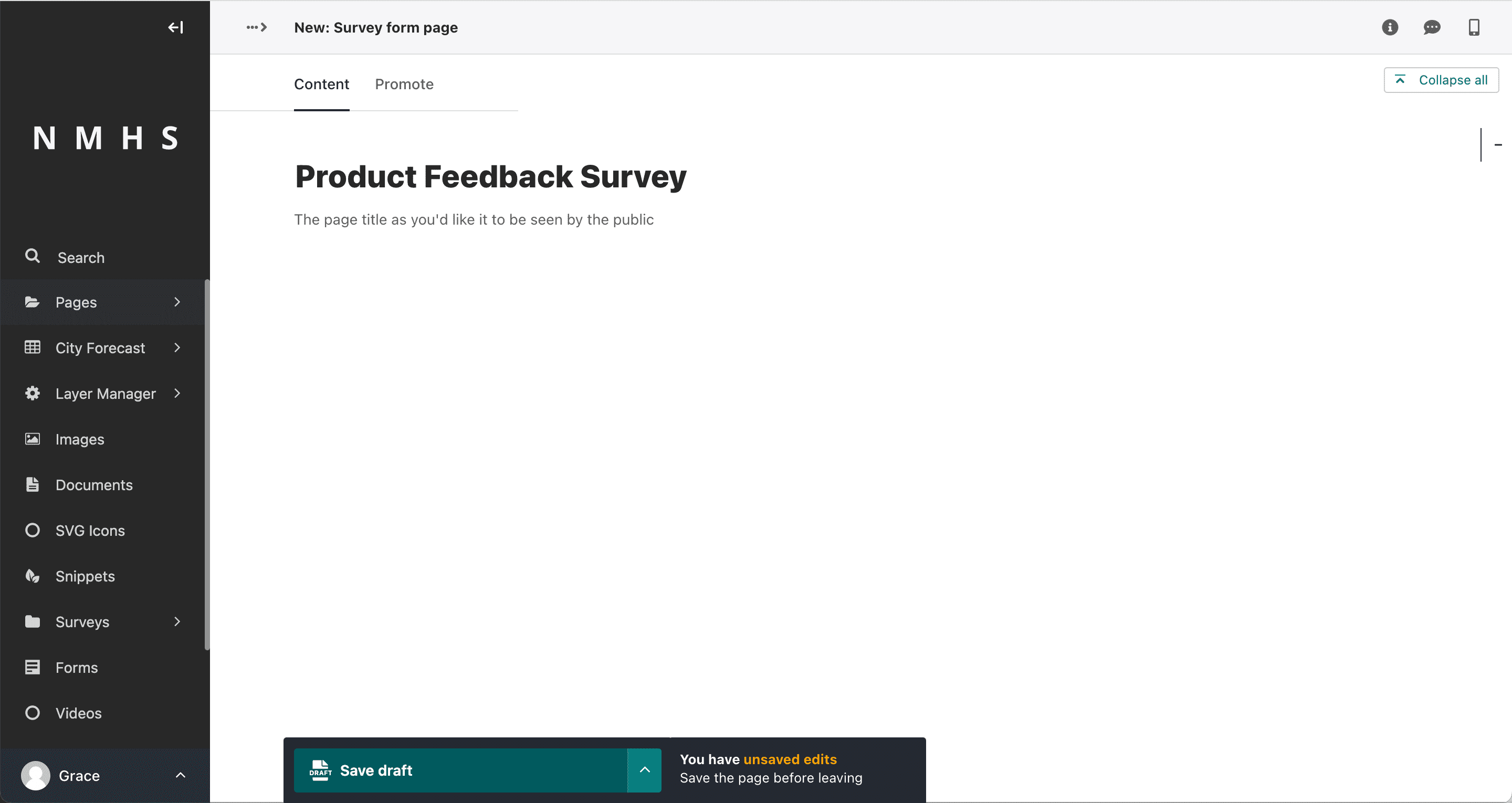
Navegue hasta el Creador de encuestas para crear campos de formulario y su lógica usando el botón Creador de encuestas. | 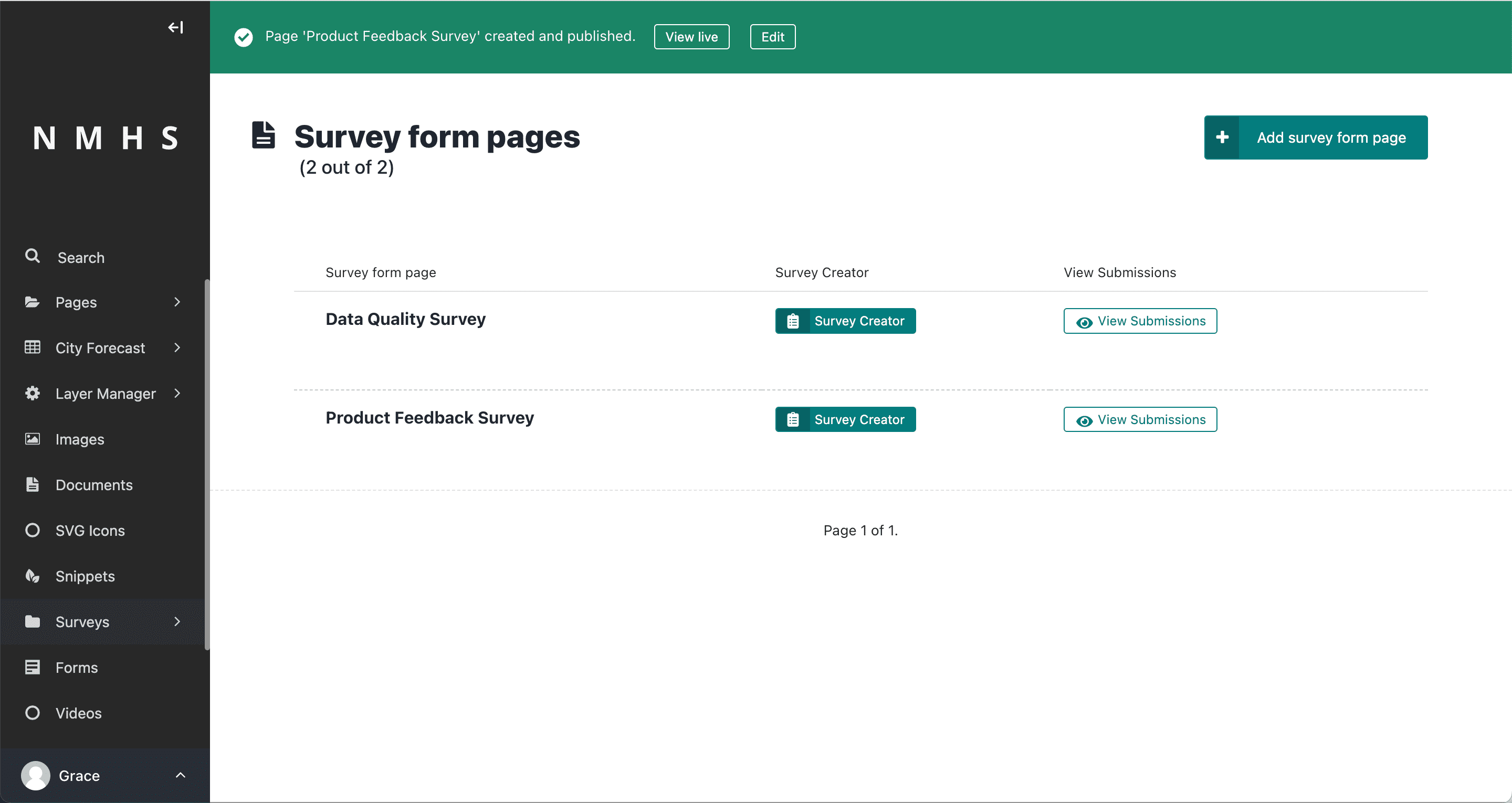
El creador de encuestas
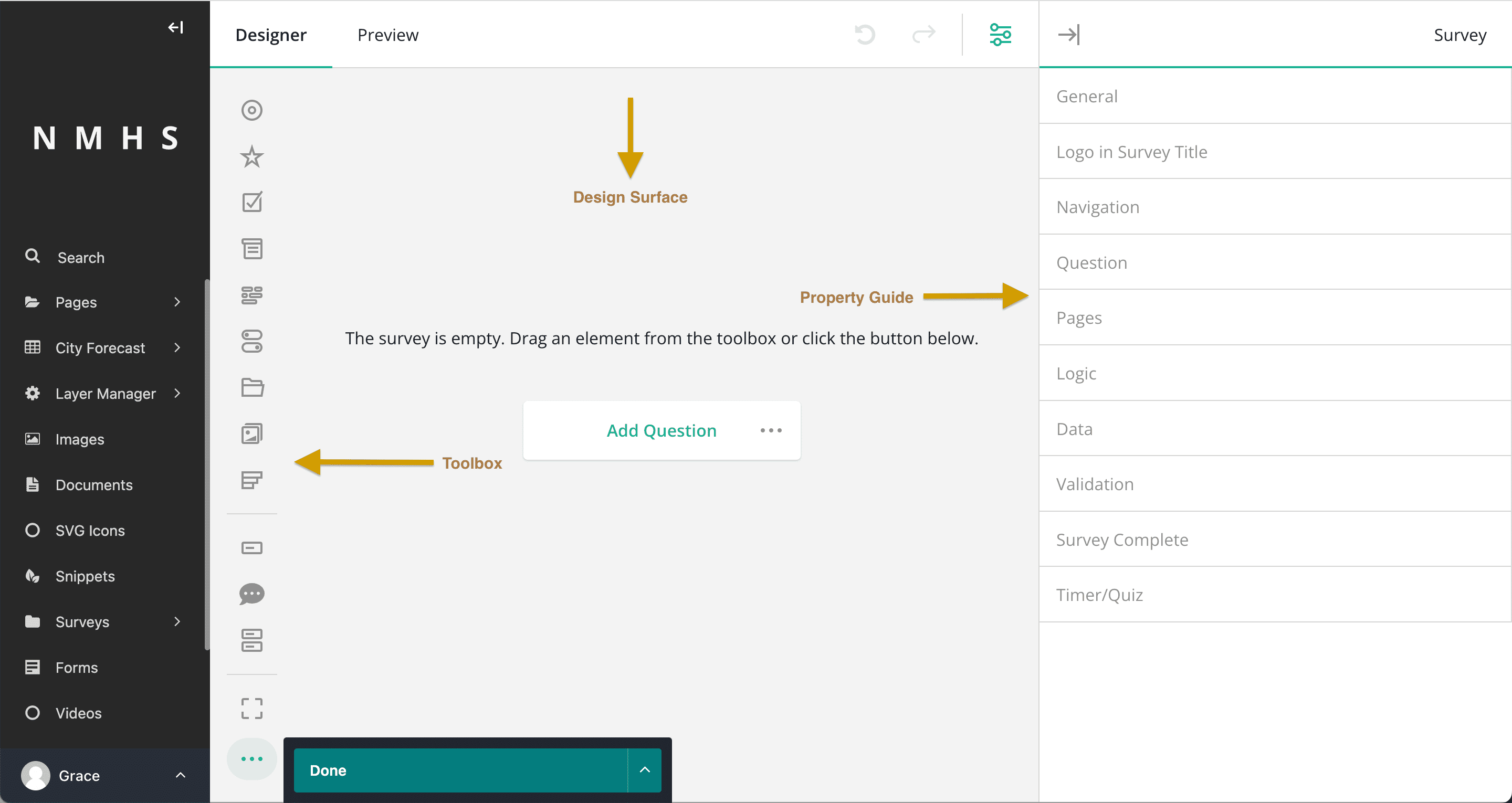
Esta sección describe cómo realizar tareas básicas en Survey Creator. Actualmente hay dos pestañas en el creador, es decir, la pestaña Diseñador y Vista previa.
Pestaña Diseñador
Al utilizar la pestaña Diseñador, tiene la posibilidad de personalizar su encuesta. Puede mover preguntas y paneles desde la Caja de herramientas a la Superficie de diseño arrastrando y soltando, y modificar la configuración de la pregunta, el panel y la encuesta usando la Cuadrícula de propiedades.
Tipos de preguntas y paneles
Tipo |
Ilustración |
<div style=»width:590px»>Imagen</div> |
|---|---|---|
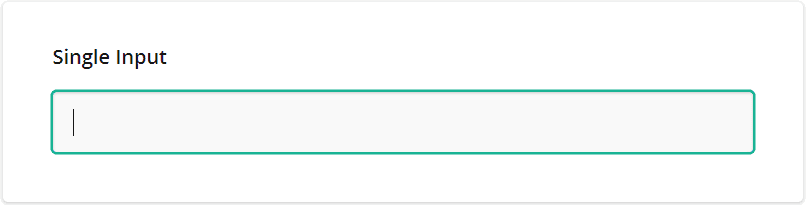
Entrada única |
Para preguntas abiertas que requieren respuestas breves, utilice el tipo de entrada única, donde los encuestados pueden ingresar sus respuestas utilizando un editor de texto de una sola línea. |
|
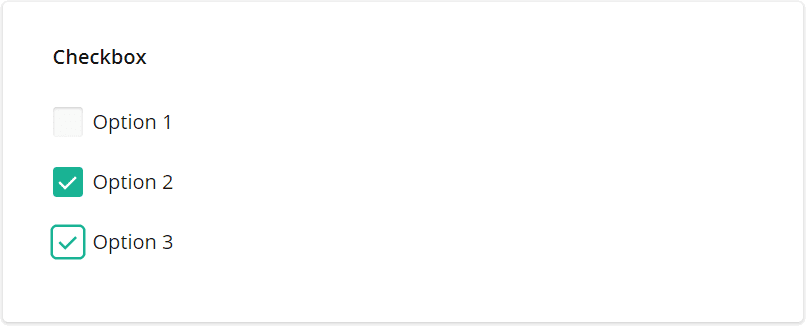
Caja |
Para preguntas que permiten múltiples respuestas, utilice el tipo Casilla de verificación donde los encuestados pueden elegir una o más opciones haciendo clic en las casillas de verificación correspondientes. |
|
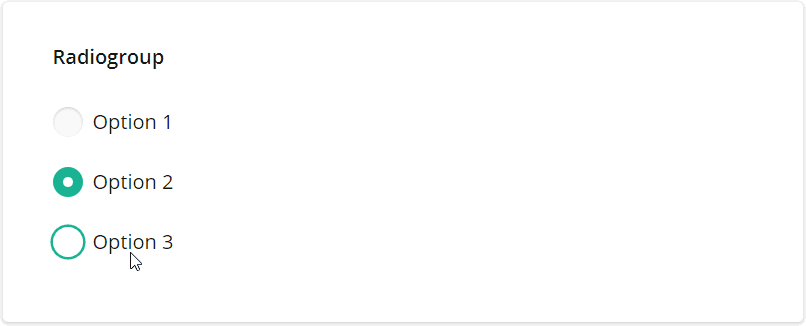
Grupo de radio |
Para preguntas que ofrecen varias opciones pero permiten solo una respuesta, use el tipo Grupo de radio donde los encuestados pueden seleccionar una única respuesta haciendo clic en uno de los botones de opción. |
|
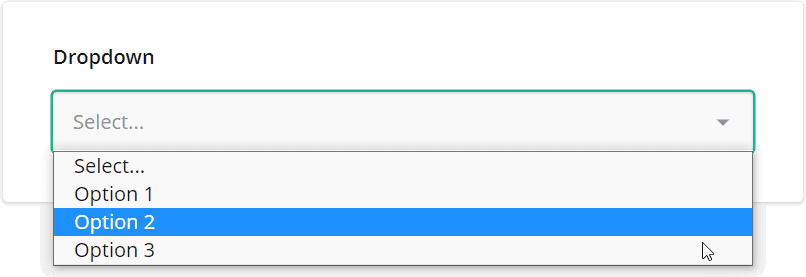
Desplegable |
En el tipo desplegable, los encuestados pueden elegir una única respuesta de una lista de opciones que se muestran en un menú desplegable. Al igual que Radiogroup, este tipo es adecuado para preguntas que tienen múltiples opciones pero que solo requieren una respuesta. La interfaz de usuario desplegable también puede mostrar más opciones mientras usa menos espacio en la pantalla. |
|
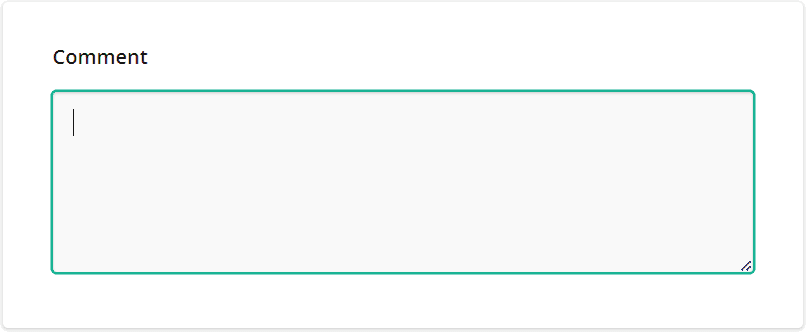
Comentario |
Para preguntas abiertas que requieren que los encuestados proporcionen respuestas extensas, utilice el tipo Comentario donde los encuestados pueden ingresar sus respuestas en un área de texto de varias líneas de tamaño variable. Este tipo es adecuado para preguntas que aceptan respuestas de varias líneas. |
|
Clasificación |
Cuando desee que los encuestados proporcionen una calificación, utilice el tipo de calificación donde pueden seleccionar un solo número dentro de un rango específico. Este tipo es apropiado para preguntas que requieren una respuesta de calificación. |
|
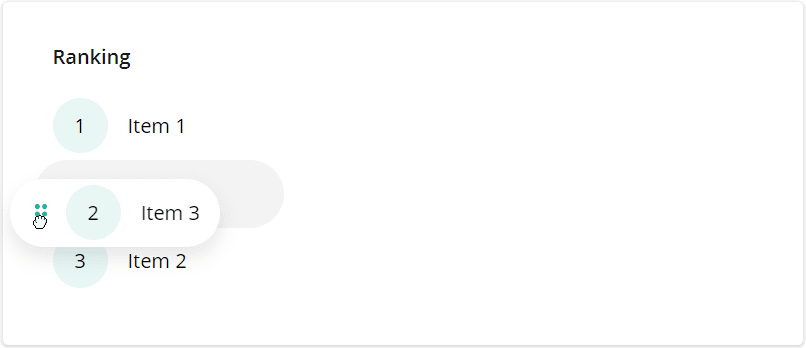
Categoría |
El tipo Clasificación es adecuado para preguntas en las que los encuestados necesitan establecer el orden de los elementos. Este tipo permite a los encuestados arrastrar y soltar elementos de una lista para reorganizarlos según su clasificación o preferencia. |
|
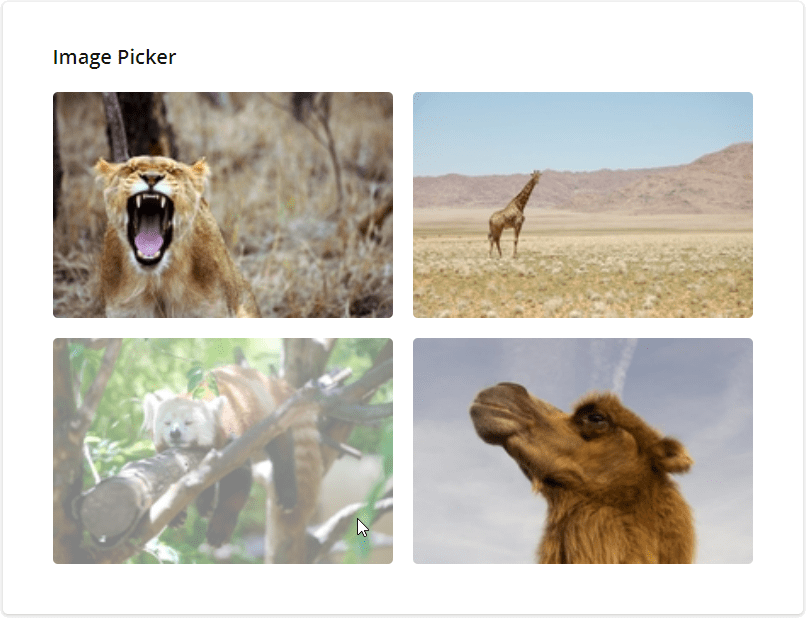
Selector de imágenes |
En una pregunta de encuesta en la que los encuestados deben seleccionar una o varias imágenes o vídeos de una serie, un valor asociado con la imagen o vídeo elegido se guarda en los resultados de la encuesta. |
|
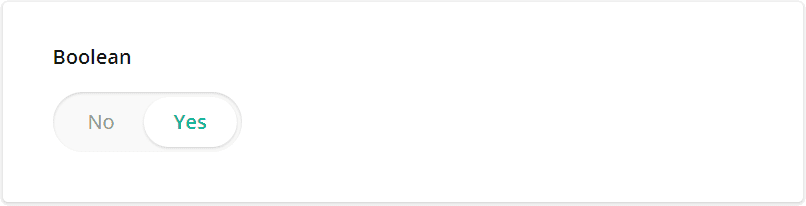
Booleano |
Cuando se utiliza un editor booleano, los encuestados pueden alternar entre Sí o No para dar su respuesta. Los resultados de la encuesta registrarán la respuesta como verdadera para Sí o falsa para No. |
|
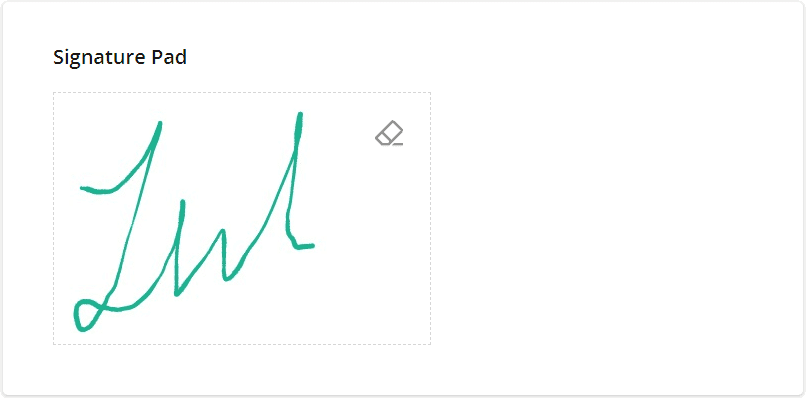
Bloc de firmas |
Para capturar la firma de un encuestado o cualquier otra entrada dibujada a mano, utilice un tipo que permita a los encuestados dibujar su firma usando el mouse o gestos táctiles dentro de un área de entrada designada. |
|
Imagen |
El tipo Imagen se utiliza para incluir una imagen o un vídeo en la encuesta únicamente con fines de presentación. Este tipo no genera un valor para guardar en los resultados de la encuesta. |
|
HTML |
El tipo HTML se puede utilizar para dar formato al texto, incluir enlaces e insertar medios o elementos personalizados en la encuesta. Este tipo es únicamente para fines de presentación y no produce un valor para guardar en los resultados de la encuesta. Sin embargo, es importante tener en cuenta que el contenido HTML puede ser susceptible a violaciones de seguridad. Por lo tanto, asegúrese de que todos los enlaces insertados conduzcan a recursos confiables. |
|
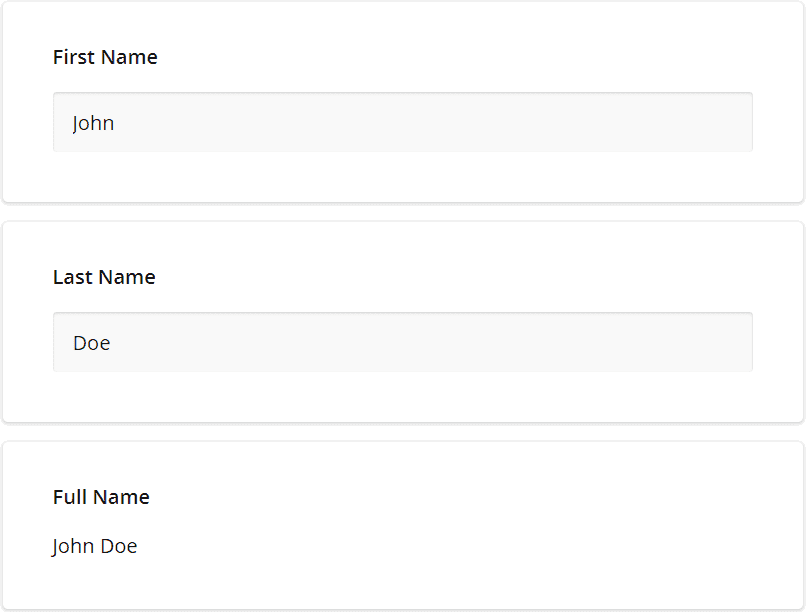
Expresión |
El tipo de expresión se utiliza para calcular valores y presentarlos a los encuestados. Se puede utilizar para resumir puntuaciones de respuestas anteriores, mostrar la fecha y hora actuales, encontrar un valor promedio, etc. Luego, el valor calculado se guarda en los resultados de la encuesta. En la imagen de ejemplo proporcionada, el tipo Expresión concatena el nombre y el apellido para mostrar un nombre completo. Para definir una expresión en una pregunta de encuesta, escríbala en el campo Expresión que se encuentra en la categoría General. Su expresión puede hacer referencia a otras preguntas de la encuesta (como {pregunta1} + {pregunta2}) o utilizar funciones de cálculo prediseñadas. |
|
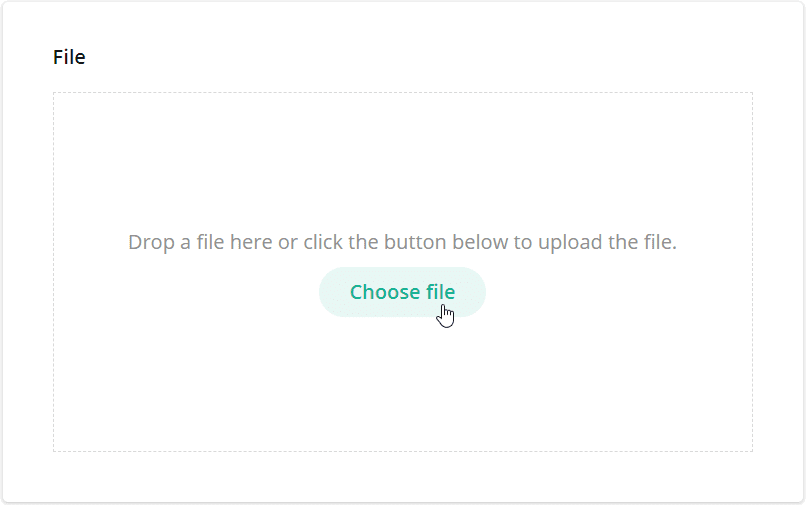
Archivo |
El tipo de archivo se utiliza para permitir a los encuestados cargar archivos. Pueden arrastrar y soltar uno o varios archivos en el área designada o seleccionar archivos usando la ventana de diálogo Cargar archivo del navegador. Una vez cargados, los archivos se guardan en los resultados de la encuesta como cadenas codificadas en base64. |
|
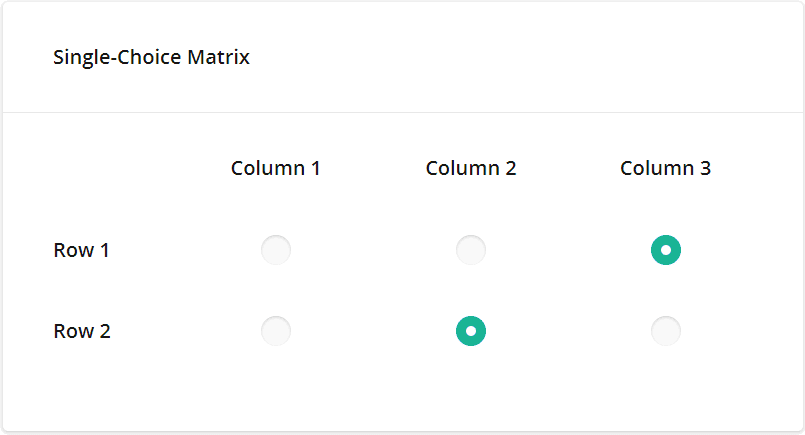
Matriz de opción única |
El tipo Matriz de opción única muestra botones de opción dispuestos en filas y columnas. Los encuestados pueden elegir solo un botón de opción dentro de cada fila. |
|
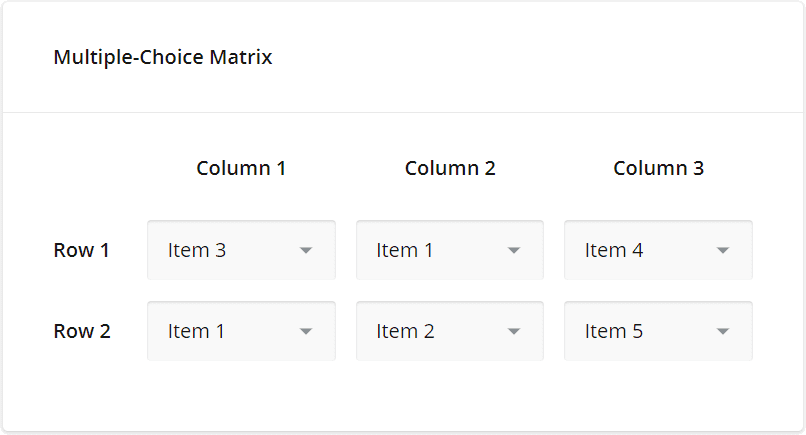
Matriz de opción múltiple |
El tipo Matriz de opción múltiple muestra filas y columnas. Los encuestados utilizan estos editores para seleccionar un valor deseado en cada celda. La siguiente imagen ilustra el tipo Matriz de opción múltiple con los editores desplegables predeterminados. |
|
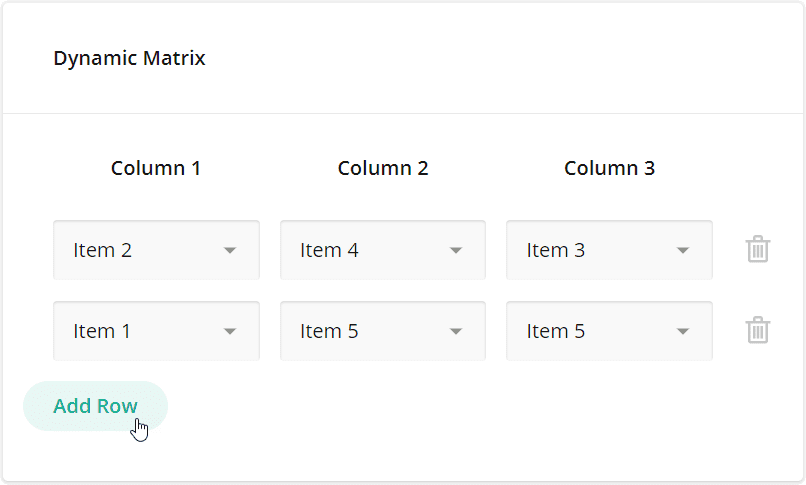
Matriz dinámica |
El tipo de matriz dinámica es similar a una [matriz de opciones múltiples] (https://surveyjs.io/survey-creator/documentation/end-user-guide#multiple-choice-matrix), pero los encuestados pueden agregar y eliminar filas de la matriz. |
|
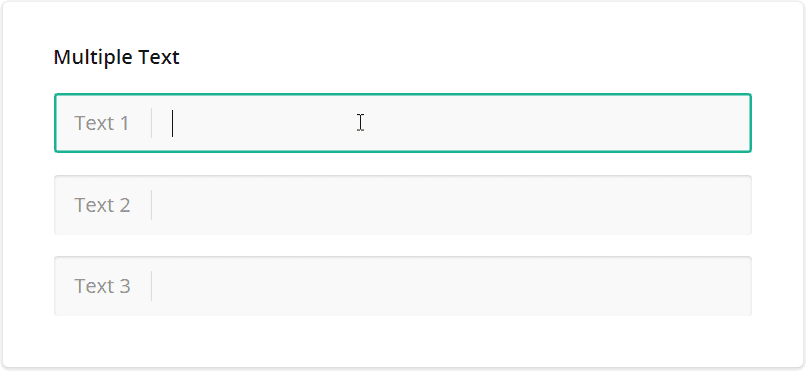
Texto múltiple |
Los encuestados ingresan sus respuestas en múltiples editores de texto de una sola línea. Utilice el tipo Texto múltiple para preguntas abiertas que requieran más de una respuesta breve. |
|
Panel |
El tipo Panel es un contenedor para otras preguntas y paneles. Utilice este tipo para agrupar varias preguntas o paneles y controlarlos todos juntos. |
|
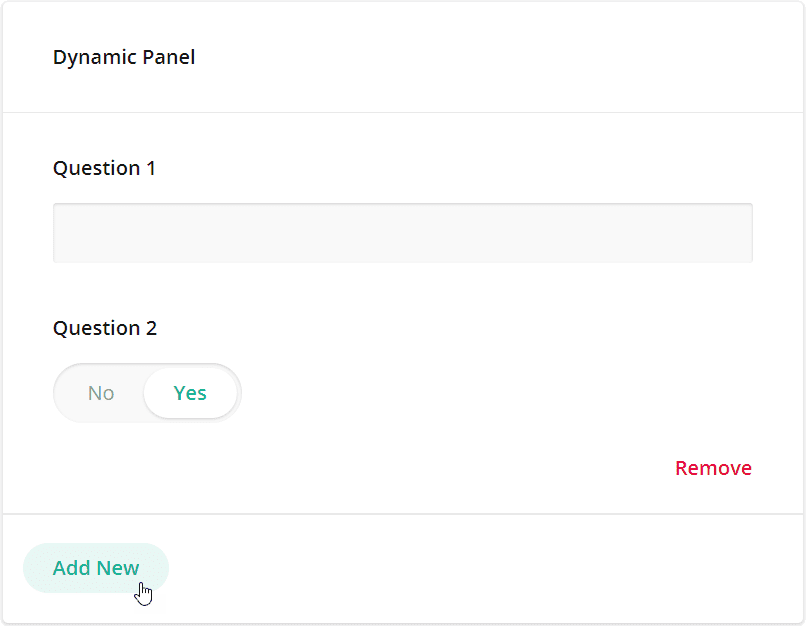
Panel dinámico |
El tipo Panel dinámico es un panel de plantilla que puede contener varias preguntas. Los encuestados pueden agregar y eliminar paneles según la plantilla. |
|

En curso…