 ClimWeb Documentation
paginas
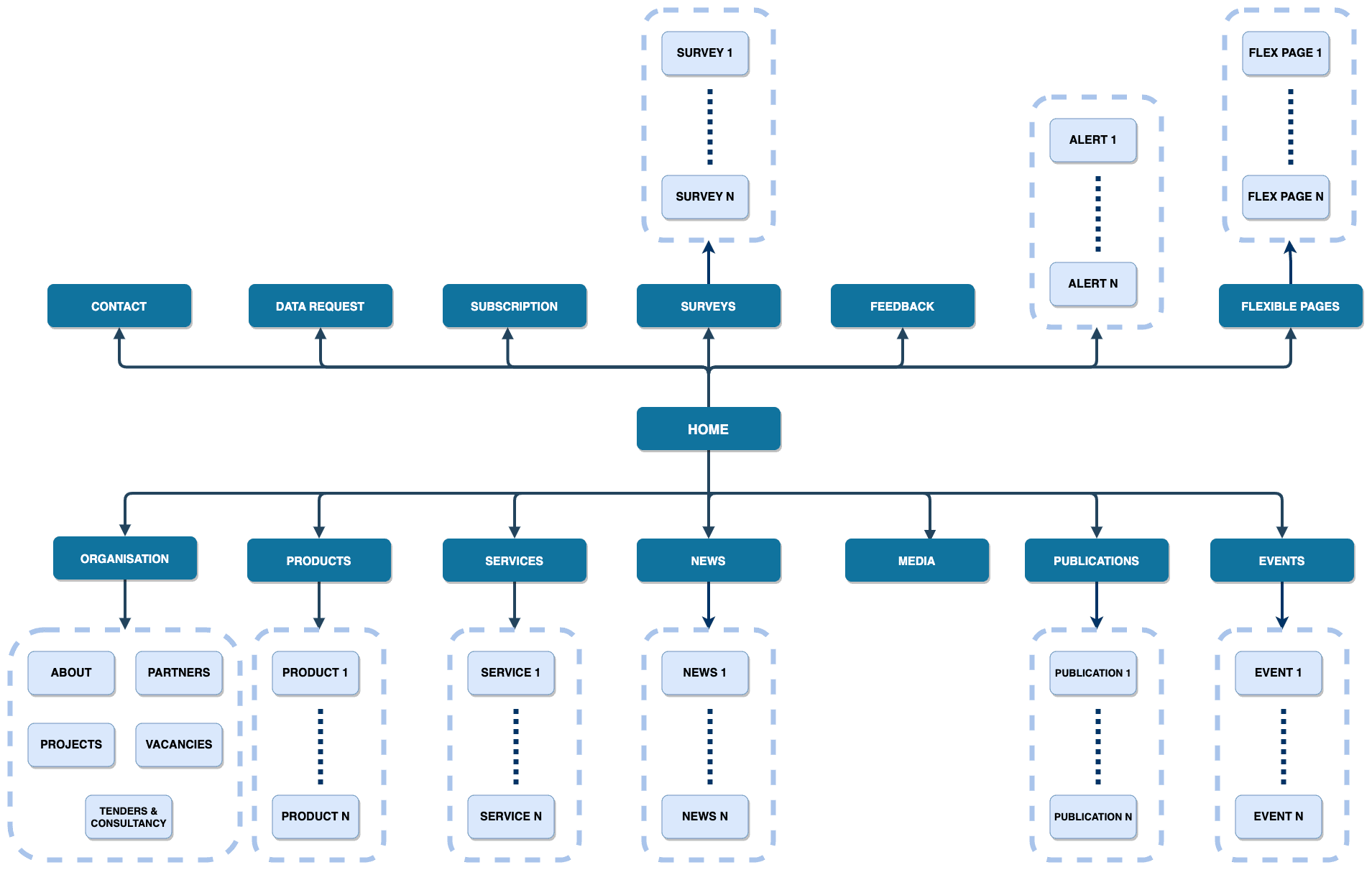
La siguiente sección ofrece una guía general sobre el concepto de página y la gestión de páginas junto con sus elementos. Sin embargo, si prefiere una guía para administrar páginas específicas, consulte las secciones que se enumeran a continuación.
Creando nuevas páginas
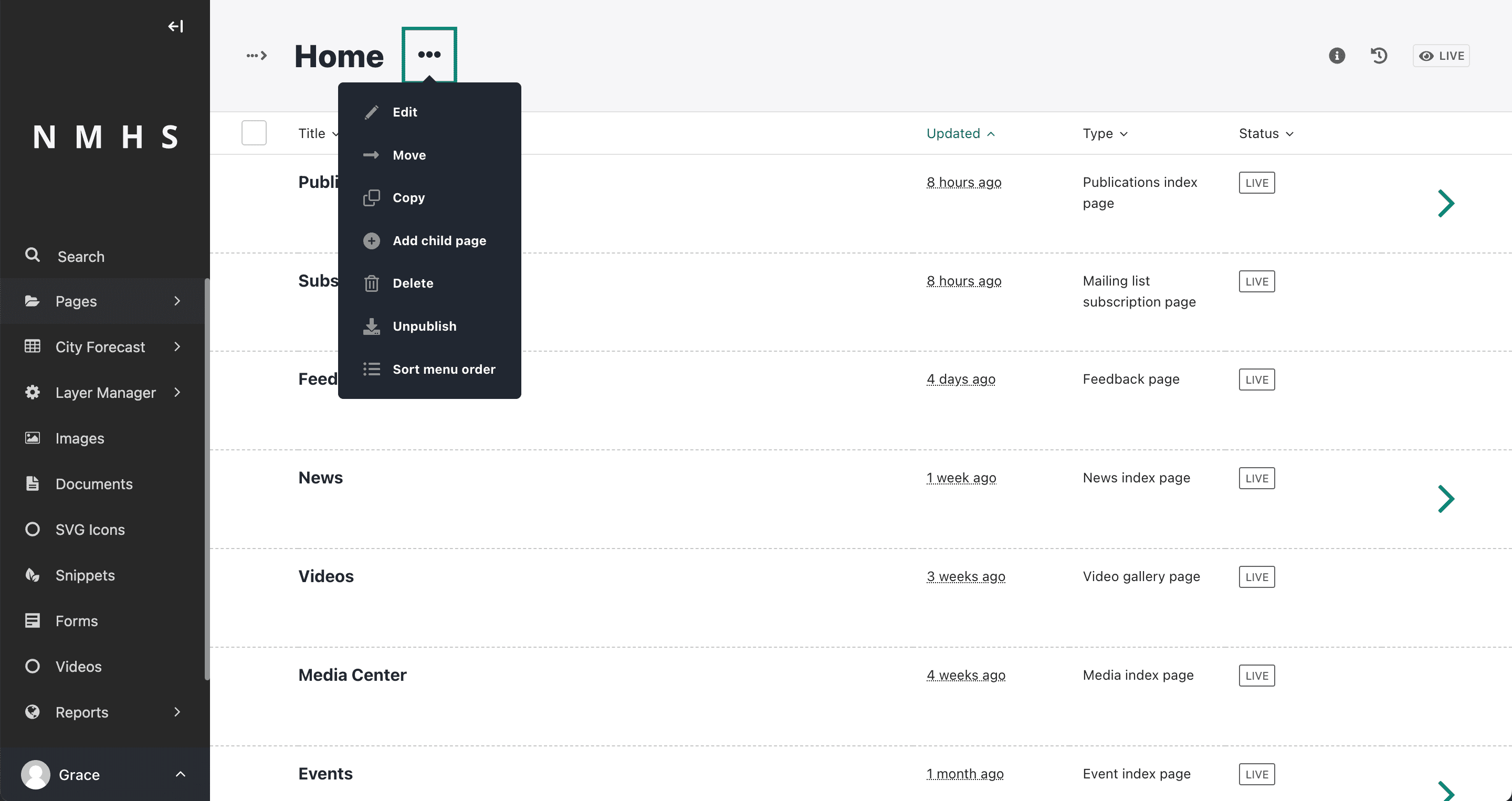
Para crear una nueva página, haga clic en… Acciones y seleccione la opción Agregar página secundaria. Esto crea una página secundaria de la sección en la que se encuentra actualmente. En este caso, una página secundaria de la página Panes. La Página de inicio es la página más alta de la jerarquía.
Editar páginas existentes
Puede acceder a la pantalla de edición de una página existente de tres maneras.
Primero, haciendo clic en… Acciones y luego seleccione la opción Editar en el menú desplegable.
En segundo lugar, haciendo clic en el título de la página si accede a la página desde su página principal del Explorador o en los resultados de búsqueda.
Por último, si accede a la página desde la página del Explorador de su página principal, puede desplazar el cursor sobre la página y luego hacer clic en Editar.
En la pantalla de edición, puede encontrar el título de la página que está editando en la parte superior de la página. Si la página ya está publicada, puede encontrar un enlace a la versión en vivo de la página en la parte superior derecha de la página. Para cambiar el título de la página, haga clic en el campo de título e ingrese un nuevo título.
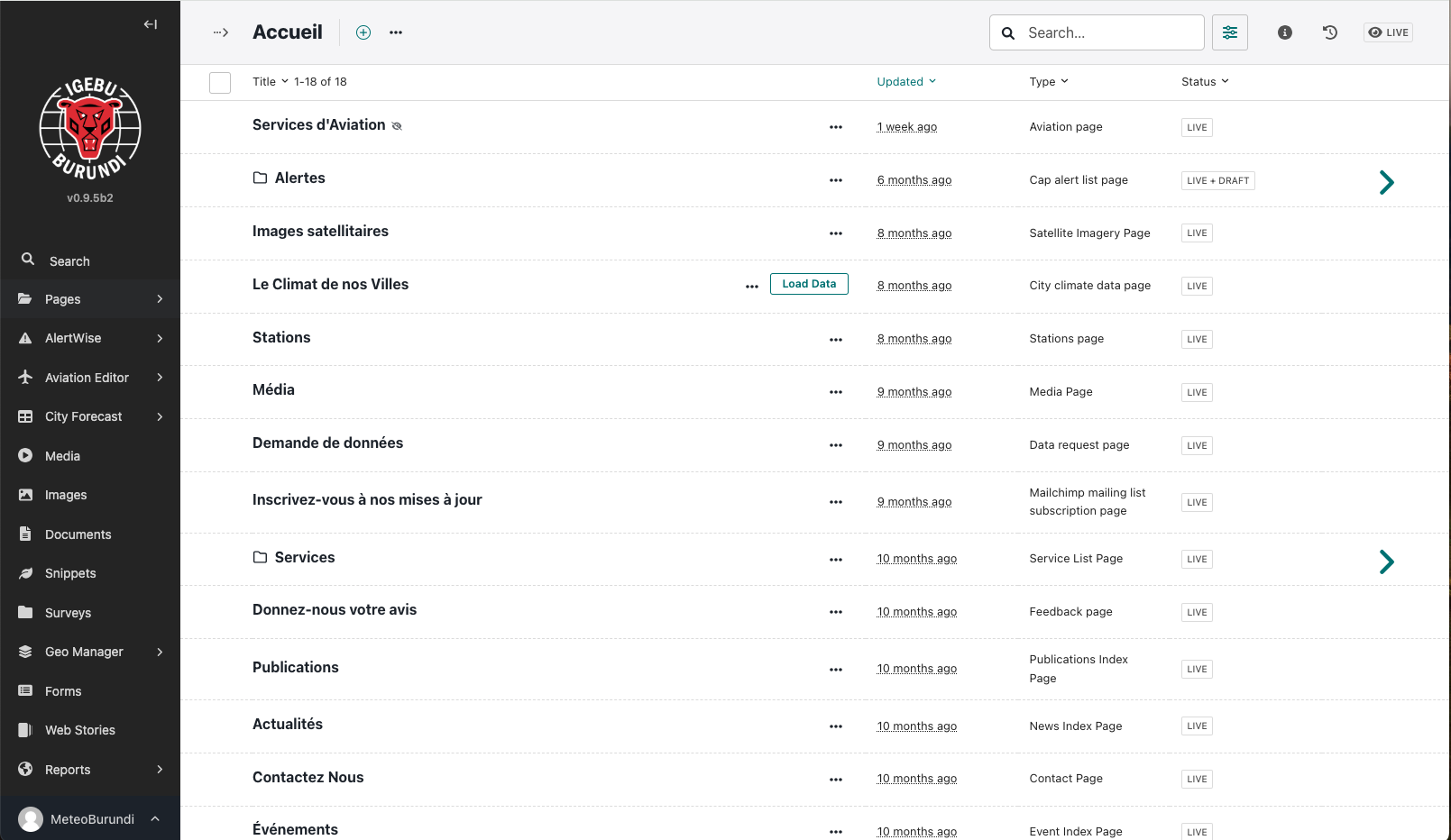
Mientras está en la pantalla de edición, puede realizar varias acciones, como copiar, mover o eliminar una página. Para realizar cualquiera de estas acciones, haga clic en… Acciones en la parte superior de la pantalla de edición y seleccione la opción correspondiente en el menú desplegable.
Optimización de motores de búsqueda
Para promocionar su página para la optimización de motores de búsqueda, utilice la pestaña de promoción y configure la etiqueta de título y la meta descripción. Esto alentará a los rastreadores web a indexar correctamente su página y clasificarla más arriba en los resultados de búsqueda de temas relacionados. En la pestaña de promoción, el slug se crea automáticamente a partir del título inicial de la página.
Crear y editar comentarios
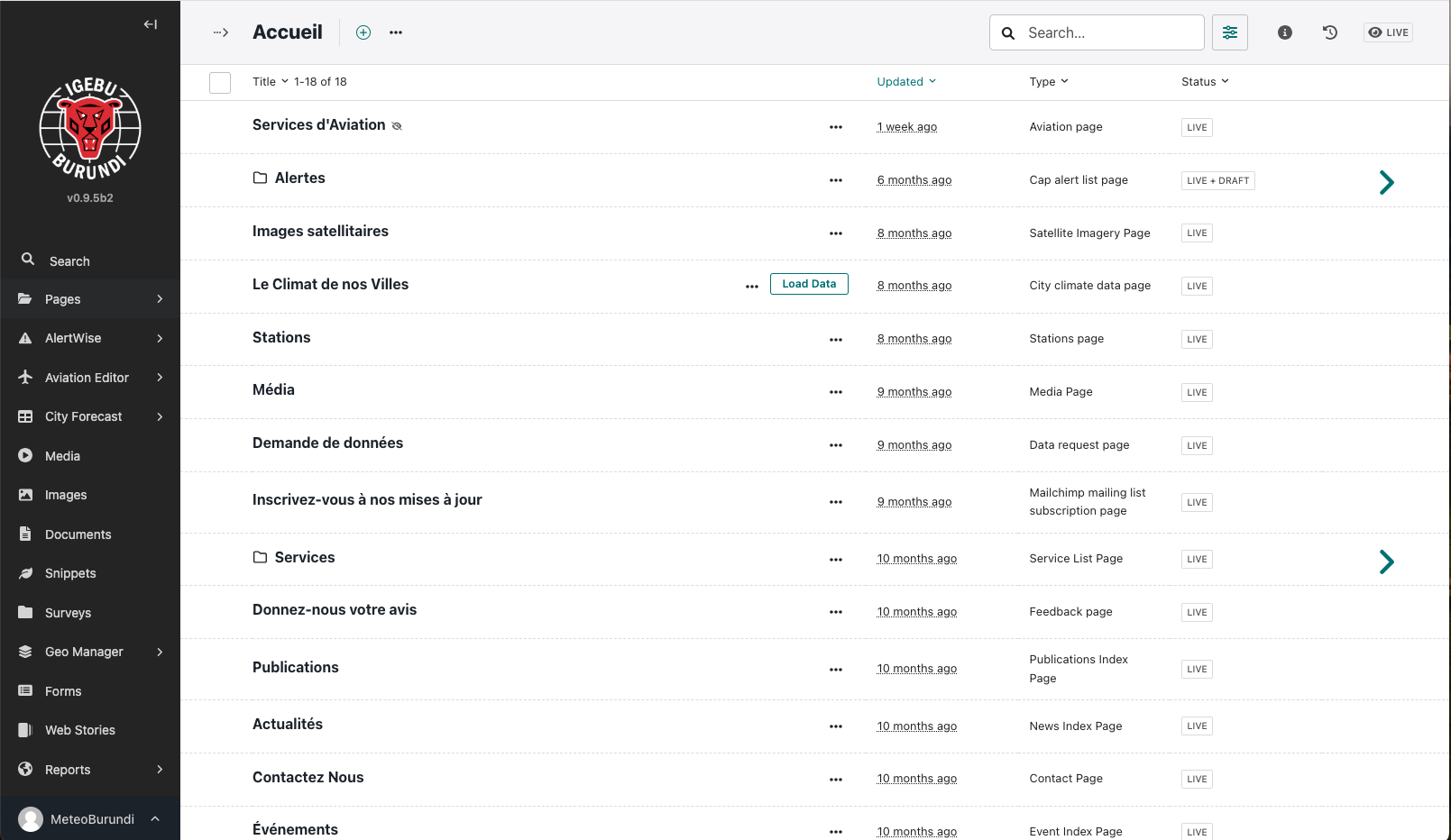
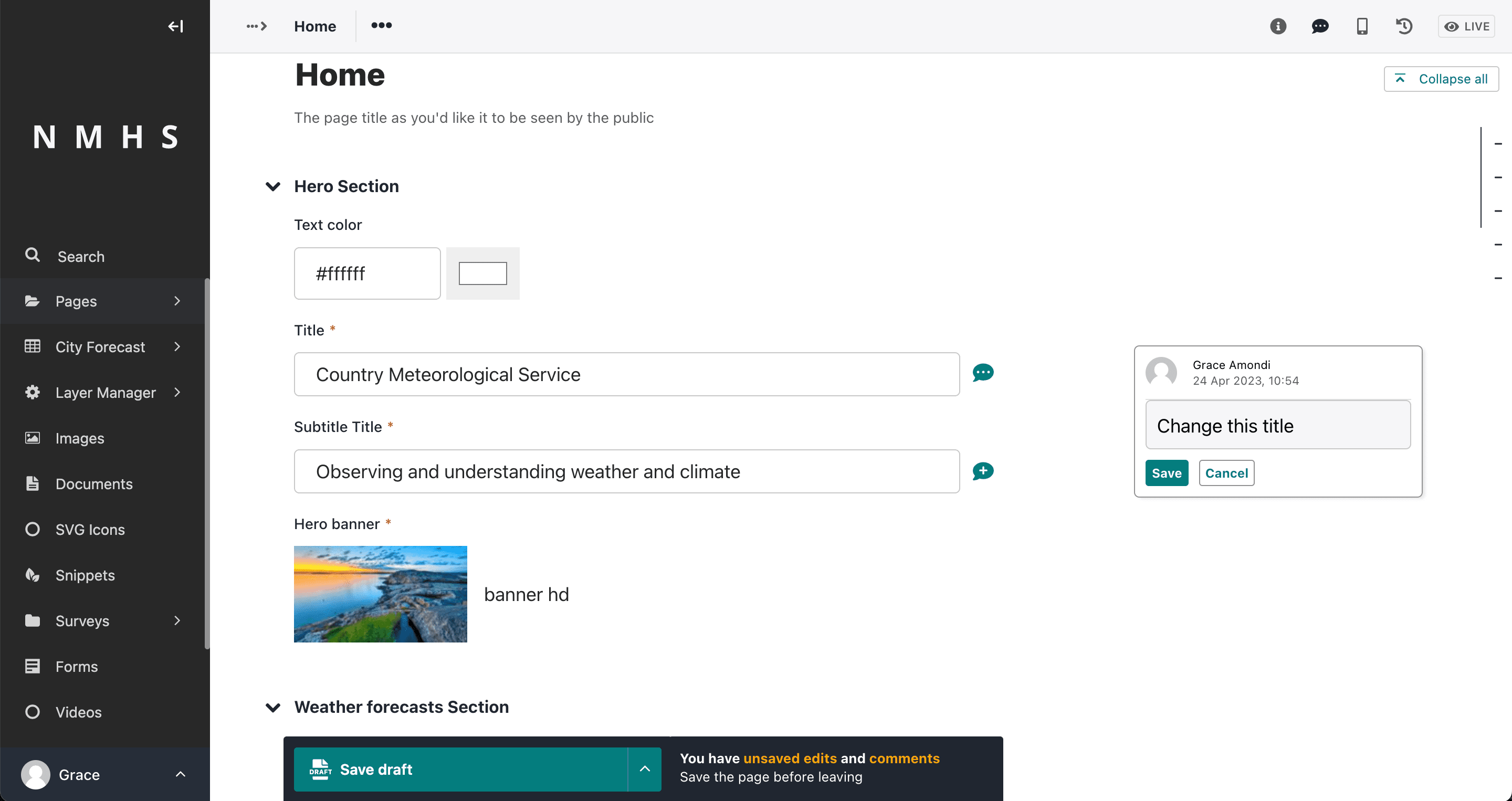
Para activar el modo de comentarios, haga clic en Comentarios en la parte superior de la página de la pantalla de edición. Una vez que el modo de comentarios está activado, puede crear un nuevo comentario o responder a un comentario colocando el cursor sobre cualquier campo comentable para revelar el icono de agregar comentario.
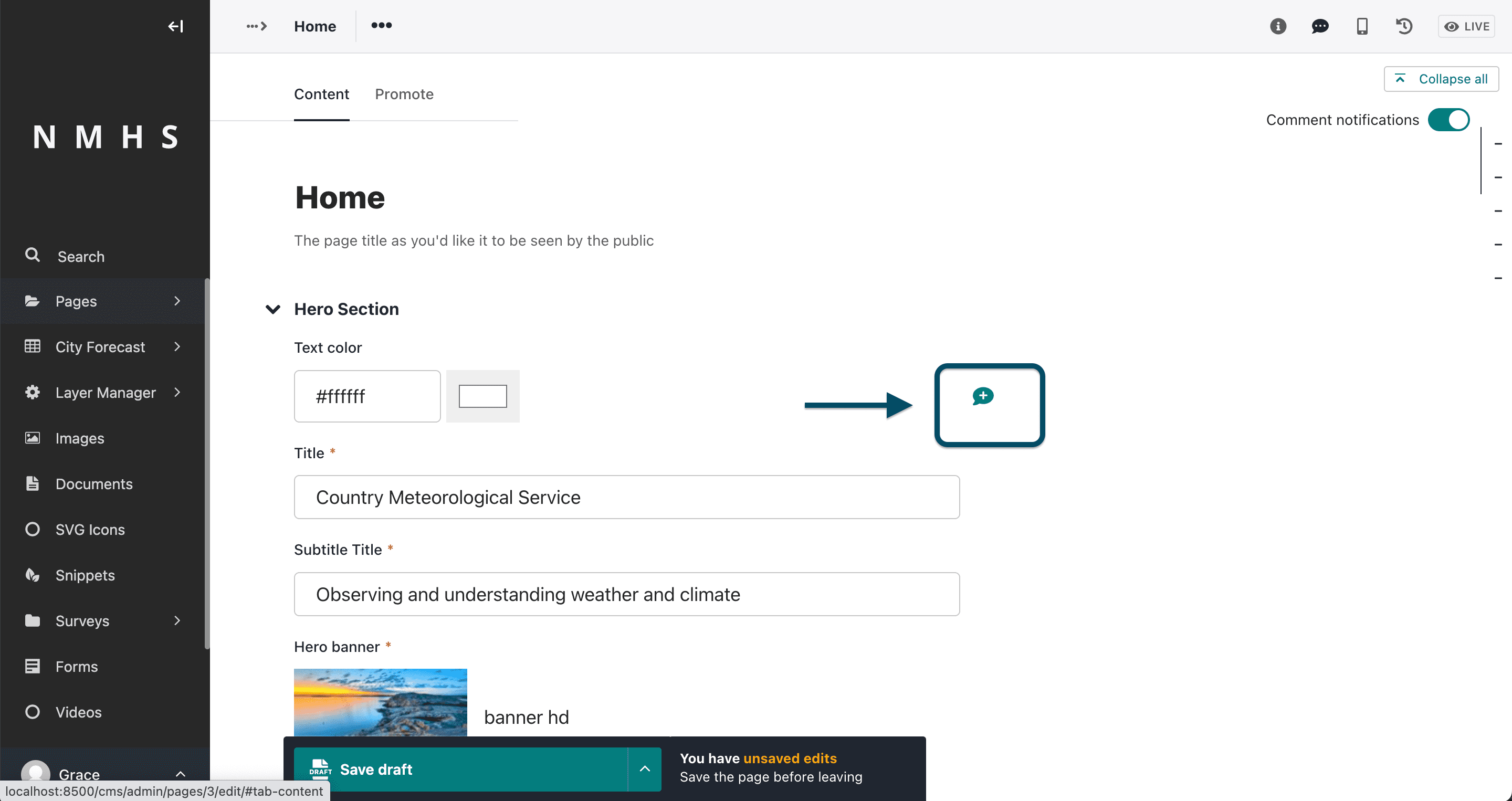
Si no hay ningún comentario preexistente en el campo, haga clic en el icono de agregar comentario para crear un nuevo comentario. Sin embargo, si hay un comentario existente, al hacer clic en el botón de campo o en el comentario, se enfoca el hilo de comentarios. Esto le permite agregar nuevas respuestas.
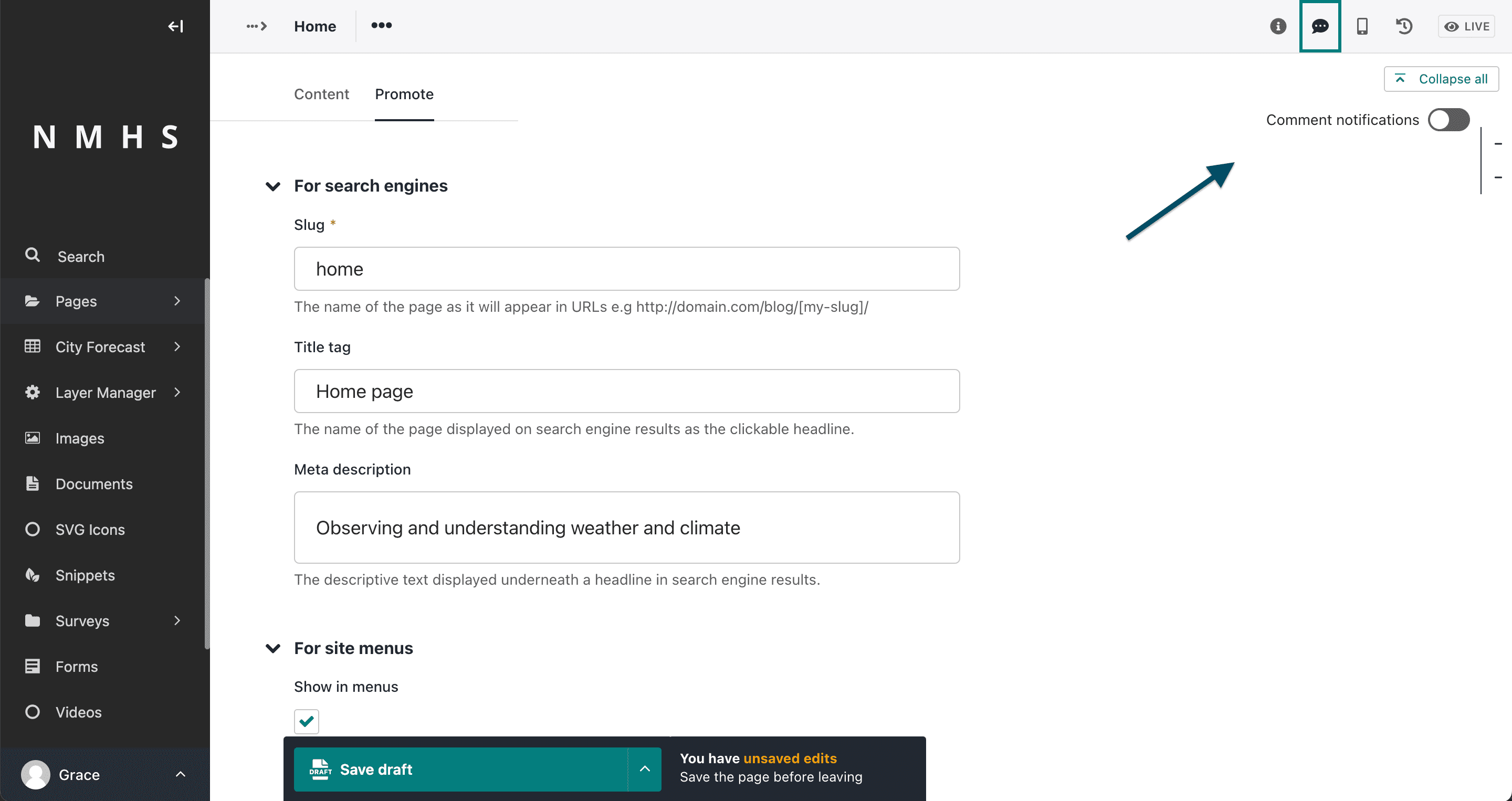
La flecha a la derecha del ícono de comentarios muestra el panel de notificaciones de comentarios, donde puede habilitar o deshabilitar las notificaciones por correo electrónico para los comentarios de otros usuarios en la página.
Nota
Siempre recibirás notificaciones por correo electrónico de los hilos de los que formas parte, a menos que optes por no recibir todas las notificaciones de comentarios en la configuración de tu cuenta. Todos los participantes en un hilo recibirán notificaciones por correo electrónico de nuevas respuestas, incluso si ya no tienen permiso para editar la página.
Administrar el historial de la página
es posible recuperar una versión del contenido que guardó previamente como borrador o publicó. Puede hacer esto colocando el cursor sobre una página en la página del Explorador y haciendo clic en Más en las opciones desplegables resultantes. Alternativamente, puede acceder a la pantalla del historial de la página haciendo clic en el ícono Historial en la esquina superior derecha al editar una página.
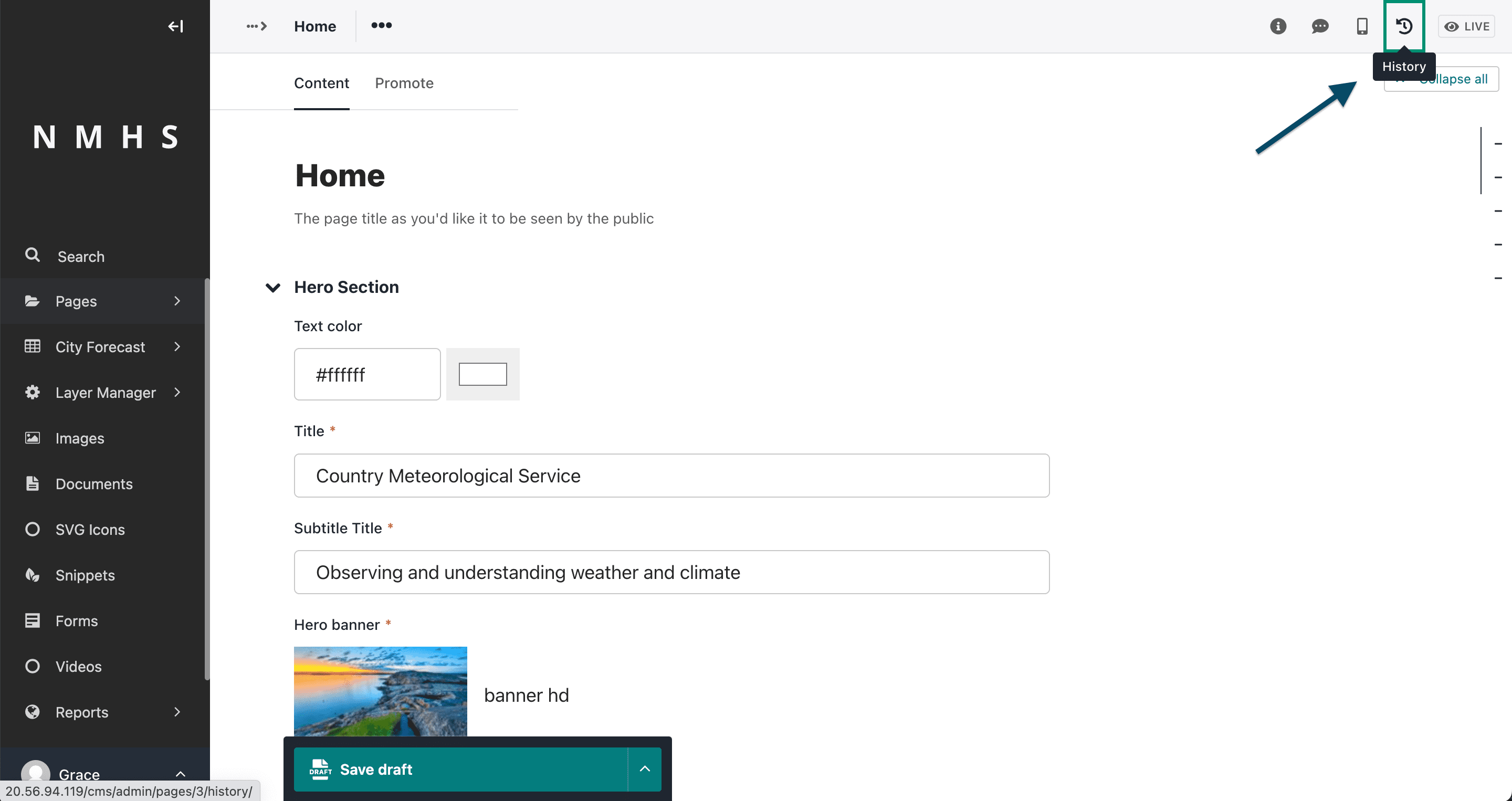
En la pantalla del historial de la página, puede ver todas las acciones realizadas anteriormente en esa página en particular y los usuarios que llevaron a cabo las acciones. Además, puede ver la fecha u hora en que ocurrió la acción.
También puede buscar versiones específicas de su contenido en la pantalla del historial de la página aplicando un filtro.
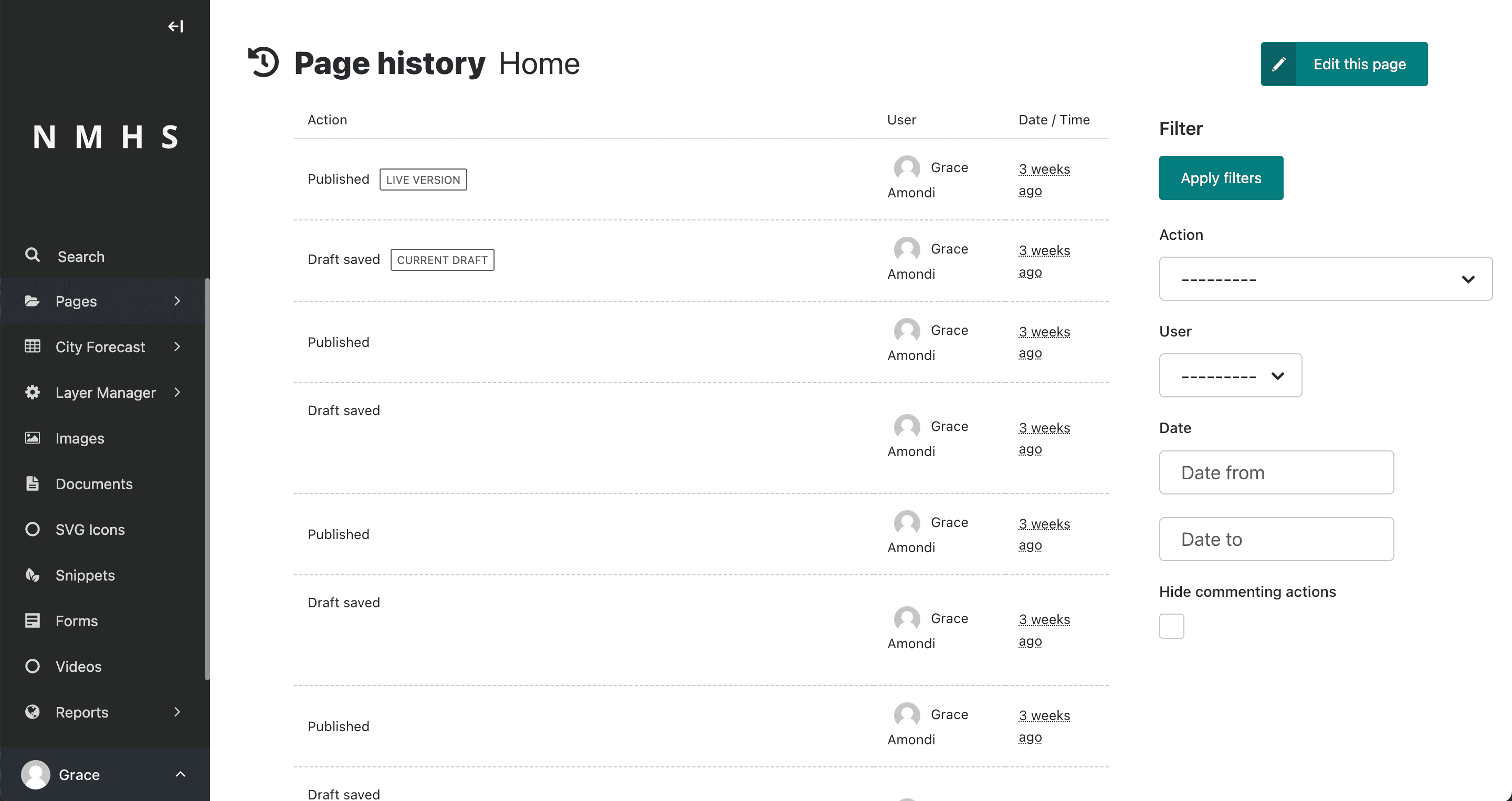
Si desea comparar diferentes versiones borrador, coloque el cursor sobre el borrador y haga clic en Comparar con la versión anterior o Comparar con la versión actual.
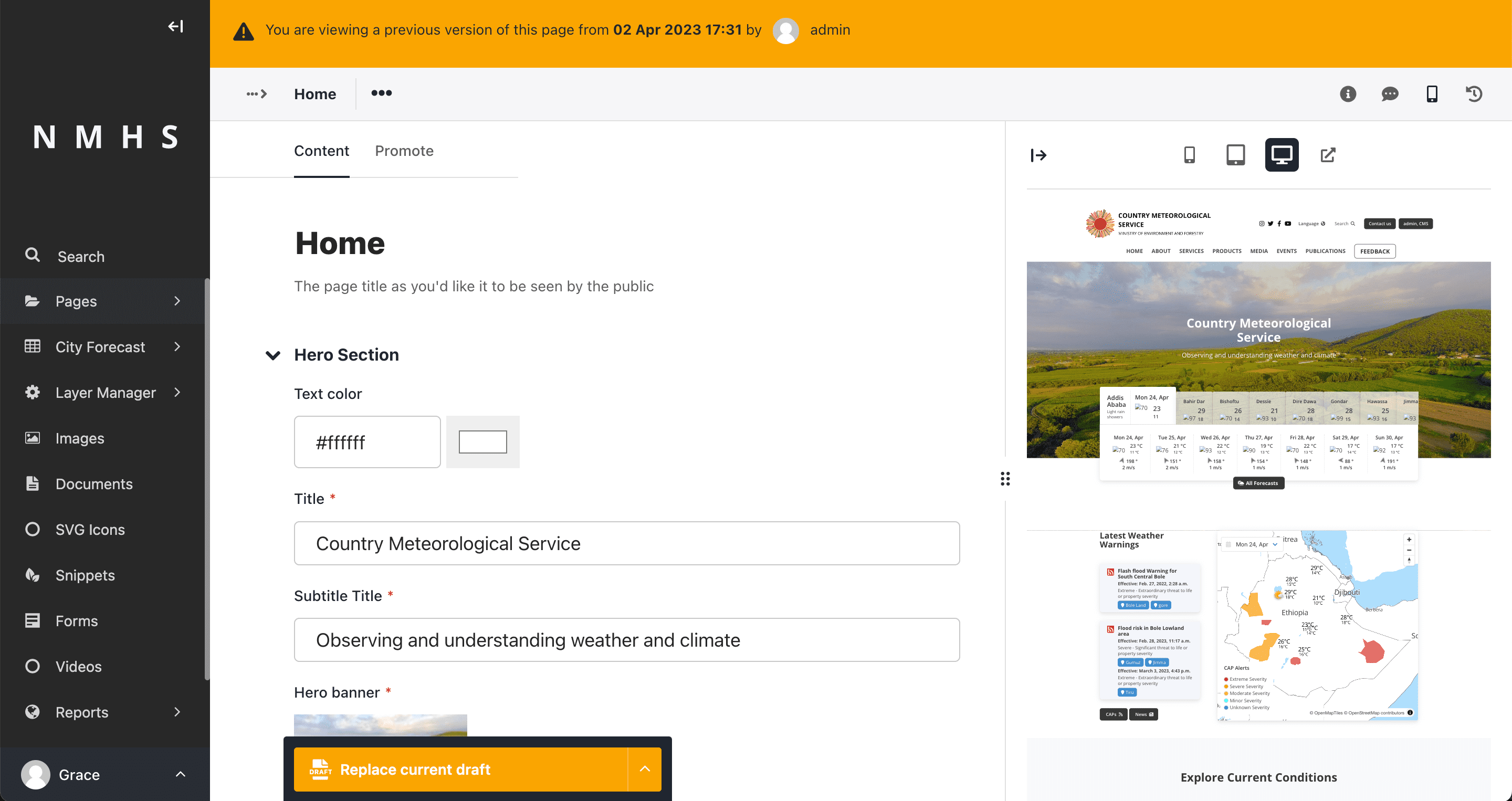
Para reemplazar la versión actual del borrador con una versión anterior, coloque el cursor sobre la versión preferida de su borrador en la pantalla del historial de la página y haga clic en Revisar esta versión. Luego haga clic en Reemplazar versión actual ubicado en la parte inferior de la pantalla. Esta acción aparece como una acción Revertir en la pantalla del historial de la página y siempre puedes regresar para revisarla.
Flujo de trabajo
Si la página se encuentra actualmente en un flujo de trabajo, podrá ver un indicador adicional debajo del título que muestra la tarea del flujo de trabajo actual. Al hacer clic aquí, se muestra más información sobre el progreso de la página a través del flujo de trabajo y los comentarios dejados por los revisores.
Si tiene permiso para realizar acciones de moderación, por ejemplo, aprobar o solicitar cambios en la tarea actual. En ese caso, puede ver opciones adicionales en la barra de acciones en la parte inferior de la página.
Copiar páginas
A veces, no es necesario crear una página nueva desde cero. Por ejemplo, es posible que tenga varias páginas que sean similares en términos de estructura pero que difieran en contenido. En ese caso, puede copiar una página existente y cambiar solo las partes necesarias.
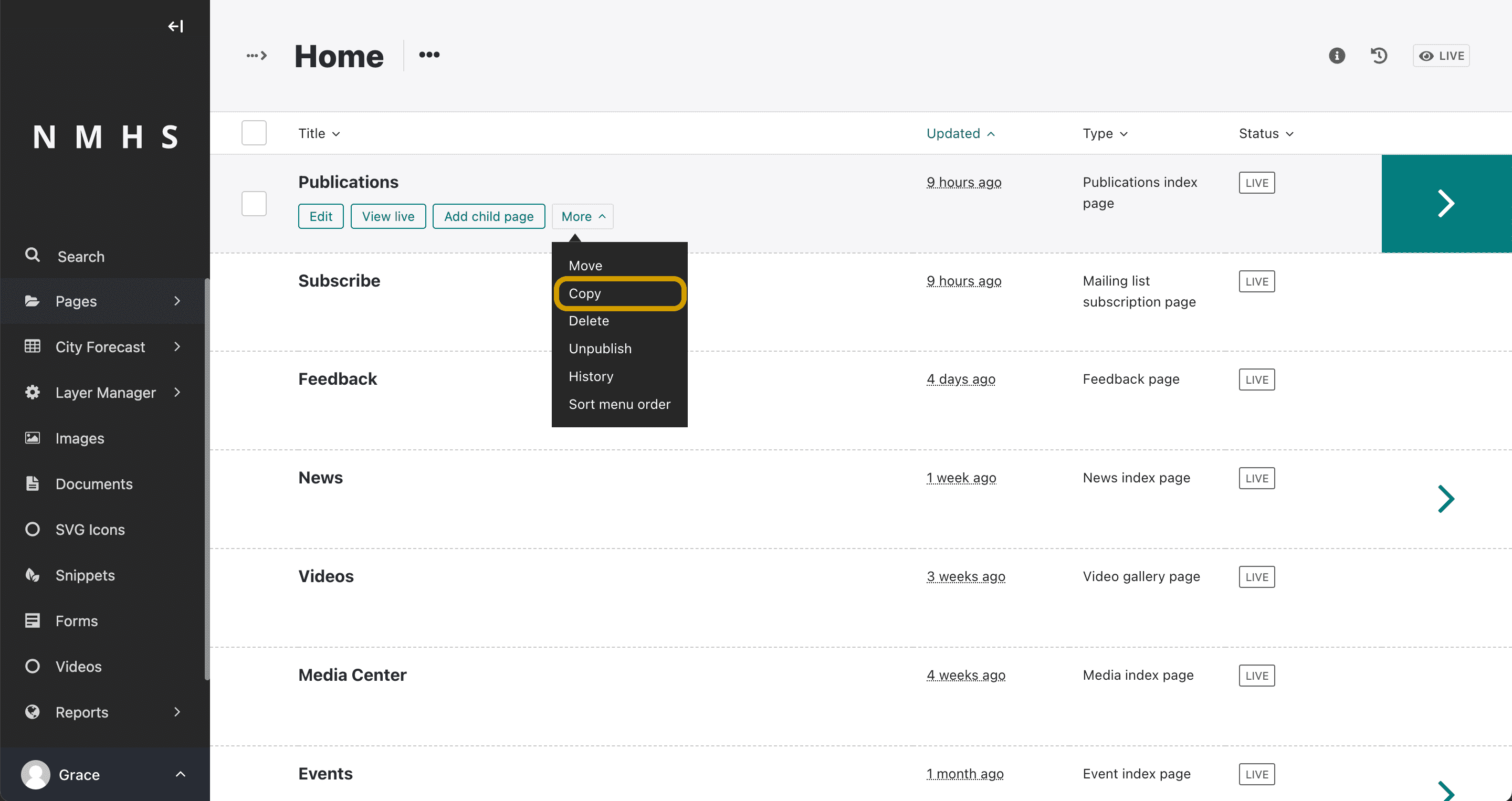
Para copiar una página existente, coloque el cursor sobre una página en una página del Explorador, luego haga clic en Más y seleccione Copiar. Al seleccionar Copiar en el menú desplegable, accederá a un formulario donde puede ingresar el título y el fragmento de la copia y también elegir su página principal. Luego tienes la opción de publicar la copia de inmediato y la opción de marcar la copia como un alias de la página original. Una vez que haya completado el formulario, haga clic en Copiar esta página.
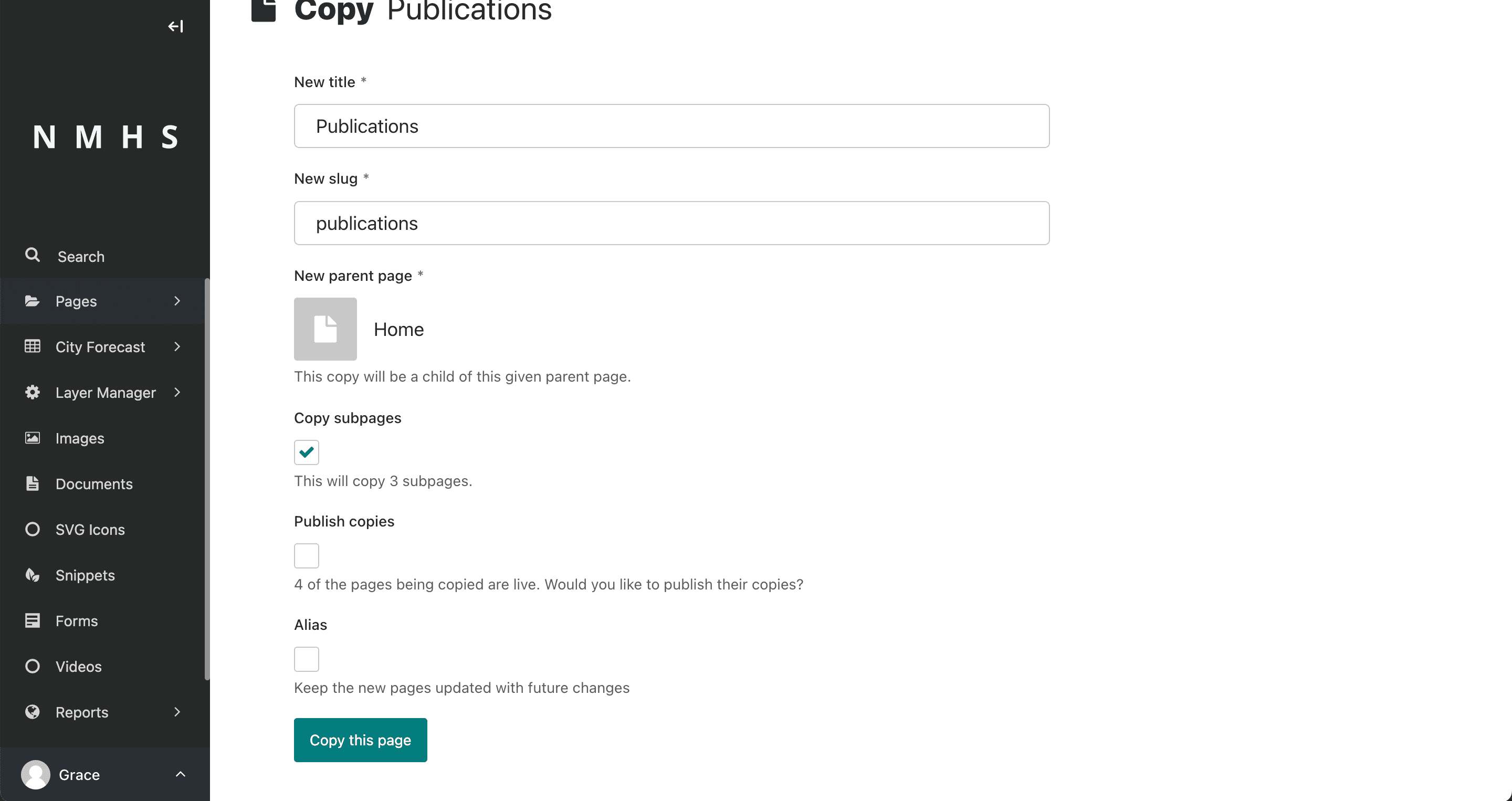
Felicitaciones, acaba de copiar una página. Ahora puede encontrar su página copiada en la página del Explorador.
Páginas de alias
Al copiar una página, tiene la opción de marcarla como alias. El contenido de una página con alias siempre permanece sincronizado con el original.
Esto resulta útil cuando desea que una página esté disponible en varios lugares. Por ejemplo, si tiene una página sobre Publicaciones como página secundaria de Inicio y desea que la página de Publicaciones esté disponible en la sección Pasteles.
Crear un alias para una página existente es similar a crear una copia. Pase el cursor sobre una página en la página del Explorador, haga clic en Más y luego seleccione Copiar. Al seleccionar Copiar, accederá al formulario de página de copia. En el formulario de copia de página, elija otra página como página principal haciendo clic en Elegir otra página.
Luego, haga clic en la casilla Alias y haga clic en Copiar esta página para completar el alias.
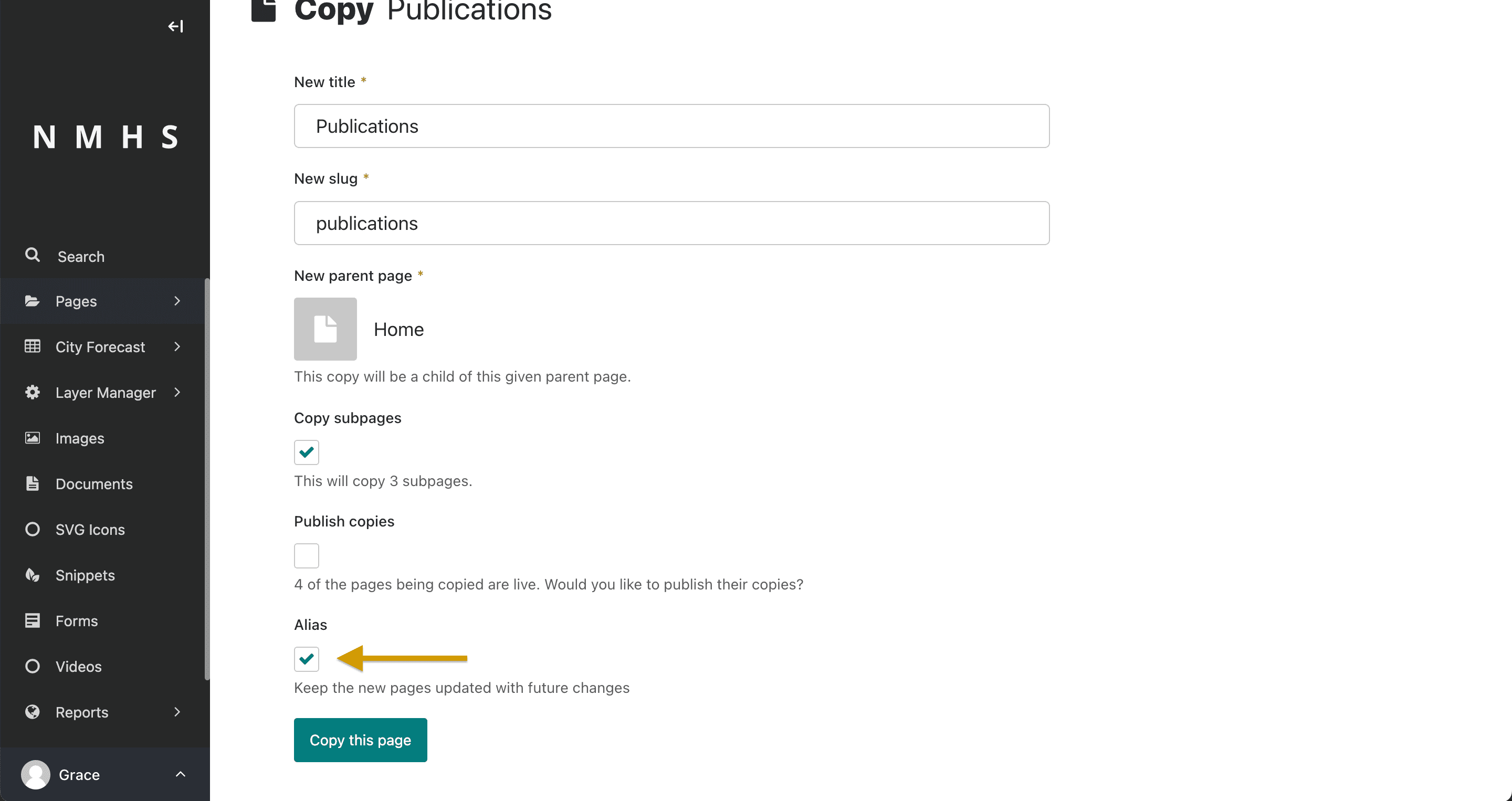
Felicitaciones, acaba de asignar un alias a una página. Ahora puede encontrar su página con alias en la página del Explorador de la página principal.
Si intenta editar la página con alias, recibirá una notificación de que es un alias de otra página. Para editar una página con alias, tiene dos opciones:
Edita la página original. Esta opción cambia tanto la página original como la página con alias.
Convierta la página de alias en una página normal, que es una copia del original. Si elige esta opción, debe realizar cambios manuales en la página de alias para que esté sincronizada con la página original.